环境:
Centos 7.5VMware 16.0.0
问题描述:
Centos 7.5 如何安装VMware Tools工具,可以实现复制粘贴等功能
解决方案:
1.点开VM虚拟机安装VMware Tools
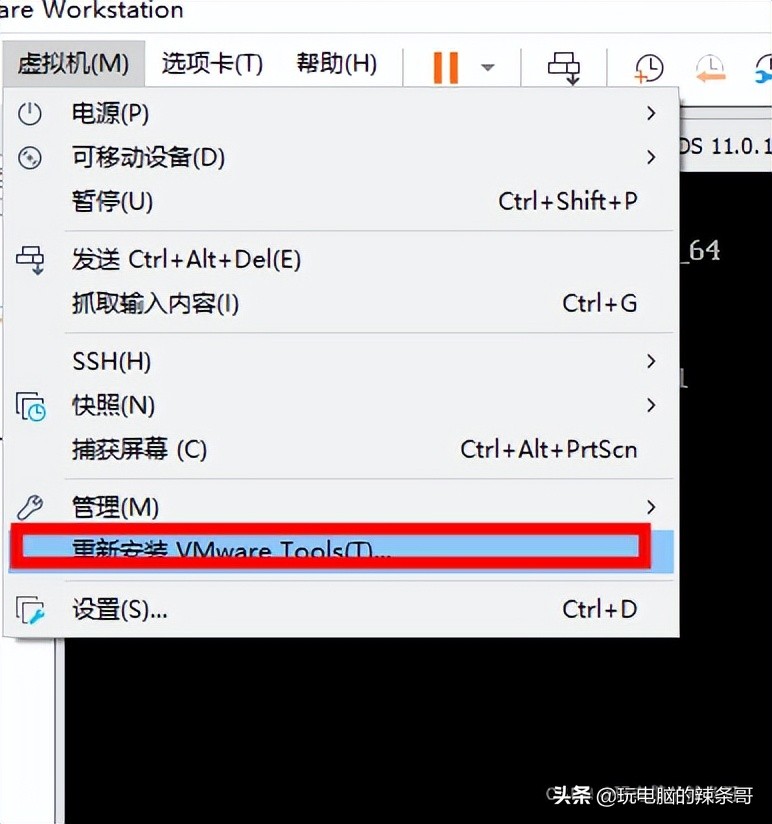

2.创建该cdrom目录
mkdir /mnt/cdrom

mount /dev/cdrom /mnt/cdrom

3.复制文件VMwareTools-x.x.x-yyyy.tar.gzls查看一下,把它复制出来

4.解压缩安装程序
tar zxpf /opt/VMwareTools-x.x.x-yyyy.tar.gz

5.安装运行安装程序并以 root 用户身份配置 VMware Tools
cd vmware-tools-distrib
sudo ./vmware-install.pl
期间有提示yes和一路回车
6.完成安装
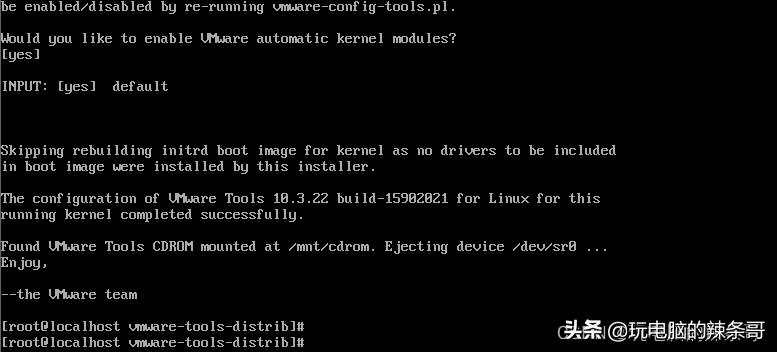
出现了the VMware team就表明已经安装成功了。记得最后需要reboot一下,即重新启动这个虚拟机,这样就完成了VMware Tools安装了
7.重启系统
8.最终可以实现的效果
可以直接粘贴复制命令在Centos7和windows之间的
可以设置windows和centos的共享文件夹。。。。。。