Hello,大家好,我是利兄!
我之前说过一句话, 你了解的功能,可能还不到PPT的1%。
我们做PPT过程中,经常会莫名解锁一些新的功能和玩法。
今天,我们就给大家讲一个小工具,里面就有很多实用的工具,但是我们大部分人不知道。
这个工具就是形状。
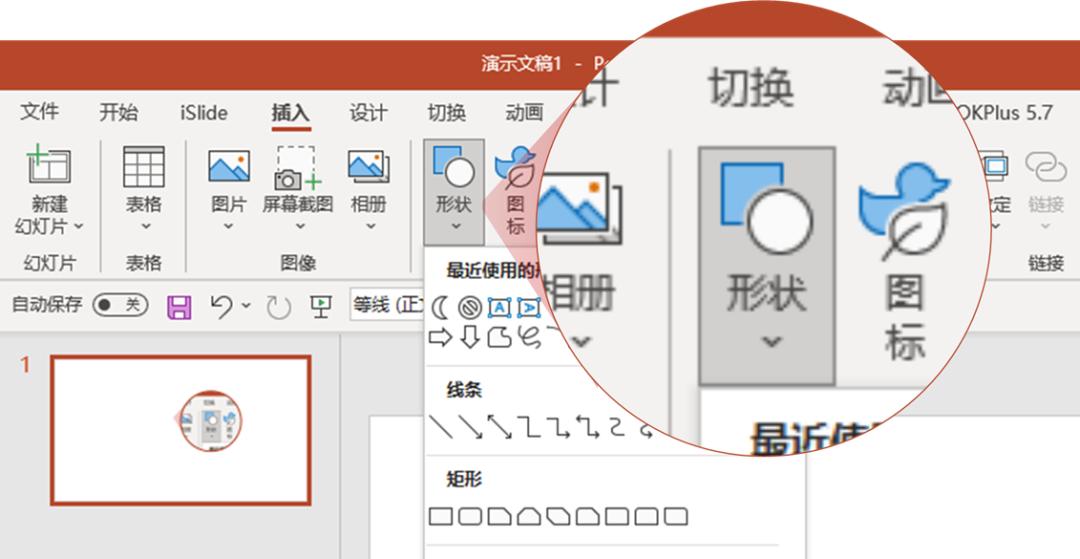
我们知道形状工具里面,有各种各样的图形,我们来看一眼。
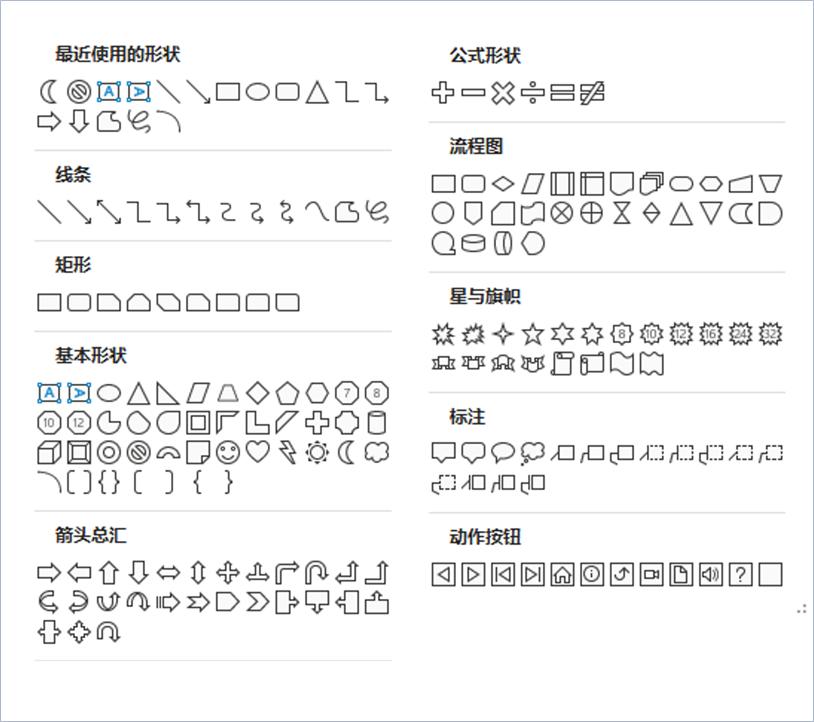
是不是好多,但是,我们普通人常用的可能就几个,矩形形状,直线线条,三角形这些基础的。
我们来看一些大家平时比较少用的一些。
01
圆顶角
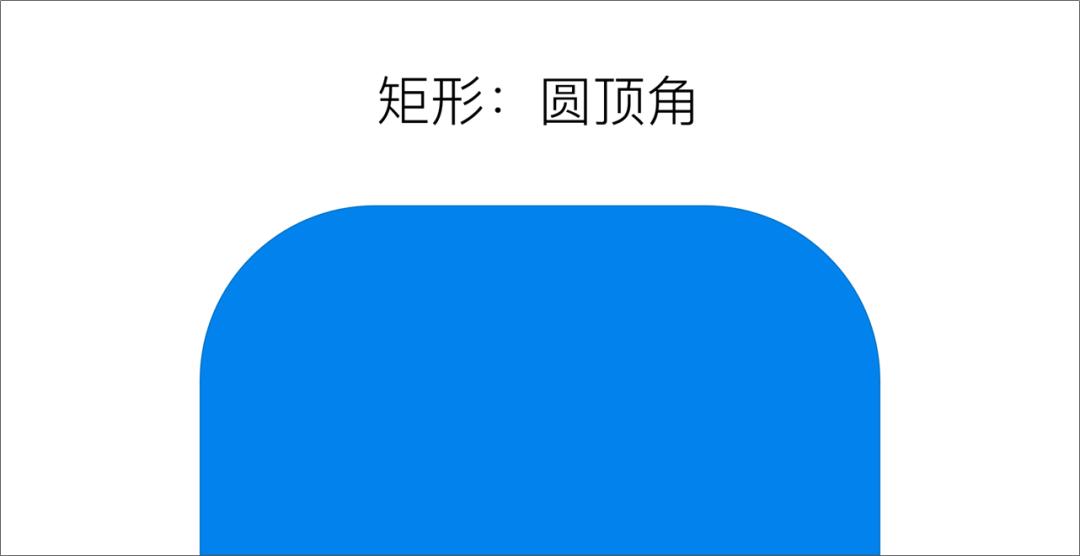
首先第一个 圆顶角 ,就是像下图这样的效果。
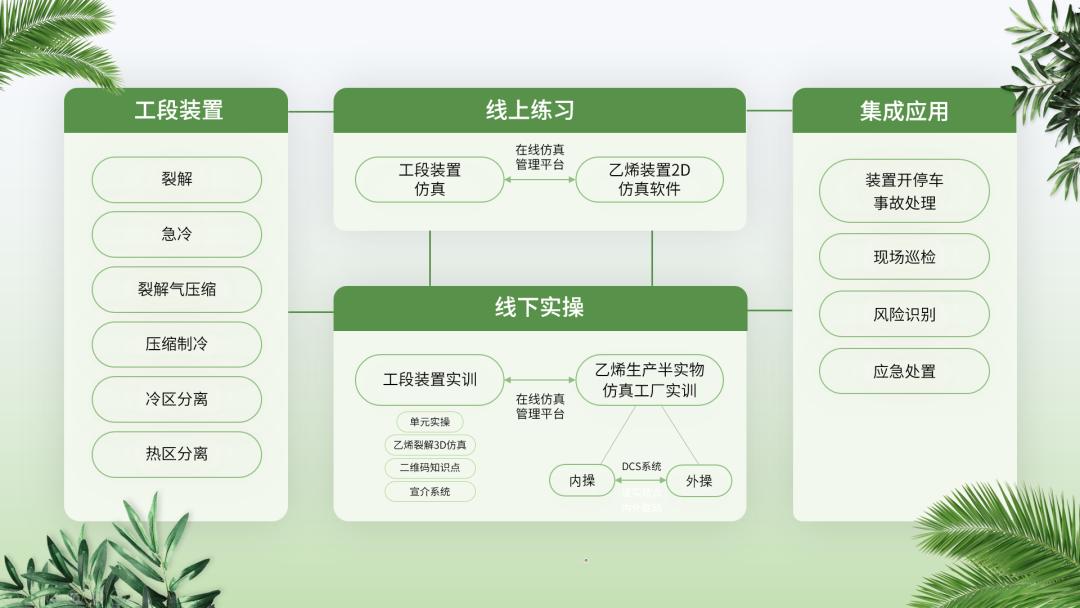
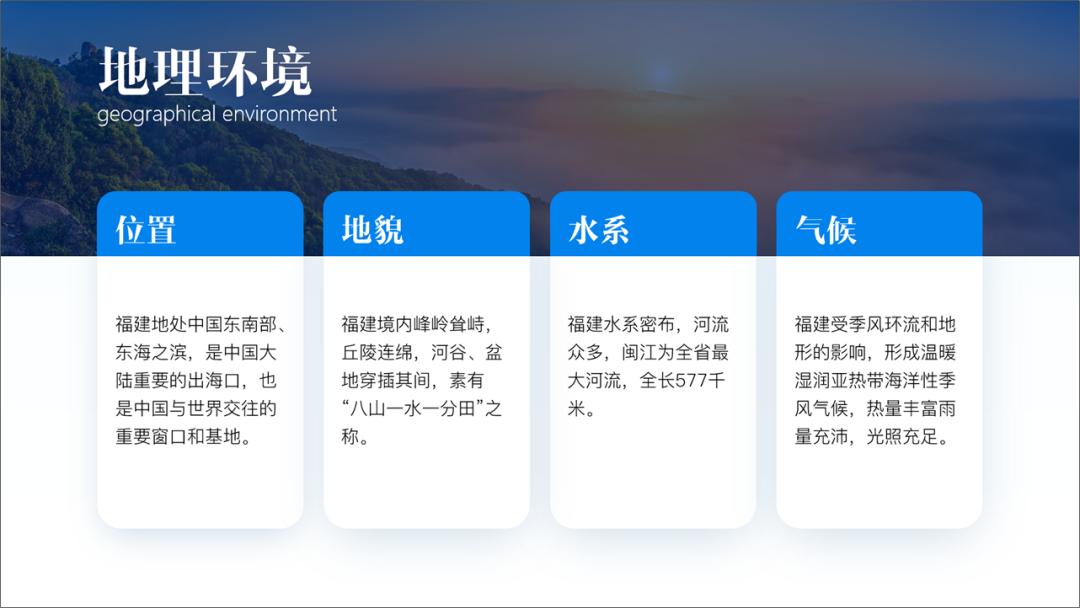
之前我做这种图形,都是用布尔运算讲圆角矩形裁剪一下,其实只需要用形状里面的 矩形:圆顶角 就可以。
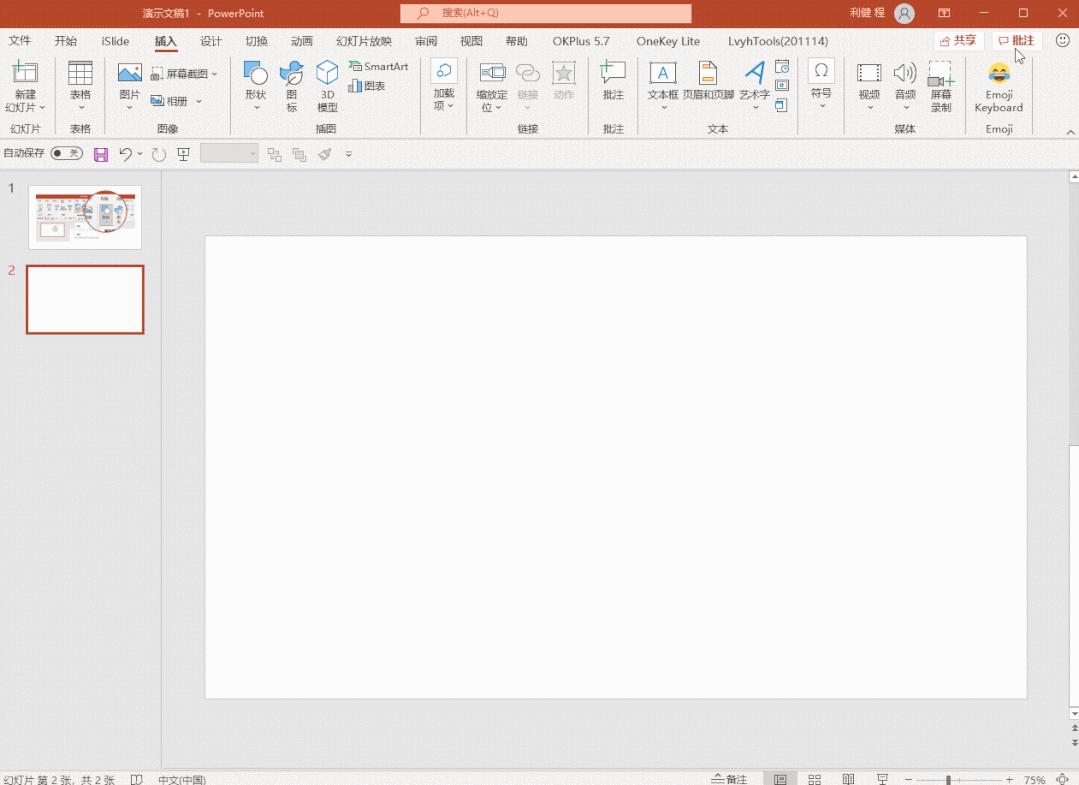
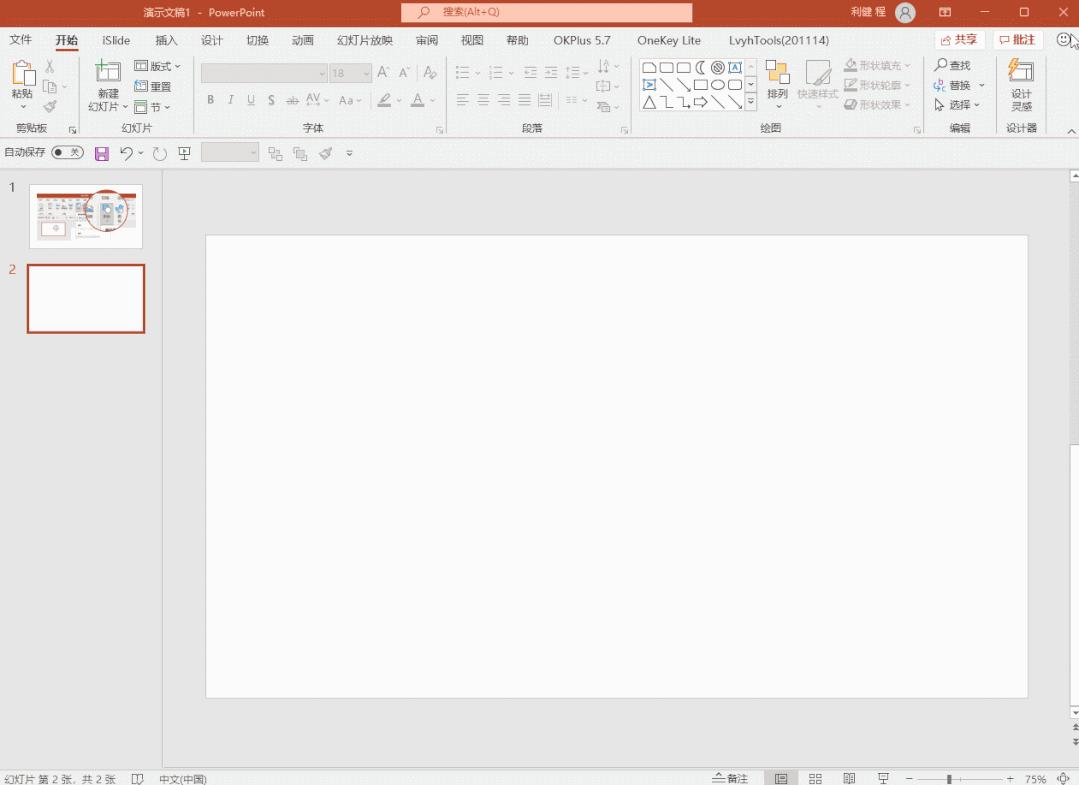
位置:插入-形状-矩形-圆顶角
上下各有一个控点,可以调节角度大小。
02
对角圆角
第二个 对角圆角 ,这个图形我之前用的适合,后台很多人问。
我们来看一个案例。


这里用的就是矩形:对角圆角,是直接插入的形状。
位置:插入-形状-矩形-对角圆角

它有两个控点,也是可以调节的,我们来看一下。
03
剪去对角
还有一些科技风的PPT里面,我们还会用到一个图形,就是下面这样的
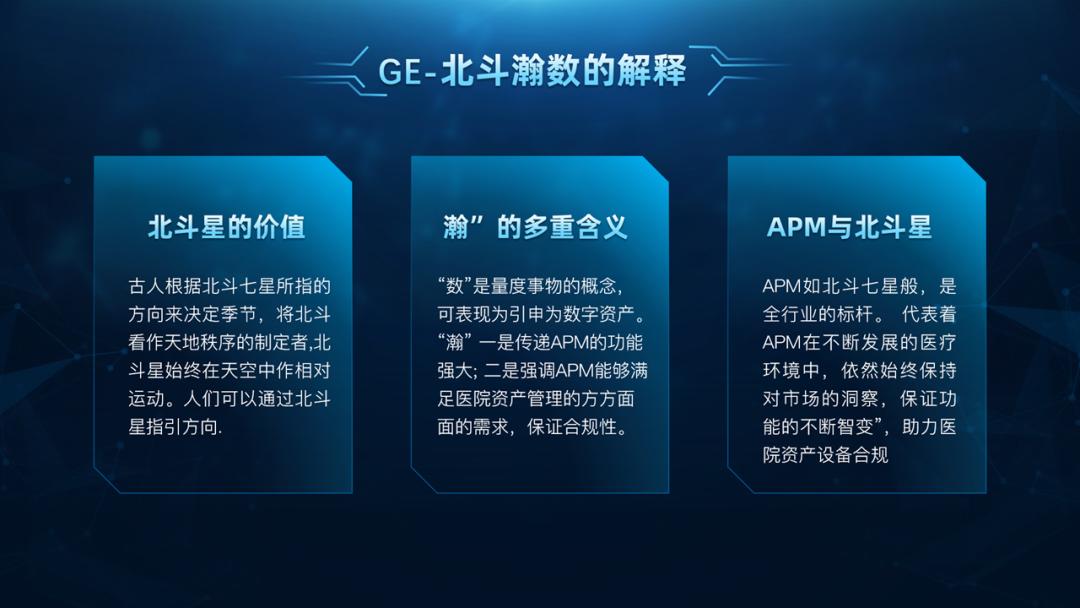
这里用的就是矩形:剪去对角,是直接插入的形状。
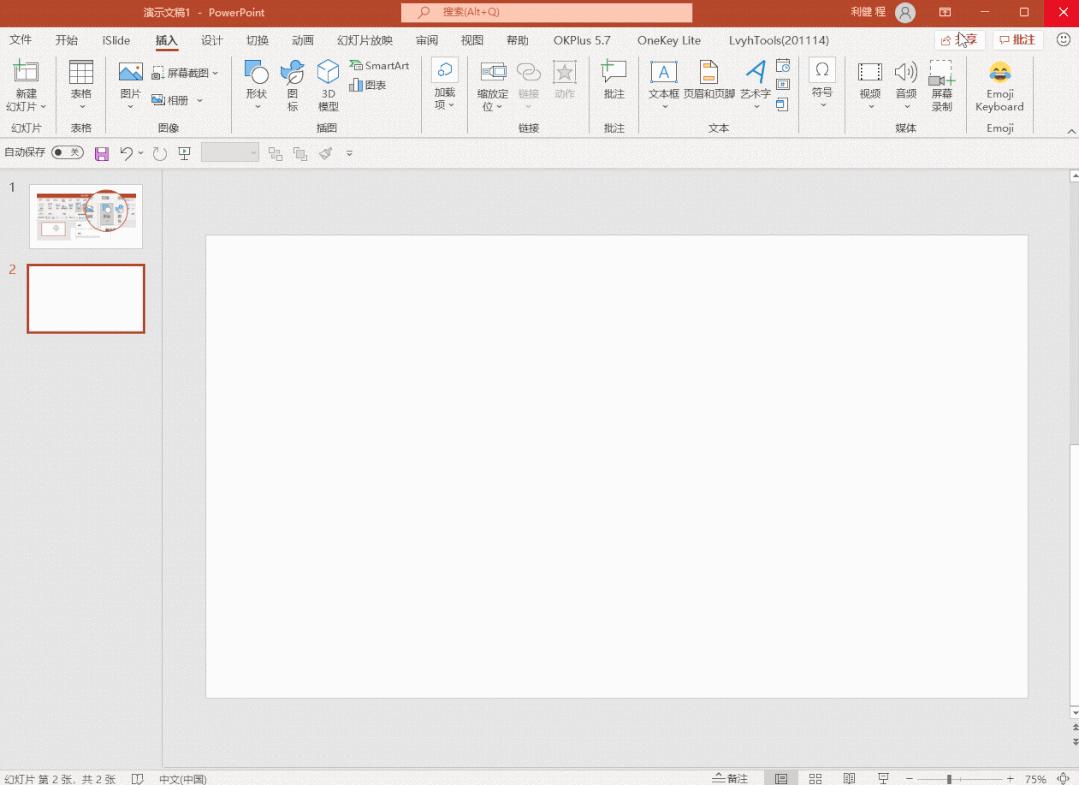
位置:插入-形状-矩形-剪去对角
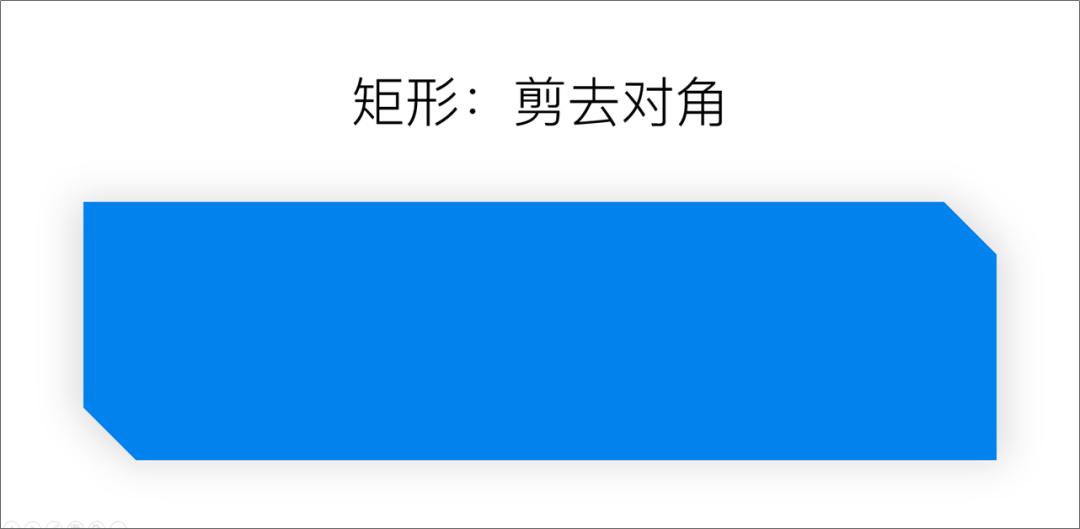
我们来看一下操作动图:
这是矩形形状里面,一些比较特殊的形状效果及其用法。
04
正六边形
第四个我要介绍的是 正六边形 。
我先和大家说一个秘密,就是PPT按住shift默认插入的六边形,不是正六边形。
大家可以试试就清楚了
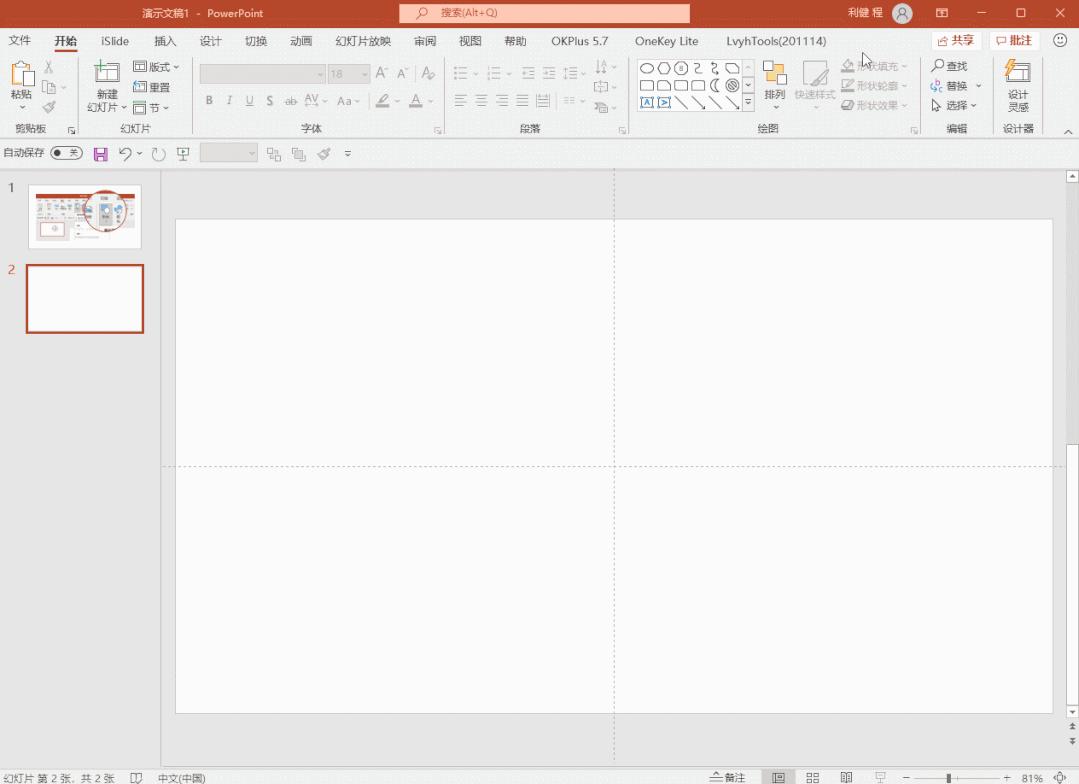
但是,我们好多PPT都喜欢用正六边形,效果非常好。
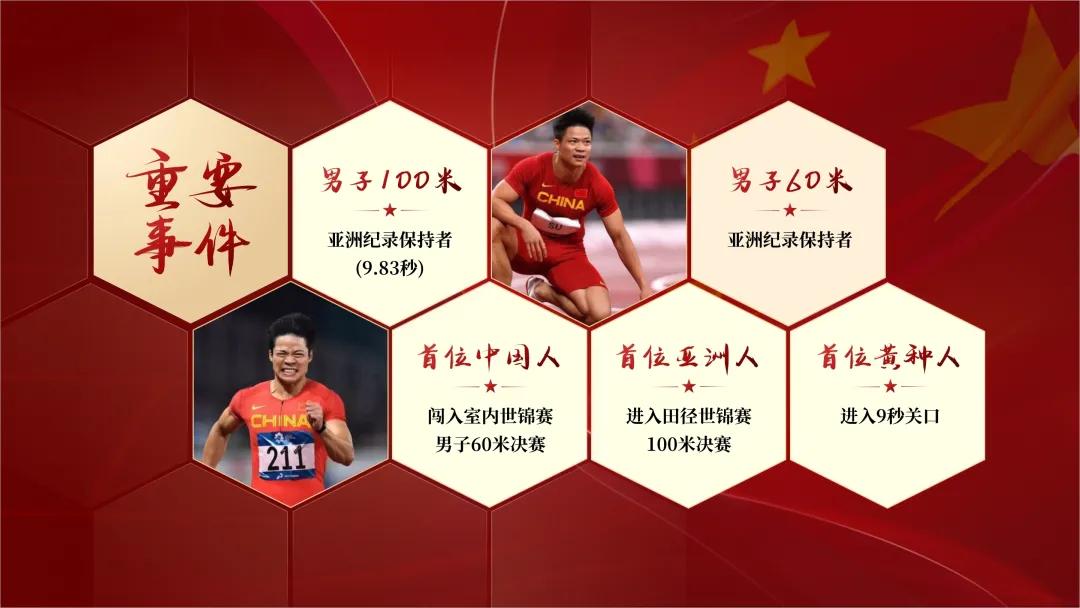
案例来自 利友圈LV.MAX

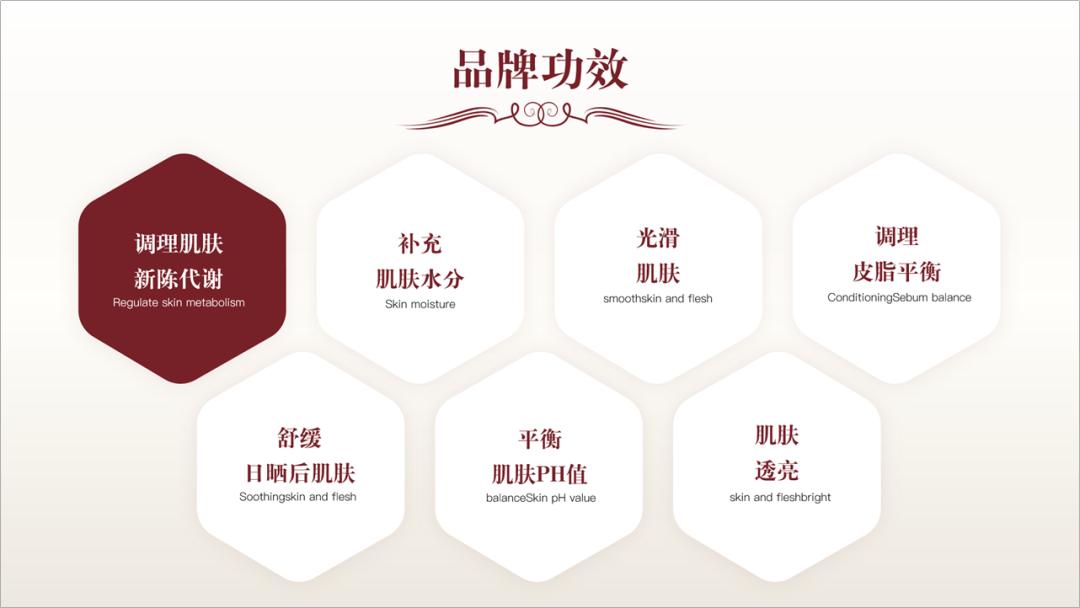
这个正六边形怎么调节呢?怎么变成圆角?
如果不用插件,我们要 调节正六边形只能通过黄色控点慢慢调节。
我们插入一个正圆,然后插入一个六边形,然后像下图这样去调节六边形,当圆和六边形全部贴着,说明是正六边形了。
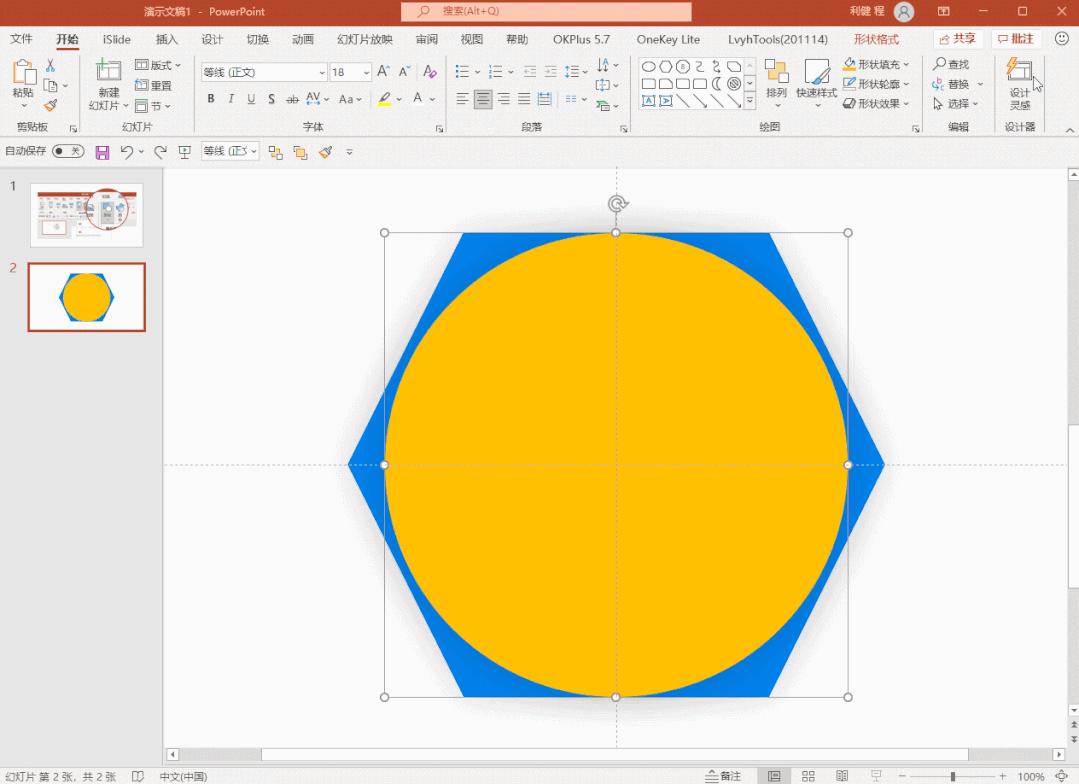
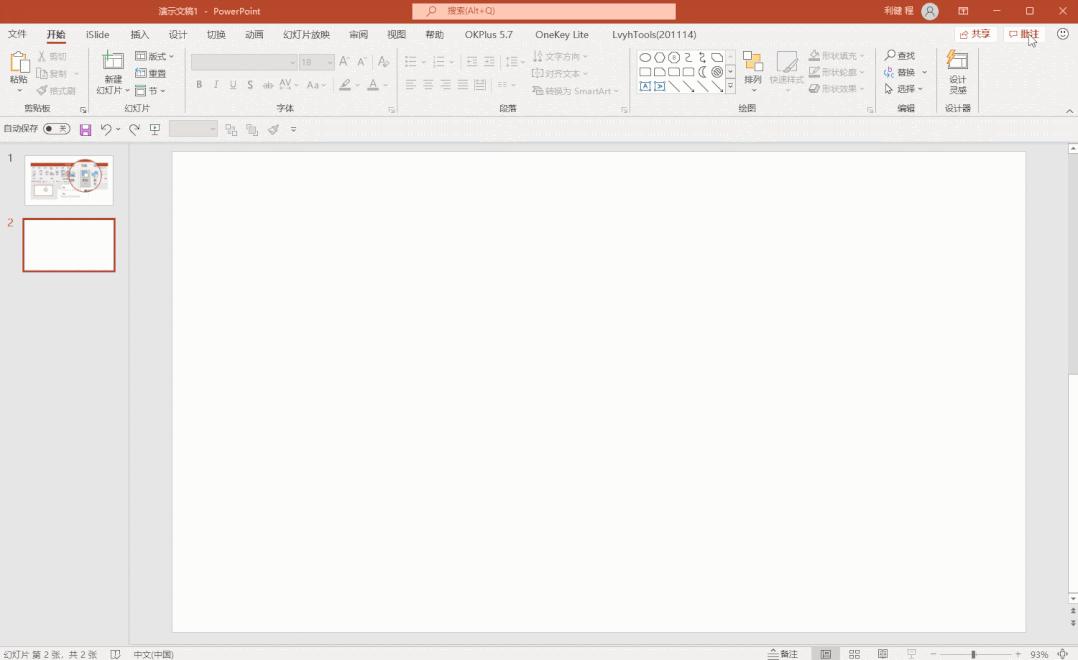
如果使用插件更方便一些, 用LV插件 ,可以快速生成正多边形,还可以生成圆角。
可以看动图。
关注公众号利兄日志,对话框回复“ LV ",可以*载下**插件。
05
不完整的圆
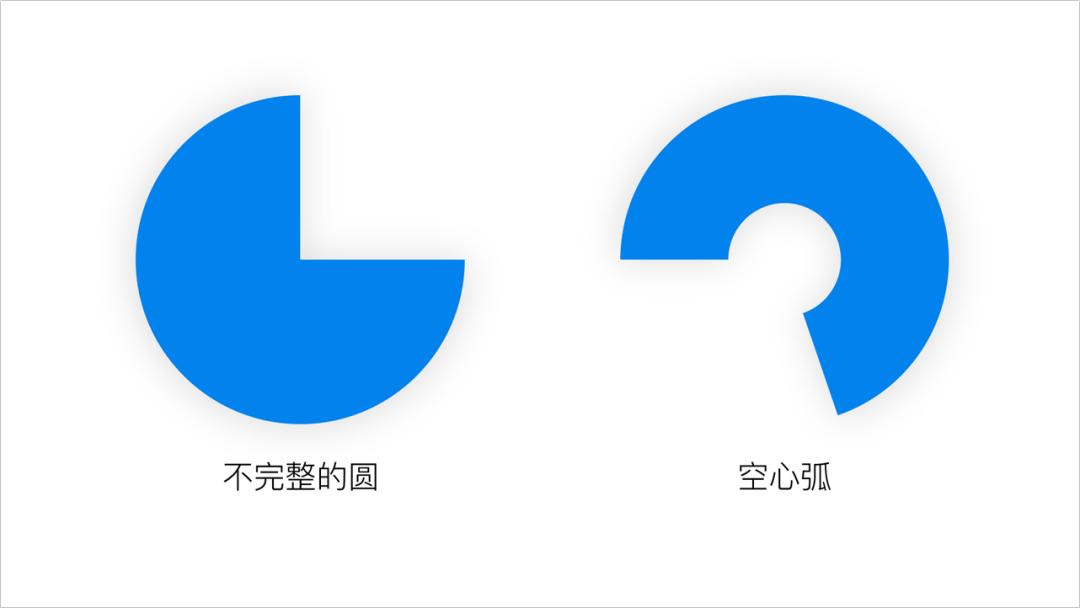
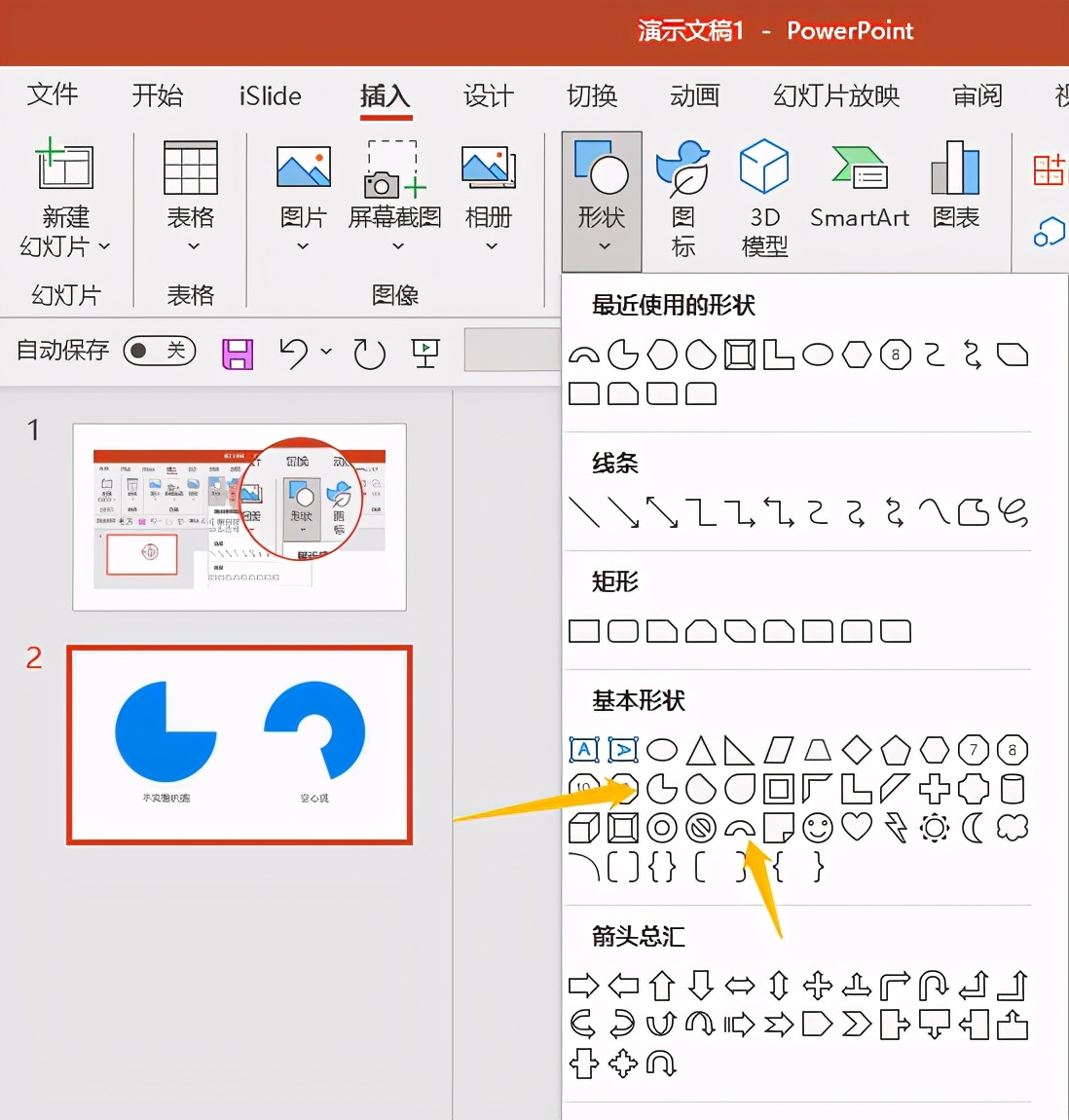
第五个我要介绍的是 不完整的圆和空心弧
一个是圆缺一角,一个是圆弧缺一段,这种图形在我们在绘制图表的时候,经常会用到。
位置: 形状—基础形状—不完整的圆
我们来看几个案例:
比如常见的玫瑰图,还有组合圆环图
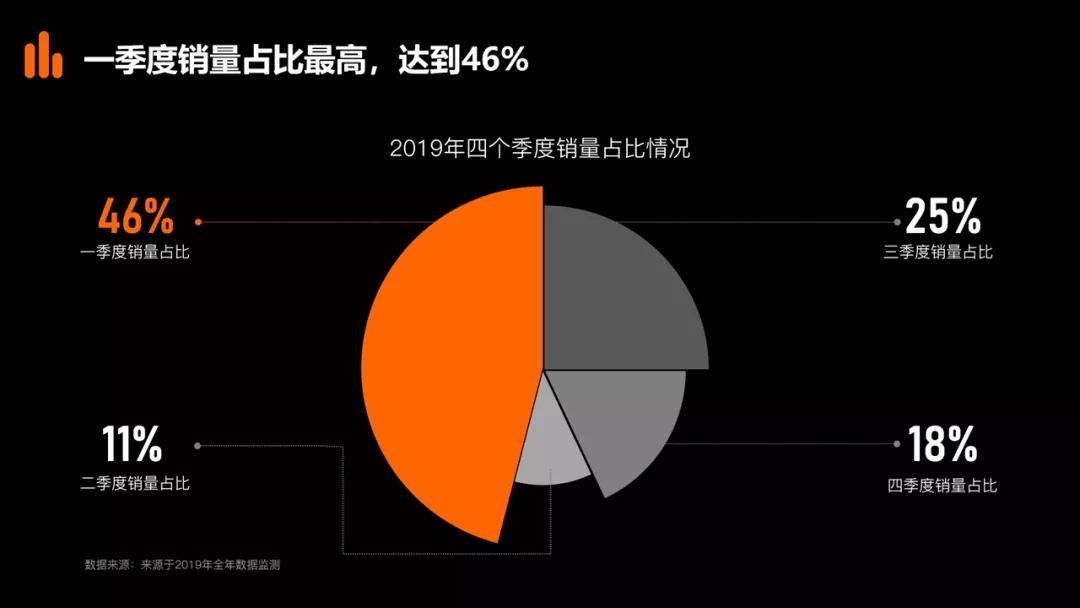
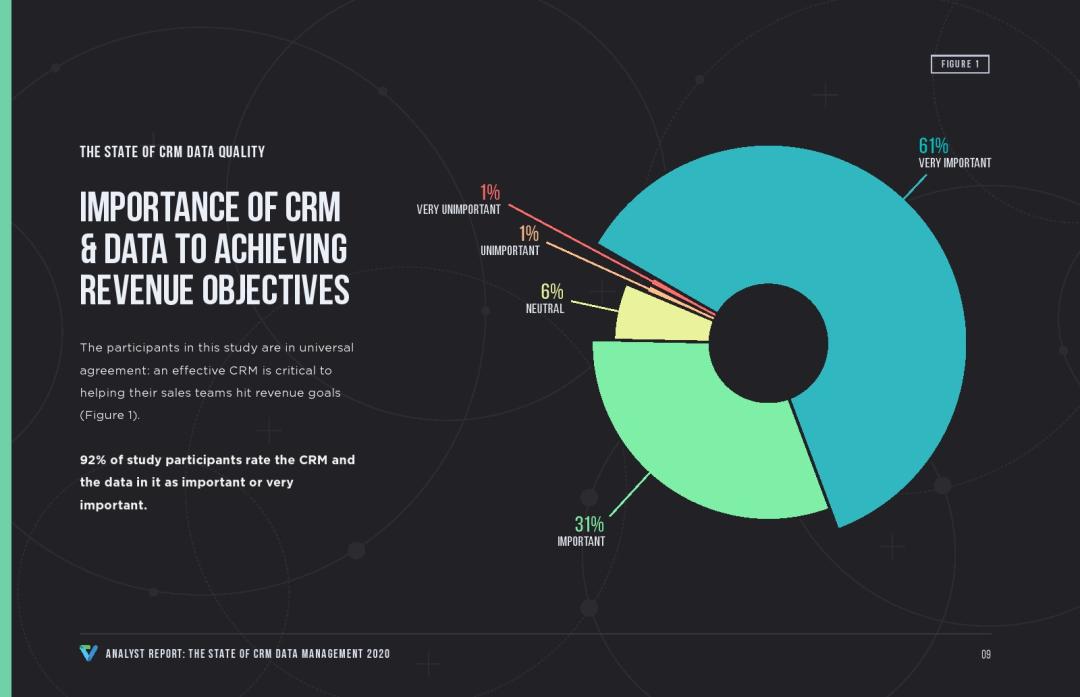
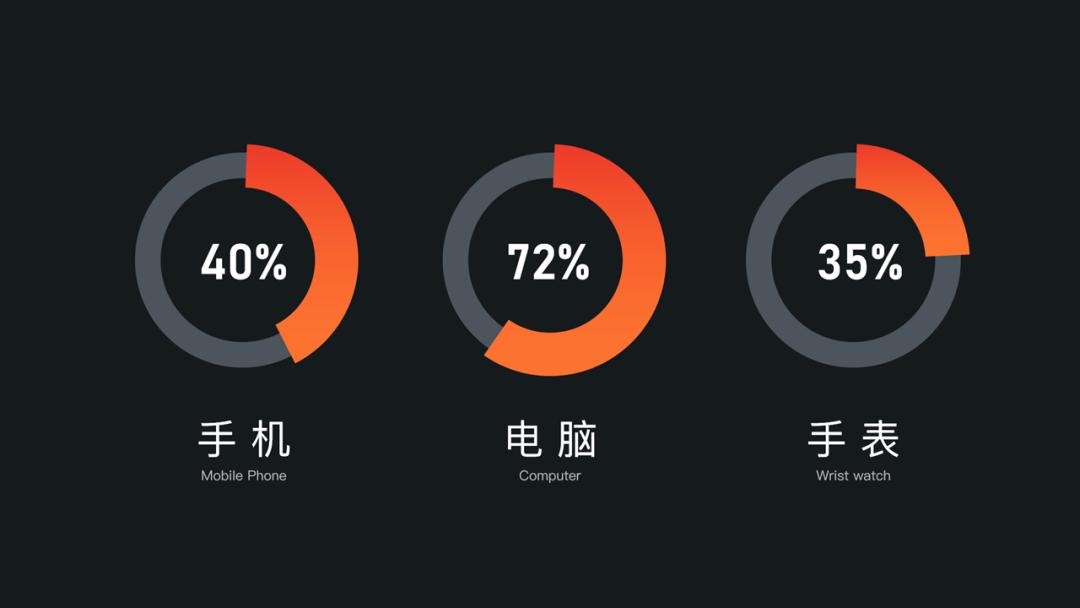
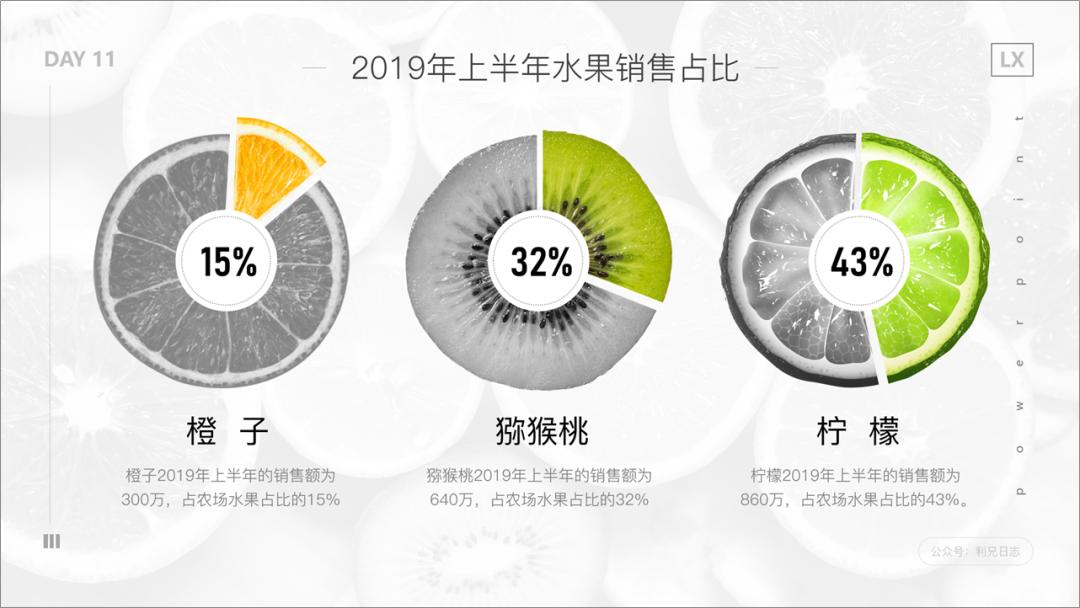
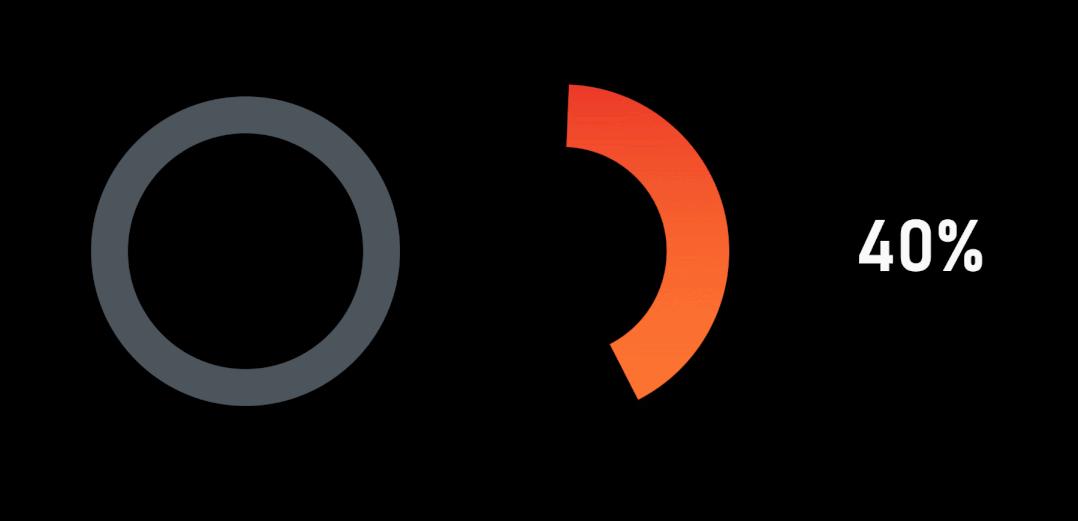
其实都是通过这几个图形组合而成的。
06
缺角矩形
以前做这种缺角的矩形,以为是用布尔运算做到,但其实是PPT自带的。
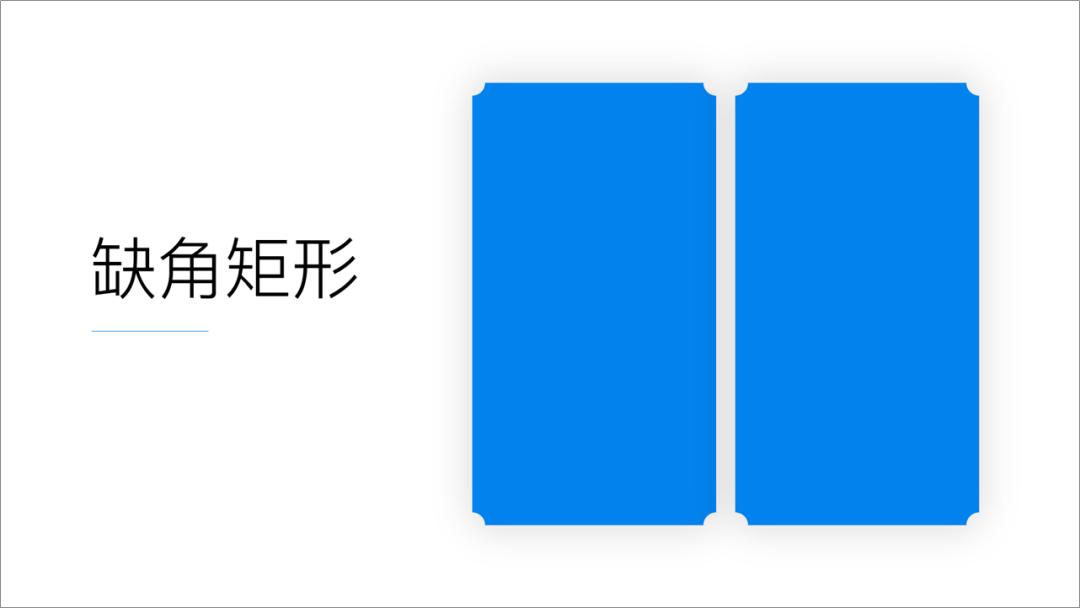
我们来操作一下,控点可以调整角度的大小。
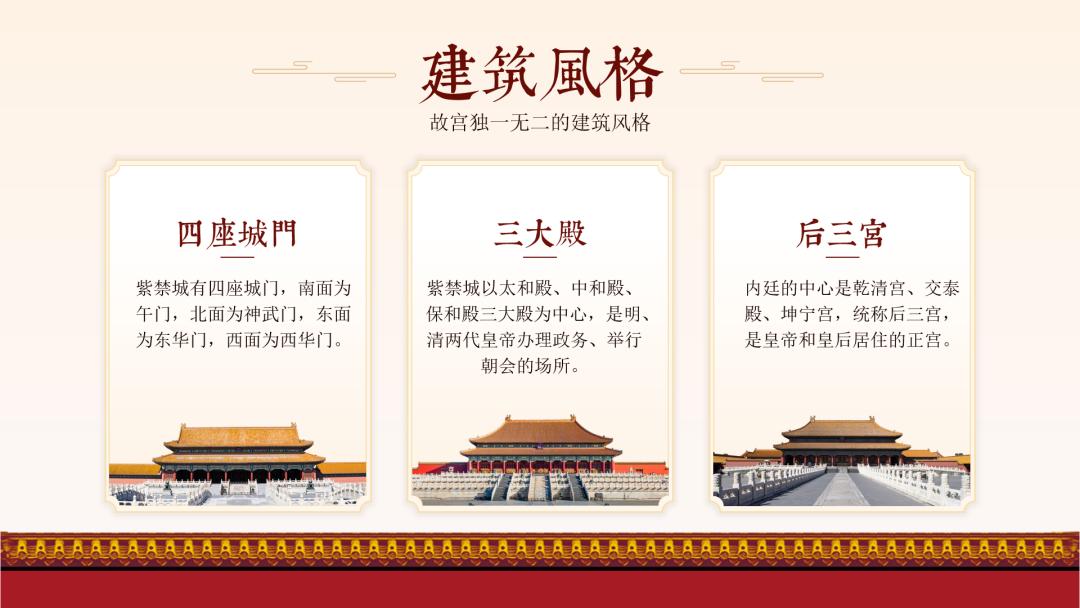
我们来看几个案例,一般在中国风的PPT里面经常看到。
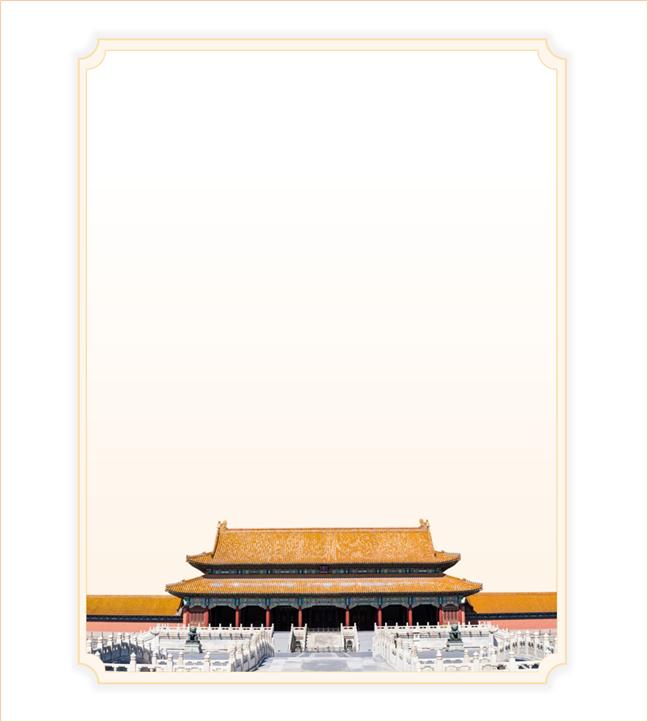
像这样的边框,就是用缺角矩形来设计的。
07
禁止符
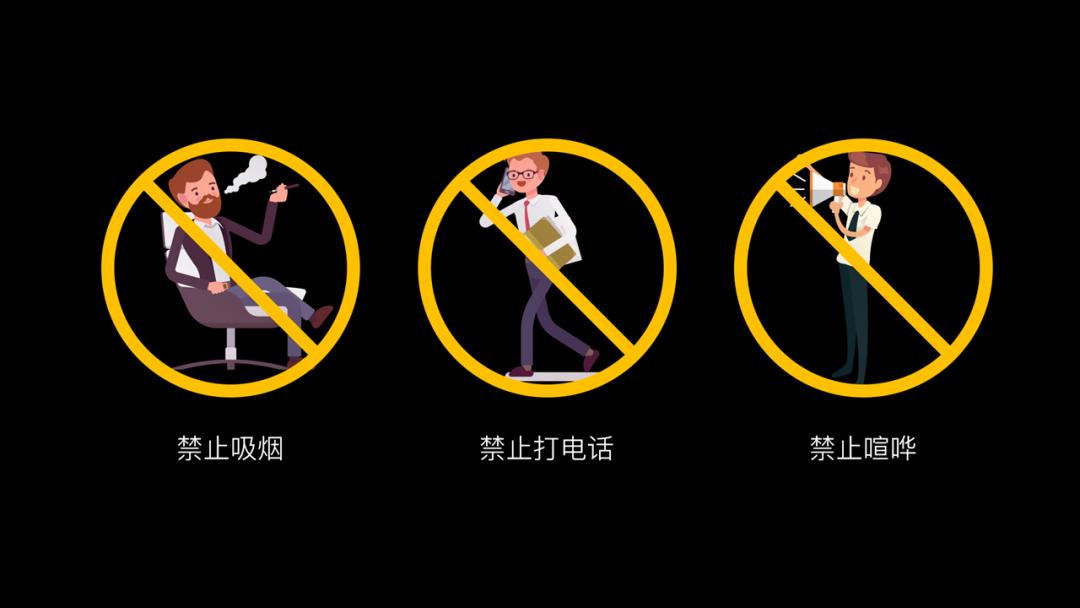
之前在看米家的发布会的时候,有几页PPT就用到这个禁止符。
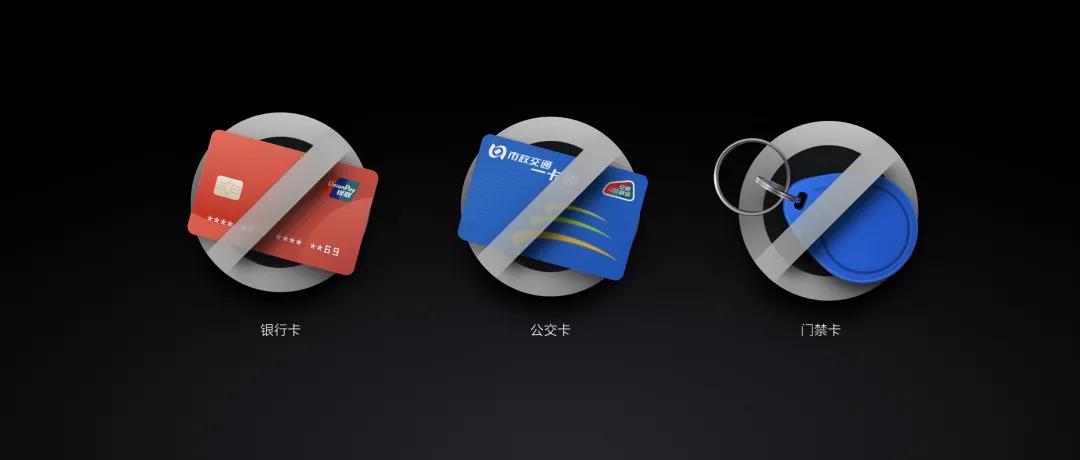
这个符号,也是形状工具里面自带的。
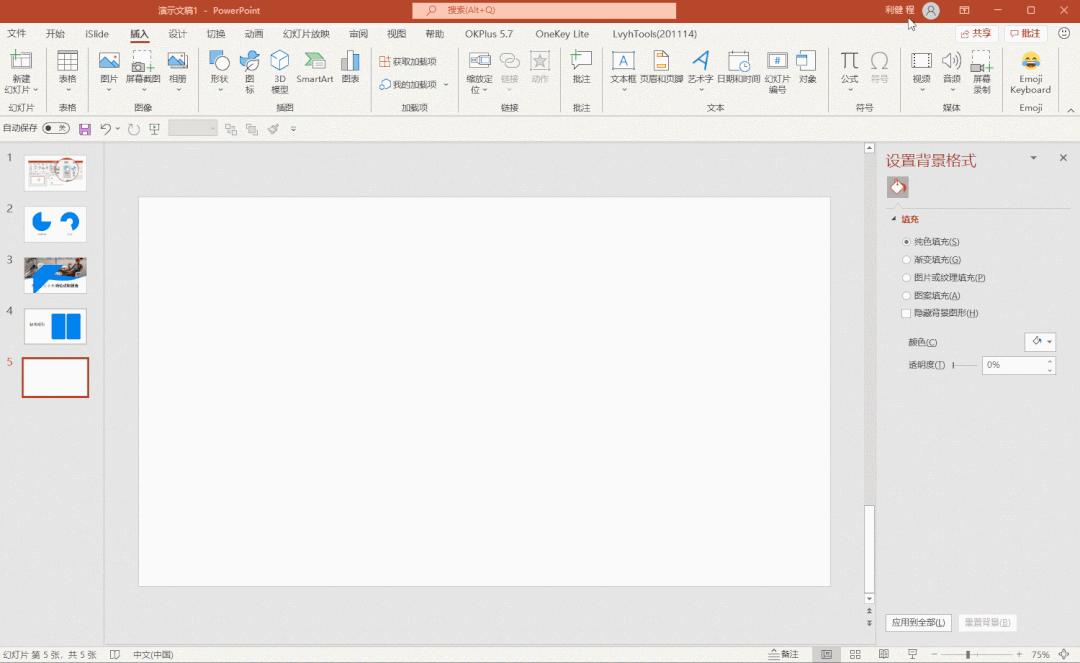
我们通过这个符号,可以做出下面这样一页PPT。
08
波形
我们之前教过大家做过像这样一些PPT,下面是一个弧形的。
比如下面这样一个案例。

还比如这样的时间轴。还有下面的弧形。
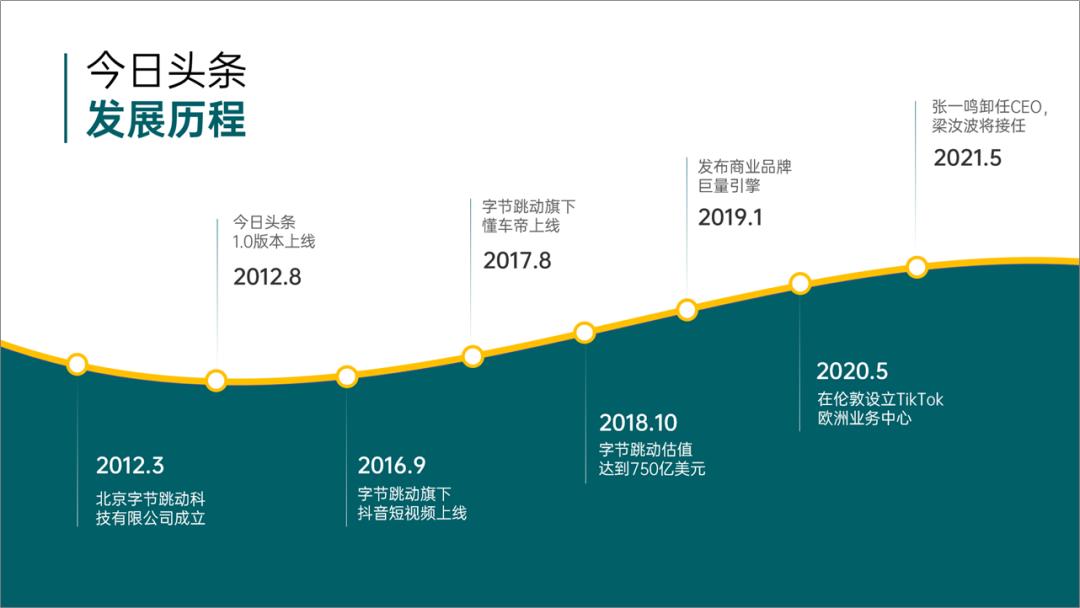
很多人说,自己用弧线工具画不好,但其实画不好,完全不用画,用自带的波形就可以。
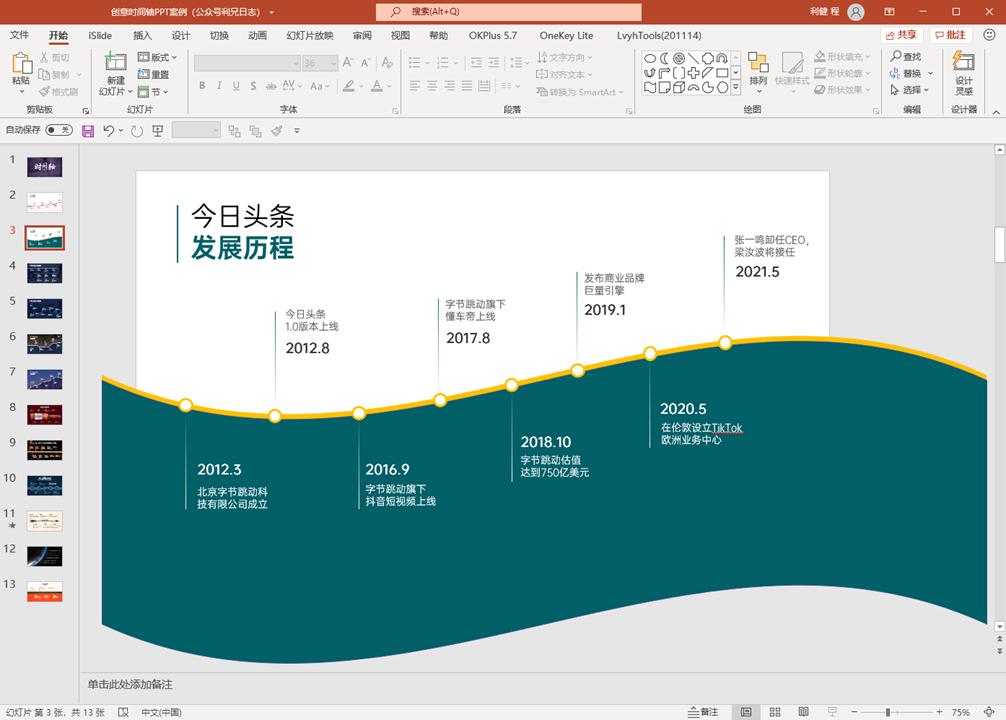
波形的位置在形状-旗帜下,有一个波形。
以上就是今天给大家分享的八个比较小众,但是很好用的形状工具。
本文完
是不是还不错,赶快用起来吧。
制作不易,喜欢的话帮忙 “点赞”“分享” 一下呗。
我也为大家准备了福利,可以按照以下操作领取哦。
福利发放啦:
查看下面图片,获取领取福利