excel技巧快速拆分单元格内容 (excel单元格内容拆分如何向下分列)

综合使用 LEFT、MID、RIGHT、SEARCH 、FIND和 LEN 函数来处理单元格中数据,可以达到拆分单元格数据的目的,但使用公式往往比较复杂,不易操作。

巧妙应用excel分列技巧,可快速拆分单元格,得到想要的数据。

1、分列技巧基础应用

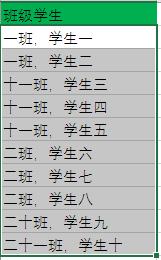
快速拆分下图所示单元格
excel怎么用分列拆分年月日,excel技巧快速拆分单元格内容

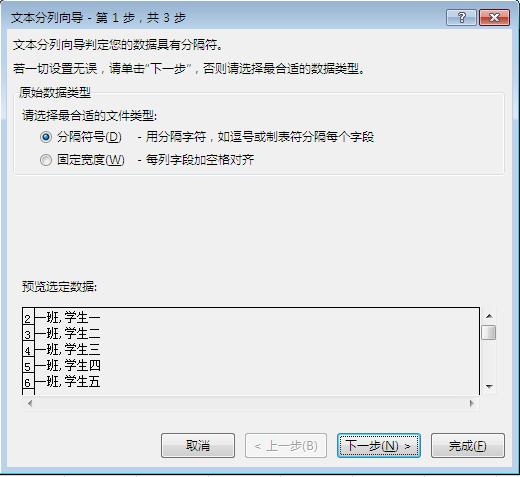
选择数据区域—数据—分列—选择分隔符号—下一步

excel怎么用分列拆分年月日,excel技巧快速拆分单元格内容

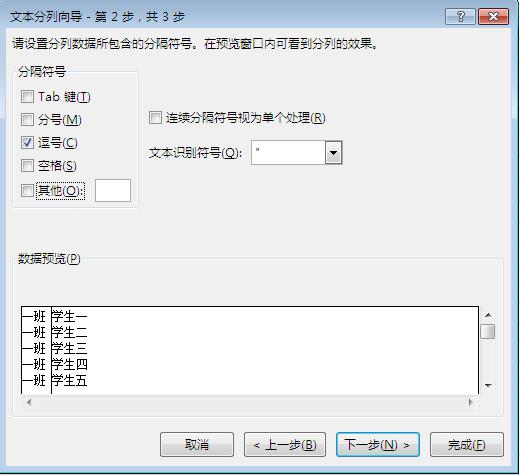
选择逗号

excel怎么用分列拆分年月日,excel技巧快速拆分单元格内容

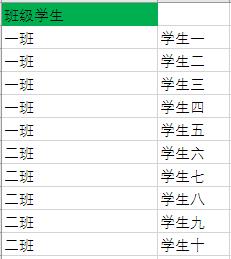
设置分列后数据格式

excel怎么用分列拆分年月日,excel技巧快速拆分单元格内容

excel怎么用分列拆分年月日,excel技巧快速拆分单元格内容

2、分列技巧扩展应用

工作中的分列往往不会这么简单,需要进一步细化,添加一些辅助功能,已达到预想目的。例如:

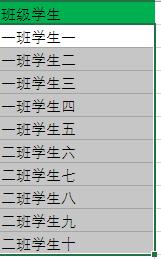
(1)快速拆分无分隔符单元格
excel怎么用分列拆分年月日,excel技巧快速拆分单元格内容

分列文件类型选择固定宽度—设置字段宽度(图中箭头)

excel怎么用分列拆分年月日,excel技巧快速拆分单元格内容

完成分列

excel怎么用分列拆分年月日,excel技巧快速拆分单元格内容

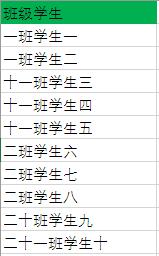
(2)快速拆分数据长度不一致单元格

excel怎么用分列拆分年月日,excel技巧快速拆分单元格内容

添加分隔符:选择数据区域—CTRL+F—“班”替换为“班,”

excel怎么用分列拆分年月日,excel技巧快速拆分单元格内容

分隔符号默认英文格式,刚刚替换为的是中文格式,故选择其他—输入中文格式逗号
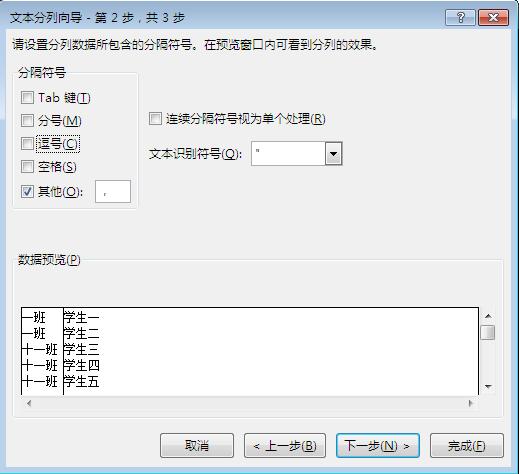
excel怎么用分列拆分年月日,excel技巧快速拆分单元格内容

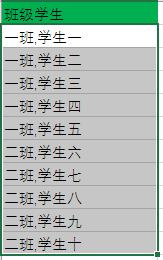
完成分列

excel怎么用分列拆分年月日,excel技巧快速拆分单元格内容

根据数据特点,添加不同形式的分割符号,可以达到不同的分列目标。

3、分列技巧改变数据格式

将下图常规格式转变为文本格式

excel怎么用分列拆分年月日,excel技巧快速拆分单元格内容

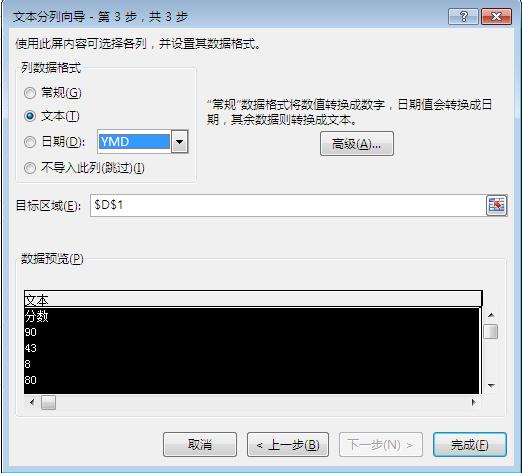
分列第3步—选择文本

excel怎么用分列拆分年月日,excel技巧快速拆分单元格内容

得到文本格式数据

excel怎么用分列拆分年月日,excel技巧快速拆分单元格内容

此项功能可完成多种数据格式之间的相互转换,简单易行。