4.粒子特效
4.1 粒子概述
粒子(Particle)是用于添加特效的一种工具,在 Unity 中可以创建大量的粒子,并可以控制粒子的行为、颜色及大小来模拟水、烟、火等效果。
使用粒子呈现各种不同的特效时,必须调整粒子的颜色、大小以及速度等参数。Unity 提供的粒子组件可以很方便地调整这些参数,常用参数如下:
- Duration - 粒子的持续生成时长
- Looping - 是否持续生成粒子
- Start Delay - 创建粒子的延迟时间
- Start Lifetime - 粒子的存活时长
- Start Speed - 粒子的初始速度
- Start Size - 粒子的初始大小
- Start Color - 粒子的初始颜色
- Gravity Modifier - 粒子受到的重力
- Max Particles - 粒子数量上限
- Rate over Time - 每秒生成的粒子数
- Bursts - 指定时间内生成的粒子数
- Shape - 生成粒子的排列形状
4.2 呈现弹开效果
显示粒子特效的方法:
- 为对象挂载 ParticleSystem 组件
- 调整 ParticleSystem 组件的参数创建特效
- 通过脚本*放播**相应的粒子特效
为板栗挂载 ParticleSystem 组件:
在层级窗口中选中板栗,在检视器窗口中单击 Add Component,选择 Effects -> Particle System。此时在场景视图中可以看到板栗附近不停地生成紫色的四边形,这就是粒子。如下图所示:
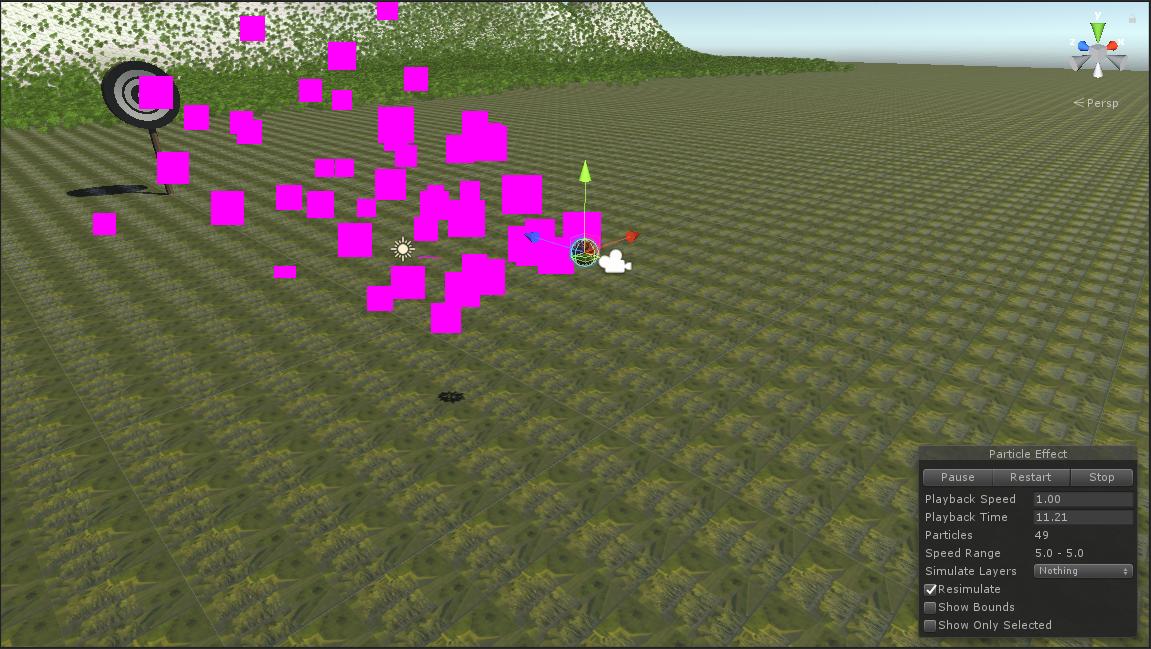
给板栗设置材质:
在层级窗口中选中板栗,在检视器窗口中单击 Particle System 项最下方的 Renderer,在打开的界面中单击 Meterial 右侧的图标,打开 Select Meterial 界面后,选择 Default-Particle,此时场景视图中粒子变成了白色。
调整粒子组件的参数:
1.Shape 项:
Shape:Sphere
Radio:0.01
2.Emission 项:
Rate over Time:0
Bursts:Time设置为0,Count设置为50
3.其他
Duration:1
Start Lifetime:1
4.勾选 Size over Lifetime
单击打开,单击 Size,可以看到在检视器下方会显示粒子尺寸变化规律,拖拽下面的 Size 区域中的曲线形成衰减曲线。
因该特效不需要循环*放播**,所以去掉 Looping 勾选和 Play On AWake 勾选。
显示粒子特效:
修改脚本,当板栗与靶标碰撞时显示粒子特效,代码如下:
using System.Collections;
using System.Collections.Generic;
using UnityEngine;

public class IgaguriController : MonoBehaviour
{
    public void Shoot(Vector3 dir)
    {
        GetComponent<Rigidbody>().AddForce(dir);
    }

    // Start is called before the first frame update
    void Start()
    {
        Shoot(new Vector3(0, 300, 2000));
    }

    // Update is called once per frame
    void Update()
    {

    }

    void OnCollisionEnter(Collision other)
    {
        GetComponent<Rigidbody>().isKinematic = true;
        GetComponent<ParticleSystem>().Play();
    }
}
在板栗击中靶标时触发 OnCollisionEnter 事件,在 OnCollisionEnter 方法中使用 GetComponent 获取粒子系统并调用其 Play 方法来*放播**特效。
启动游戏,看看效果!