作者:祝洪忠 转自:Excel之家ExcelHome
这个社会对年轻人其实挺苛刻的,他们承受着太多的压力:上有老人,下有小孩,中间有房贷车贷,生活重担如山倒,沉重得让你无法早睡。
那些加班到深夜的日子,总是与脆弱不期而遇。
有一段真实的事情让老祝颇有感慨,一位初入职场的实习生,深夜赶稿几十页PPT,电脑却突然蓝屏,一切都要从头来过。

老祝忽然在想,当我们天天感叹人生入戏、加班不易的时候,有没有想过要提高一下工作效率,改变一下工作方式呢?
前面的这个小妹,很明显犯了一个新人最容易忽略的问题,就是没有及时保存文档。
如果随手按下<Ctrl+S>,在【文件】→【选项】→【保存】里面设置一下保存间隔为1分钟,这个问题也许不再是问题:
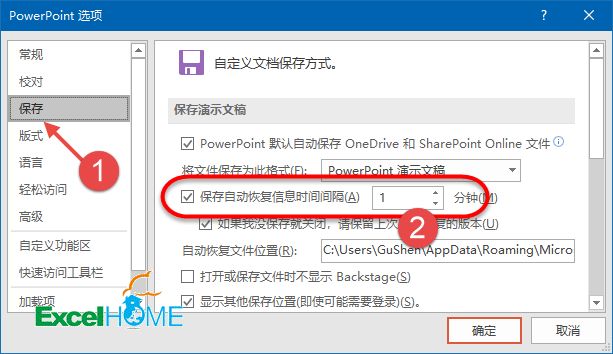
这里的设置方法,在Word、PPT、Excel等Office程序中是通用的。
哦 对了,还有一个特别重要的提醒:所有文档都不要保存到桌面。
见过太多的小伙伴,桌面上满满的都是各种文档。老祝说,桌面文件实际是保存在C盘的,一旦出现系统问题,桌面文件就会永久消失,到时候哭也晚了。
其实,日常工作中有很多看似不起眼的小技巧,只要操作熟练,也能明显提高效率。
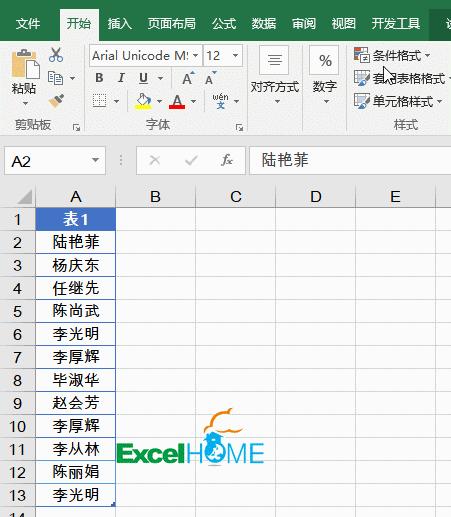
快速调整数据位置
选中要调整的数据区域,然后按住Shift键不放,光标放到绿色边框位置后,按下鼠标左键不放拖动即可:
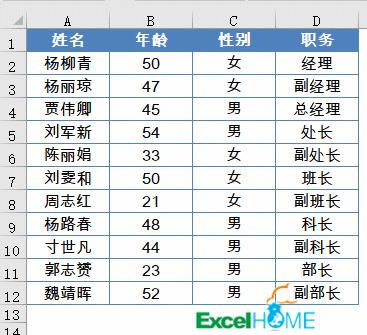
按行排序
Excel中的排序,默认是整行整行排次序的 也就是垂直方向,如果要按水平方向排序呢?

下拉菜单中选择汇总方式
单击下拉菜单,就能选择不同的汇总方式,奇妙不奇妙,看看就知道,:
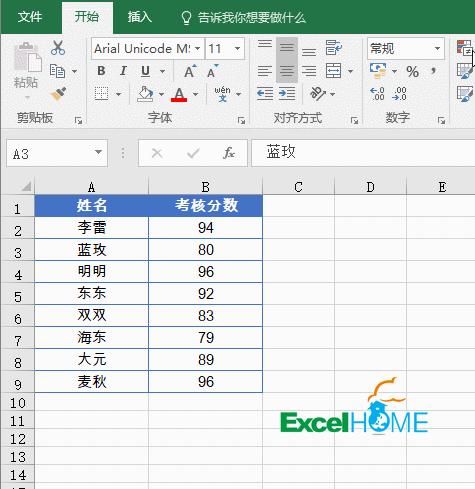
两列姓名核对
如果要核对表二中的姓名在表一中有没有出现,手工一个个的勾需要很长时间,只需一个小小的公式马上搞定。
=IF(COUNTIF(A:A,C2),"是","否")
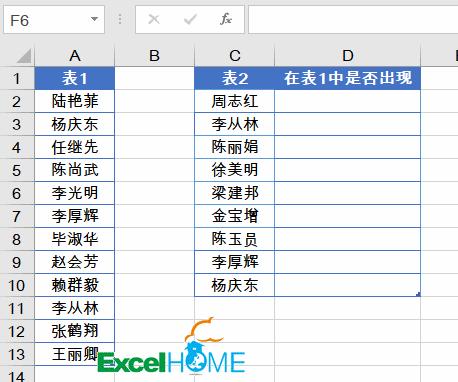
突出显示不是首次出现的姓名
如果需要只标记不是首次出现的姓名,方法也很简单。
条件格式公式为:
=COUNTIF($A$2:A2,A2)>1
公式中的A2,是实际选中区域的第一个单元格。
整数万元显示
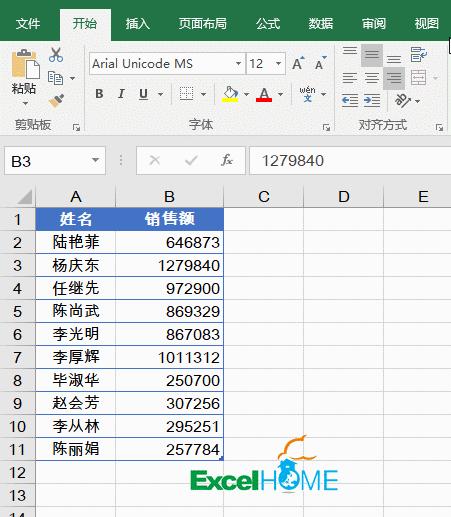
按Ctrl+1打开【设置单元格格式】对话框,自定义格式代码输入:
0,,%
然后把光标放到%之前,按Ctrl+J,最后设置单元格为自动换行即可。
两位小数的万元
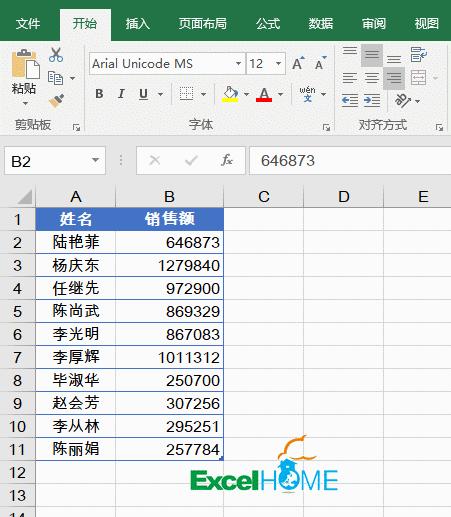
如果要把金额转换成两位小数的万元显示,按Ctrl+1打开【设置单元格格式】对话框,自定义格式代码输入:
0.00,,%
然后把光标放到%之前,按Ctrl+J ,最后设置单元格为自动换行即可。
快速转置
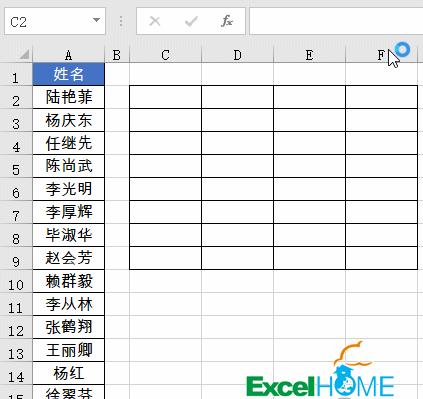
如下图所示,为了便于打印,需要将A列的人员姓名转换为多行多列。不熟悉函数公式不要紧,使用替换功能也可以快速完成。
写在最后:
年轻需要奋斗,加班也要适可而止,那些爱你的人,可不希望你累垮了身体。
生活不易,且行且珍惜,在未来的路上,让我们一起加油吧。
图文制作:祝洪忠