方法一:
1. 打开ps软件
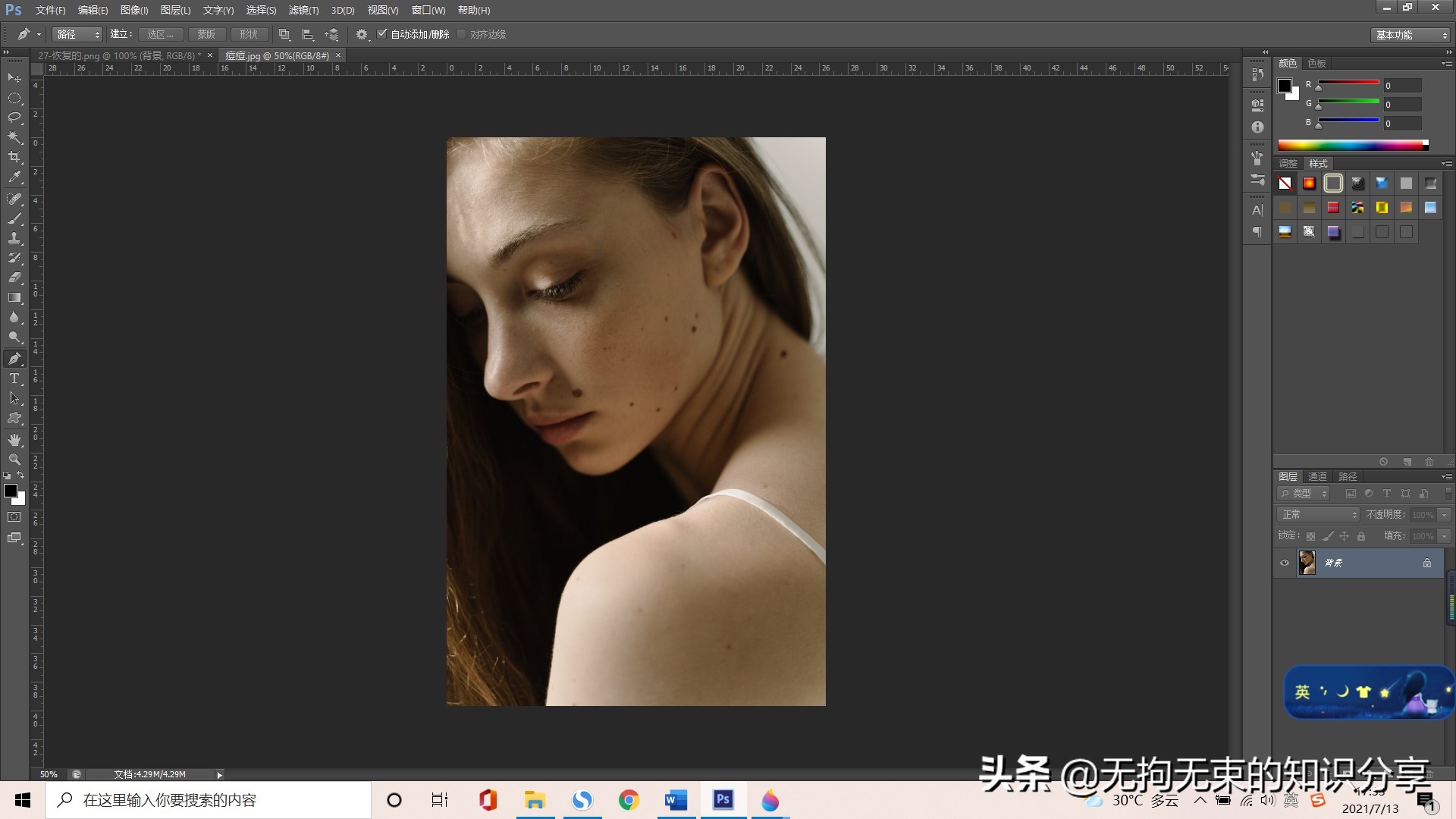
2.按下ctrl+J复制图层(防止由于操作不当破坏掉原来的图像)

3. 选择污点修复画笔工具(针对小面积或小范围的污点修复)

4. 选择缩放工具,将人物图像放大(快捷键ctrl+加号)调整画笔大小,将画笔移动到痘痘、痘印、痣或者是图像中的其他颜色上将痘痘、痘印、痣或者是图像中的其他颜色去除掉


4. 选择缩放工具,将人物图像缩小(快捷键ctrl+减号)

5. 即可完成操作
方法二:
1.首先在ps中打开需要去痘的图片。如图:

2.ctrl+j复制图层,方便修改图片。如图:

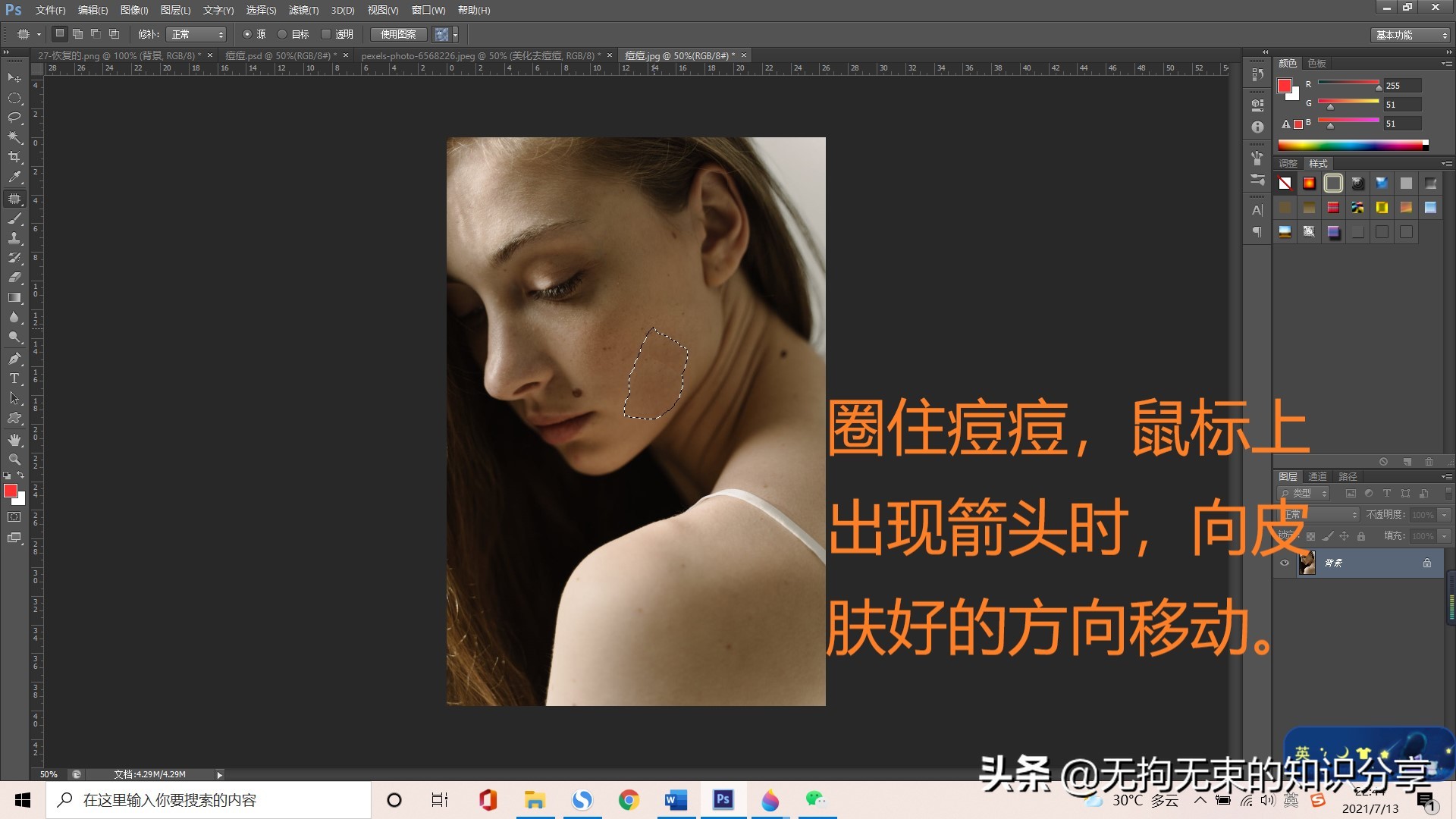
3.选择【工具栏】中的【修补工具】

4.利用修补工具去痘痘
框选出有痘痘的部分,拖到皮肤好的部位,就可以去痘痘了。
方法三:
1.首先在ps中打开需要去痘的图片。如图:

2.ctrl+j复制图层,方便修改图片。如图:

3.点击仿制图章工具,去痘,
按住alt键,选取痘痘周围好的皮肤,盖在长痘的皮肤上。遮掉原来的痘痘。

注:图片来自于网络,若侵权请联系删除。