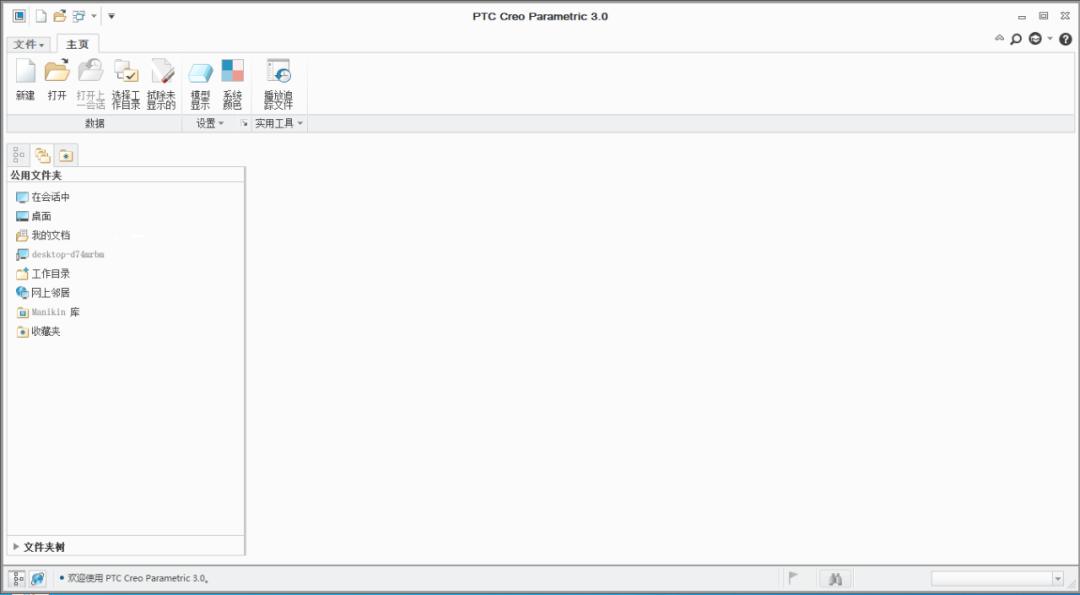
creo7.0安装教程步骤 (三维软件creo中基本操作)

安装步骤

creo安装教程及方法,creo软件必装插件有哪些

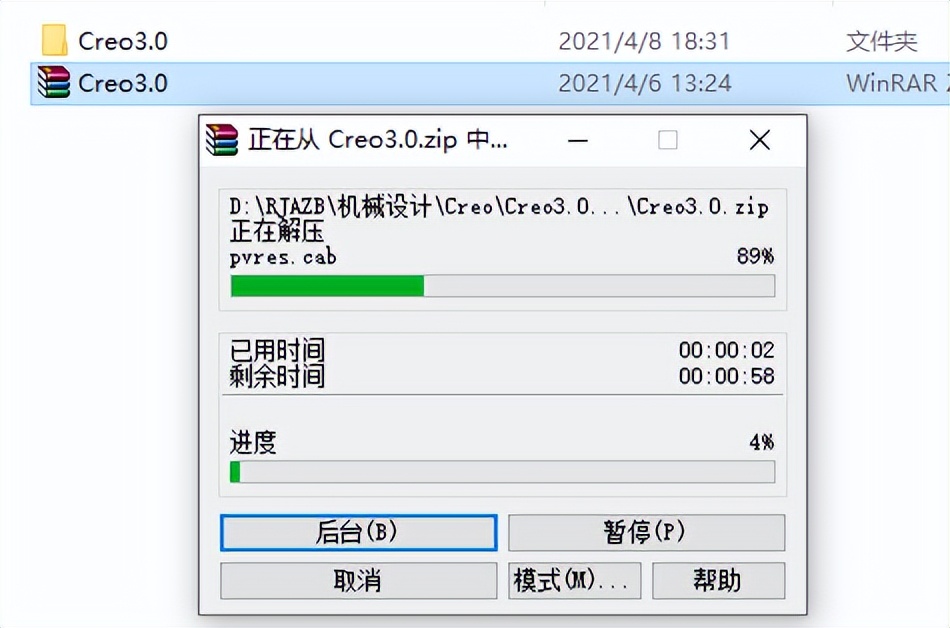
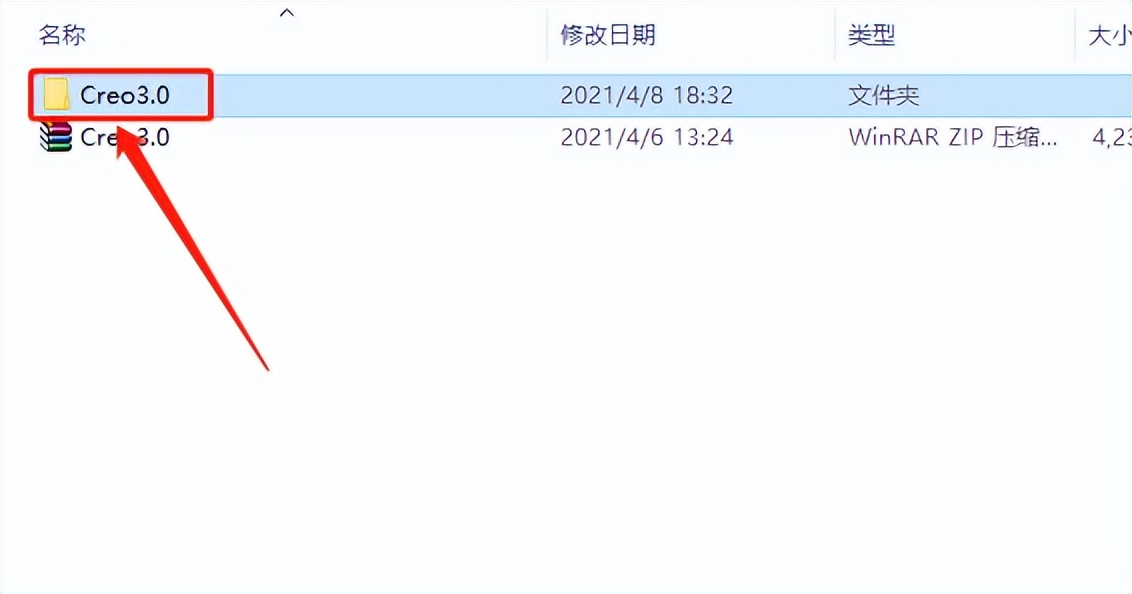
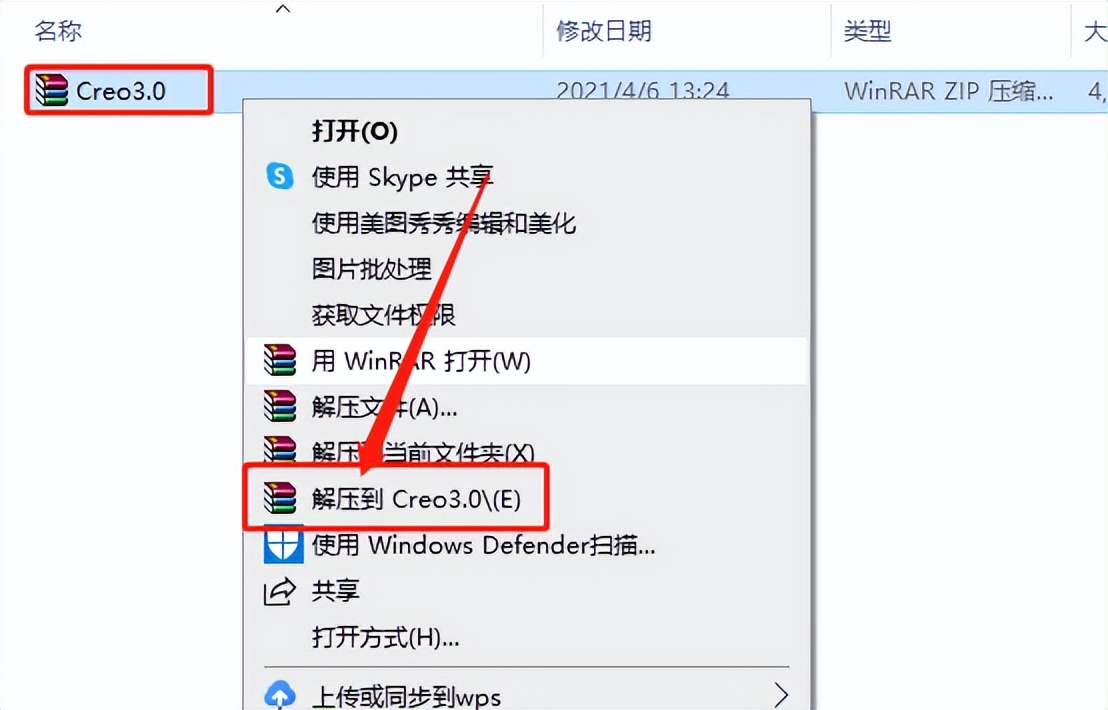
1.打开*载下**的 Creo 软件安装包,鼠标右击压缩包选择【解压到Creo3.0】。
creo安装教程及方法,creo软件必装插件有哪些

2.等待压缩包解压完成。

creo安装教程及方法,creo软件必装插件有哪些

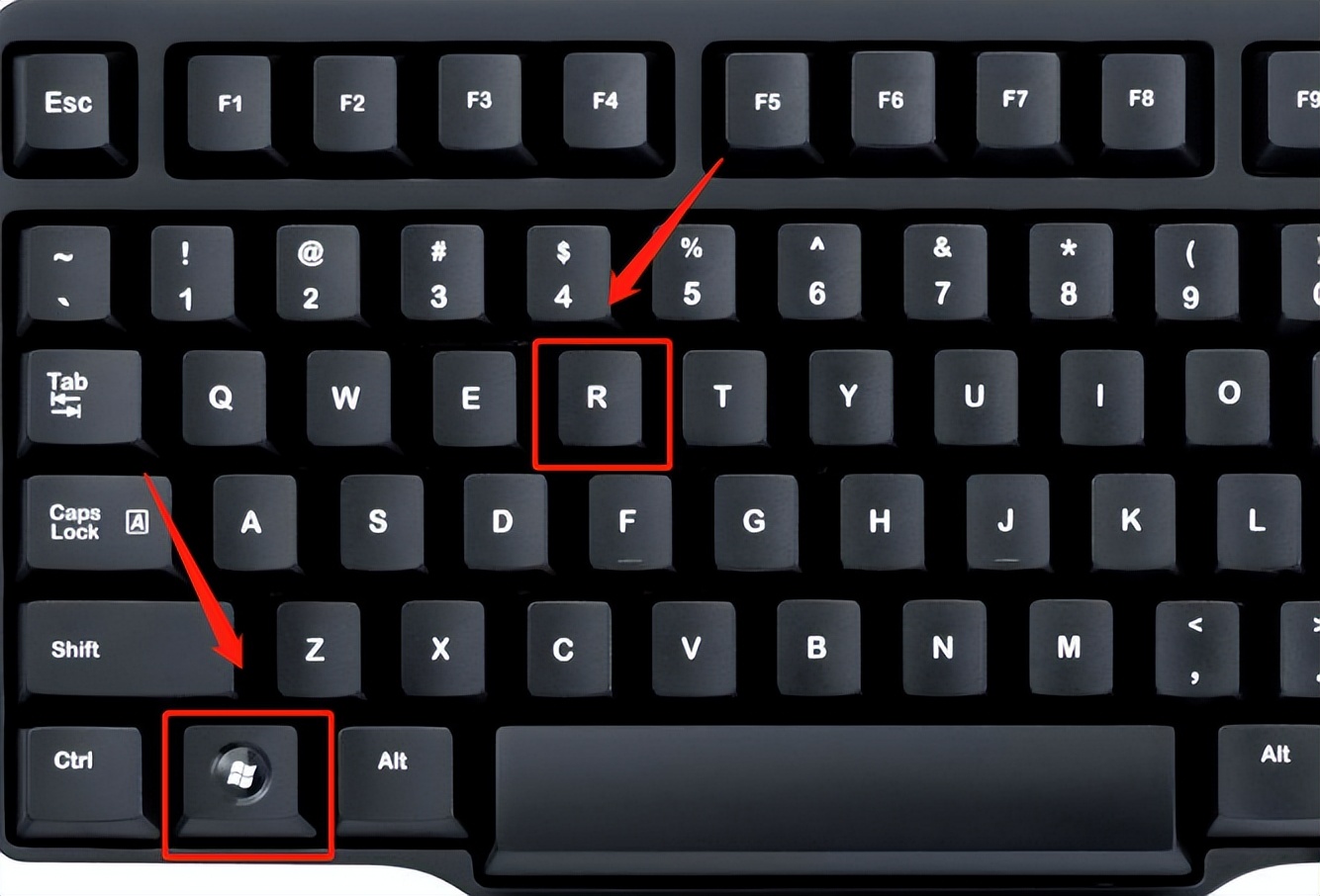
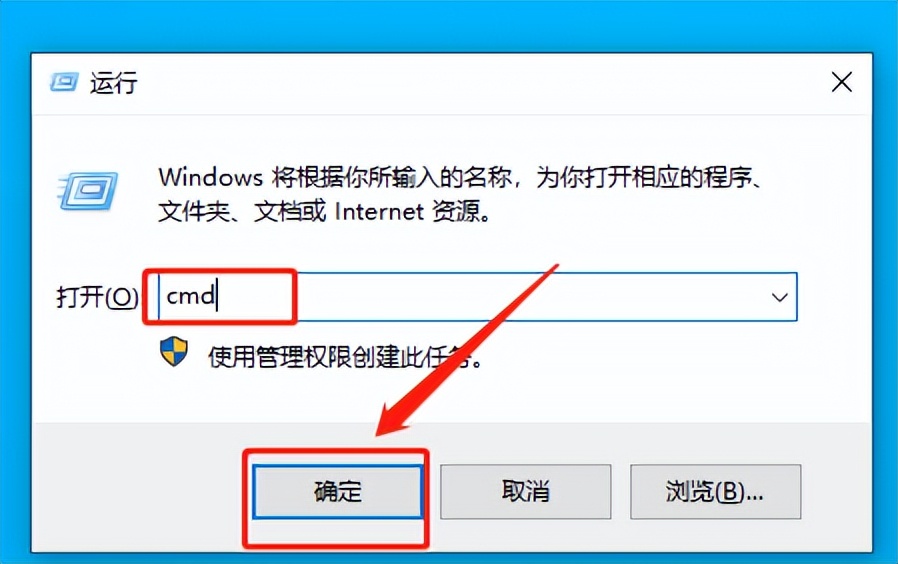
3.使用快捷键WIN+R打开运行面板,然后输入【cmd】,点击【确定】。
creo安装教程及方法,creo软件必装插件有哪些

creo安装教程及方法,creo软件必装插件有哪些

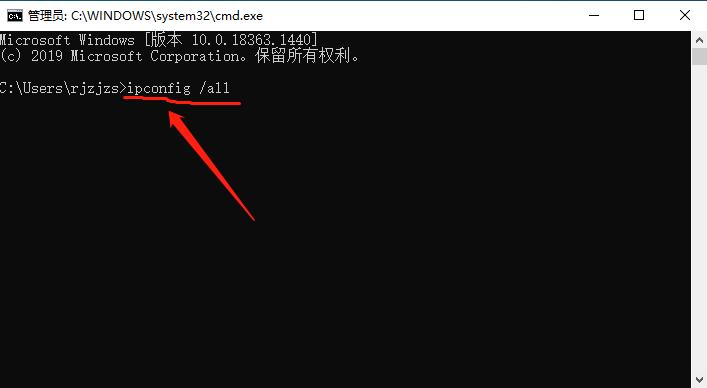
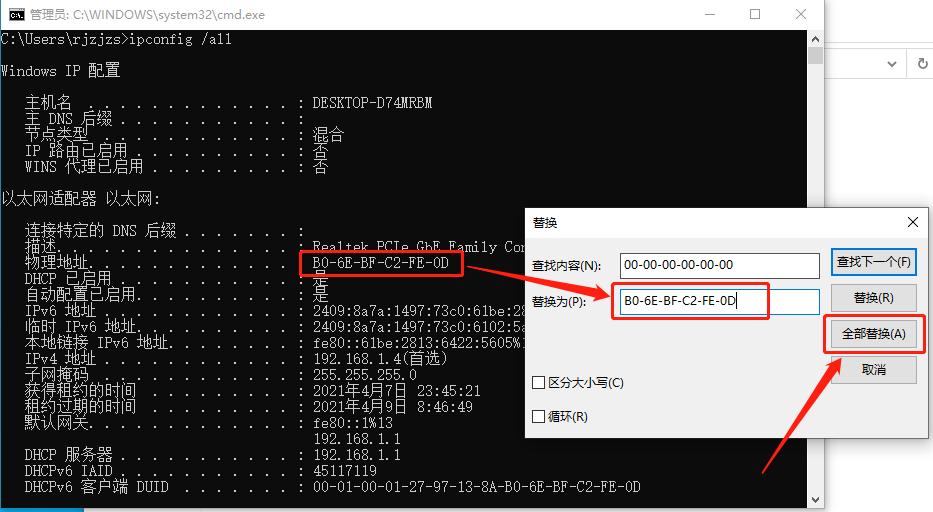
4.输入【ipconfig/all】,然后按回车键。

creo安装教程及方法,creo软件必装插件有哪些

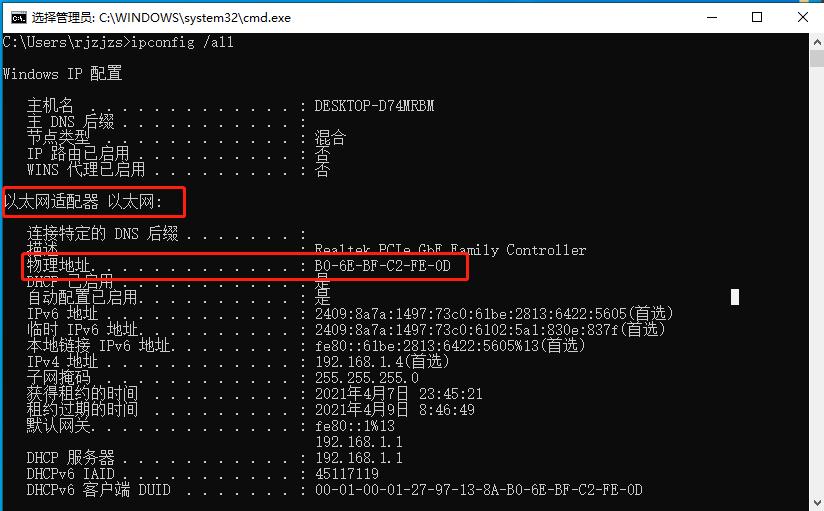
5.找到以太网的物理地址,不要关闭此界面。

creo安装教程及方法,creo软件必装插件有哪些

6.打开解压的【Creo3.0】文件夹。

creo安装教程及方法,creo软件必装插件有哪些

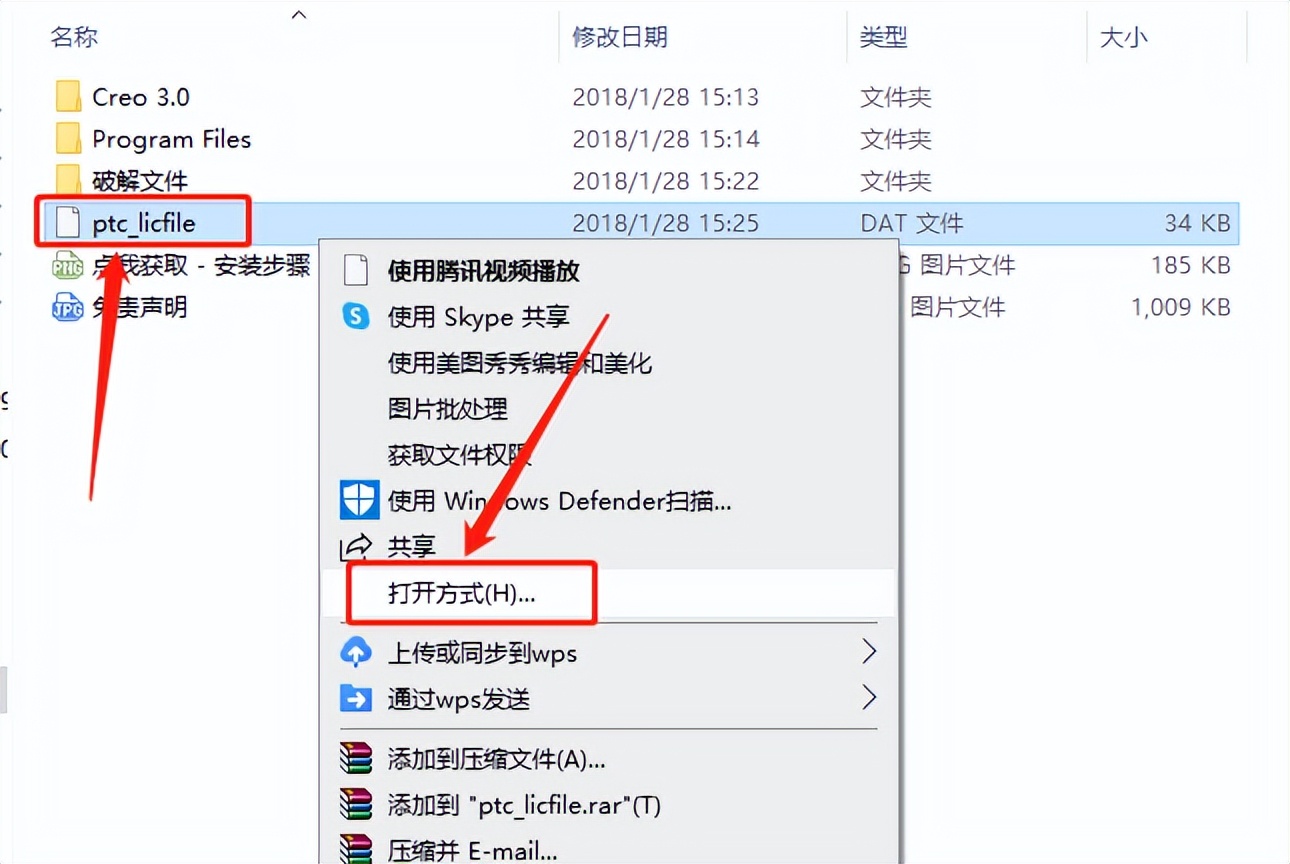
7.鼠标右击【ptc_licfile】选择【打开方式】。

creo安装教程及方法,creo软件必装插件有哪些

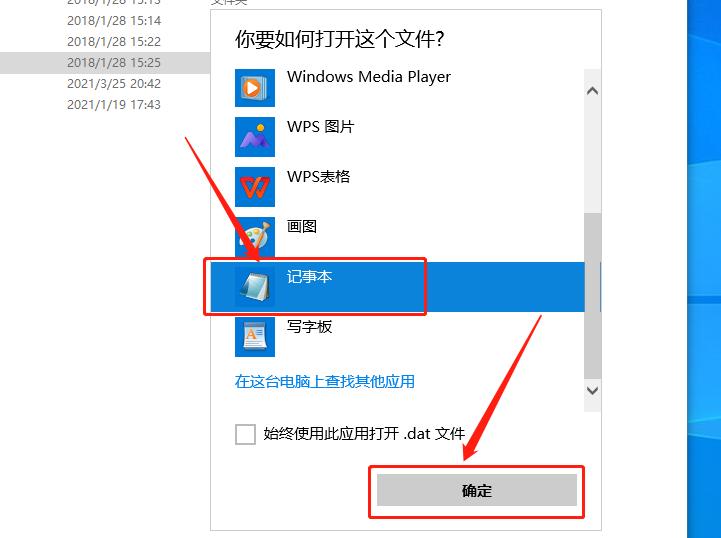
8.选择以【记事本】方式打开。

creo安装教程及方法,creo软件必装插件有哪些

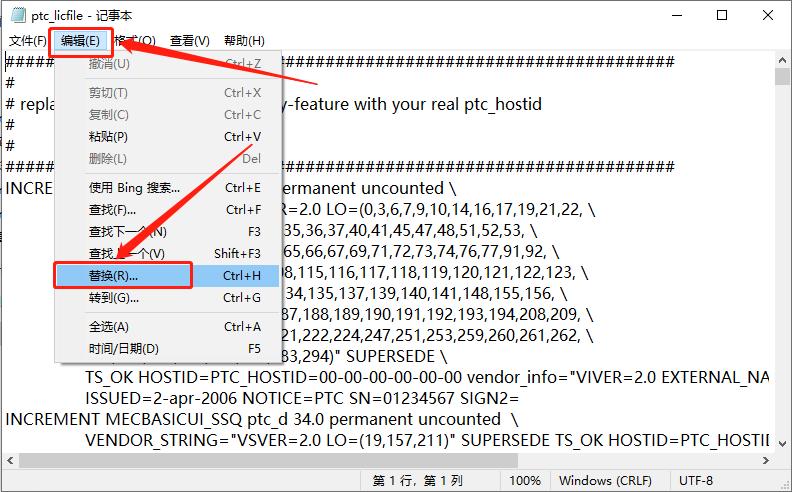
9.点击【编辑】,然后点击【替换】。

creo安装教程及方法,creo软件必装插件有哪些

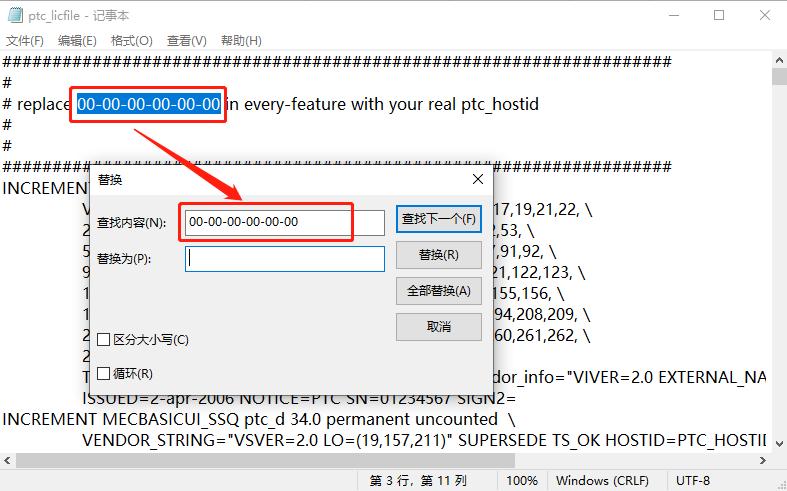
10.查找内容处输入【 00-00-00-00-00 】,(输入的内容千万不要有空格)。
creo安装教程及方法,creo软件必装插件有哪些

11.将以太网物理地址输入到下图所示的选项中(输入的内容千万不要有空格),然后点击【全部替换】。
creo安装教程及方法,creo软件必装插件有哪些

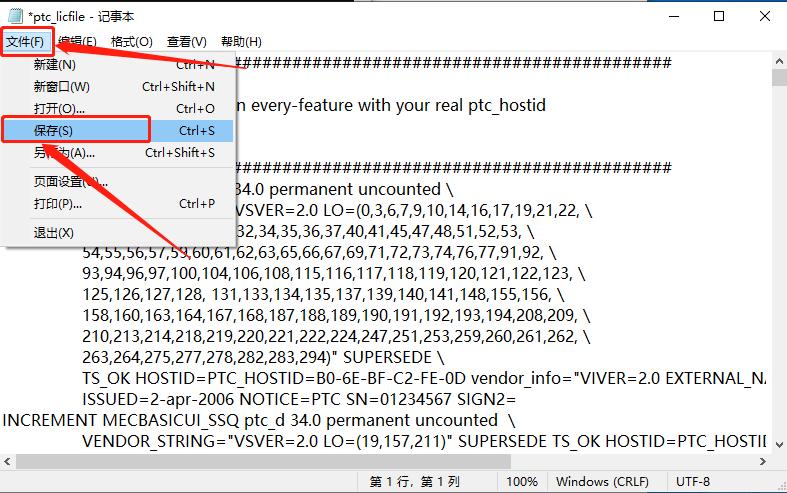
12.保存ptc_licfile文本。

creo安装教程及方法,creo软件必装插件有哪些

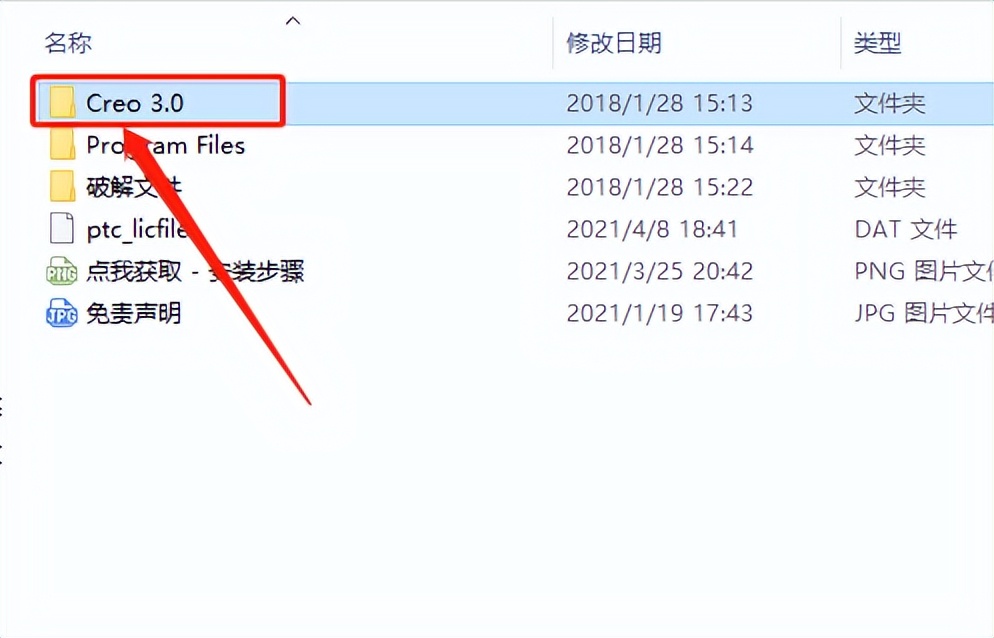
13.返回到解压的【Creo3.0】文件夹中,然后打开【Creo3.0】文件夹。
creo安装教程及方法,creo软件必装插件有哪些

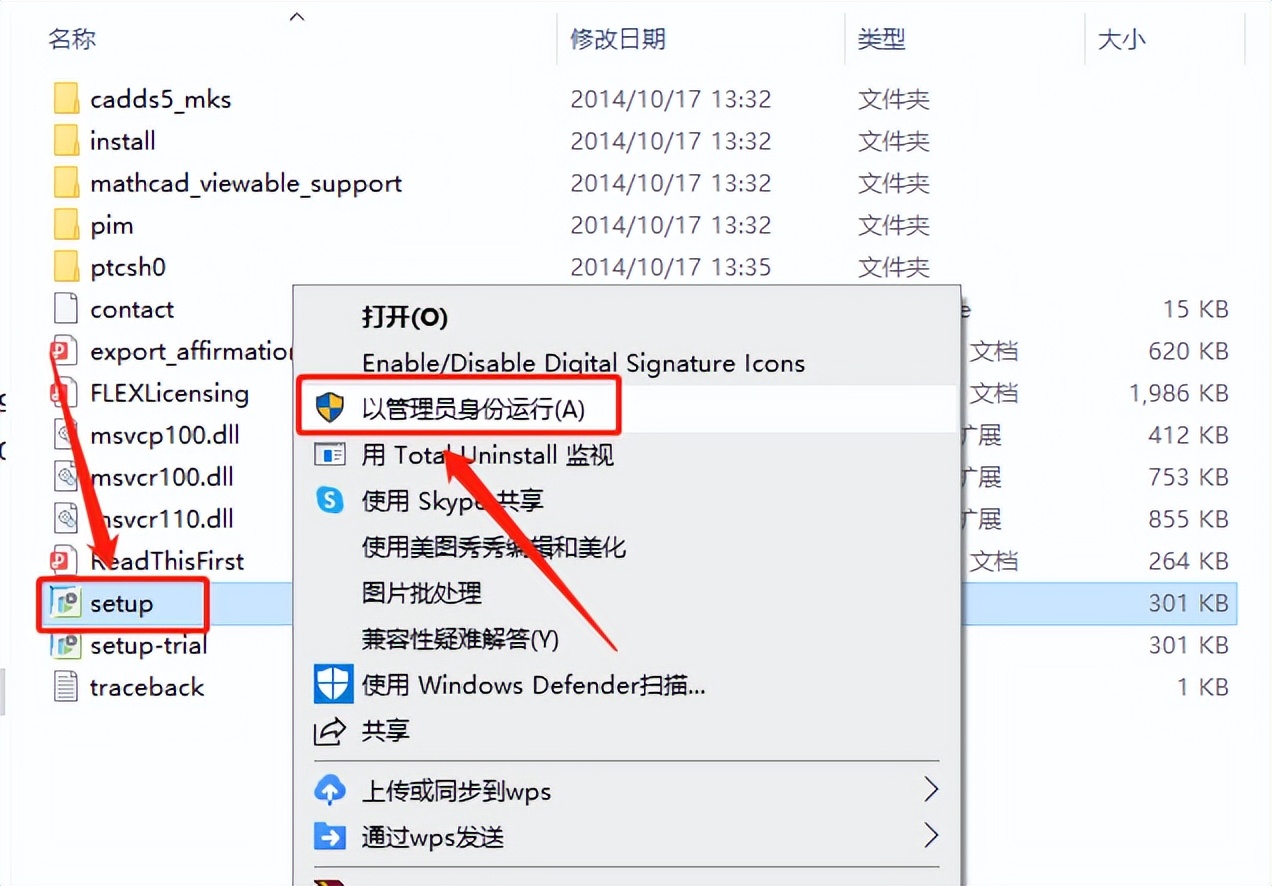
14.鼠标右击【setup】安装程序,选择【以管理员身份运行】。

creo安装教程及方法,creo软件必装插件有哪些

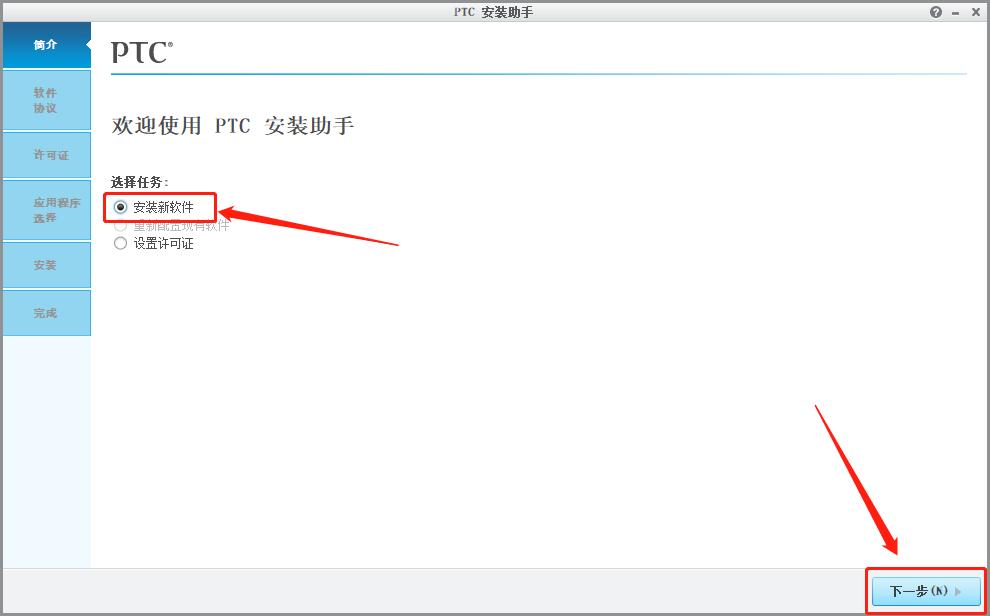
15.选择【安装新软件】,然后点击【下一步】。

creo安装教程及方法,creo软件必装插件有哪些

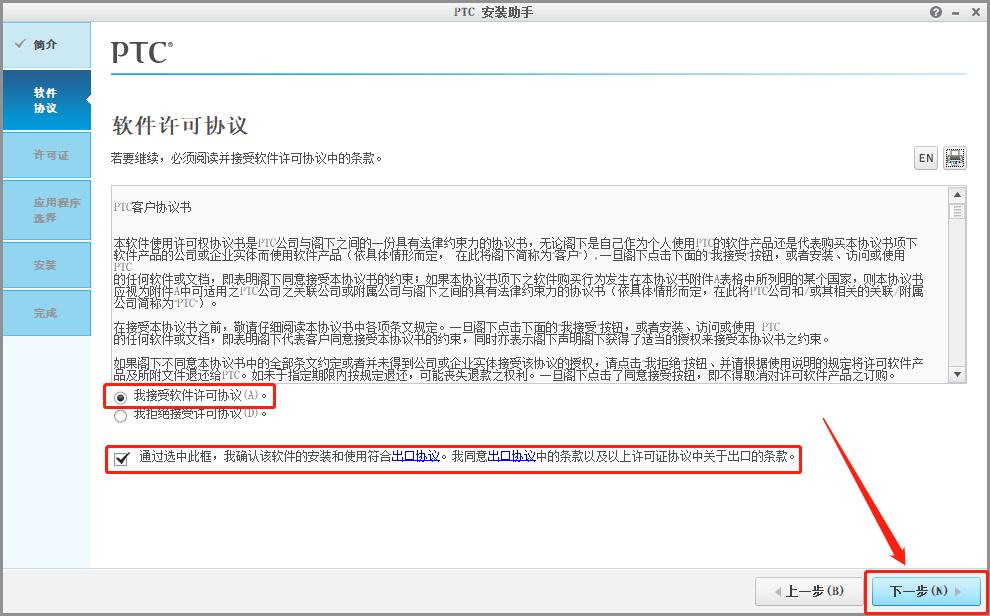
16.勾选下图所示的选项,然后点击【下一步】。

creo安装教程及方法,creo软件必装插件有哪些

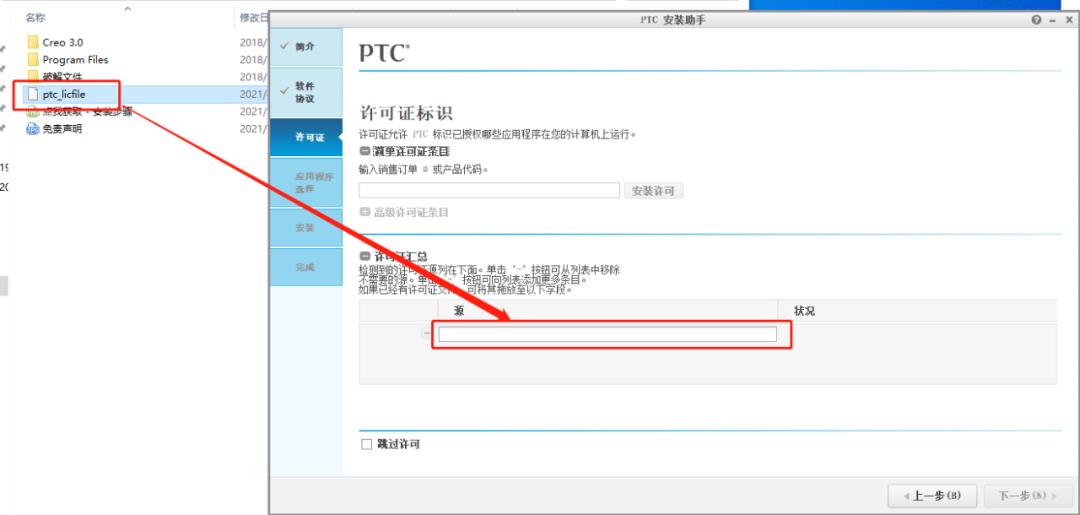
17.将【ptc_licfile】文件直接拖拽到输入框中。

creo安装教程及方法,creo软件必装插件有哪些

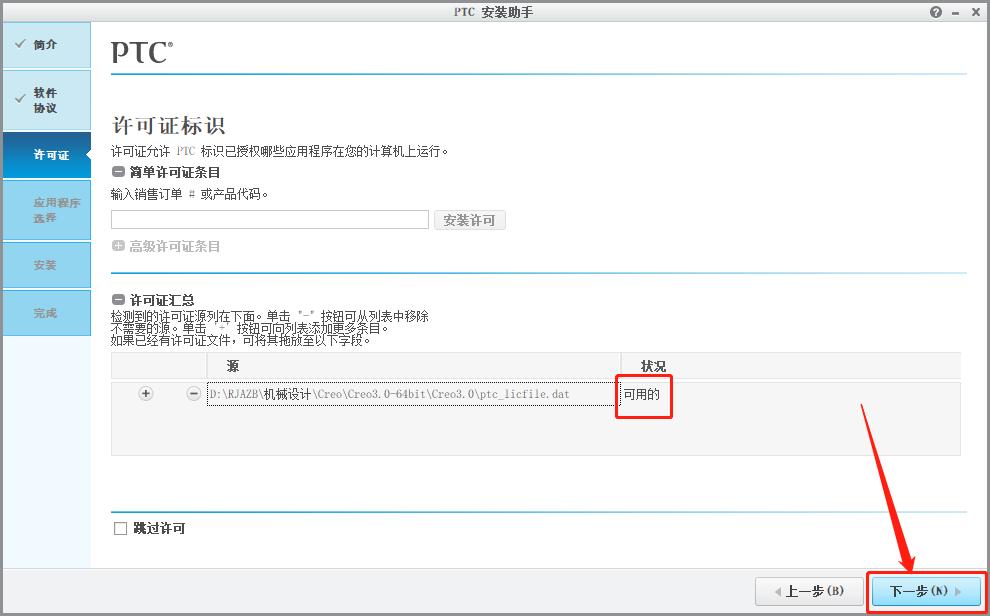
18.状况处显示【可用的】,说明没有任何问题,直接点击【下一步】。

creo安装教程及方法,creo软件必装插件有哪些

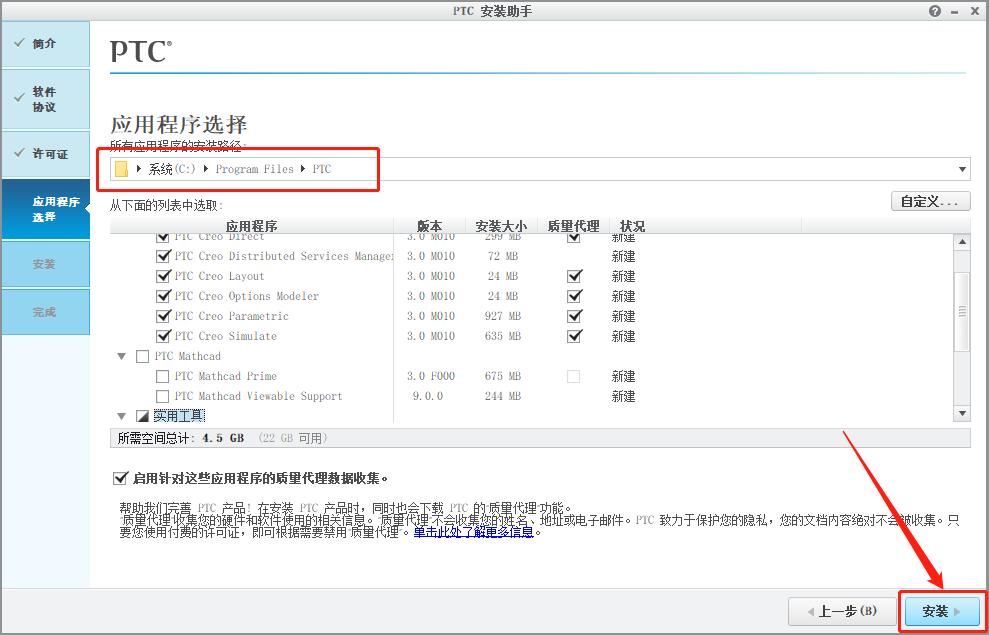
19.软件安装路径保持默认,直接点击【安装】。

creo安装教程及方法,creo软件必装插件有哪些

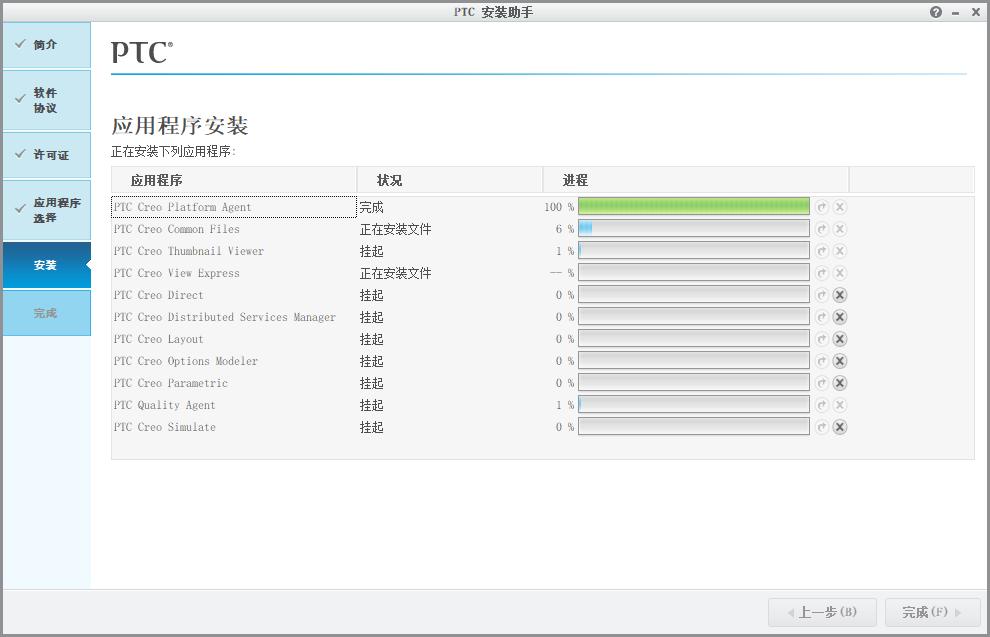
20.软件安装过程中请等待。

creo安装教程及方法,creo软件必装插件有哪些

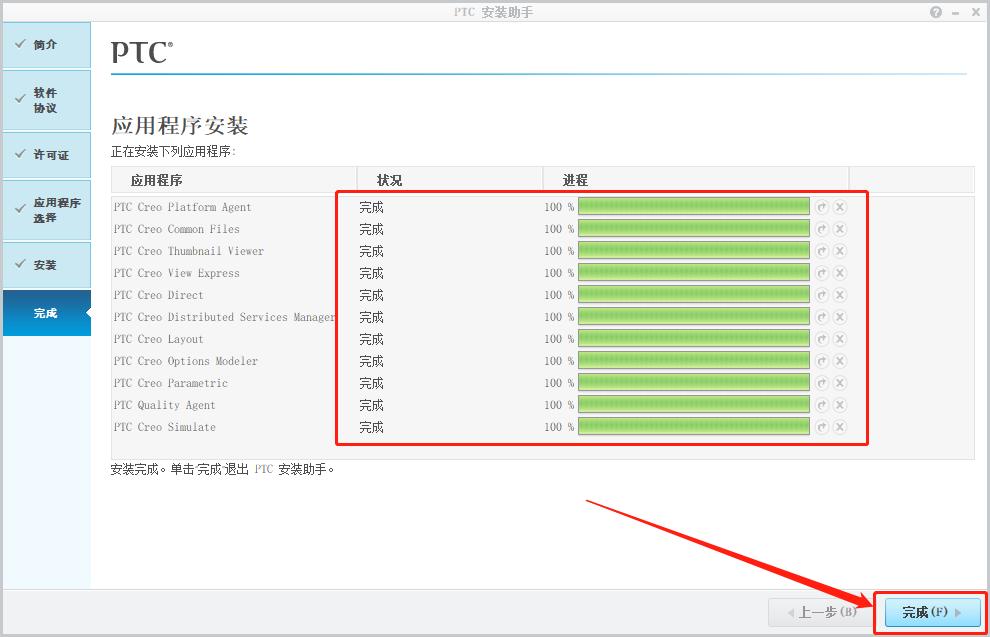
21.安装好后点击【完成】。

creo安装教程及方法,creo软件必装插件有哪些

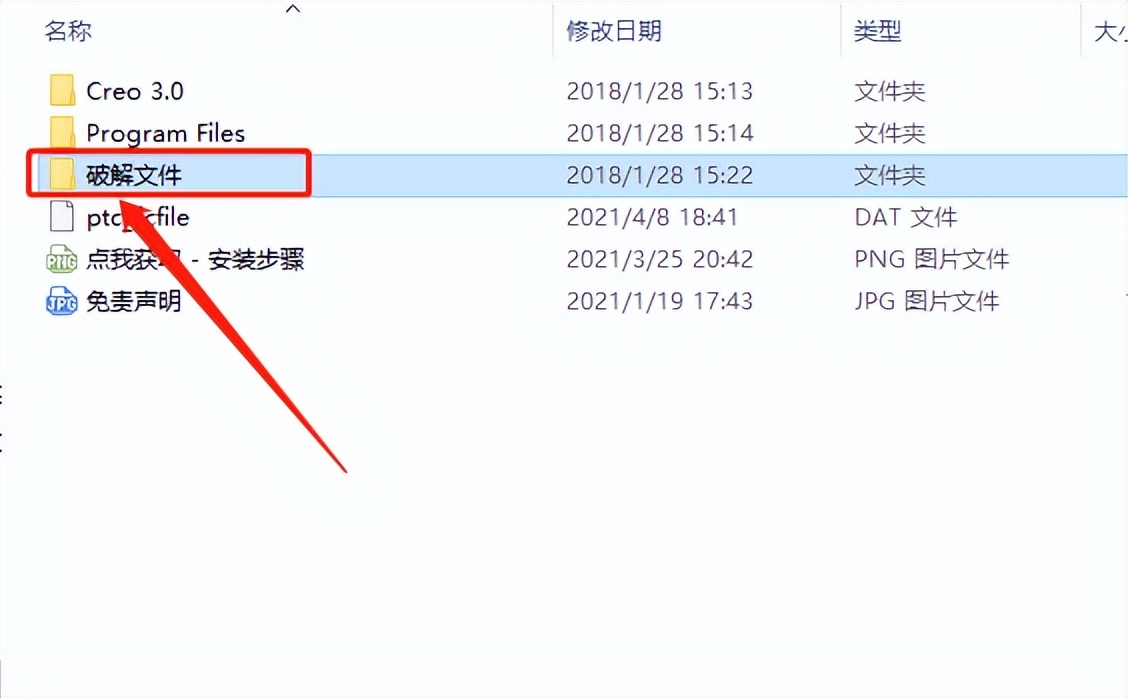
22.返回到解压的【Creo3.0】文件夹中,然后打开【破解文件】。

creo安装教程及方法,creo软件必装插件有哪些

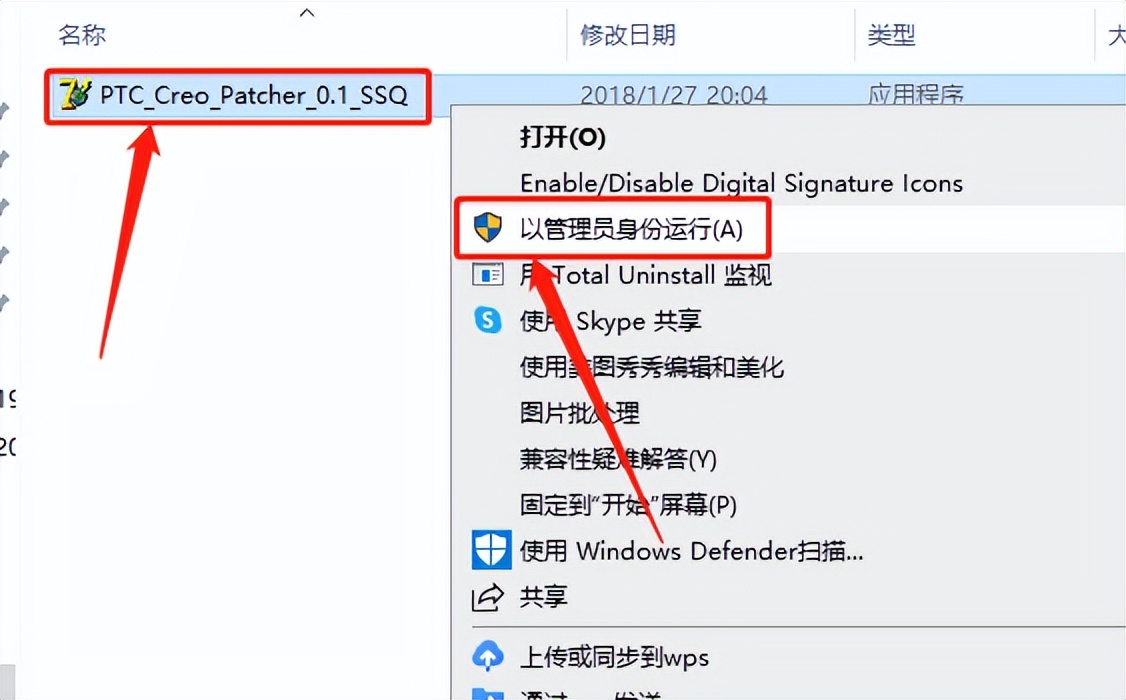
23.鼠标右击【PTC_Creo_Patcher_0.1_SSQ】注册机,选择【以管理员身份运行】。
creo安装教程及方法,creo软件必装插件有哪些

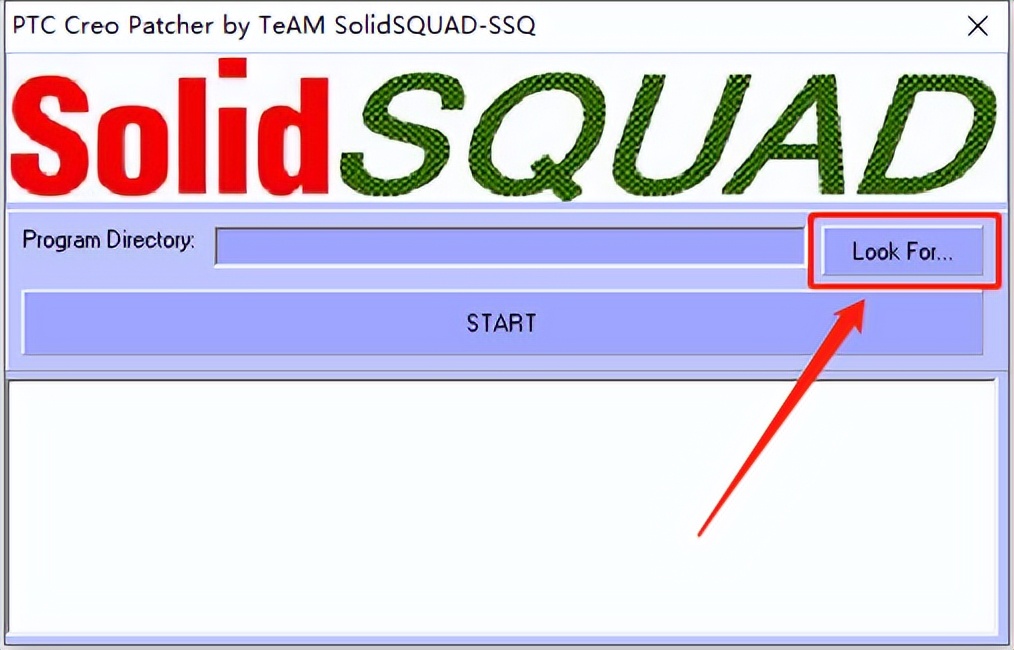
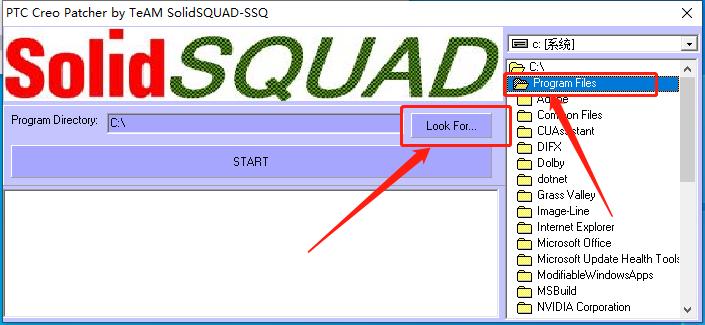
24.点击【Look For···】。

creo安装教程及方法,creo软件必装插件有哪些

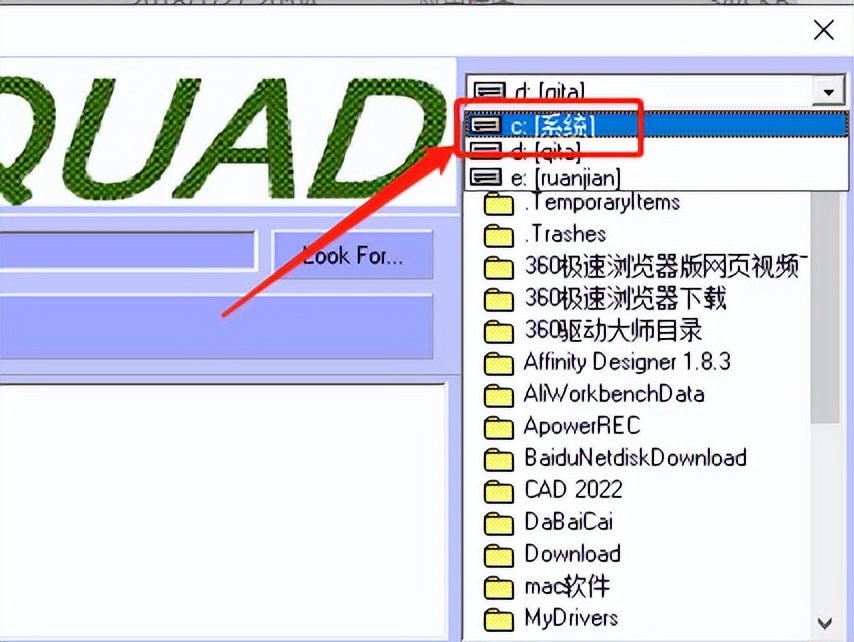
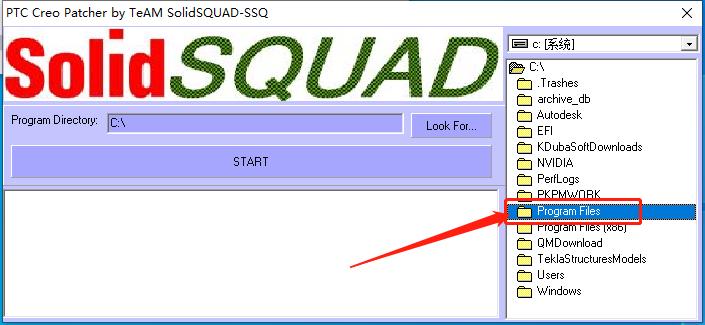
25.这里需要选择打开软件的安装路径文件夹,选择系统C盘。

creo安装教程及方法,creo软件必装插件有哪些

26.双击展开【Program Files】文件夹。

creo安装教程及方法,creo软件必装插件有哪些

27.选中【Pragram Files】文件夹,然后点击【Look For···】。
creo安装教程及方法,creo软件必装插件有哪些

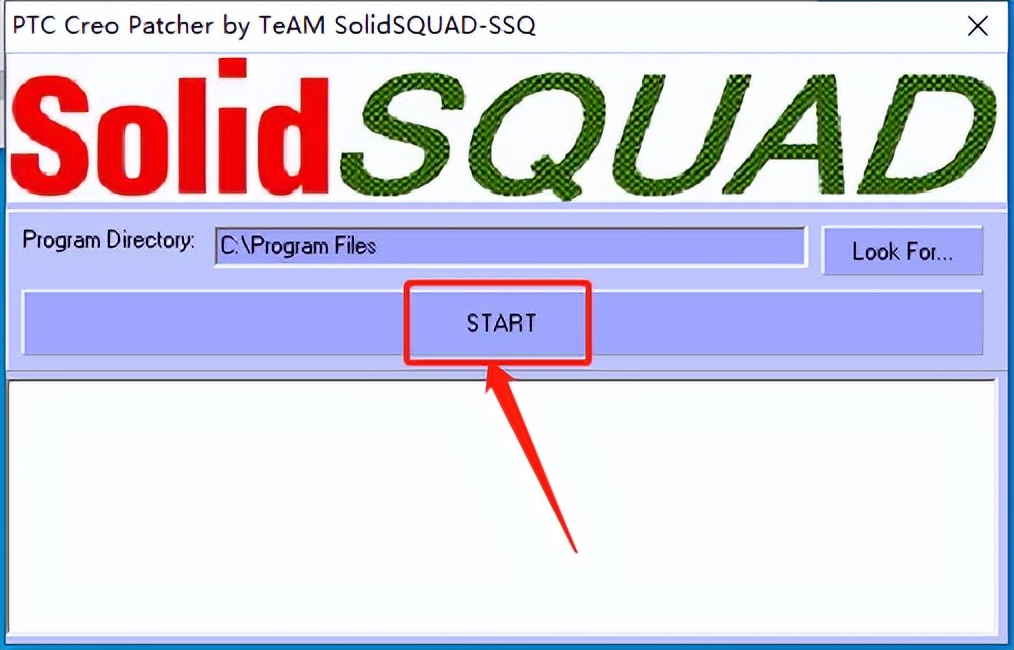
28.点击【START】。

creo安装教程及方法,creo软件必装插件有哪些

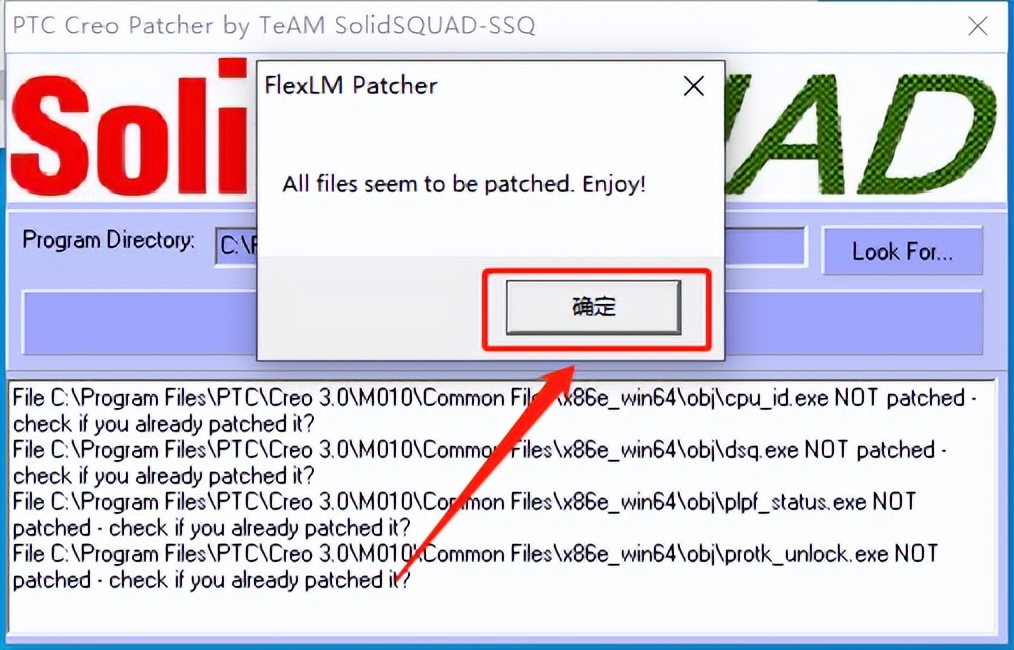
29.点击【确定】。

creo安装教程及方法,creo软件必装插件有哪些

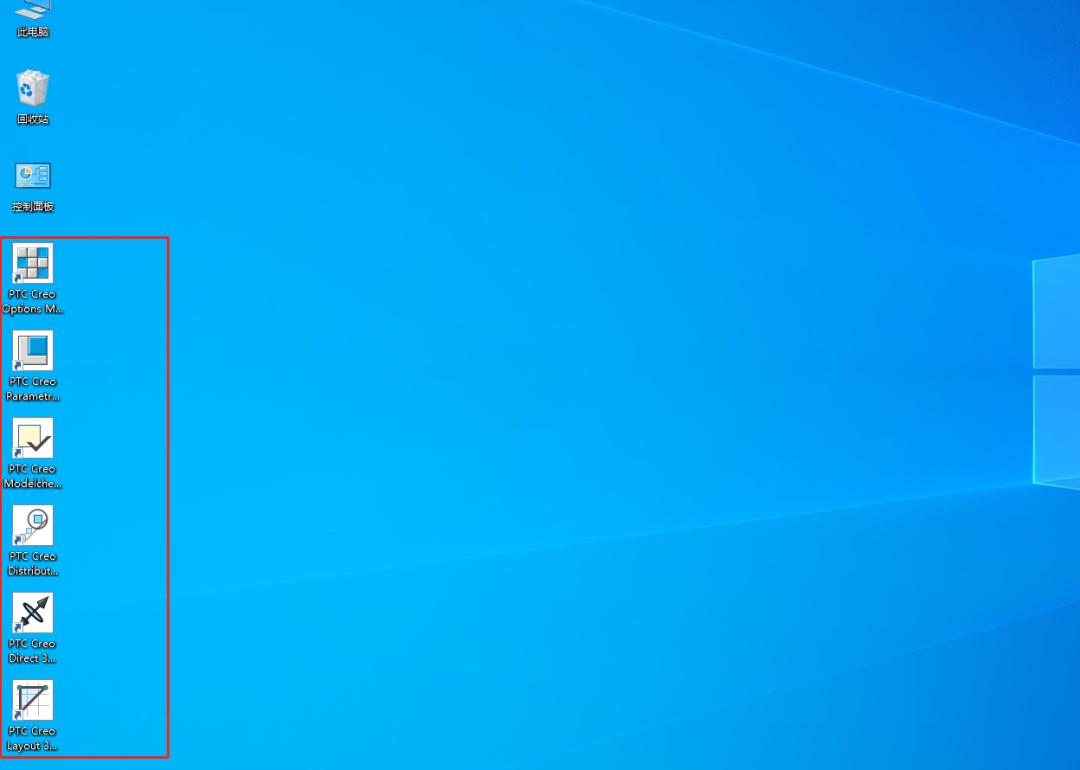
30.在桌面上打开安装好的Creo软件。

creo安装教程及方法,creo软件必装插件有哪些

31.安装完成,软件打开界面如下图所示。

creo安装教程及方法,creo软件必装插件有哪些