=============================================================
====================
|| 版本号:Excel2013. ||
====================
在平时的工作中,使用最多的查找函数,其中就有VLOOKUP函数了。本篇介绍VLOOKUP函数,是
入门级别的。
========================================================
语法:VLOOKUP(value,array,col_index,range)
参数:
value — 要查找的值,可以是值也可以是引用,但必须是表格的第一列的值。
array — 查找的范围,也就是在该范围内查找value。array可以为单元格区域,也可以为数组
col_index — 返回所匹配的结果列。
range — 为逻辑值,不是必须的。如果为true或者省略,则首先会返回精确匹配的值,如果没有则返回
近似值。近似值的标准就是返回小于value的最大值所对应的结果。
如果为false,则返回精确值,如果有两个匹配的精确值,则以第一个为准。
注:如果range为true或省略,则必须要升序排列第一列的值,否则可能无法返回正确结果。为false则不需要。
+++++++++++++++++++++++++++++++++++++++++++++++++++
先举一个小例子方便你来理解VLOOKUP,如下表:
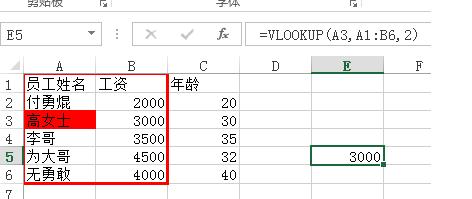
比如我们的需求是想查询表格中高女士的工资是多少,在这里查询value就是员工姓名(必须为第一列),
col_index就是工资,也就是我们想查询的返回结果。那么反应在VLOOKUP函数里,A3就是查询的值,对应表格
中红色背景部分,查询的范围就是A1:B6(也就是表格中红色框线圈住的部分),这里要注意,查询的范围必须要包含
首列。然后我们希望返回的结果当然是在第2列中查询到啊,所以赋值为2.然后按下enter,就为3000.
========================================================
下面为了加深理解,再多举几个例子吧。
例子1,如下表:
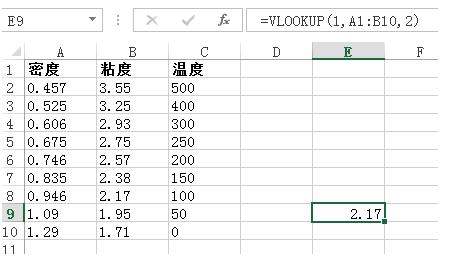
我们想查询密度为1时的粘度,但是返回结果为什么会是2.17呢?这是因为密度为1根本没有这个值,那么
由于range省略,则应该返回小于1的最大值对应的结果,在表格中为0.946对应的结果,为2.17.
~~~~~~~~~~~~~~~~~~~~~~~~~~~~~~~~~~~~~~~~~~~~~~~~
例子2,如下表
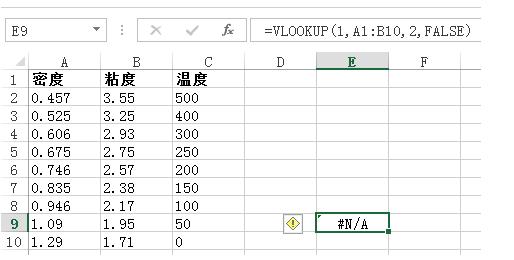
这里返回的是错误。与例子唯一不同的是range的参数为FALSE,即要求精确匹配。那肯定查不到,
所以返回错误。
~~~~~~~~~~~~~~~~~~~~~~~~~~~~~~~~~~~~~~~~~~~~~~~~~~
例子3,如下表
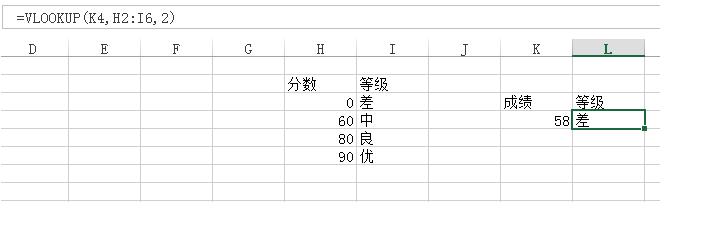
对照分数等级表,我们想查找成绩为58时,应该分成什么等级。函数如上表所示,按住ENTER键即可。
~~~~~~~~~~~~~~~~~~~~~~~~~~~~~~~~~~~~~~~~~~~~~~~~~~
例子4,如下表
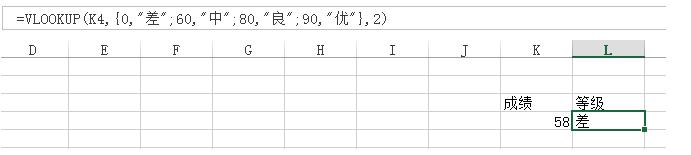
都说了VLOOKUP的查找范围可以为数组,如上表。
=============================================================