Rancher 是为使用容器的公司打造的容器管理平台,Rancher 简化了使用 Kubernetes 的流程,开发者可以随处运行 Kubernetes(Run Kubernetes Everywhere),满足 IT 需求规范,赋能 DevOps 团队,Rancher 2.x 已经完全转向了 Kubernetes, 可以部署和管理在任何地方运行的 Kubernetes 集群。
目前ElasticSearch在K8s上有两种部署方式,一种是All-in-on(https://github.com/elastic/cloud-on-k8s) ,一种是通过Helm。
下面描述 Rancher(k3s) On Docker方式下ECK的step-by-step安装过程。这些步骤已经在Mac上和WSL2 on Ubuntu上验证过,希望能帮到一些新手朋友。
本文不是讲述最基础的rancher,k8s,elastic cloud kubernetes概念,需要 基础知识的朋友,请查阅如下链接:
- Rancher: https://rancher.com/
- ECK: https://www.elastic.co/guide/en/cloud-on-k8s/current/index.html
- Kubernetes: https://kubernetes.io/
安装Rancher
参考官方文档安装k3s ,
$ sudo docker run --privileged -d --restart=unless-stopped -p 80:80 -p 443:443 rancher/rancher
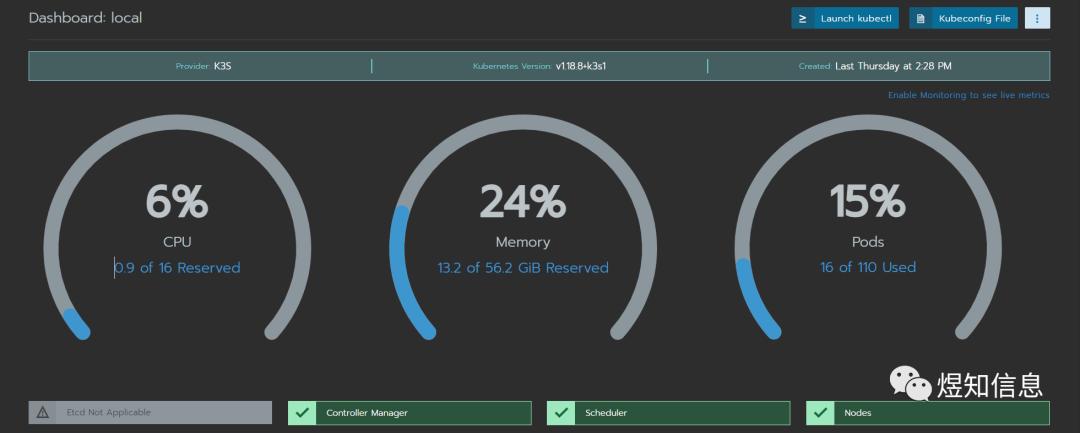
这里Docker运行参数" --privileged"一定要加,给容器添加扩展权限。建议大家升级到2.5.5版本,这样可以体验最新版本的Cluster Explorer界面。

从专业角度来说,之后的一些操作通过Kubectl来执行,推荐使用CLI方式,Web界面操作效率实在太低。
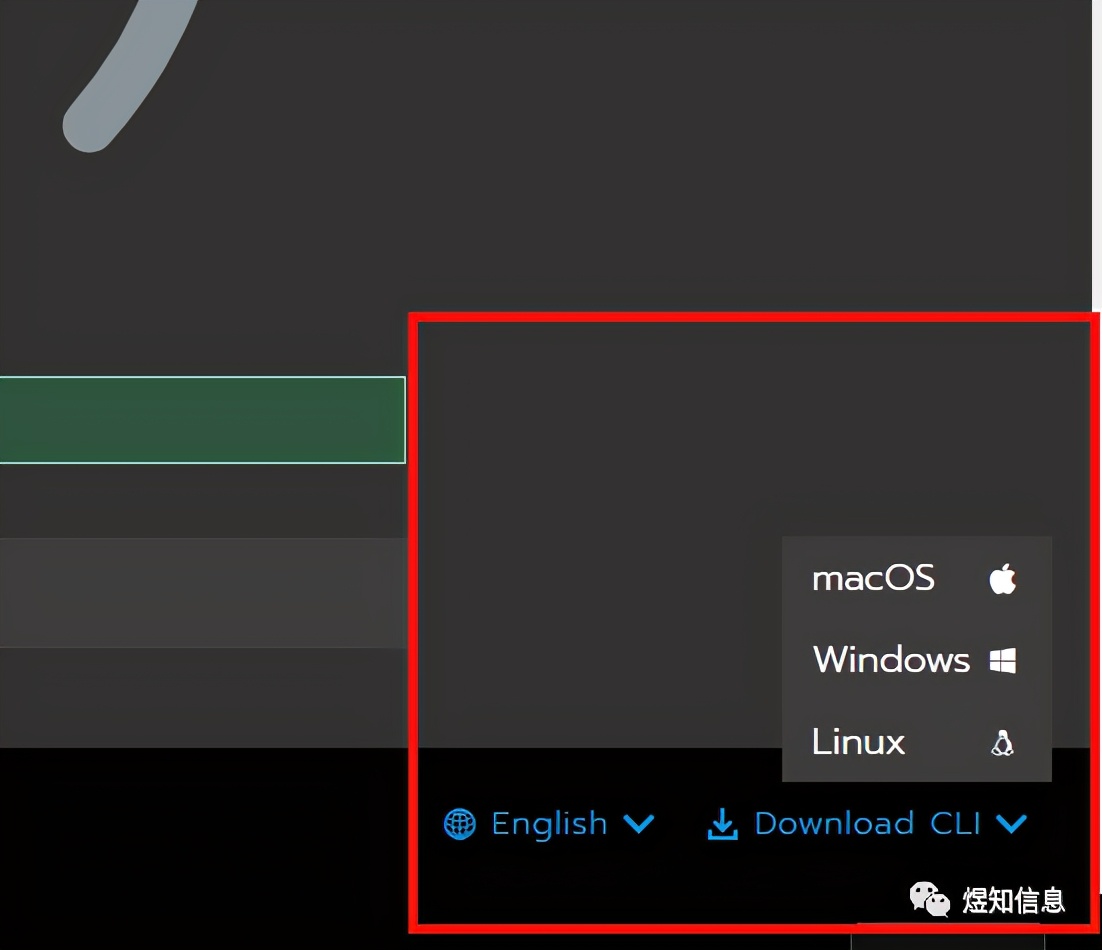
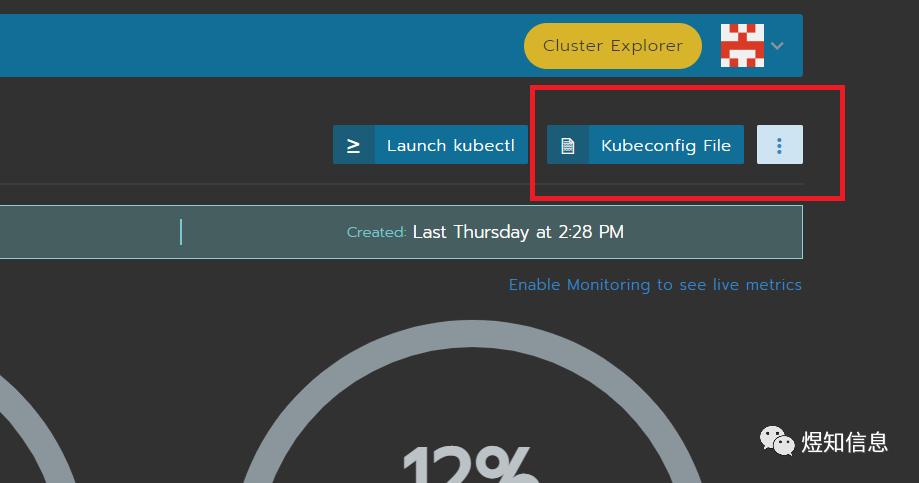
点击管理首页上的链接Kubeconfig file ,拷贝内容到用户主目录下面的配置文件(一般是:~/.kube/config) , 点击用户头像,新建API Key文件:
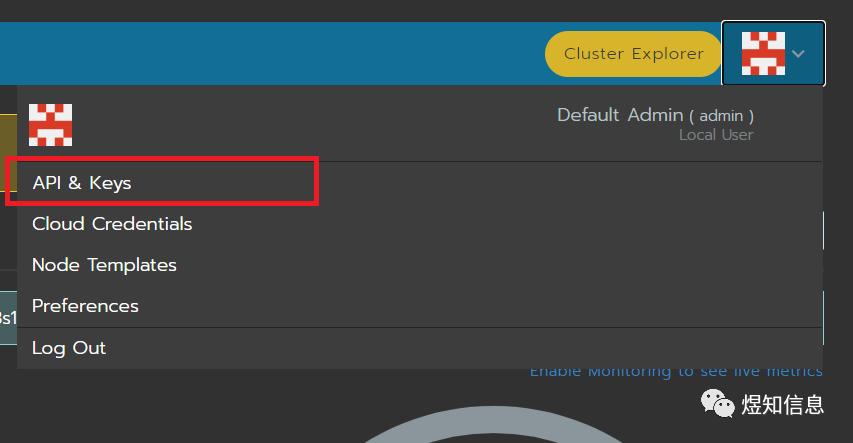
之后进行登录操作:
$ ./rancher login https://localhost/v3 --token token-vvc4g:jf46m79l2ml49n8qpkq7cdnd8wlfwndjvnwvjds4rcvq5cb8z4gn6b
The authenticity of server 'https://localhost' can't be established.
Cert chain is : [Certificate:
    Data:
        Version: 3 (0x2)
        Serial Number: 3145037638851565576 (0x2ba56b11c4fb1808)
(
为了篇幅,此处删除了输出信息
......
)
    Signature Algorithm: ECDSA-SHA256
         30:45:02:20:61:9d:15:bc:aa:18:88:9e:54:7b:06:33:62:15:
]
Do you want to continue connecting (yes/no)? yes
INFO[0001] Saving config to /home/billy/.rancher/cli2.json
安装ECK
ECK的安装方式有两种,一种是All-in-One,一种是Helm .
- All-in-One方式
$ kubectlapply-fhttps://download.elastic.co/downloads/eck/1.4.0/all-in-one.yaml
- Helm方式
$ helmrepoaddelastichttps://helm.elastic.co
nbsp;helmrepoupdate
运行默认的安装模式:
$ helminstallelastic-operatorelastic/eck-operator-nelastic-system--create-namespace
安全完之后,按照国内网速,需要过一段时间查看记录
$ kubectl -n elastic-system logs -f statefulset.apps/elastic-operator
安装ES集群节点
这个例子里面我们将创建3个master节点和3个data节点,按照ES官方的文档去安装ES集群节点,会碰到很多PV(Persistent Volumes )和PVC的问题(PersistentVolumeClaim ) ,这是因为Rancher on Docker 并不是真正意义上的k8s集群,是个“假”集群,需要自己手动创建PV 。Rancher推荐的Longhorn也不能安装在这个“假”集群之后,这里推荐使用Local Storage。
- 创建Storage Class
apiVersion: storage.k8s.io/v1
kind: StorageClass
metadata:
  name: local-storage
provisioner: kubernetes.io/no-provisioner
volumeBindingMode: WaitForFirstConsumer
- 创建PV(通过yaml文件创建)
nbsp;kubectlapply-fpvdemo.yaml
pvdemo.yaml文件如下
apiVersion:v1
 kind: PersistentVolume
 metadata:
   name: elasticsearch1
 spec:
   capacity:
     storage: 20Gi
   accessModes:
     - ReadWriteOnce
   hostPath:
     path: "/data/elasticsearch1/"
   storageClassName: local-storage
 ---
 apiVersion: v1
 kind: PersistentVolume
 metadata:
   name: elasticsearch2
 spec:
   capacity:
     storage: 20Gi
   accessModes:
     - ReadWriteOnce
   hostPath:
     path: "/data/elasticsearch2/"
   storageClassName: local-storage
 ---
 apiVersion: v1
 kind: PersistentVolume
 metadata:
   name: elasticsearch3
 spec:
   capacity:
     storage: 20Gi
   accessModes:
     - ReadWriteOnce
   hostPath:
     path: "/data/elasticsearch3/"
   storageClassName: local-storage
---
 apiVersion: v1
 kind: PersistentVolume
 metadata:
name:elasticsearch4
 spec:
   capacity:
     storage: 20Gi
   accessModes:
     - ReadWriteOnce
   hostPath:
path:"/data/elasticsearch4/"
   storageClassName: local-storage
---
 apiVersion: v1
 kind: PersistentVolume
 metadata:
name:elasticsearch5
 spec:
   capacity:
     storage: 20Gi
   accessModes:
     - ReadWriteOnce
   hostPath:
path:"/data/elasticsearch5/"
   storageClassName: local-storage
---
 apiVersion: v1
 kind: PersistentVolume
 metadata:
name:elasticsearch6
 spec:
   capacity:
     storage: 20Gi
   accessModes:
     - ReadWriteOnce
   hostPath:
path:"/data/elasticsearch6/"
   storageClassName: local-storage
创建完了PV之后,就创建ES节点的yaml文件了
nbsp;kubectlapply-fesdemo.yaml
esdemo.yaml文件格式如下
 apiVersion: elasticsearch.k8s.elastic.co/v1
 kind: Elasticsearch
 metadata:
   name: es-demo-cluster
 spec:
   version: 7.11.1
   nodeSets:
   - name: masters
     count: 3
     config:
       node.roles: ["master"]
     volumeClaimTemplates:
     - metadata:
         name: elasticsearch-data
       spec:
         accessModes:
         - ReadWriteOnce
         resources:
           requests:
             storage: 10Gi
         storageClassName: local-storage
   - name: data
     count: 5
     config:
       node.roles: ["data"]
     volumeClaimTemplates:
     - metadata:
         name: elasticsearch-data
       spec:
         accessModes:
         - ReadWriteOnce
         resources:
           requests:
             storage: 10Gi
         storageClassName: local-storage
---
apiVersion:kibana.k8s.elastic.co/v1
kind:Kibana
metadata:
 name:kibana-demo
spec:
   version:7.11.1
 count:1
 elasticsearchRef:
 name:"es-demo-cluster"
 namespace:default
经过一段时间等待,就可以看到如下结果了:
$ kubectlgetelasticsearch
NAME              HEALTH   NODES   VERSION   PHASE   AGE
es-demo-cluster   green    6       7.11.1    Ready   2d4h

$ kubectl get svc
NAME                           TYPE        CLUSTER-IP      EXTERNAL-IP   PORT(S)    AGE
es-demo-cluster-es-data        ClusterIP   None            <none>        9200/TCP   2d4h
es-demo-cluster-es-http        ClusterIP   10.43.182.49    <none>        9200/TCP   2d4h
es-demo-cluster-es-masters     ClusterIP   None            <none>        9200/TCP   2d4h
es-demo-cluster-es-transport   ClusterIP   None            <none>        9300/TCP   2d4h
kibana-demo-kb-http            ClusterIP   10.43.149.151   <none>        5601/TCP   2d5h
kubernetes                     ClusterIP   10.43.0.1       <none>        443/TCP    3d
大功告成。
访问ES服务
还有一个最重要的事情就是访问ES集群服务,因为默认ECK里面的ES服务都已经通过k8s证书系统加密,也可以配置成自定义的证书,详细还是参考ECK官方文档,下面就用默认的k8s证书来演示访问ES服务,考虑到是单机演示ES服务,所以我们用port forward到本地的端口:
- 端口转发ES服务
$ kubectl port-forward service/es-demo-cluster-es-http 9200
(*注:如果在集群环境,转发到集群IP,需要加参数)
$ kubectlport-forward--address0.0.0.0service/es-demo-cluster-es-http9200:9200
- 查看ES集群用户及密码(token)
$ kubectl get secret
NAME                                            TYPE                                  DATA   AGE
default-kibana-demo-kibana-user                 Opaque                                3      2d4h
default-token-5xs96                             kubernetes.io/service-account-token   3      3d
es-demo-cluster-es-data-es-config               Opaque                                1      2d4h
es-demo-cluster-es-data-es-transport-certs      Opaque                                7      2d4h
es-demo-cluster-es-elastic-user                 Opaque                                1      2d4h
es-demo-cluster-es-http-ca-internal             Opaque                                2      2d4h
es-demo-cluster-es-http-certs-internal          Opaque                                3      2d4h
es-demo-cluster-es-http-certs-public            Opaque                                2      2d4h
es-demo-cluster-es-internal-users               Opaque                                2      2d4h
es-demo-cluster-es-masters-es-config            Opaque                                1      2d4h
es-demo-cluster-es-masters-es-transport-certs   Opaque                                7      2d4h
es-demo-cluster-es-remote-ca                    Opaque                                1      2d4h
es-demo-cluster-es-transport-ca-internal        Opaque                                2      2d4h
es-demo-cluster-es-transport-certs-public       Opaque                                1      2d4h
es-demo-cluster-es-xpack-file-realm             Opaque                                3      2d4h
kibana-demo-kb-config                           Opaque                                2      2d5h
kibana-demo-kb-es-ca                            Opaque                                2      2d5h
kibana-demo-kb-http-ca-internal                 Opaque                                2      2d5h
kibana-demo-kb-http-certs-internal              Opaque                                3      2d5h
kibana-demo-kb-http-certs-public                Opaque                                2      2d5h
kibana-demo-kibana-user                         Opaque                                1      2d5h
列表显示了ES集群的证书信息,我们使用用户“elastic”来访问ES服务
nbsp;kubectlgetsecretes-demo-cluster-es-elastic-user-o=jsonpath='{.data.elastic}'|base64--decode;echo
z0ioASEfZ883Vqq46ci562g9
得到密码(z0ioASEfZ883Vqq46ci562g9)之后,就可以访问ES服务了
nbsp;curlhttps://localhost:9200-uelastic:z0ioASEfZ883Vqq46ci562g9-k
{
  "name" : "es-demo-cluster-es-masters-1",
  "cluster_name" : "es-demo-cluster",
  "cluster_uuid" : "5i3kiPMURgKfa1H4mm9bmg",
  "version" : {
    "number" : "7.11.1",
    "build_flavor" : "default",
    "build_type" : "docker",
    "build_hash" : "ff17057114c2199c9c1bbecc727003a907c0db7a",
    "build_date" : "2021-02-15T13:44:09.394032Z",
    "build_snapshot" : false,
    "lucene_version" : "8.7.0",
    "minimum_wire_compatibility_version" : "6.8.0",
    "minimum_index_compatibility_version" : "6.0.0-beta1"
  },
  "tagline" : "You Know, for Search"
}
同样,转发5601端口,通过web页面访问kibana ,这里就不啰嗦了,记得是https服务(https://localhost:5601)
结束语
ES安装过程中,有一些小坑,但如果对k8s有一定程度了解的话,还是可以轻松跨过去,希望本篇文档对您有一些帮助。