【AutoCAD之边界】巧用XCLIPFRAME,让图块裁切操作放飞自我。

引言
在应用CAD进行设计的过程中,我们经常会对图块进行各种编辑,包括但不限于:块编辑器编辑、在位编辑、属性编辑、裁切等等。
今天要介绍的是图块裁切的一些相关知识。
首先,我们来认识图块裁切命令XCLIP / CLIP:
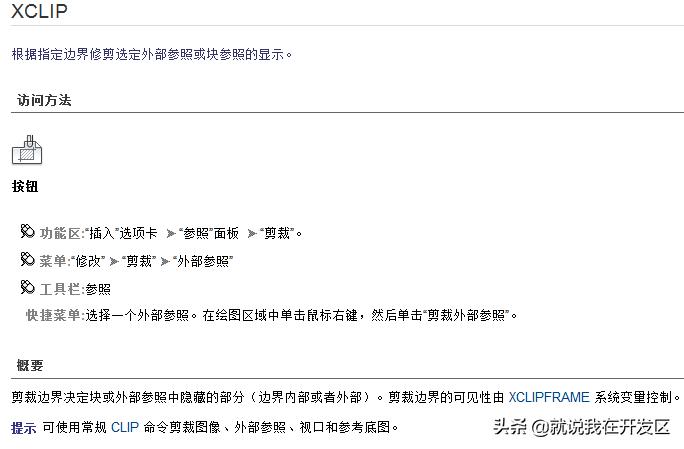
图块裁切的主要作用在于显示设计中所需要采用的部分,其操作过程如上图所示,在命令行中会显示以下提示:
输入剪裁选项
[开(ON)/关(OFF)/剪裁深度(C)/删除(D)/生成多段线(P)/新建边界(N)] <新建边界>:
按照提示,选择我们需要的裁切选项完成操作即可。
在AUTOCAD中,命令一般都有与其对应的系统变量,与XCLIP命令对应的系统变量为XCLIPFRAME,"XCLIP"与"FRAME"(框架、边界)的合成词。
在帮助文件中对于XCLIPFRAME的介绍如下:
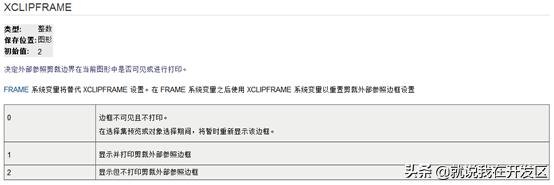
即便在未进行此变量的实际操作之前,从字面理解,也能猜想到这个变量与边界相关。
实战操作:
- 原料:图块-头条@就说我在开发区
- 工具:XCLIPFRAME
- 实战次数:3次
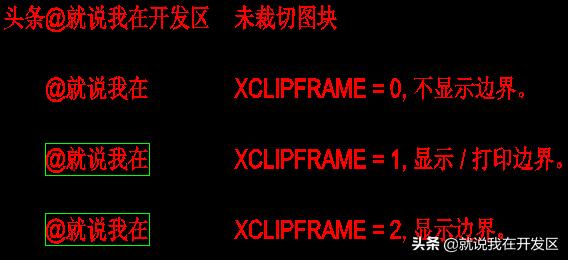
运行命令XCLIPFRAME,命令行出现以下提示:
命令: XCLIPFRAME
输入 XCLIPFRAME 的新值 <0>:
为便于比较,每次操作,我们采用的裁切边界相同,裁切后均显示"@就说我在",其余部分被裁切不显示。
- 当赋值为"0"时,裁切边界不显示。
- 当赋值为"1"时,裁切边界显示。
- 当赋值为"2"时,裁切边界显示。
我们发现除了赋值为"0",其余两种赋值结果均显示裁切边界。
【补充】如需对第一种情况提取边界,运行XCLIP命令生成边界(在选项中选取"生成多段线(P)"即可)。
接下来我们比较第二和第三种的区别,为了方便对比,我们生成预览图如下:
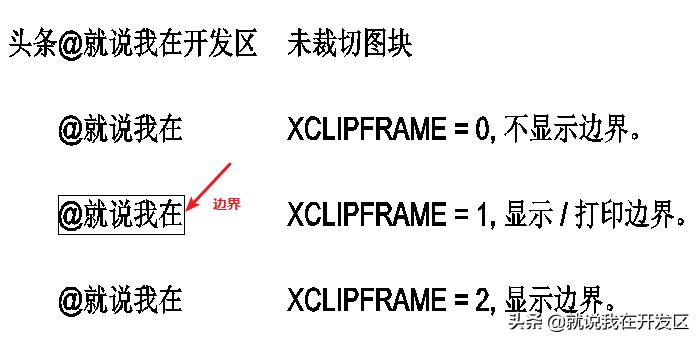
由预览图可见,差别一目了然,当赋值为"1"时,裁切边界是可以打印显示出来的,而赋值为"2"时则不能。
写到这里,又衍生出一个新的问题,裁切就裁切了,啰里啰嗦地三个选项有什么作用呢?
给一个很负责任的回答:
我 也 不 知 道!
如果一定要有一个答案的话,我只能说是按需选取,私人订制吧。
请继续看下图
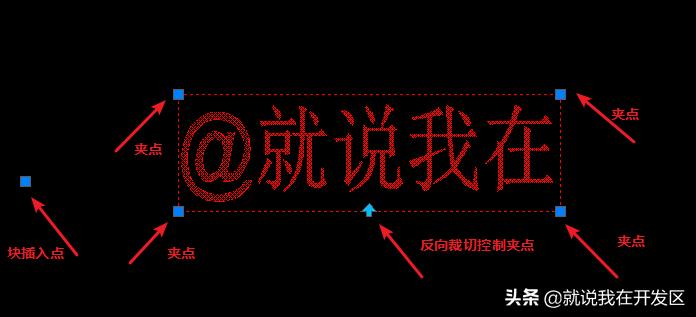
在赋值为"1"或"2"的情况下,鼠标选中图块,将出现六个点:
- 块插入点1个;
- 夹点4个,分别位于矩形边界的四个顶点;
- 反向裁切控制点1个。
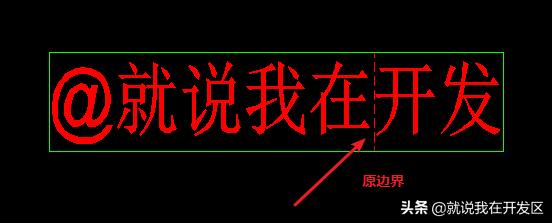
夹点用于拖动以改变裁切的范围,所拖动至的位置即为显示与隐藏部分之间的边境线。
一边是海水,一边是火焰。
反向裁切控制点用于显示/隐藏部分之间的切换
按一下,王子变青蛙
按两下,青蛙变王子
按三下,王子变青蛙
按四下,青蛙变王子
……
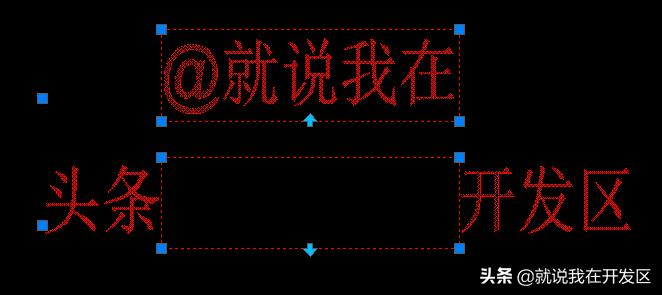
我们惊奇地发现,奇数次和偶数次的变化结果是一样的。
其实,我本来下定决心要把这一篇写得严肃一点的。
可是到了最后收尾阶段,又发现自己实在做不到啊。
写在最后
AutoCAD的命令繁多,彼此之间多有交集,再加上系统变量的设置选项,衍生出了更多的可能。
在用AutoCAD进行设计,既是将头脑中的设计意图进行可行性探索的过程,同时也是对增强与工具软件之间亲密互动的过程。
好的设计是集体智慧的结晶,单靠个人的力量很难做到。
同样,我们与工具软件的关系也是合作的关系。
亲近它、了解它,那么它就会给你带来更多的惊喜与快捷。