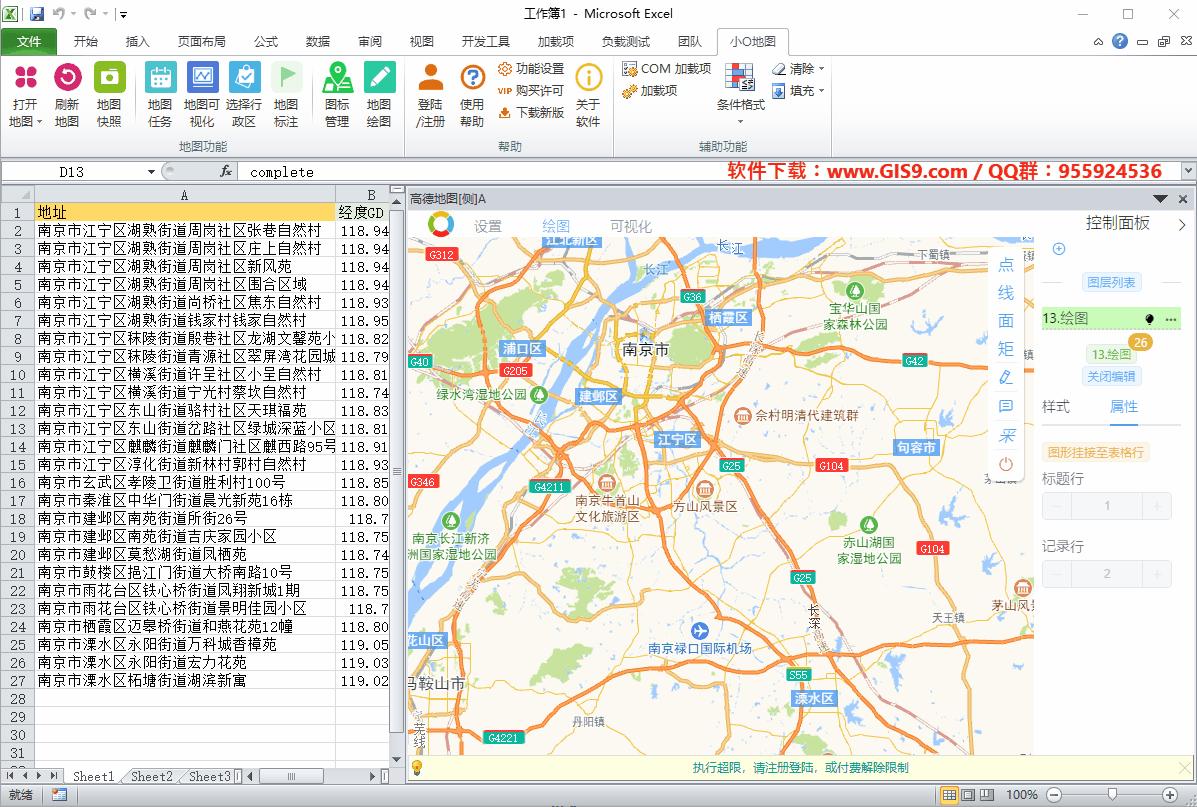
本案例演示使用【小O地图EXCEL版】制作疫情风险地图。
一、准备数据
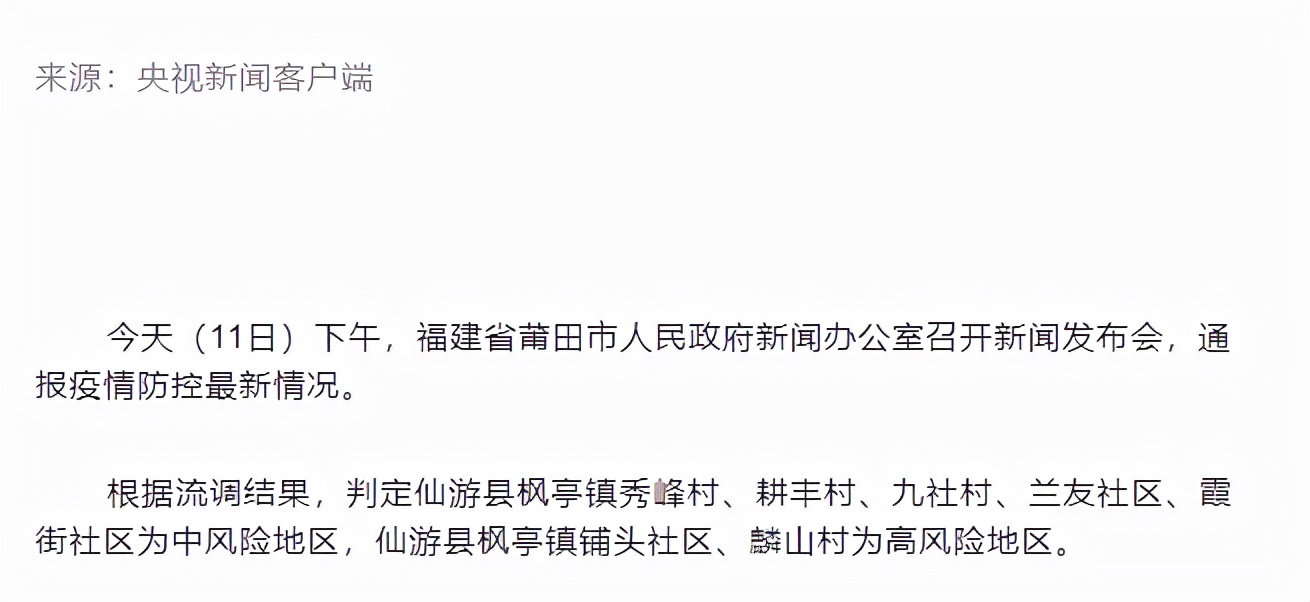
根据9月11日福建莆田政府发布的疫情通报
整理成EXCEL表格
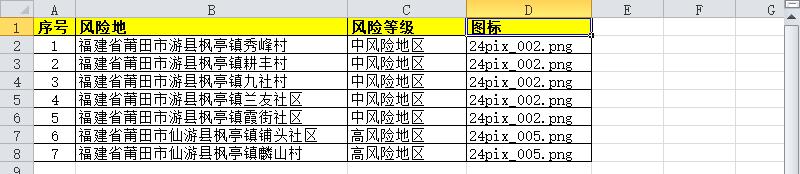
其中,序号、风险地、风险等级,来自新闻内容。
图标列,根据绘图面板上的图标库,复制相应图标名称填充。
表格数据整理完成,接下来使用【小O地图EXCEL版】绘制风险地图。
分步骤执行以下操作:
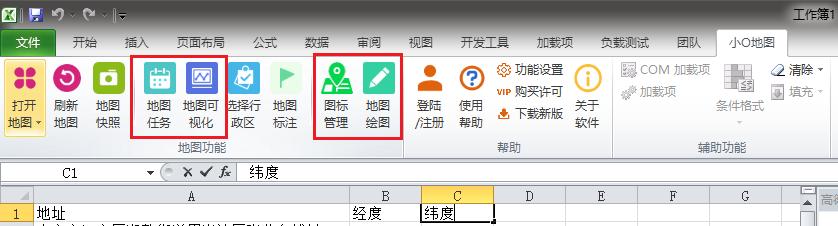
1、使用【地图任务】功能,将风险地址转换为经纬度坐标
2、使用【地图绘图】功能,标注风险地址至地图上
3、使用【地图可视化】功能,制作风险热力图
使用的功能红框标注。
二、操作步骤
2.1 地址转坐标
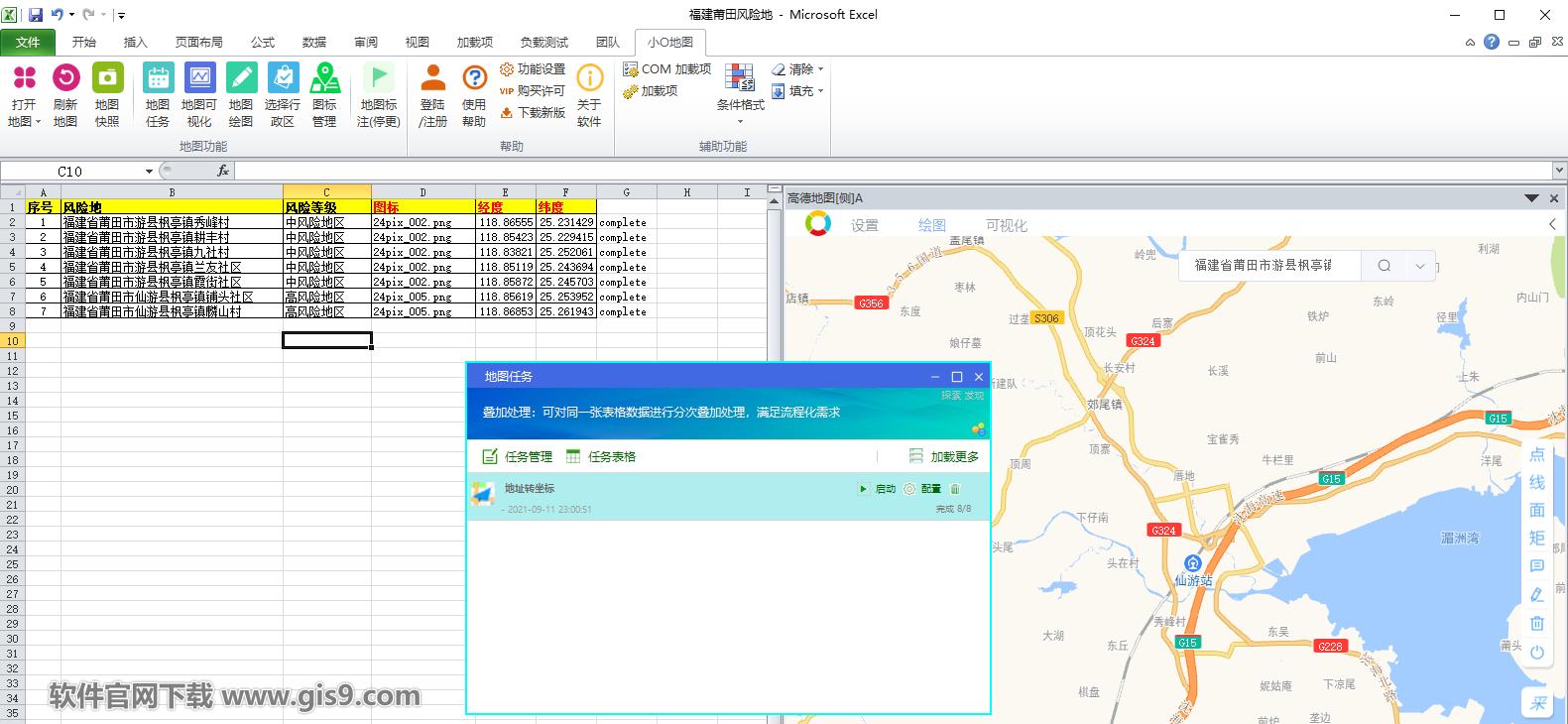
使用小O地图的【地图任务】进行地理数据处理,根据【风险地】地址转换获得【经纬度坐标】,下图E、F列。
2.2 标注地址
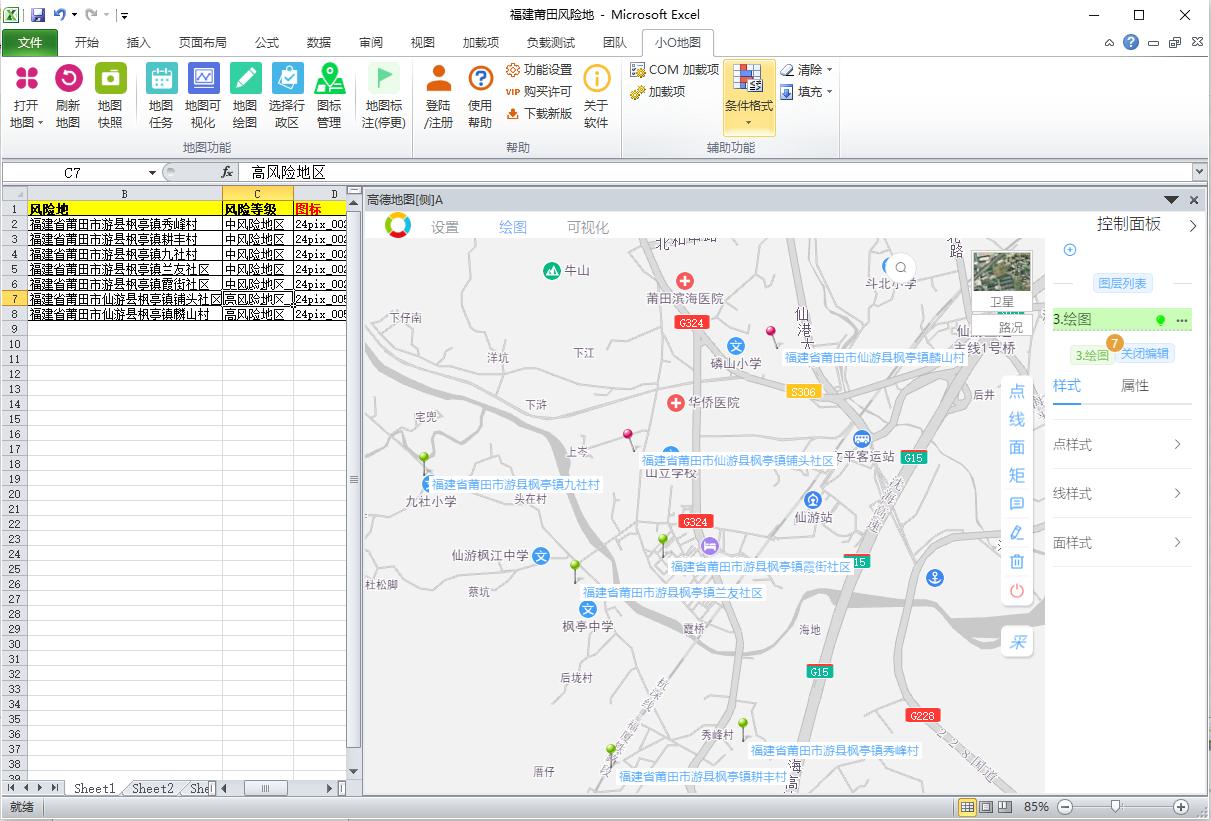
获得坐标后,使用小O地图【地图绘图】进行地址标注至地图上。
风险地点地图
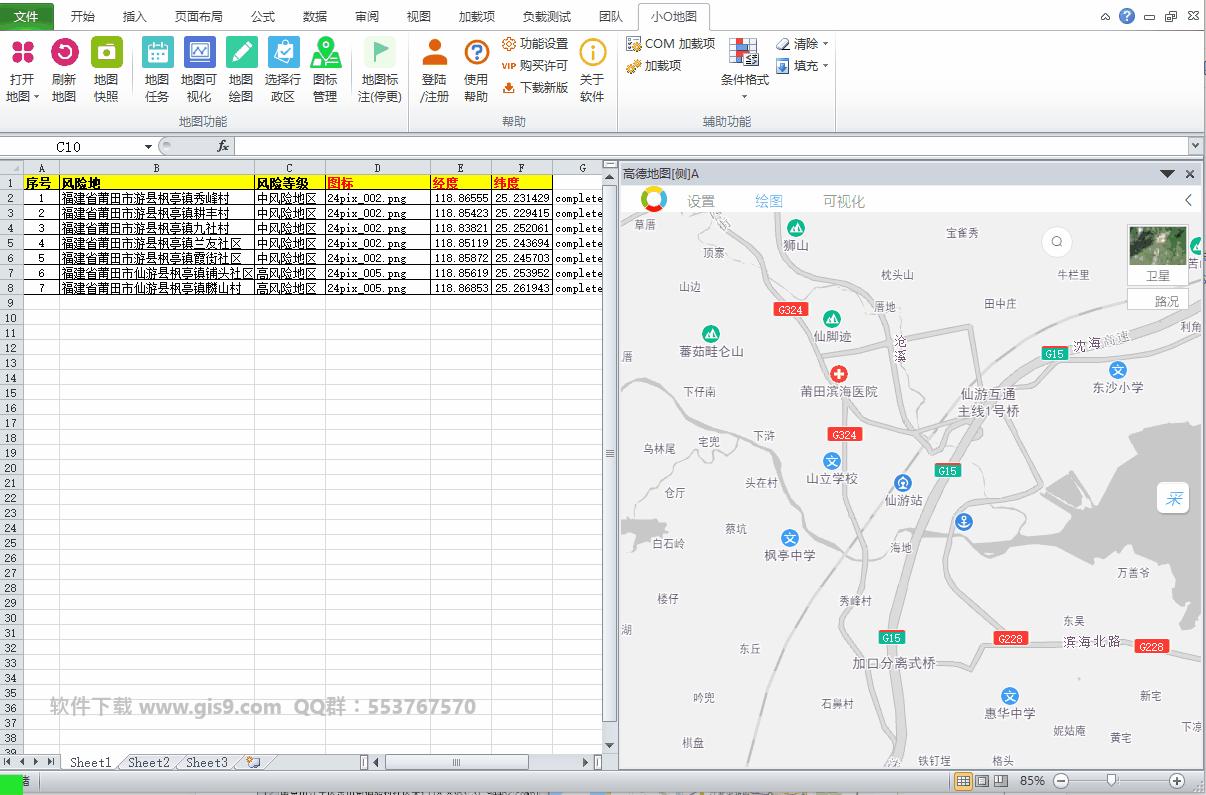
新建绘图图层,批量导入EXCEL表格中的数据。
下图中,红*图色**标表示高风险地点,黄绿*图色**标表示中风险地点。
制作过程动画(GIF动图 1Mb)
风险气泡地图
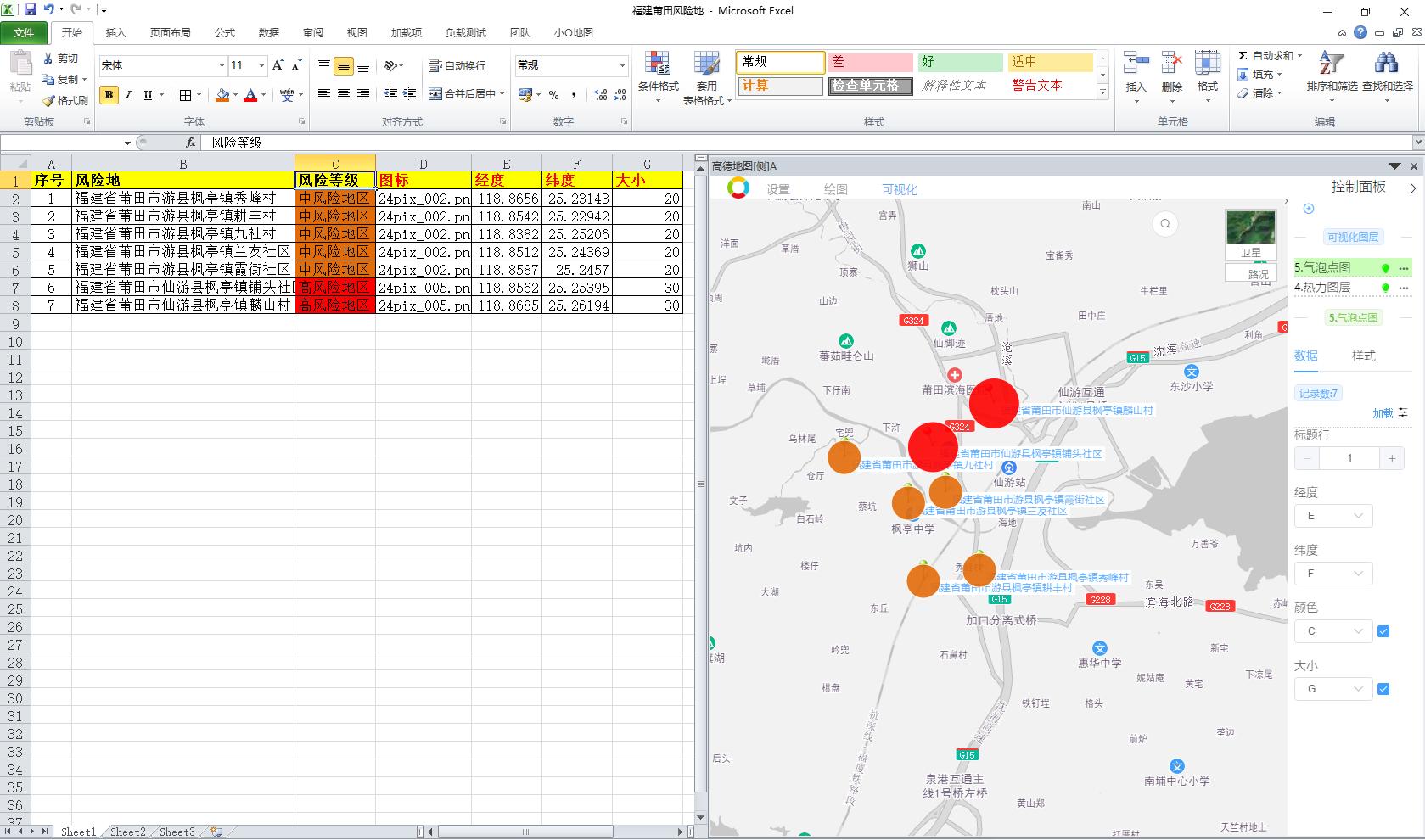
使用【小O地图】的气泡图,以风险地点为圆形分别制作影响范围地图。
下图中,按风险等级,设置C列单元格颜色,作为气泡的颜色。G列设置圆形的大小。
风险热力地图
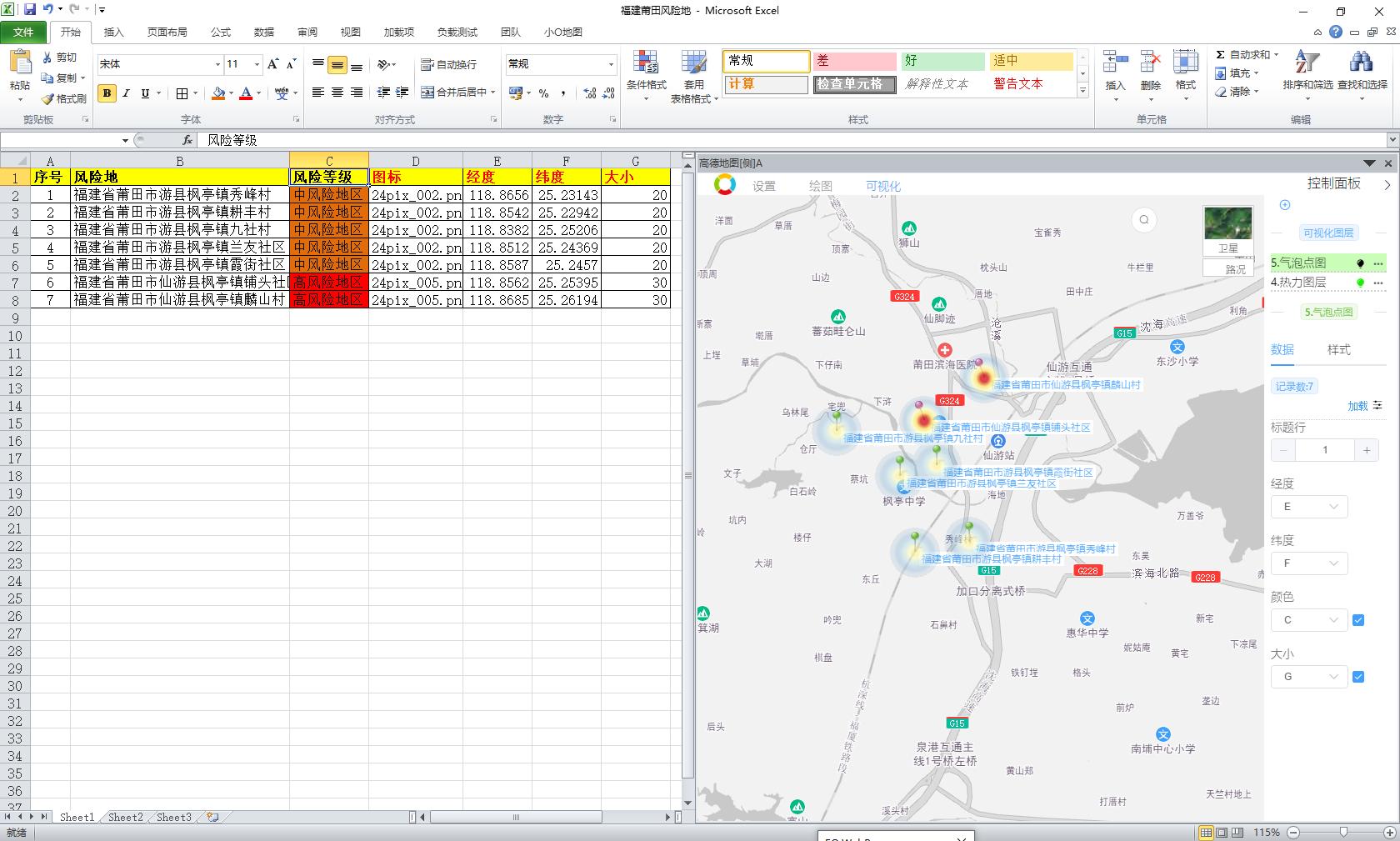
使用小O地图提供的热力图功能,按表格数据制作疫情影响范围热力图。
下图中,按风险等级,在G列设置热力值,值越大则风险等级越大,以红色表示。
风险文字地图
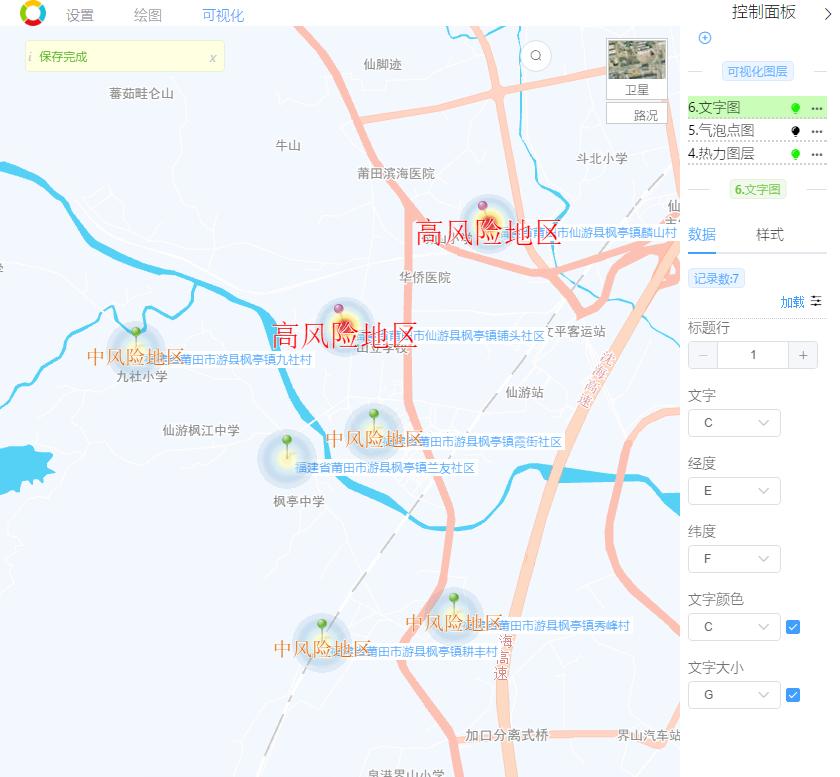
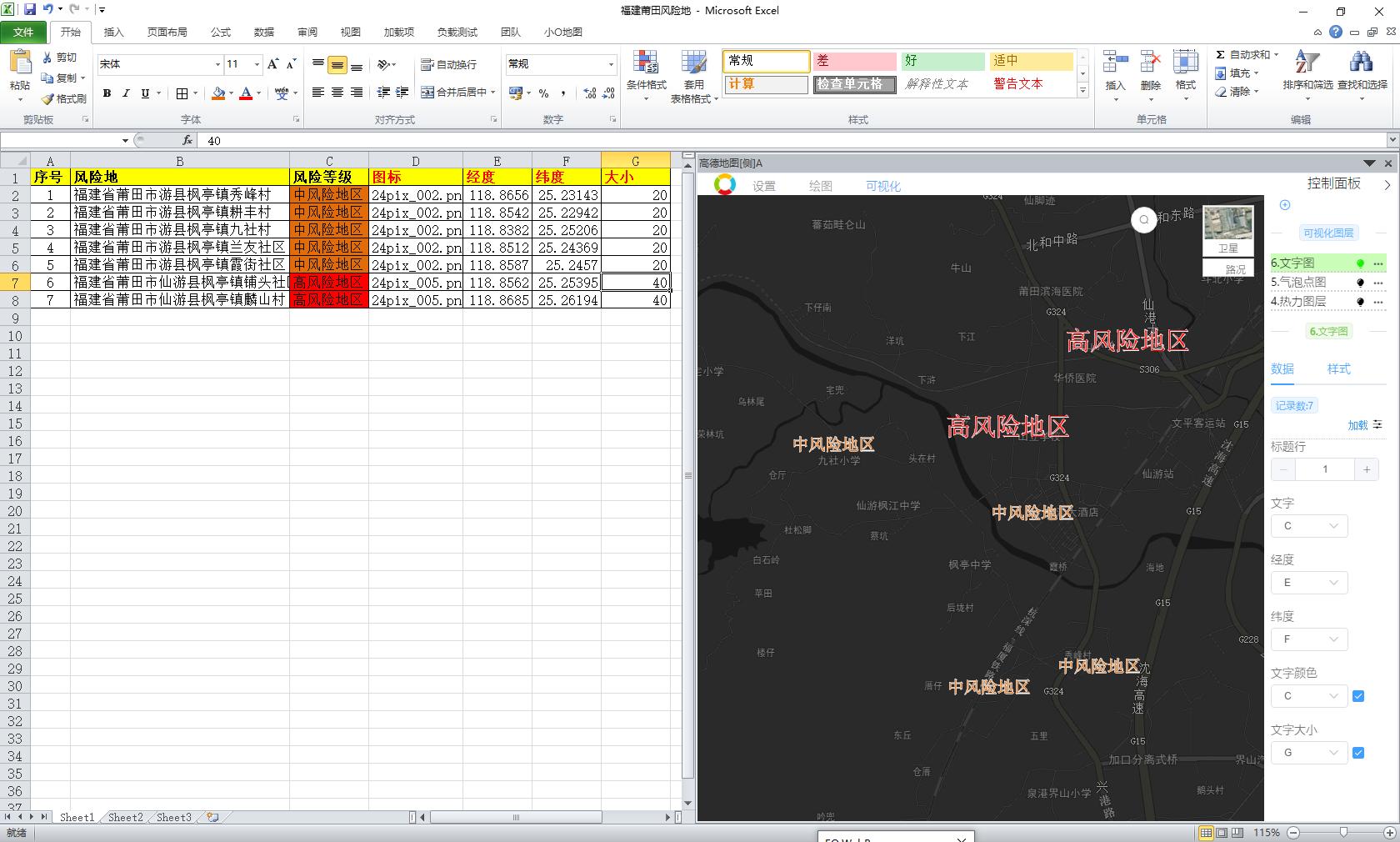
也可以制作文字地图,文字颜色和大小按EXCEL表的数据设置。
下图中,红色且大字体的为高风险地区,黄色且小字号为低风险地区。
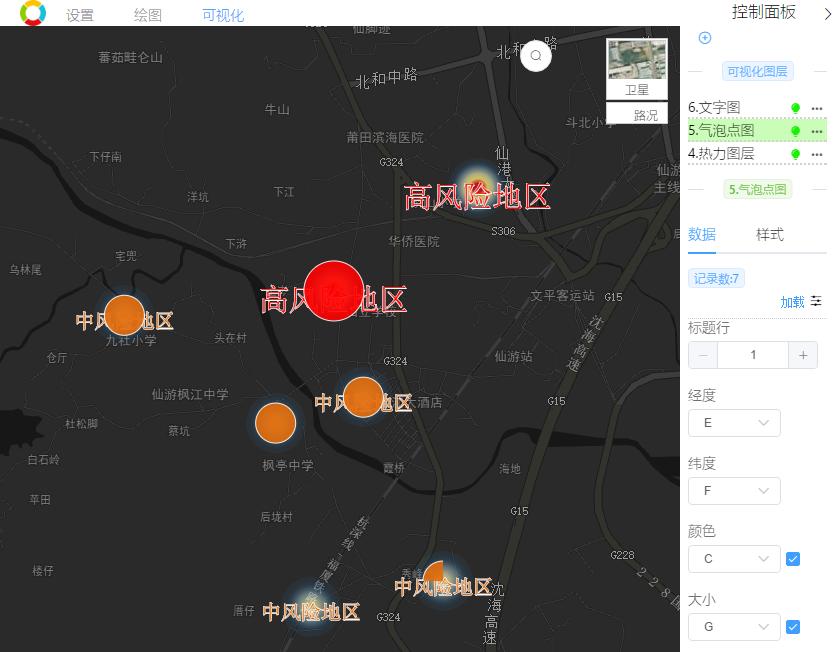
制作的地图,以图层方式呈现和管理,可切换显示。
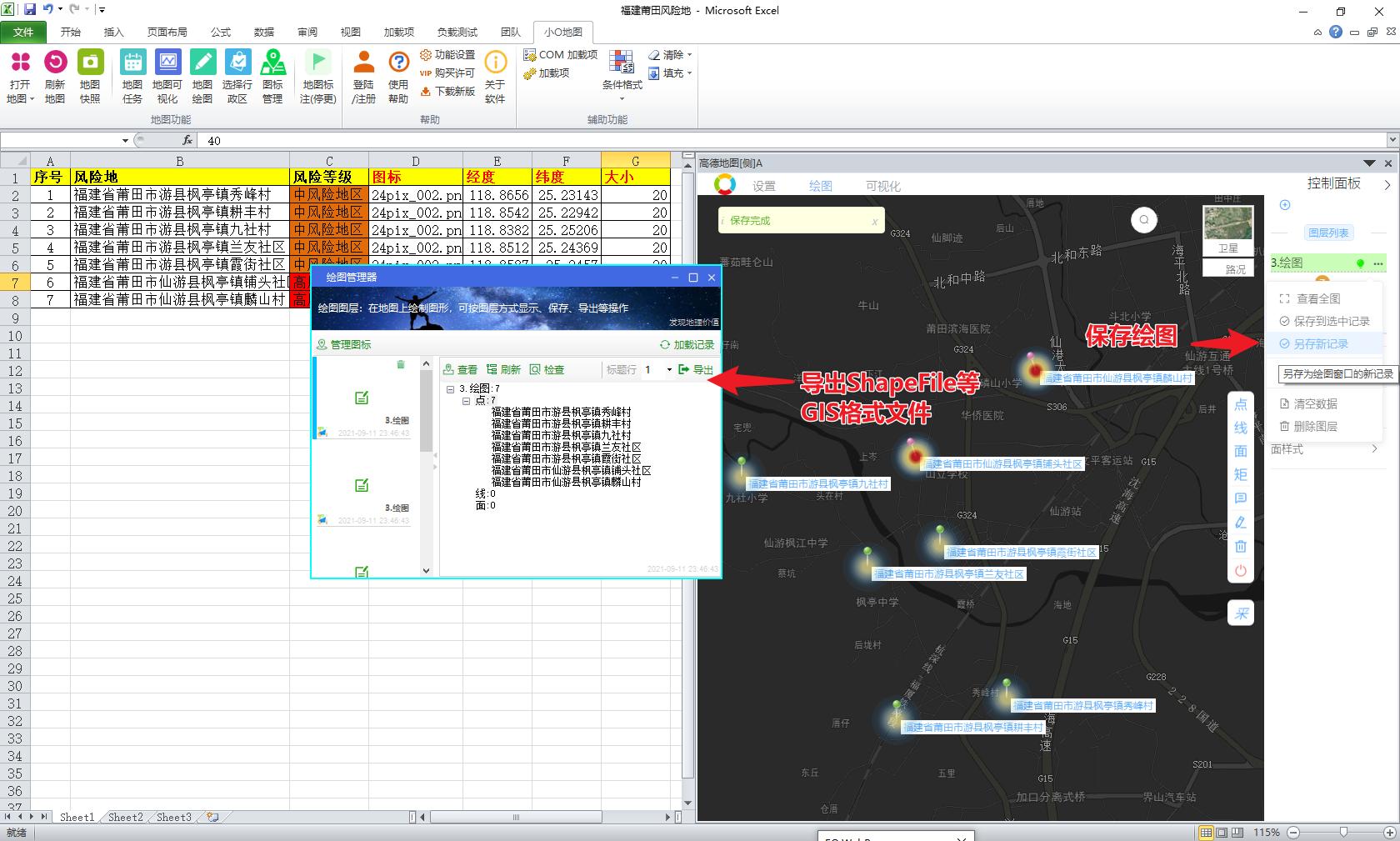
2.3 地图绘图导出ShapeFile
使用【地图绘图】功能绘制的点、线、面图形,可以导出ShapeFile、Mapinfo Tab、GeoJSON、KML等格式文件,可以在专业GIS软件中使用。
2.4 地图截图
地图制作完毕,需拷贝到PPT、Word中使用,小O地图提供【地图快照】功能,保存地图效果为图片。
可复制粘贴到其他软件中使用。
(GIF动态图 1Mb)