平时我们用到证件照的地方会非常多,各种考试报名、办理证件时都需要用上证件照;每次有需要就跑照相馆也非常不方便!其实我们可以选择自己在家制作;自己制作的话肯定少不了需要借助一些图片编辑工具啦!下面就来为大家推荐两款!
01 一键抠图PC
这时我们需要借助这款一键抠图工具, 它的AI技术,一键即可抠出图片中的人物、动物等主体内容, 可达到实现发丝级抠图效果,并支持一键更换背景; 除此之外,它还具备证件照制作、老照片修复、黑白照片上色等实用功能;
步骤一: 首先打开工具,在操作首页找到【证件照制作功能】,它可以支持证件照更换底色,也可以调整照片的大小,还可以帮助我们快速生成证件照;

步骤二: 然后将事先拍摄好的正面人物照片上传至【证件照制作】页面,如果背景过于杂乱还可以手动进行调整,如果背景清晰就可跳过这一步啦!

步骤三: 随后点击右侧的【修改图片尺寸】,不论是护照签证、考试照片还是生活其他,在这里都能找到相应的尺寸,应用起来还是非常方便的;

步骤四: 另外证件照的背景颜色也有很多选择,比如蓝底、红底,还有不太常见的渐变色。只需拍摄一张图片,就能满足你不同的需求,超级方便;

另外它还有一款手机端同名APP,手机端的操作也非常简单,其中就包括电子证件照制作;
02 一键抠图APP
首先打开APP之后,我们找到【智能证件照】功能,进入之后选择需要的【证件照尺寸】进行拍摄或者相片导入制作。照片可以自由更换背景颜色并能够保存为两种模式,分别是电子版和冲印版;这点必须说非常周到了!

03
Word
提到Word,大家的第一反应就是它是一款文档编辑类的工具, 其实它也同样支持一些简单的图片处理; 基本的证件照制作它也是可以完成的,操作也非常简单;
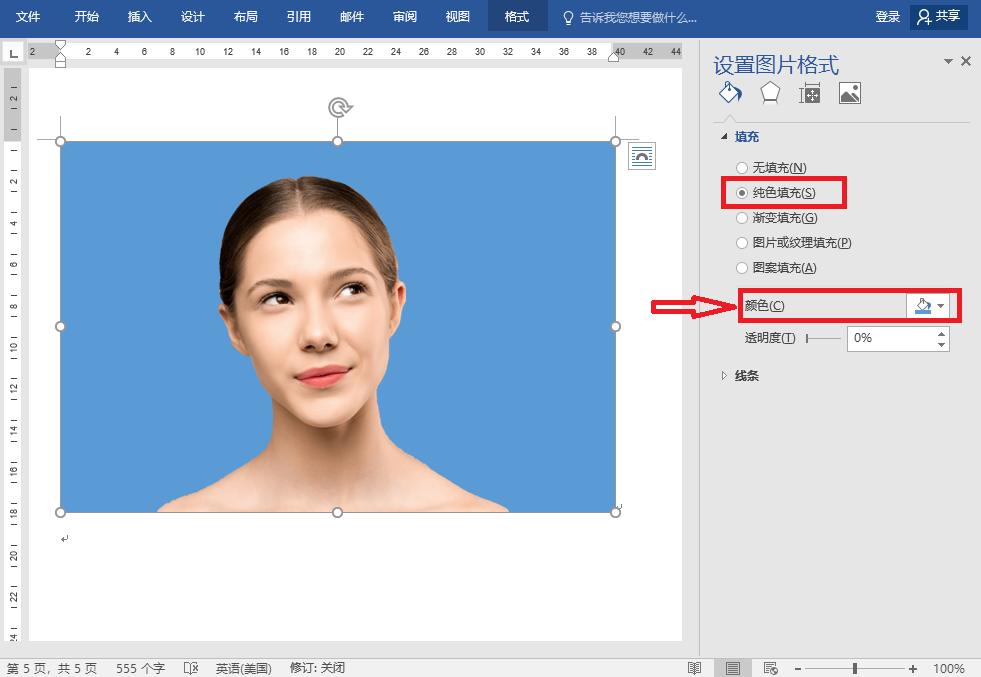
首先需要插入已经准备好的照片, 在图片格式中删除背景(有时会删得不准确,这时就需要手动标记),接着右击删除背景后的图片选择【设置图片格式】,在填充中选择【纯色填充】然后选择需要的颜色即可;