sqlserver2008r2安装方法win10 (sqlserver2008安装教程win10)

sqlserver2008r2安装方法win10,sqlserver2008r2安装教程win10

写在前面

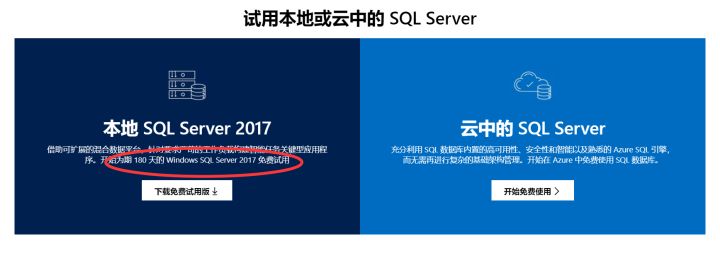
我还奇怪呢,为什么我们新世纪的大学生还得学习一款十多年前的老古董,去了微软官网才知道,sql server 2008是免费无限期使用的呢,其他的比较新的版本(不包括精简版)是只有180天的试用期。
sqlserver2008r2安装方法win10,sqlserver2008r2安装教程win10

过程如下:

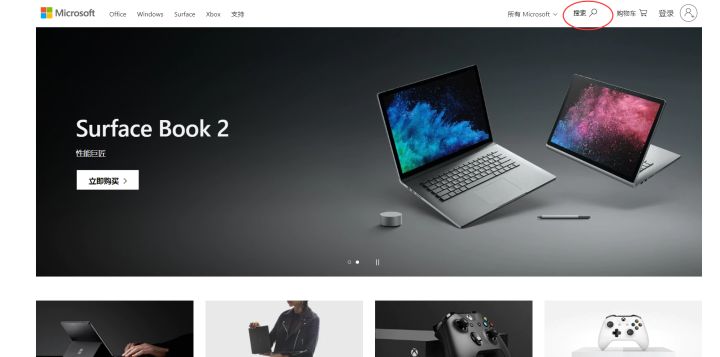
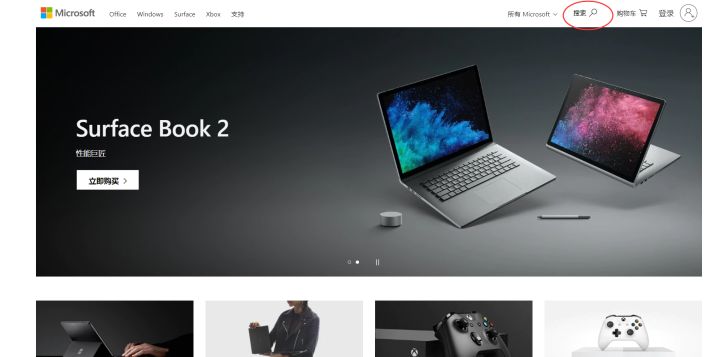
1、登陆微软中国官网:Microsoft - Official Home Page;在搜索中输入 SQL Server 2008 并搜索。
sqlserver2008r2安装方法win10,sqlserver2008r2安装教程win10

sqlserver2008r2安装方法win10,sqlserver2008r2安装教程win10

并不如苹果官网好看的巨硬官网

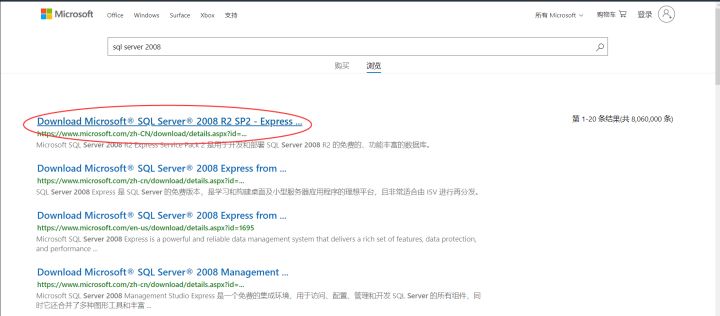
2、你要*载下**的版本,不用犹豫,第一个就是。我们*载下**的这个版本全称是:Microsoft® SQL Server® 2008 R2 SP2 - Express Edition.

确认后点击进入
sqlserver2008r2安装方法win10,sqlserver2008r2安装教程win10

别挑花眼了,第一个啦

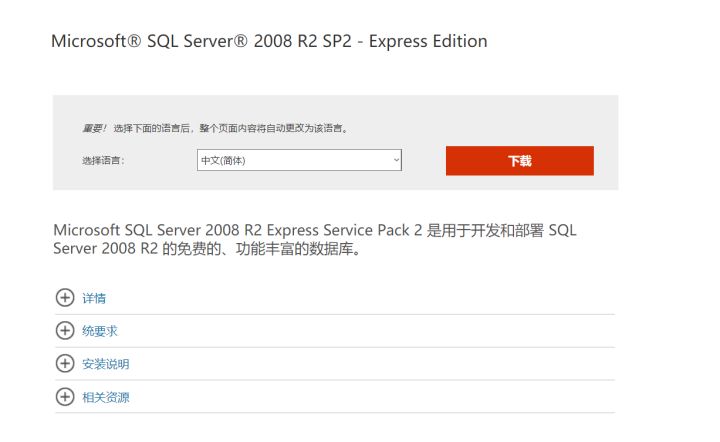
3、选在你语言,点击*载下** (想要安装别的语言也可以,但是得安装相应的语言包,建议初学者还是默认的中文好了) 。
sqlserver2008r2安装方法win10,sqlserver2008r2安装教程win10

点了*载下**后

发现弹出下面的页面

sqlserver2008r2安装方法win10,sqlserver2008r2安装教程win10

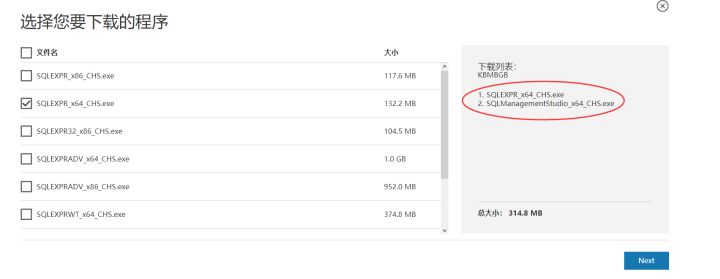
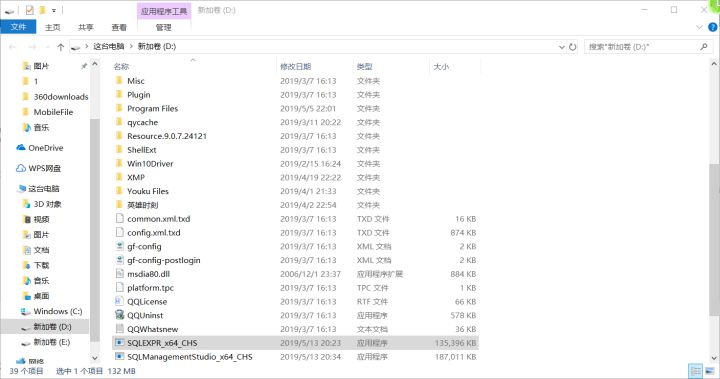
这里有很多供你*载下**,我们只选择两个:SQLEXPR_x64_CHS*ex.e** 和 SQLManagementStudio_x64_CHS*ex.e**

P.S.如果你是32位系统就选择x86的(9102年了,应该都是64位的了吧)

选中后*载下**到你经常保存文件的地方即可(这个地方并不是sql要安装的地方)。

全部*载下**后如图所示
sqlserver2008r2安装方法win10,sqlserver2008r2安装教程win10

在最下面

4、正式安装

先安装ql 再安装 sql management studio

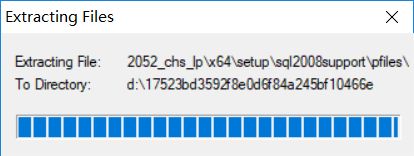
双击SQLEXPR_x64.CHS
sqlserver2008r2安装方法win10,sqlserver2008r2安装教程win10

等待加载完毕

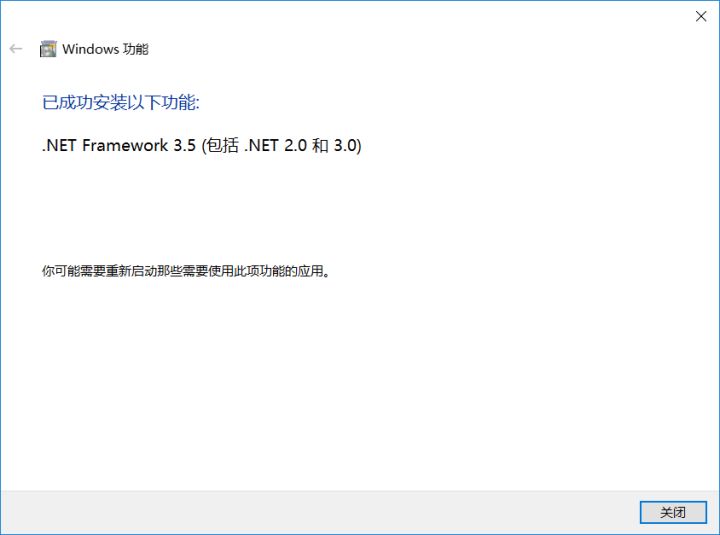
(这时会有一定的几率提醒你的电脑缺少Microsoft .NET Framework 2.0 或更高版本

根据他的提示进行安装就行)
sqlserver2008r2安装方法win10,sqlserver2008r2安装教程win10

如果没有,请忽略这一步

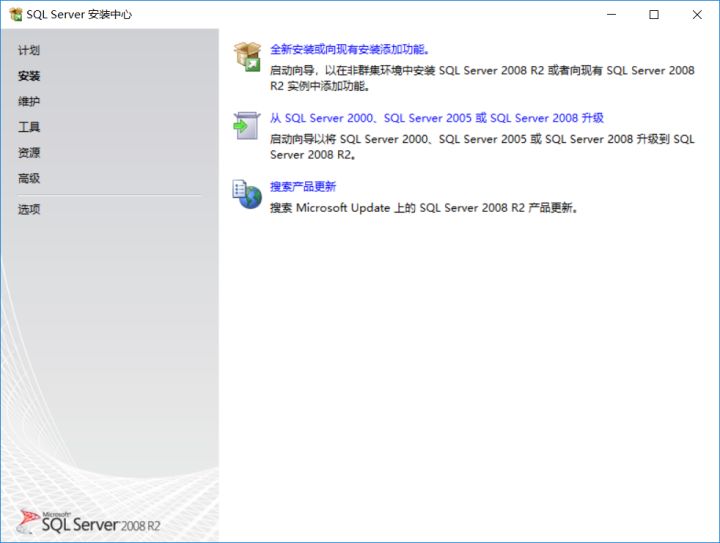
当他顺利加载完毕之后,我们就可以看到下图所示的界面
sqlserver2008r2安装方法win10,sqlserver2008r2安装教程win10

点击全新安装

sqlserver2008r2安装方法win10,sqlserver2008r2安装教程win10

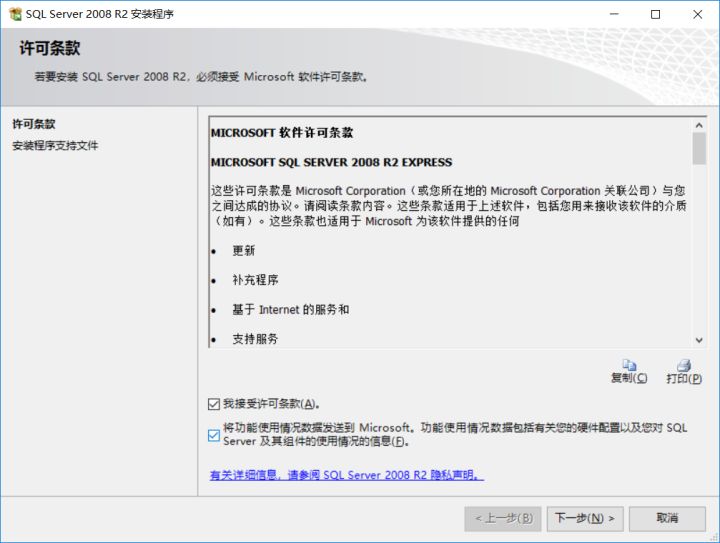
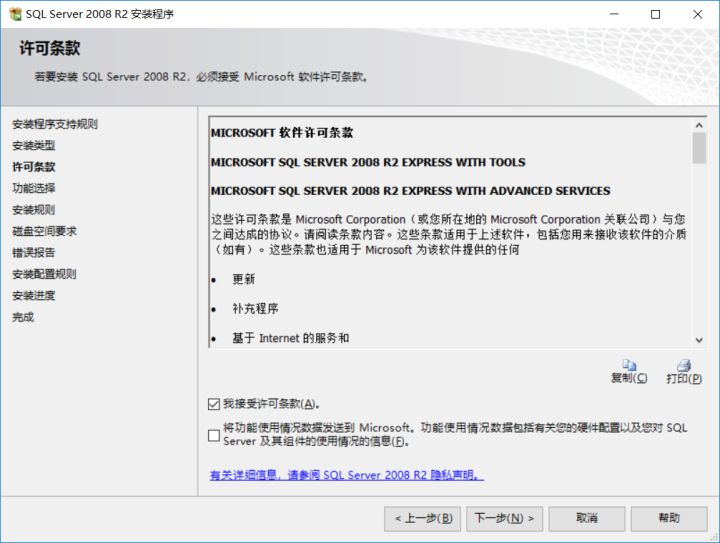
接受并下一步

sqlserver2008r2安装方法win10,sqlserver2008r2安装教程win10

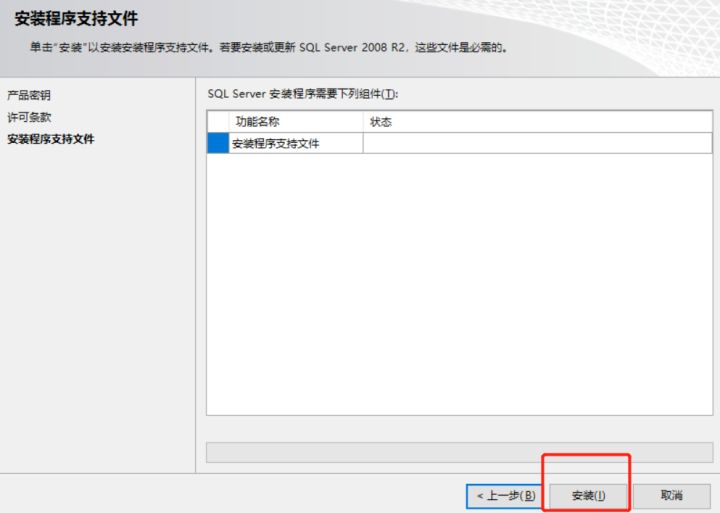
点击安装

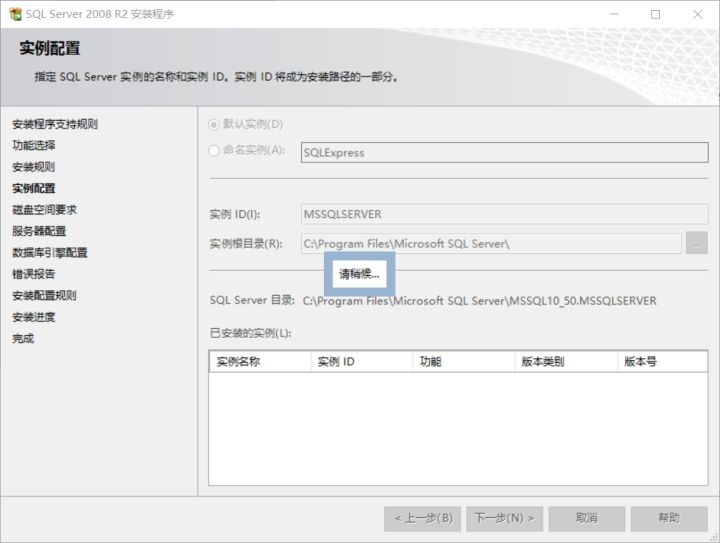
一直下一步,保持默认设置到”实例配置“这一节,并选择”默认实例“,并点击下一步
sqlserver2008r2安装方法win10,sqlserver2008r2安装教程win10

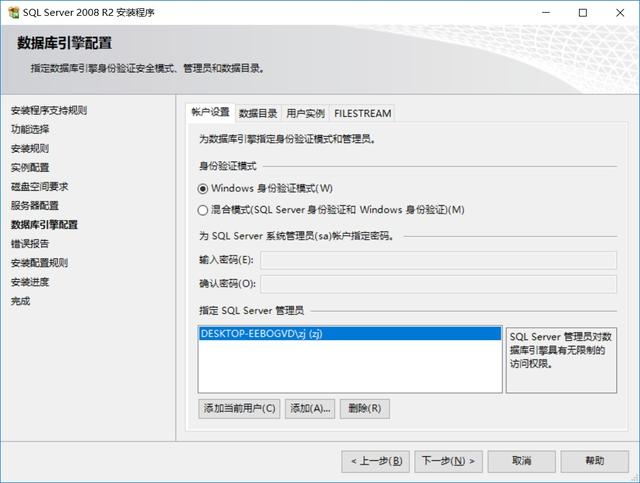
再一路下一步到”数据库引擎配置这一节

sqlserver2008r2安装方法win10,sqlserver2008r2安装教程win10

如果没有用户的话就点击”添加当前用户”

sqlserver2008r2安装方法win10,sqlserver2008r2安装教程win10

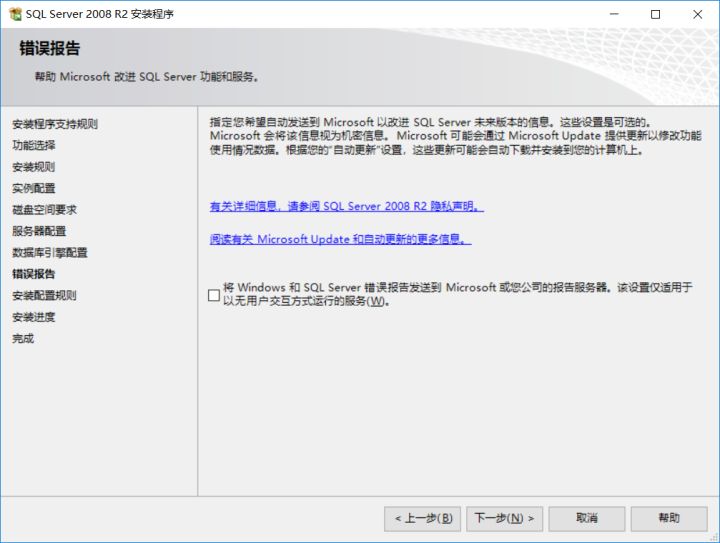
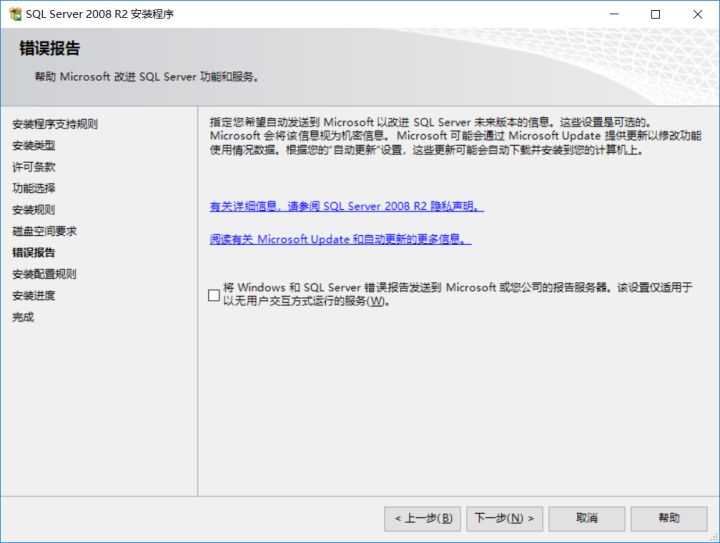
错误报告可选可不选

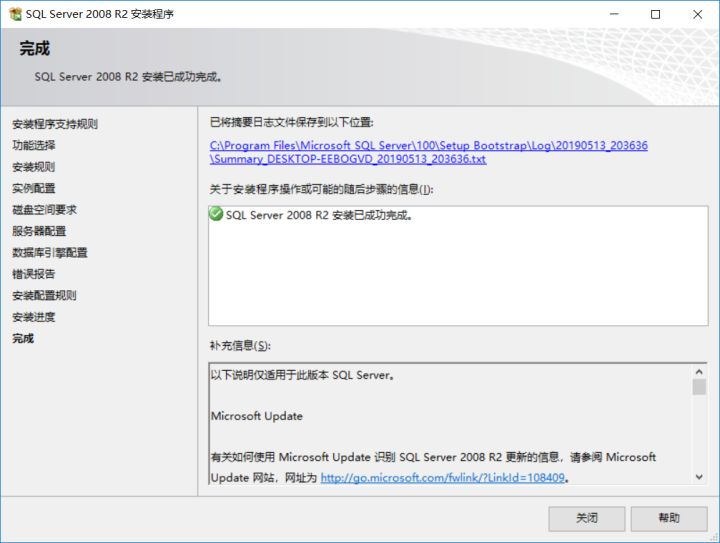
一直下一步直到安装完成

sqlserver2008r2安装方法win10,sqlserver2008r2安装教程win10

到目前为止,我们的安装过程已经进行了1/2了,还剩下SQL Management studio 没有安装;大家可能发现安装过程十分简单,其实就是就是这么简单,除了极个别需要注意的,一路下一步就没错!

接下来安装SQL Management Studio

一样地,双击SQLManagementStudio_x64_CHS*ex.e**
sqlserver2008r2安装方法win10,sqlserver2008r2安装教程win10

等待安装界面弹出(和第一个安装的界面没啥不同,但里面不一样)

sqlserver2008r2安装方法win10,sqlserver2008r2安装教程win10

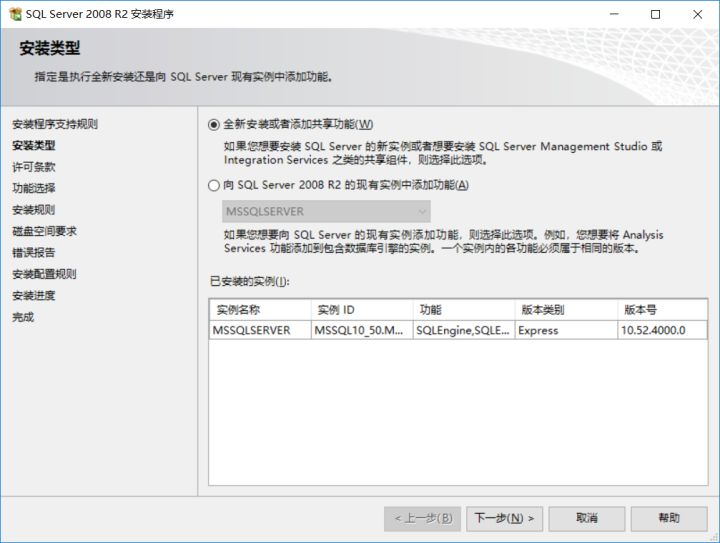
选择全新安装(是默认选项)

sqlserver2008r2安装方法win10,sqlserver2008r2安装教程win10

接受并下一步

sqlserver2008r2安装方法win10,sqlserver2008r2安装教程win10

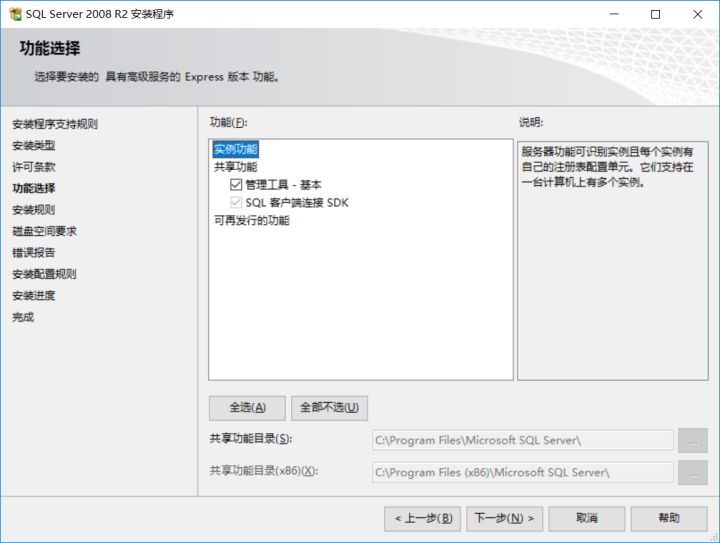
默认全选并下一步

sqlserver2008r2安装方法win10,sqlserver2008r2安装教程win10

同样可选可不选的错误报告

一直下一步,下一步……直到安装完成。

SQL Management Studio也成功安装了

5、启动和用

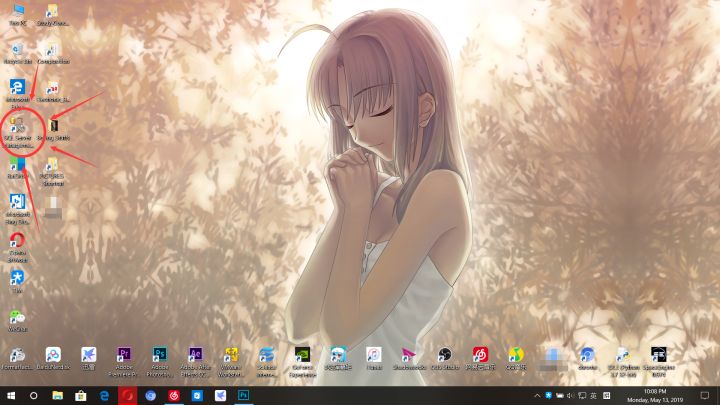
单击左下角的win标志,找到SQL Management Studio并按住鼠标把他拖到桌面上(方便使用嘛)
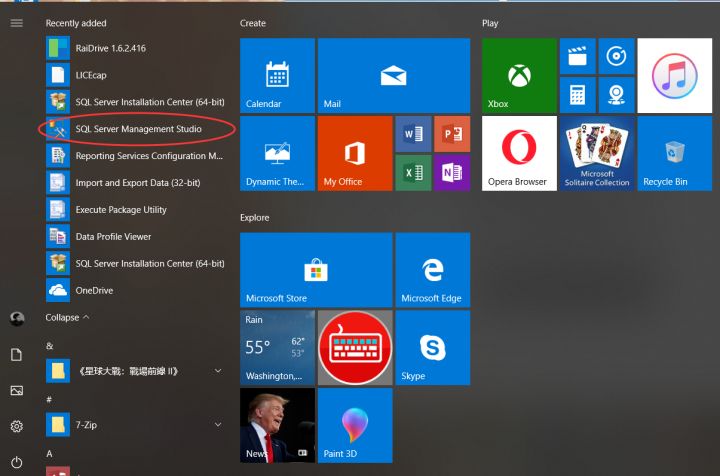
sqlserver2008r2安装方法win10,sqlserver2008r2安装教程win10

sqlserver2008r2安装方法win10,sqlserver2008r2安装教程win10

双击SQL Management Studio启动

第一次启动的时候会提示这个,无妨
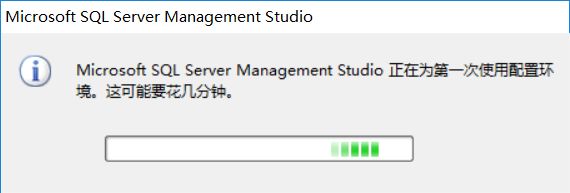
sqlserver2008r2安装方法win10,sqlserver2008r2安装教程win10

启动成功后会出现如图所示的界面

sqlserver2008r2安装方法win10,sqlserver2008r2安装教程win10

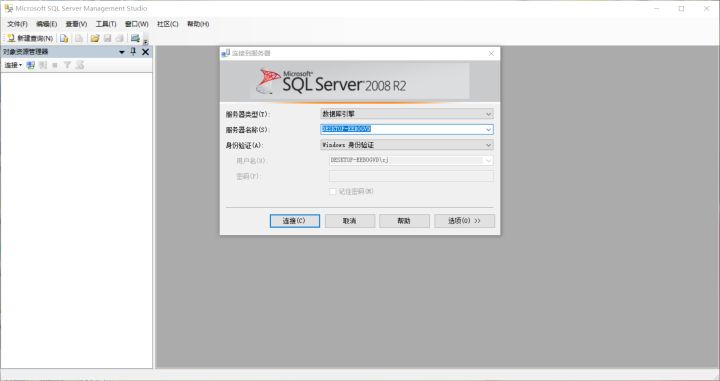
点击连接,服务器名称默认就好(是你电脑的名)

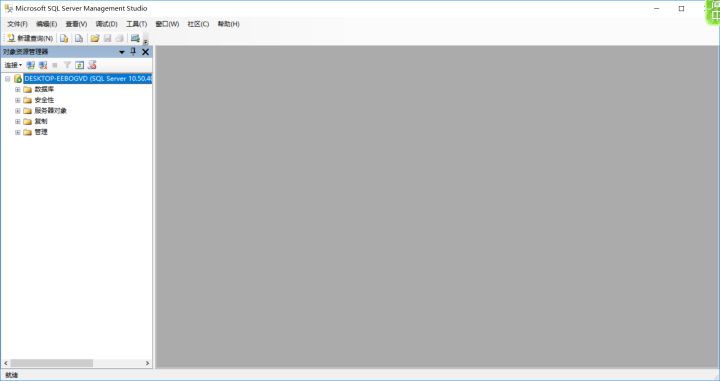
成功后就会看到

sqlserver2008r2安装方法win10,sqlserver2008r2安装教程win10

安装完全成功

然后你就可以新建查询进行练(chi)习(hui)了。

FIN