
如果大家注意自己的朋友圈,会发现微信所发的状态,会根据文字的多少显示不同。
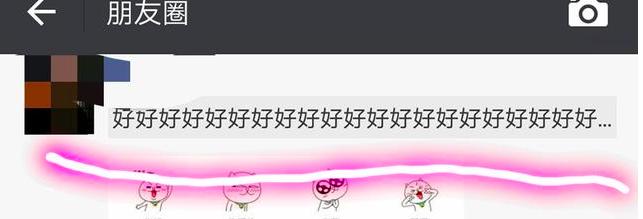
有些是一个文字框,只显示一排文字,其他的文字会隐藏
如下图这样:
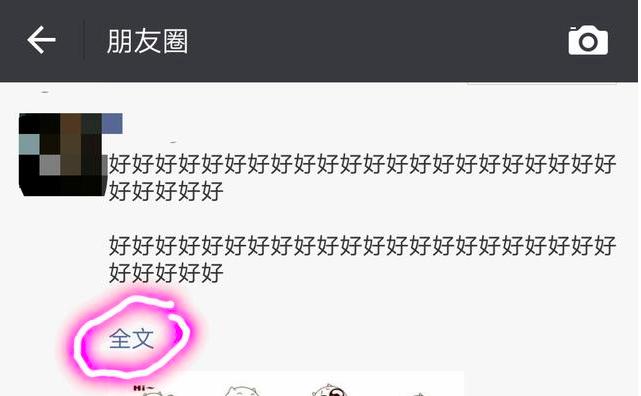
有些则会在左下角显示“全文”的点击项,点开会显示全部文字。
如下图:
今天我们一起探个究竟,同样的文字为何会有两种不同的显示方式。
一、我们先手动输入一条朋友圈,字数在100左右,加空格。
结果如图:
有蓝色的“全文”点击项。
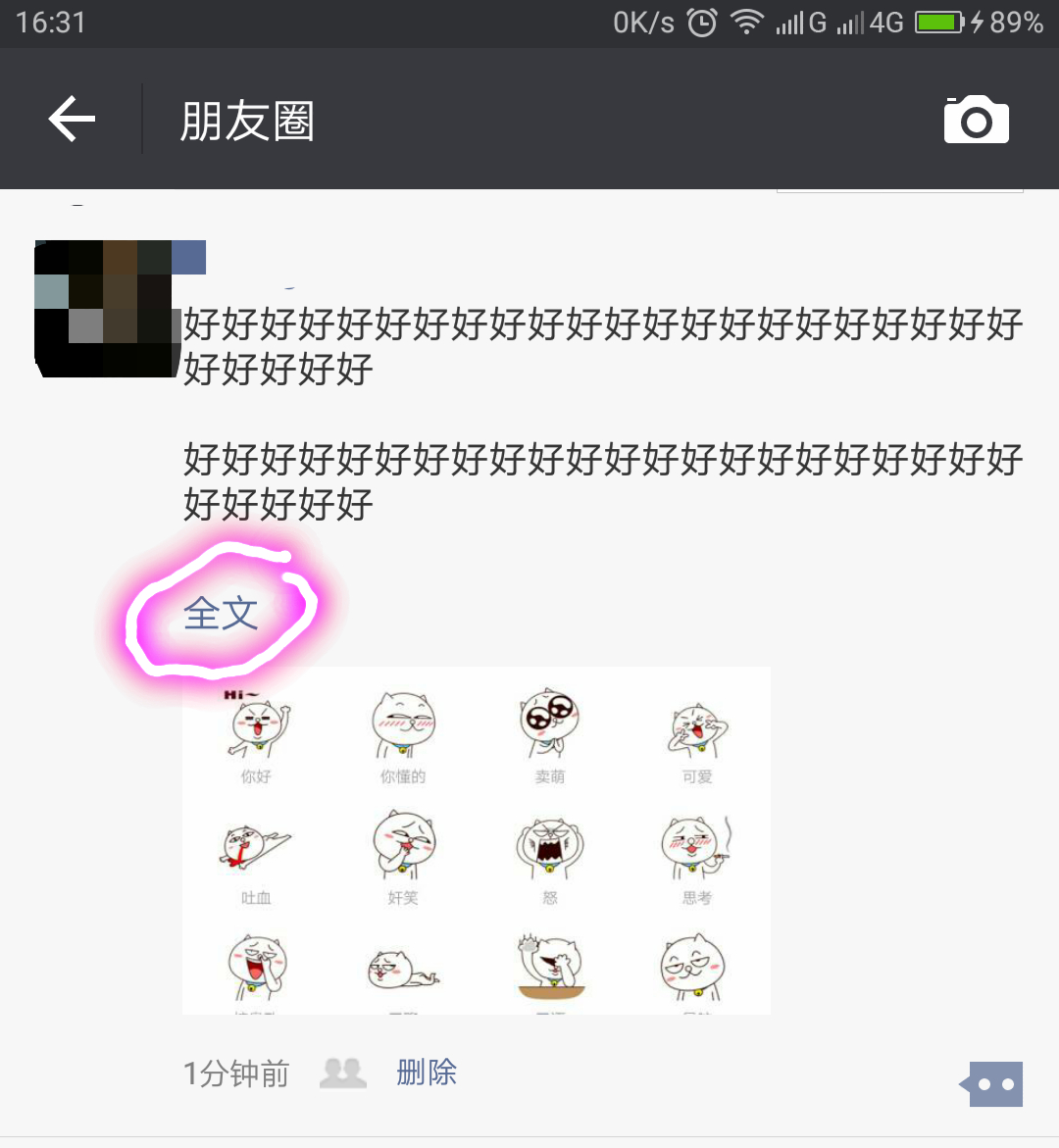
点击“全文”,将会在朋友前显示所有文字。

二、我们再复制这条状态的文字,再用复制粘贴的方式发表一次。
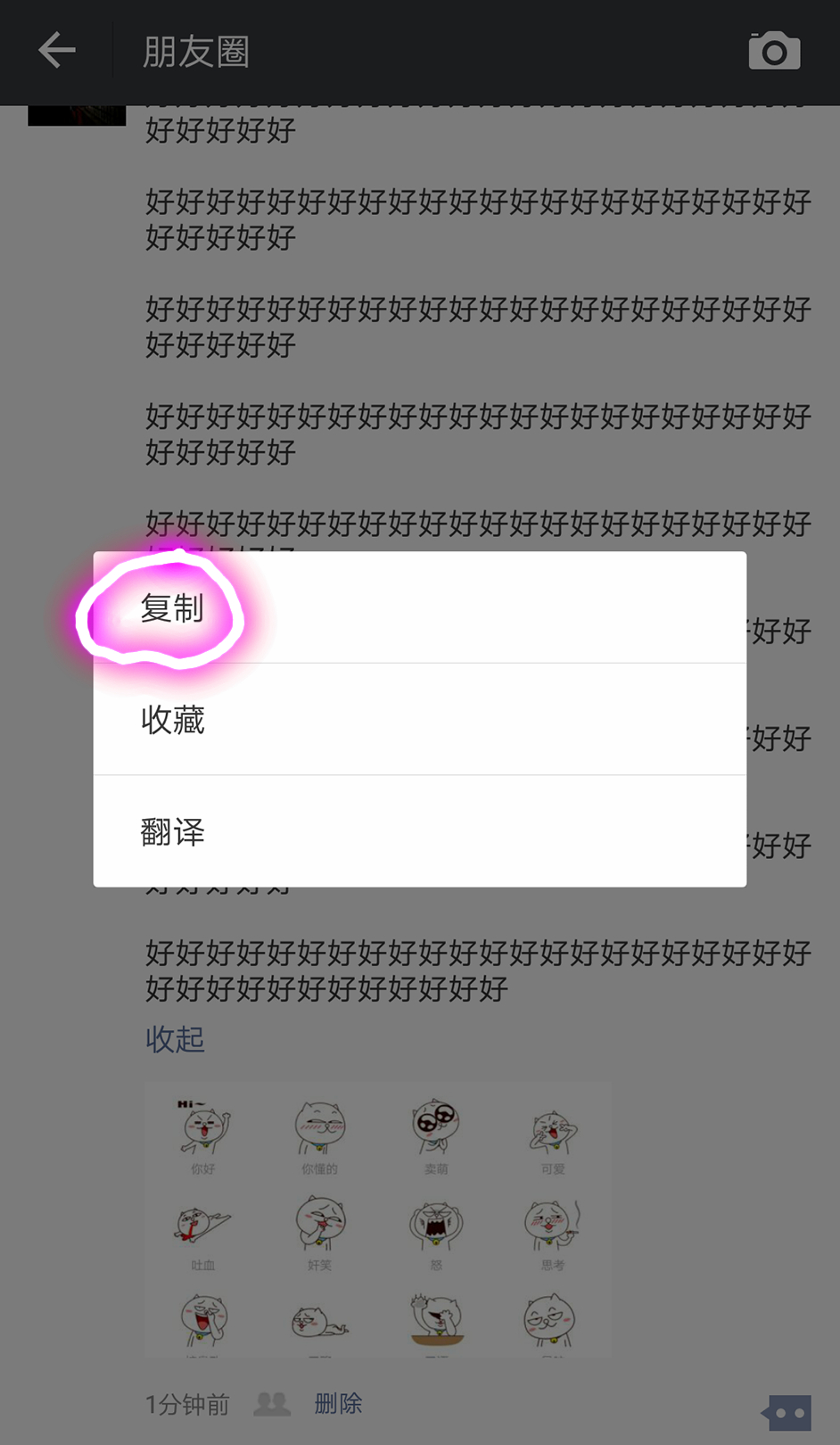
结果如下图:只有省略的第一排文字,也没有了“全文”点击项。

我们点击文字框会进入一个新的单独界面,而不是在朋友圈。里面只有刚才复制的文字。
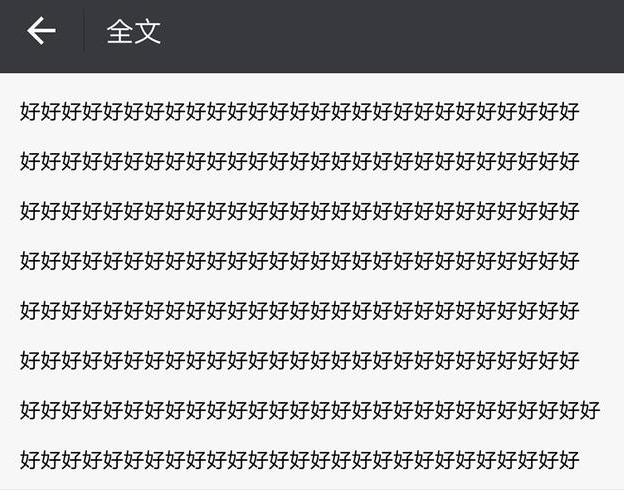
三、有人说字数达到250字以上,不管手动输入还是复制粘贴,都和上图一样。
下面我们试一试发一条手动输入一个250字以上的状态。
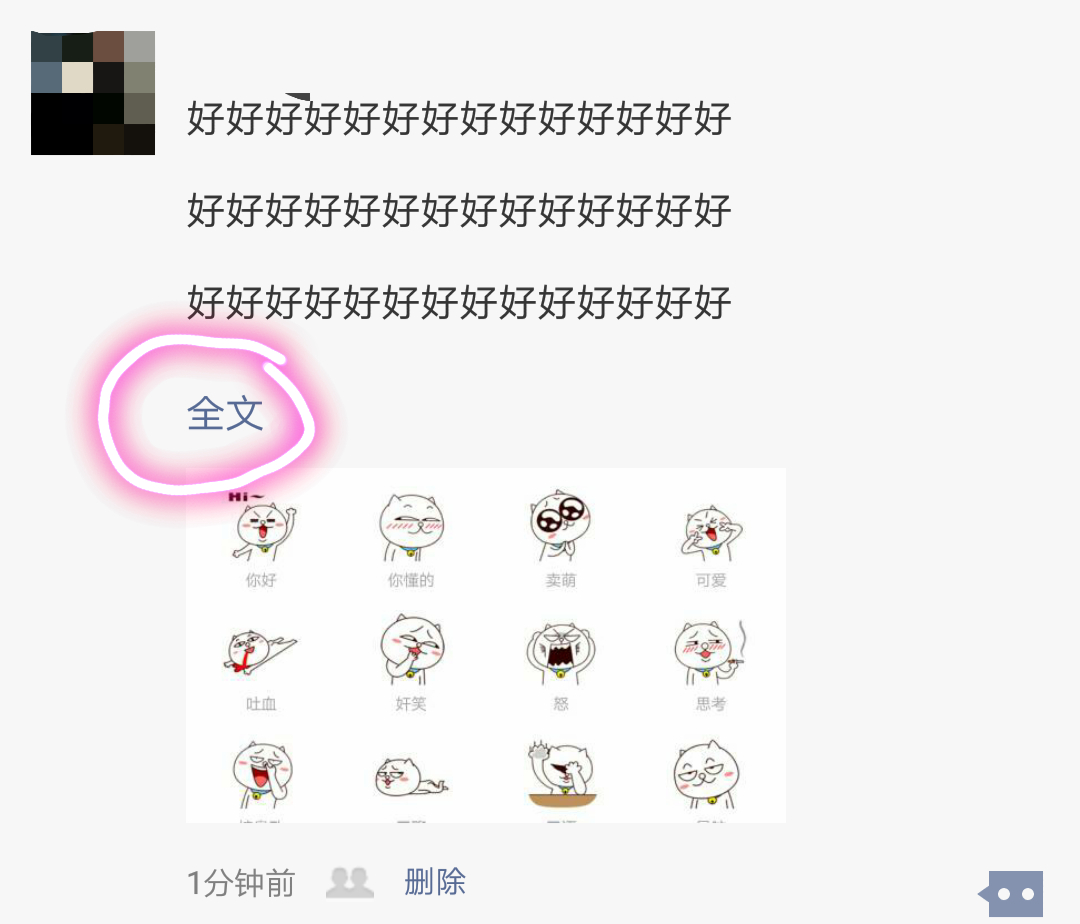
依然有“全文”点击项。说明之前网上流传的“250字不显示”是不准确的。
我们再点击“全文”看看如何显示。
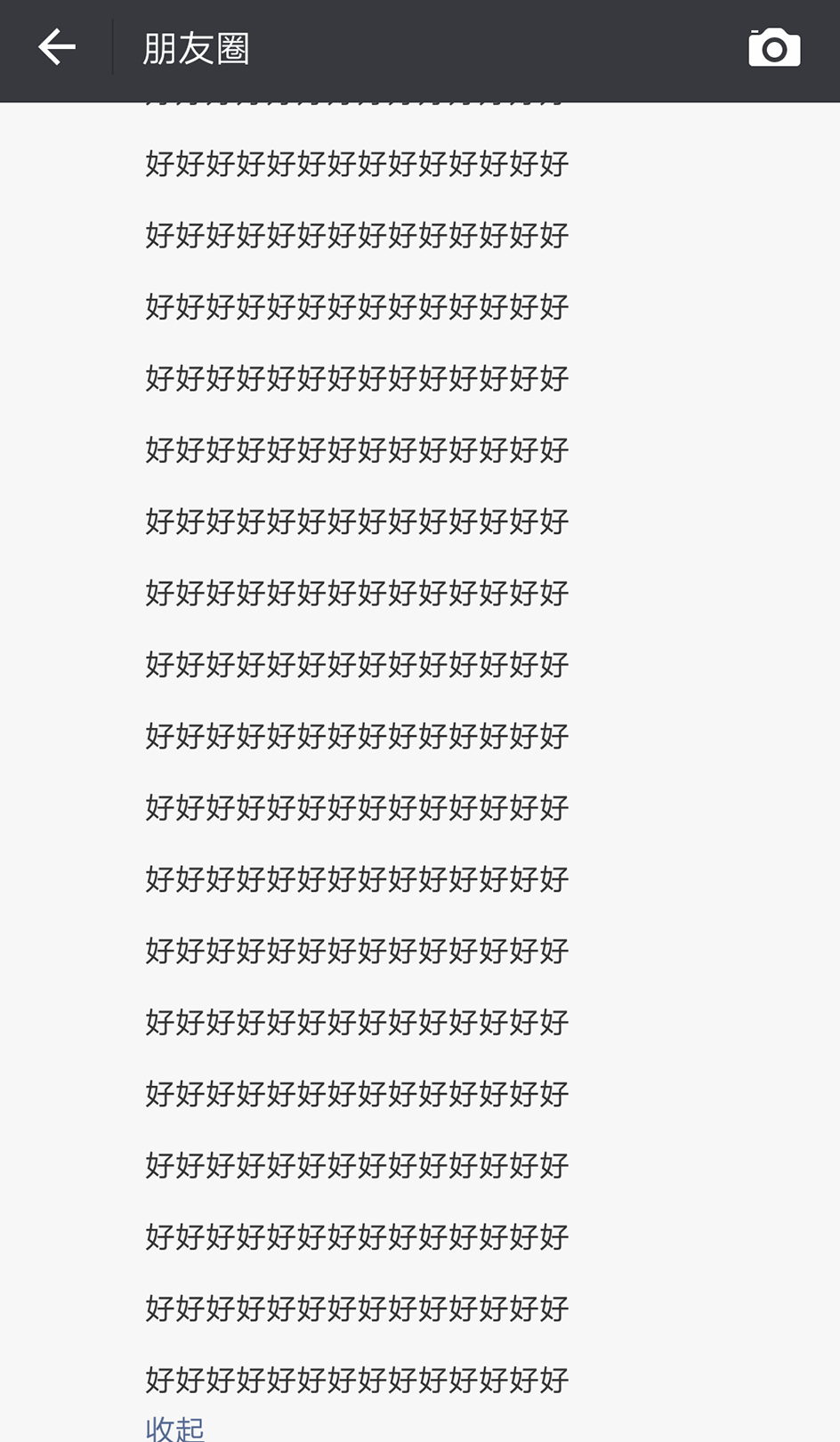
这条超过250字的状态完全可以在朋友圈显示!如果再长一些,就真的刷屏了!
看来微信还是喜欢勤奋的人!手动输入不管多少字都会全部显示在朋友圈。
如果是复制粘贴,则会只显示一排(这样会减少其他人看文字的好奇心),点击进入另一个新的界面。
最后告诉大家:如果想让你的微信状态在朋友圈完全显示,那就手动输入文字吧!

把这个隐藏的小技巧分享给大家吧!