视频加载中...
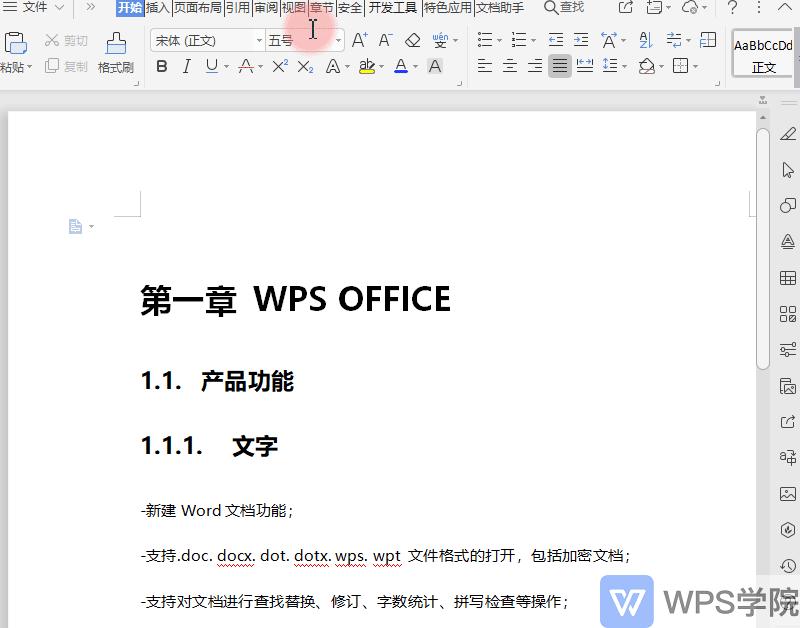
设置Word文档的章标题级别后,通常文档需要制作一个目录。
WPS支持一键生成文档目录,点击标题即可跳转到指定章节。

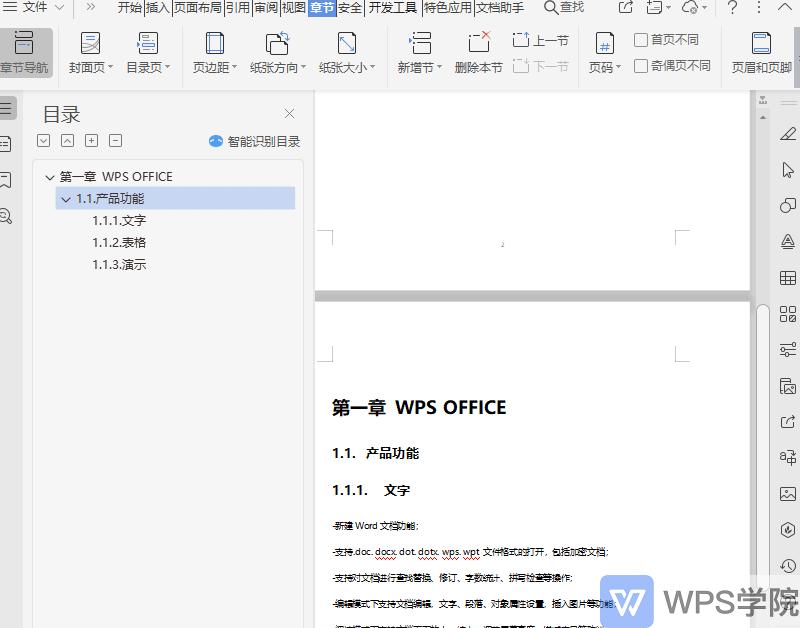
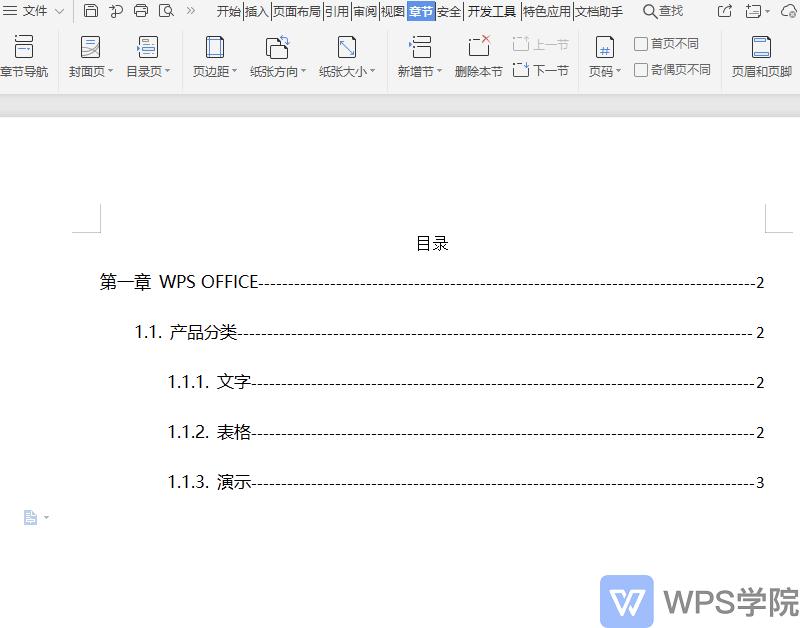
■ 将光标定位到正文前,点击“章节”选项卡,点击目录页下拉按钮。
在弹出的下拉列表中选择目录样式,点击一下即可插入目录至文档内。
■ 如果文档内容经过修改,只需单击右键-重新识别目录,即可快速更新。
页码的显示也会跟随页脚设置的页码进行变更。
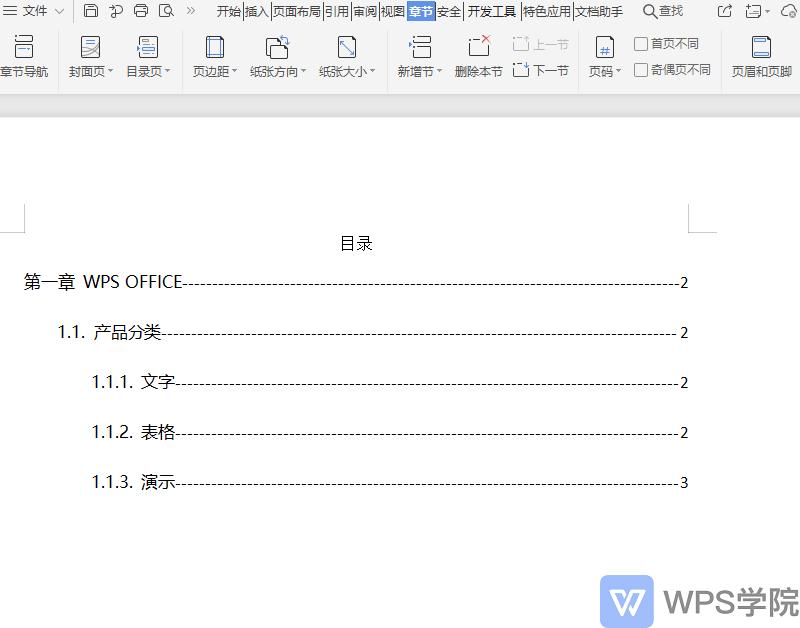
■ 设置完成后,右键删除内容控件。
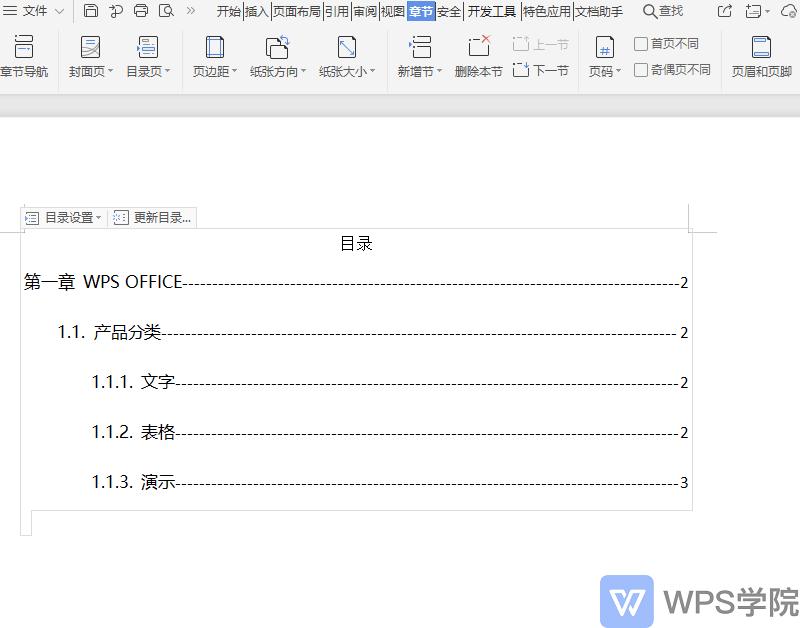
■ 按住Ctrl键,点击一下目录即可跳转到指定页面。
■ 若要自定义目录样式。
选中已生成的目录,在目录页的下拉按钮中,点击自定义目录。
可以自定义前导符、切换显示级别,点击确定即可生成。
这个功能非常智能,学会再也不用手动制作目录!