本期Mac毒要为大家介绍的是一款 Mac 上的效率神器,它的名字叫「LaunchBar」。
这是一款 macOS 的程序启动器,但它的功能并不局限于程序启动,你可以使用它完成各种不同的工
作,它能帮你简化生活工作中的许多任务,节省大量宝贵的时间。
Launchbar 的官方标语为「Meet the future of productivity」。
物如其名,这是款“启动器”应用,简单来说就是通过它可以实现各种功能的启动。
启动程序
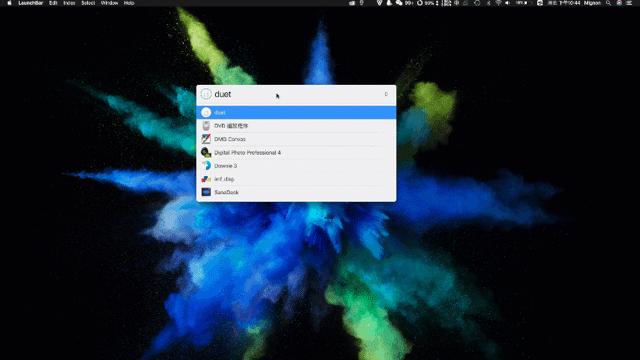
快速启动程序是 LaunchBar 的基本功能,只需简单的输入几个字母,就能快速找到包含这几个字母的应用程序并快速启动。
注意事项:
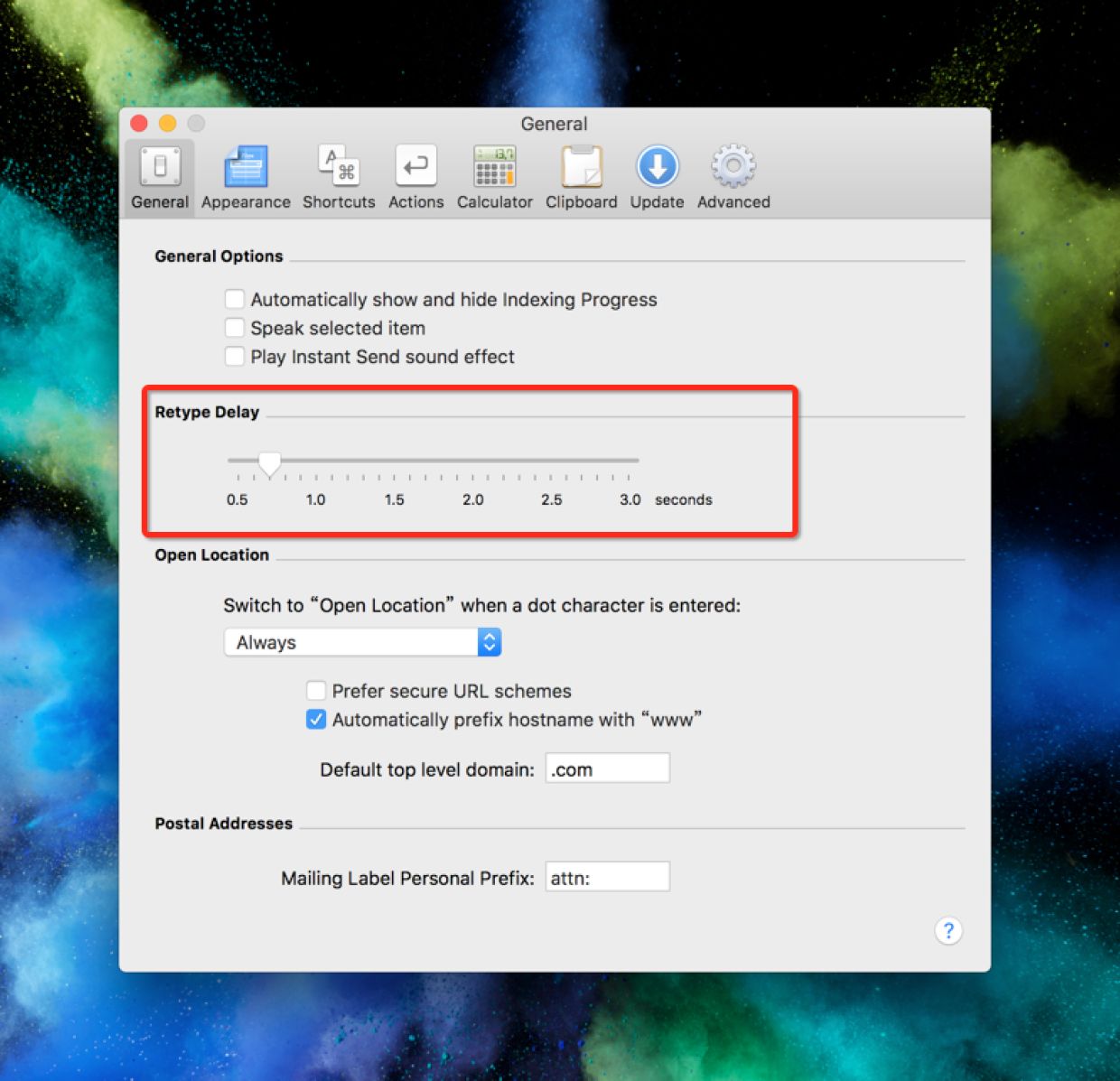
在输入字母时不要停顿,否则会重新录入。这样设计是为了输入错误时,只需停顿一下,就可以重新输入,节省删除时间。有些用户可能不习惯,可以在 General 通用设置中调整停顿时间。
系统操作
想要清空废纸篓( Empty Trash ),只要输入 ET 就能快速启动。
同理,你可以用它来快速进行关机(Shut Down)、休眠(Sleep)、重启(Restart)等系统操作。
处理文件
搜索到需处理的文件后,按下 Tab 键,可对所选文件执行进一步操作,复制、移动、隐藏、在某个程序中打开等。
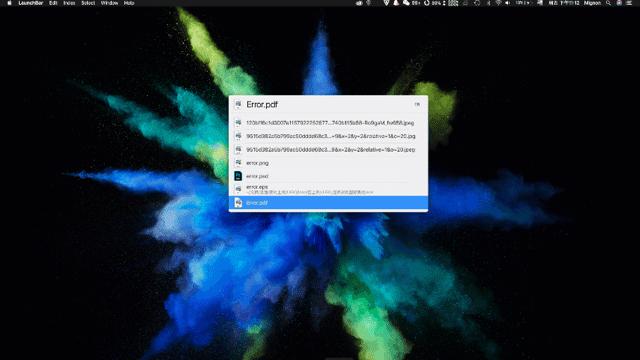
可支持同时选择多个文件:
搜到一个文件后,按逗号,此文件就被保留,接着搜索另一个文件即可。
发送邮件
搜索到想发送的文件后,按下 Tab 键,输入邮箱简写字母(如输入 FOX,搜索出 Foxmail),按回车键打开邮箱,即可发送。

当然,LaunchBar 的功能远不止这些,本期内容暂且为大家介绍这么多。
你可以根据自己的习惯进行使用,只要愿意探索,我们总能发现这款简单的小工具蕴含的强大功能。