一、消息类别
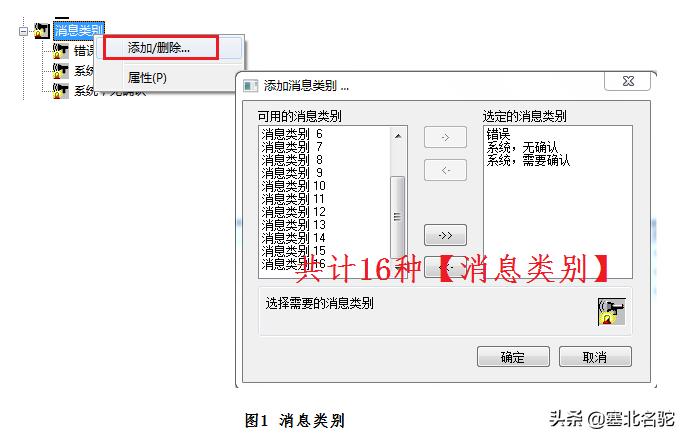
在"报警记录"组态窗口中,右键点击【消息类别】,选择"添加/删除...",即可配置"消息类别",如图1所示。WinCC中,将消息分为16个类别,默认情况下,系统已经预定义了3种消息类别:(1)错误;(2)系统,无确认;(3)系统,需要确认。
每个类别的消息下,还可以定义16种消息类型。如图2所示,右键选择一个"消息类别",选择"添加/删除消息类型...",即可配置该【消息类别】的"类型"了。
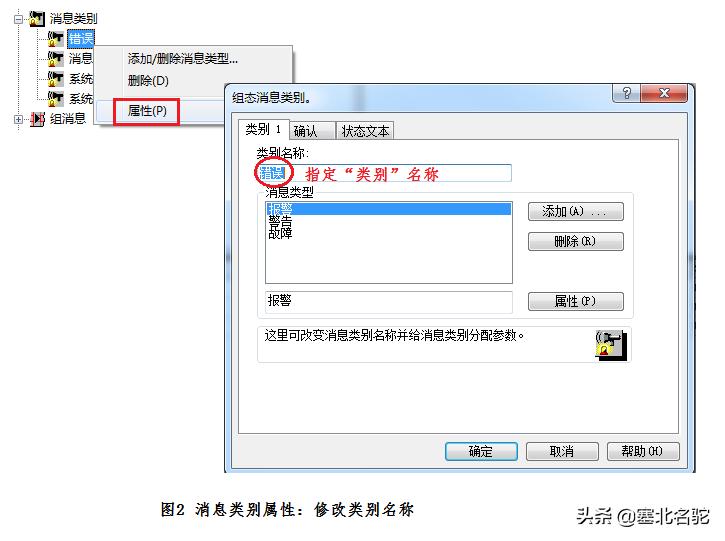
不同的消息类别,应该为其配置不同的"属性"。右键选择相应的"消息类别",即可配置其属性,如图2所示。在属性对话框中,有三个选项卡,通常,我们需要配置"类别"和"确认"两个选项卡的内容。
1、修改"消息类别"的名称
如图2所示,我们应该为一个"消息类别"指定一个有意义的、容易理解的名字,如系统默认类别1的名称为"错误",其他类别,我们可根据需要为其命名。
2、配置消息的"确认"方式
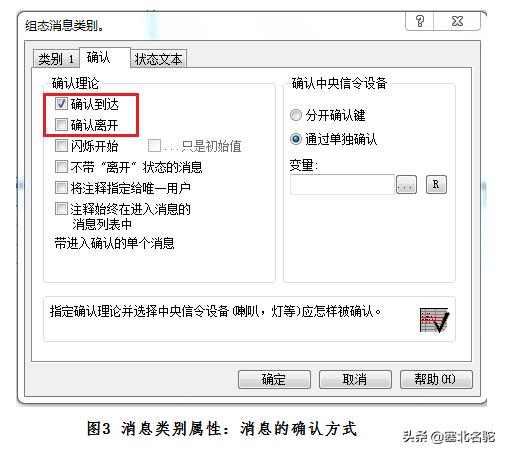
在"确认"选项卡中,可以设置消息的"确认"方式,如图3所示。所谓"确认"即操作员发送一个指令,告诉WinCC操作员已经知道了"消息"的存在了。有两种确认方式可任意配置:
- "确认到达":当"消息"到达的时候,需要操作员确认;
- "确认离开":当"消息"离开时,需要操作员确认。
二、消息类型
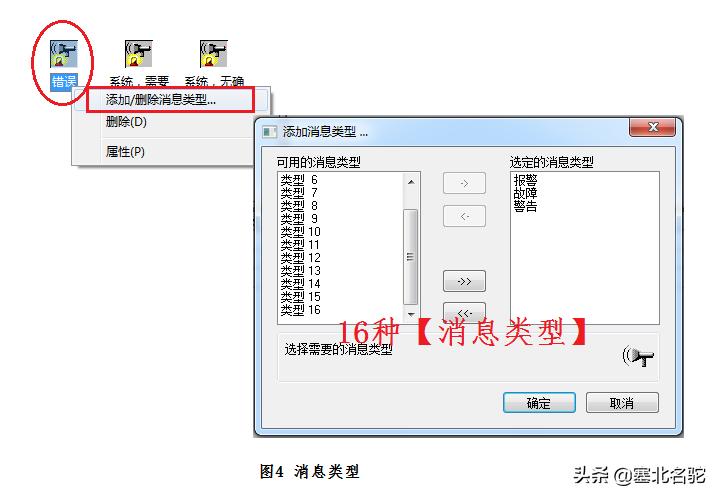
每一个"消息类别"下面又可以细化为若干个【消息类型】,如图4所示。在消息类别"错误"下面,包括了:报警、故障和警告3个"类型"。右键选择相应的"消息类别",可以"添加或删除消息类型",一个"消息类别"下面最多可细分为16个子类型。
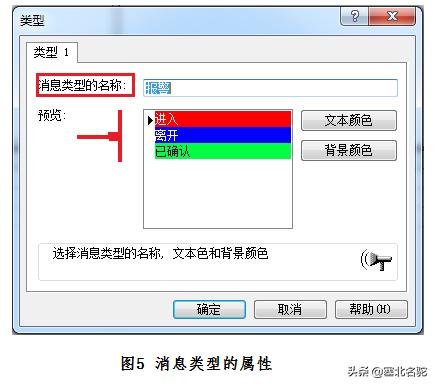
与"消息类别"一样,"消息类型"也需要为其组态"属性"。在"属性"对话框中,需要为"消息类型"注定有实际意义的名字,同时,更重要的是,为消息的三种状态,分别分配合适的颜色。如图5所示,以红色背景文本作为消息的到达,蓝色背景文本作为消息的离开,而以绿色背景文本作为消息的确认。通过不同的颜色区分消息的不同状态,可以让操作和维护人员在诊断故障时更为快捷、方便。
三、总结
消息类别和消息类型用于划分消息的级别。WinCC总共支持16种消息类别,每种类别又可以细化分为16种消息类型,因此,总体而言,WinCC的消息可以组态为256种"级别"。
上一篇《带你全面认识一下WinCC报警消息组态界面》
视频请戳:《WinCC消息系统:消息类别和消息类型》