#云在线摆摊模式#
开启全新的云在线摆摊模式,欢迎大家围观,评论、关注、收藏,都是对小摊最大的支持。

来咱们进入正题。系统盘是电脑的命脉,想要系统运行顺畅,除了电脑配置好以外,系统盘还需要保持苗条身材,是不是大家都看到过红色的系统盘已满的样子。下面分享一下系统盘瘦身的两种方法。
一、清理垃圾文件法。
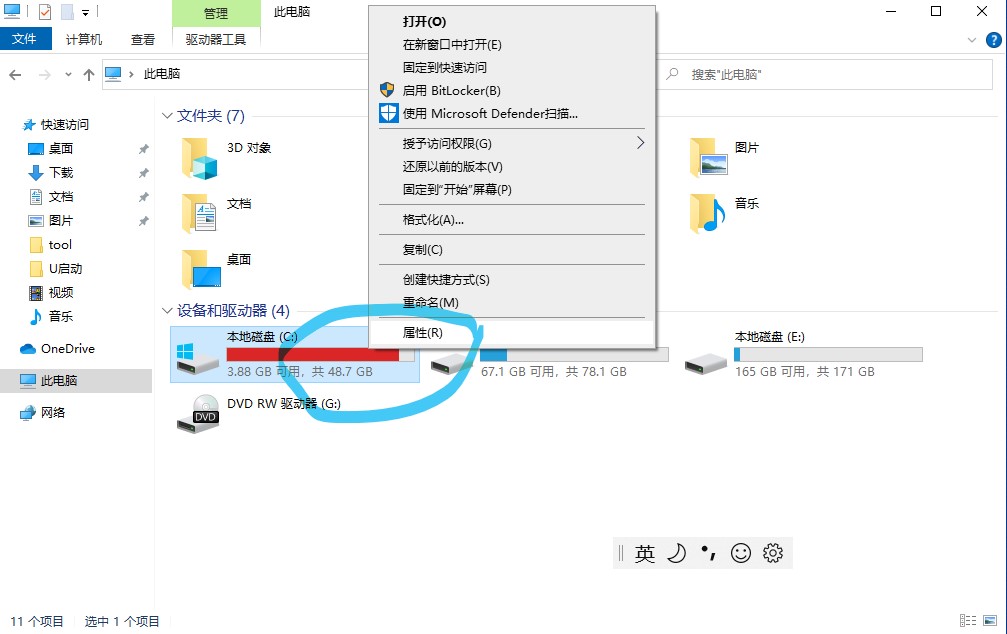
1、打开此电脑,然后在系统盘C盘上点击鼠标右键,选择最下面的“属性”。
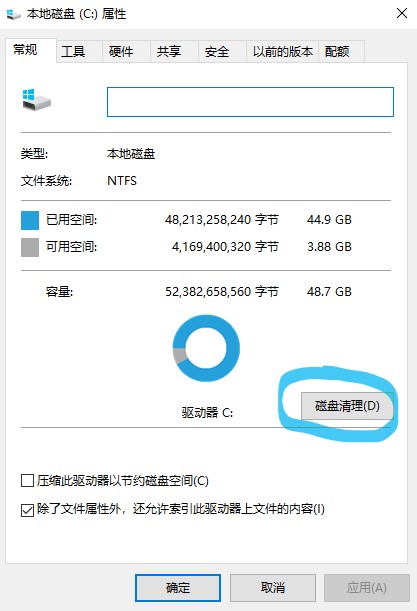
2、打开本地磁盘C的属性卡片,然后选择“磁盘清理”。
3、选择要清理掉的文件,回收站请确认后再清理。
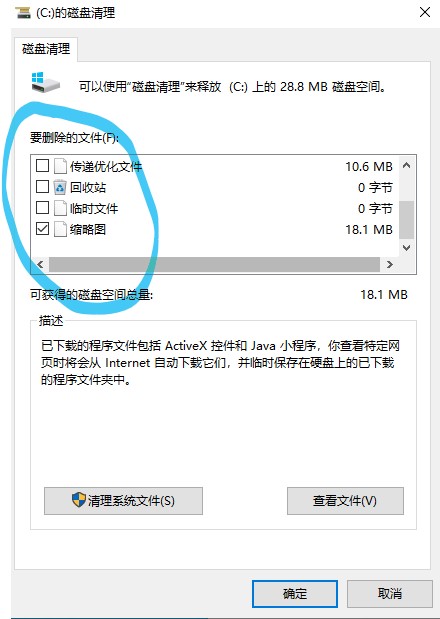
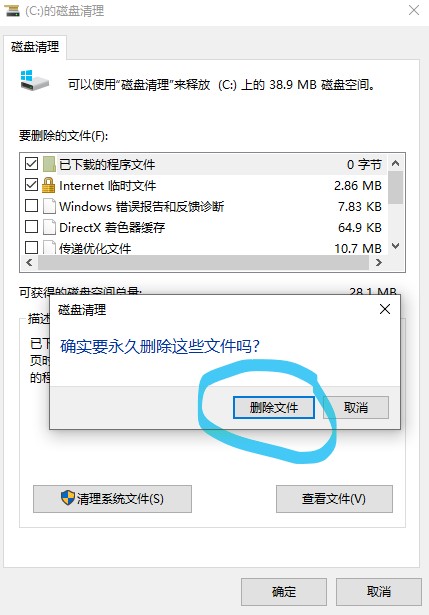
4、确认删除文件就可以了。可以清理掉一部分垃圾文件。
文件夹路径转移法。
很多人喜欢把文件直接保存到桌面,方便使用,久而久之,文件占了桌面的大部分空间,不仅不美观,一旦系统出现问题,桌面上的文件就会受到影响,由于桌面的默认路径是系统盘,所以桌面上存储的文件实际是保存在系统盘上了。下面分享一下桌面路径的修改方法。
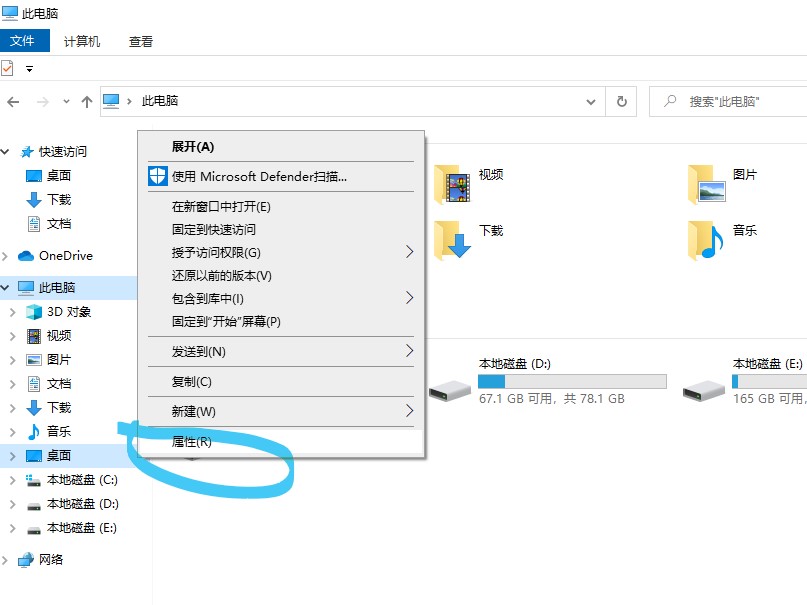
1、打开此电脑,在此电脑下的桌面处点击右键,打开属性选项卡。
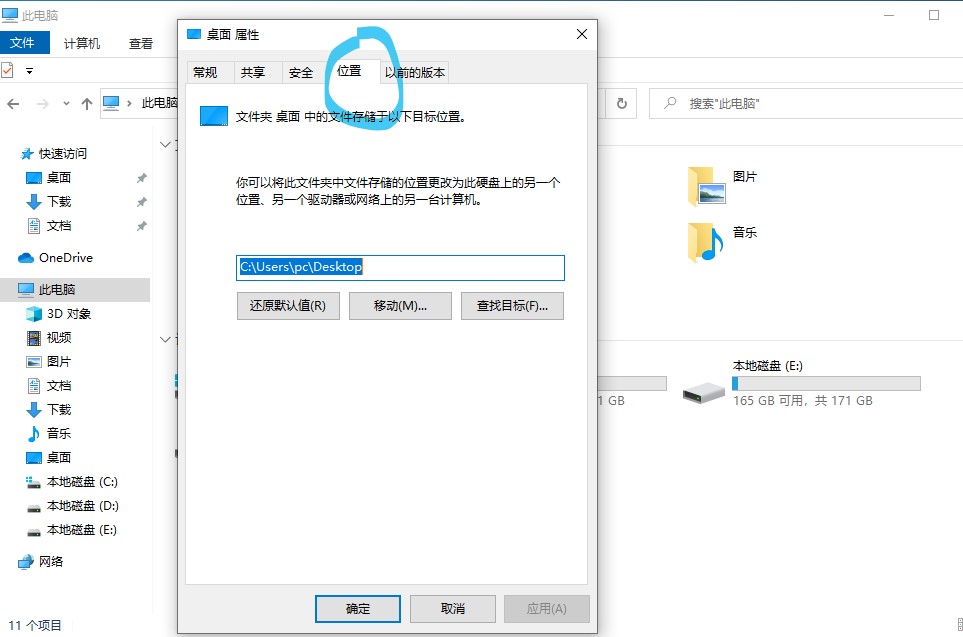
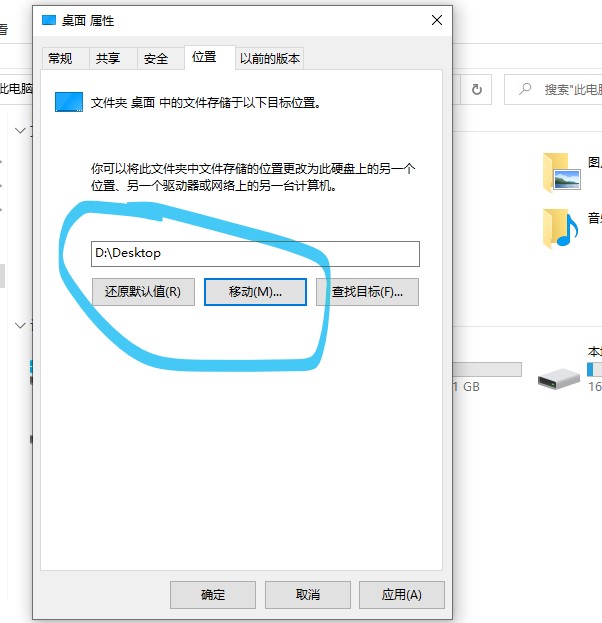
2、桌面属性选项卡,选择“位置”,点开“移动”。
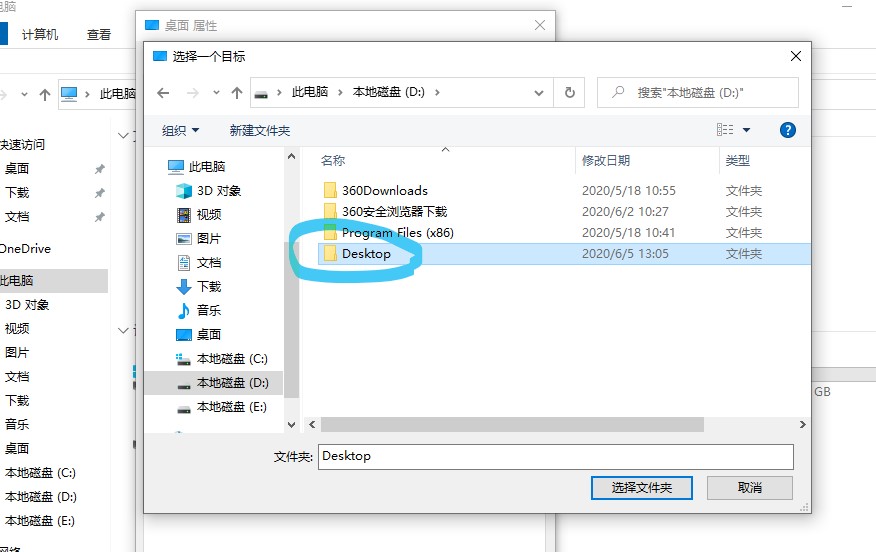
3、在其它盘上建立一个名字叫“Desktop”的文件夹,选择此文件夹。
4、确认无误后,可以确定了。
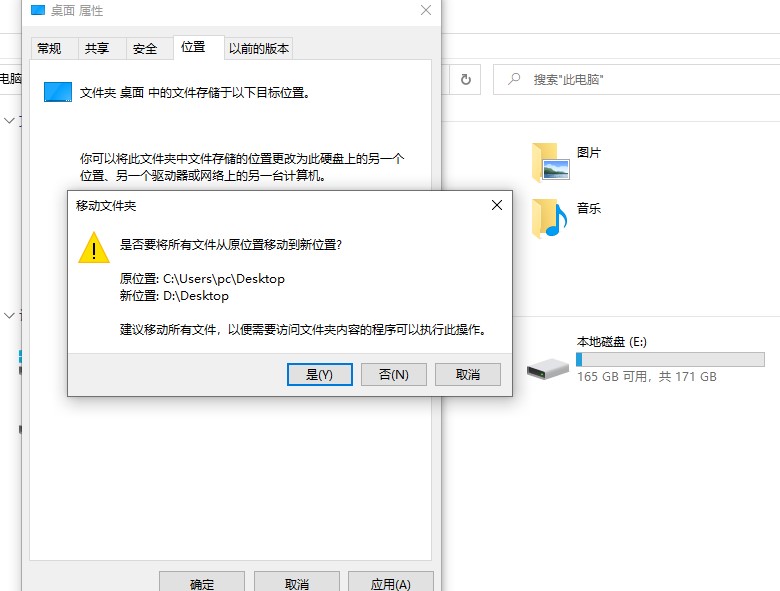
5、提示移动文件夹,移动时间要看桌面文件的大小计算,如果桌面有很大的文件,需要很长时间才可以完成。点击确定后,等待成功即可。
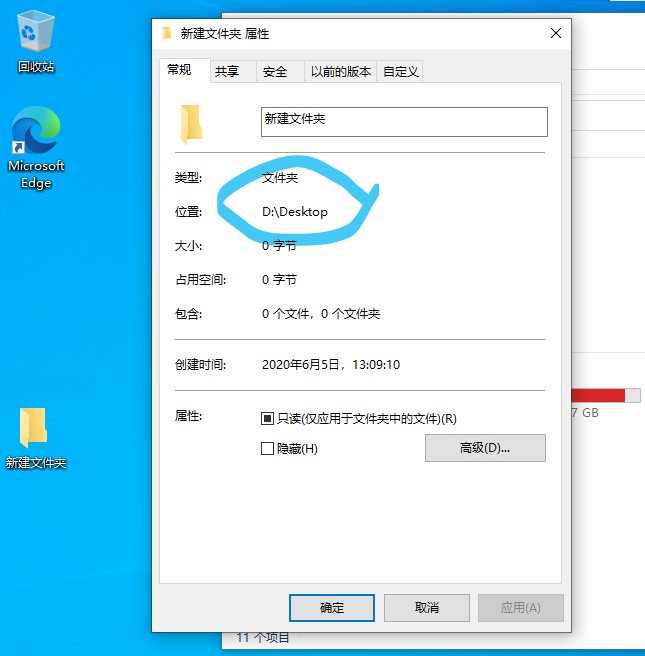
6、在桌面上新建个文件夹,看一下路径是不是已经改变了?
提示:除了桌面文件夹之外,例如文档、*载下**、图片等几个常用的文件夹都可以修改一下路径,这样电脑的系统盘就不会被撑成红色的了。
小摊要打烊了,谢谢大家捧场~!