你好,今天我要给大家介绍一个非常实用的软件,它可以让你在 Windows 上体验到 Mac 的一个神奇功能,它就是 Seer 。Seer 可以让你按空格键就可以快速预览各种文件的内容,无论是图片、文档、视频还是音频。它还支持一些插件,可以扩展预览的文件类型。这样你就不用打开其他程序来查看文件了,节省了很多时间。
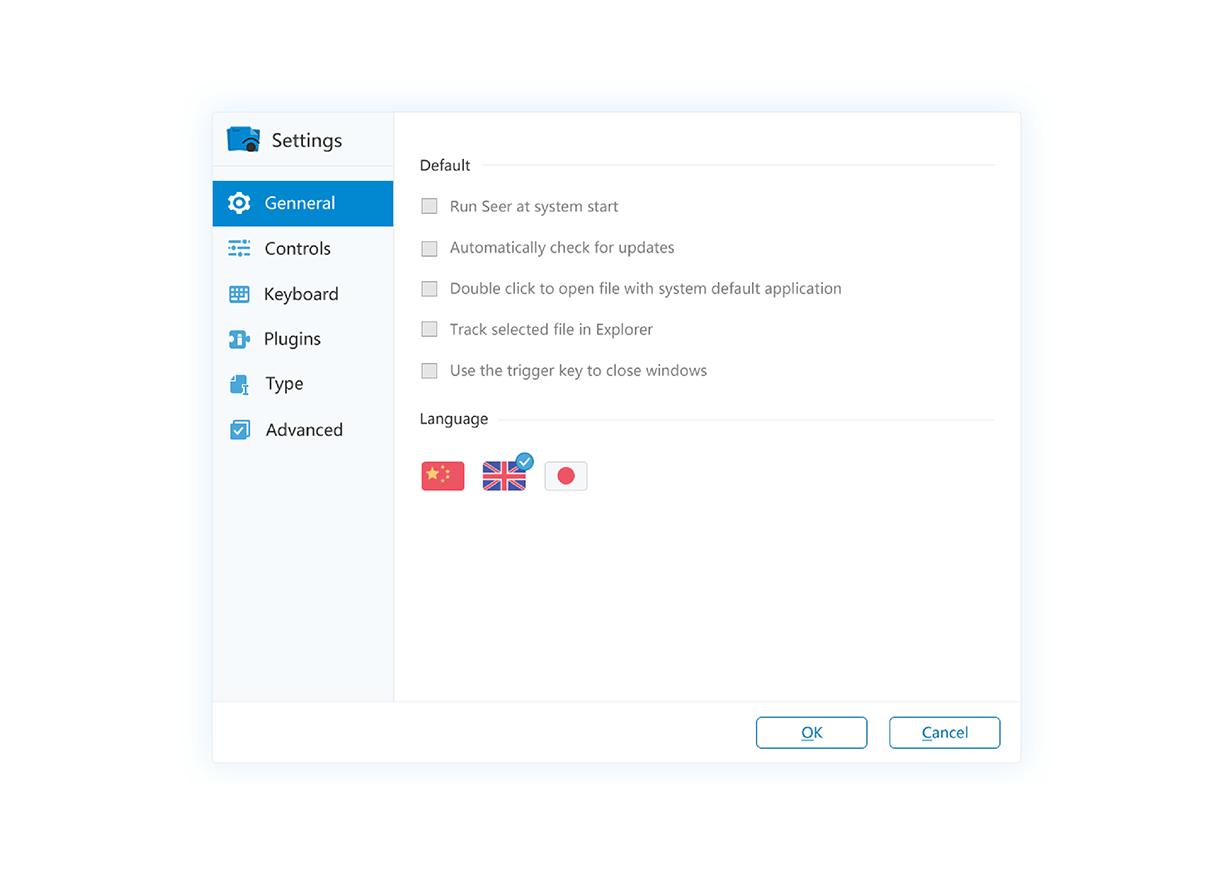
Seer软件配置
你可能会问,为什么要用 Seer 呢?难道 Windows 自带的文件预览功能不够用吗?我告诉你,Windows 的文件预览功能是非常有限的,它只能预览一些常见的文件格式,而且效果也不太好。比如说,如果你要预览一个 PDF 文件,你可能会发现它显示得很模糊,或者根本打不开。如果你要预览一个视频文件,你可能会发现它只能*放播**一小段,或者没有声音。如果你要预览一个音频文件,你可能会发现它只能*放播**一部分,或者没有波形图。如果你要预览一个压缩包,你可能会发现它只能显示一些基本信息,而不能查看里面的文件。
这些问题都可以用 Seer 来解决。Seer 可以让你快速、清晰、完整地预览各种文件的内容,而且还可以进行一些简单的操作。比如说,如果你要预览一个 PDF 文件,你可以用鼠标滚轮来放大或缩小,或者用方向键来翻页。
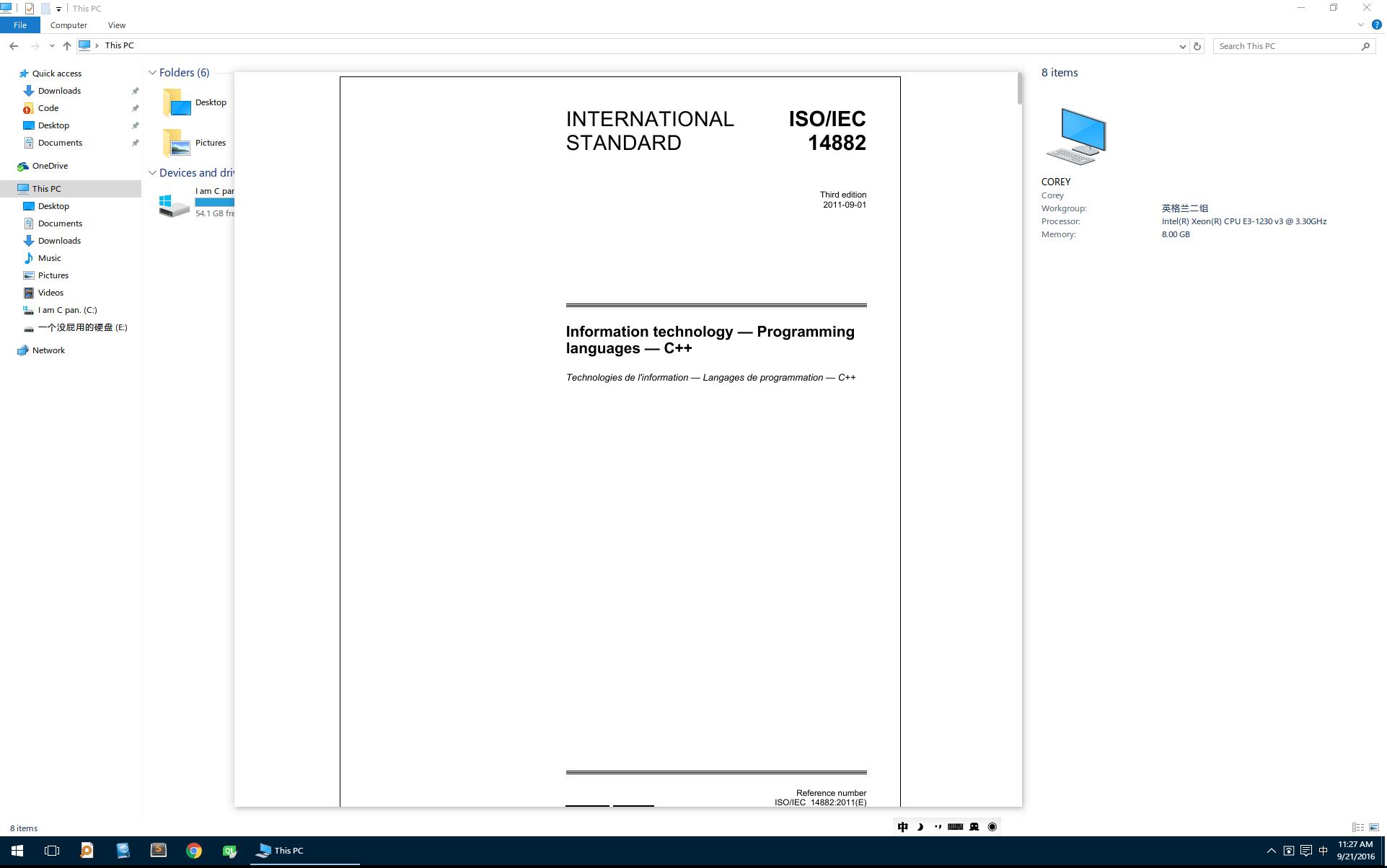
预览PDF
如果你要预览一个视频文件,你可以用空格键来暂停或*放播**,或者用左右键来快进或后退。
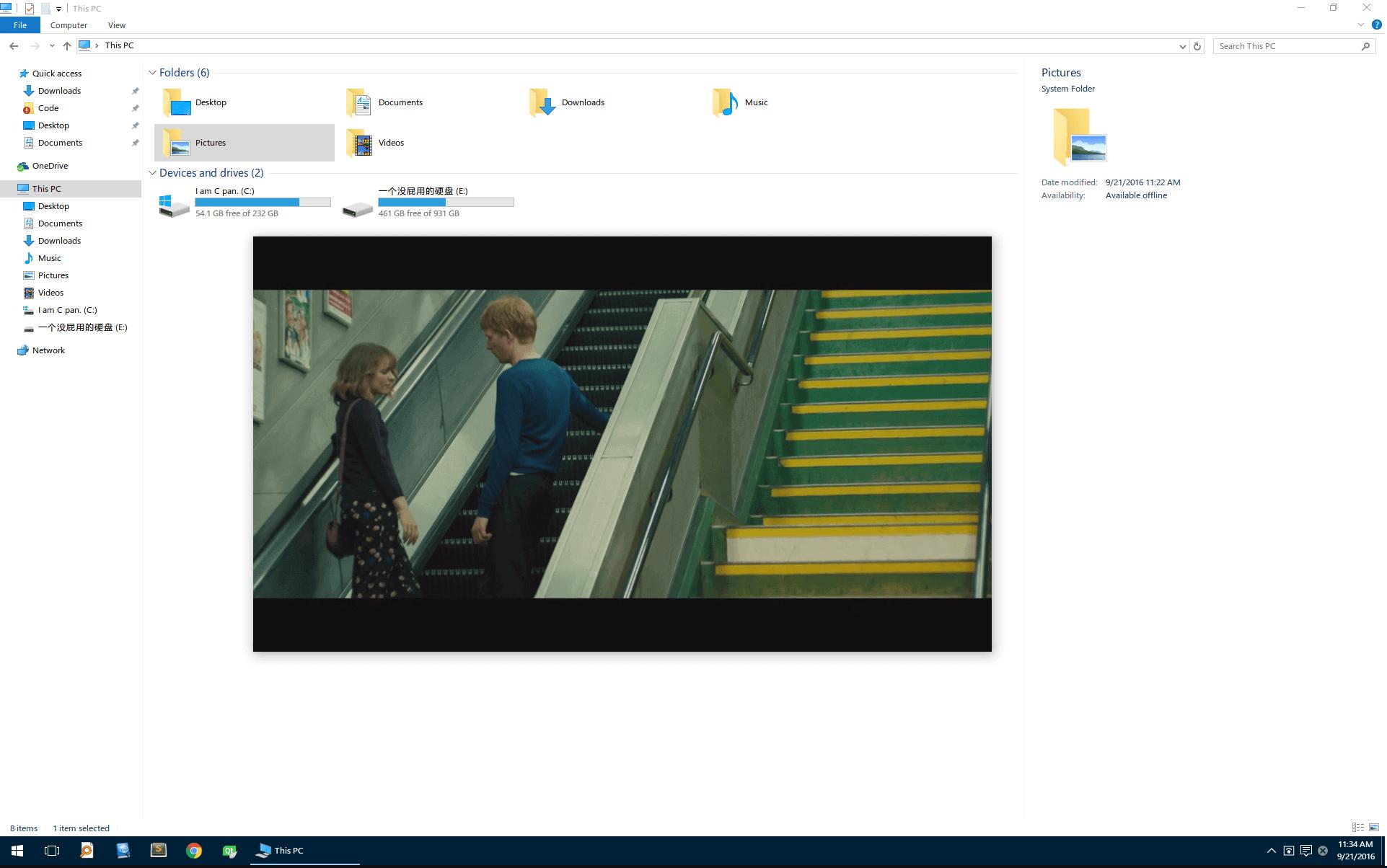
预览视频
如果你要预览一个音频文件,你可以用上下键来调节音量,或者用左右键来跳转。
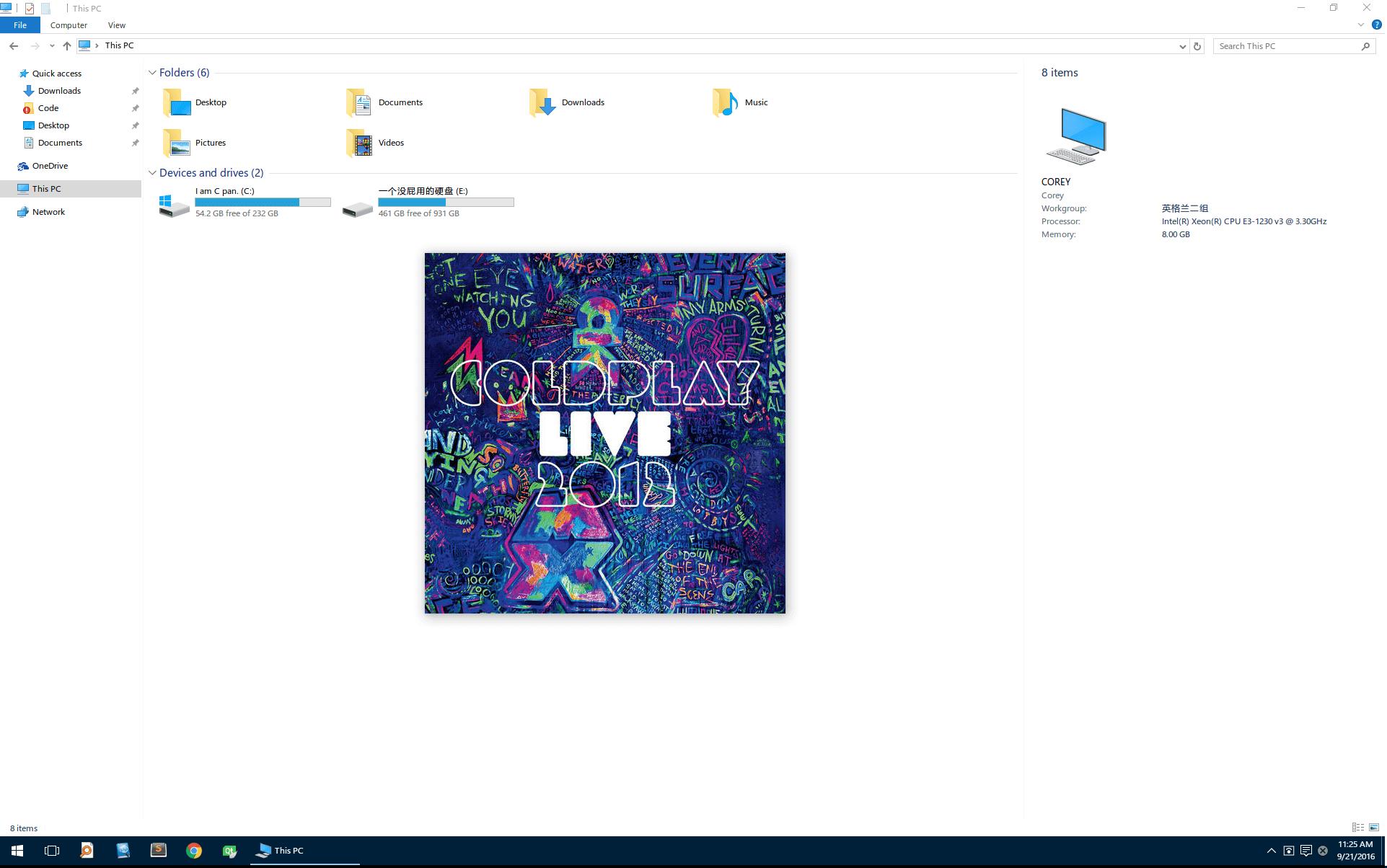
预览音频
如果你要预览一个图片,你可以用鼠标滚轮来放大或缩小。
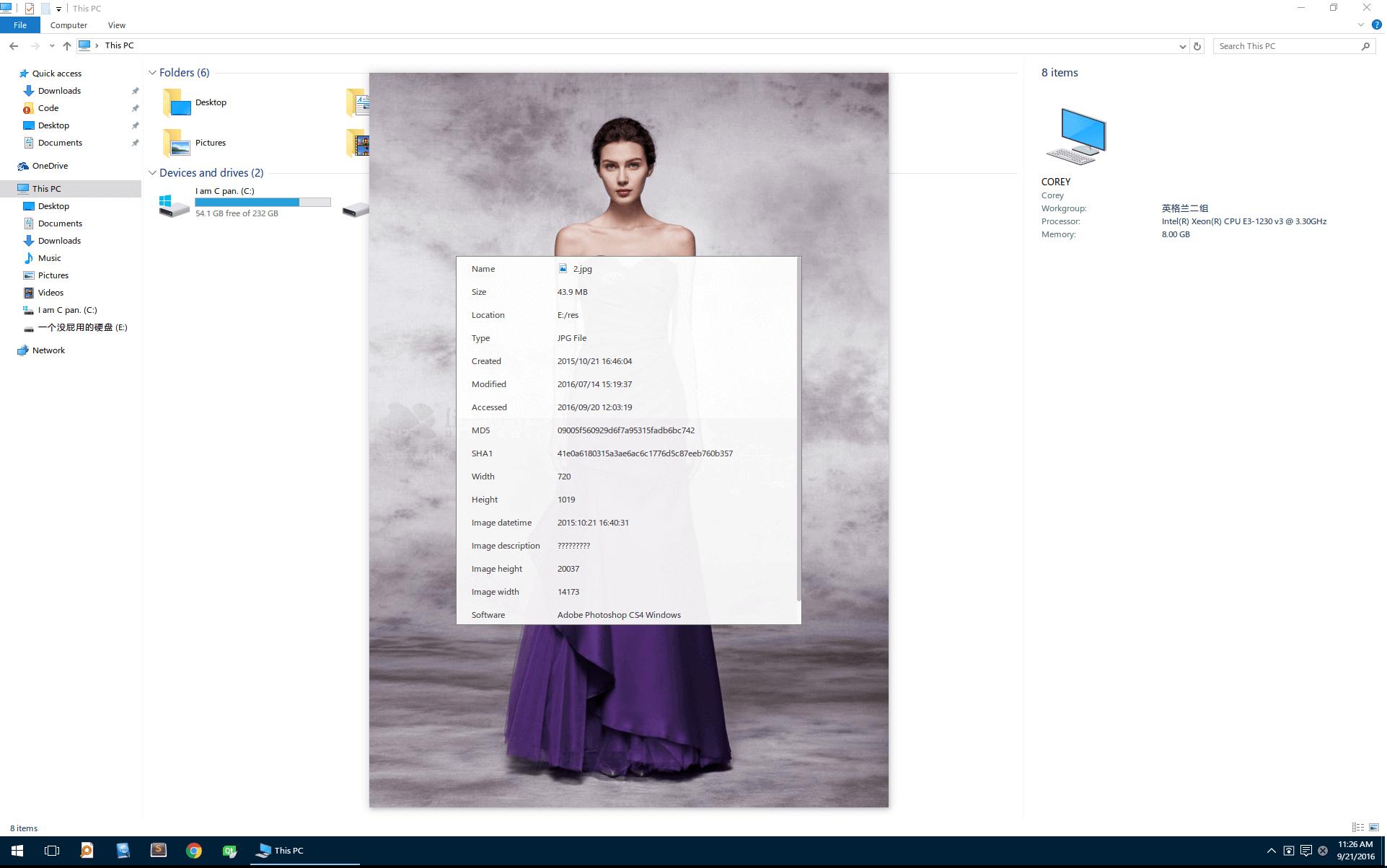
预览图片
还可以预览Markdown文件。
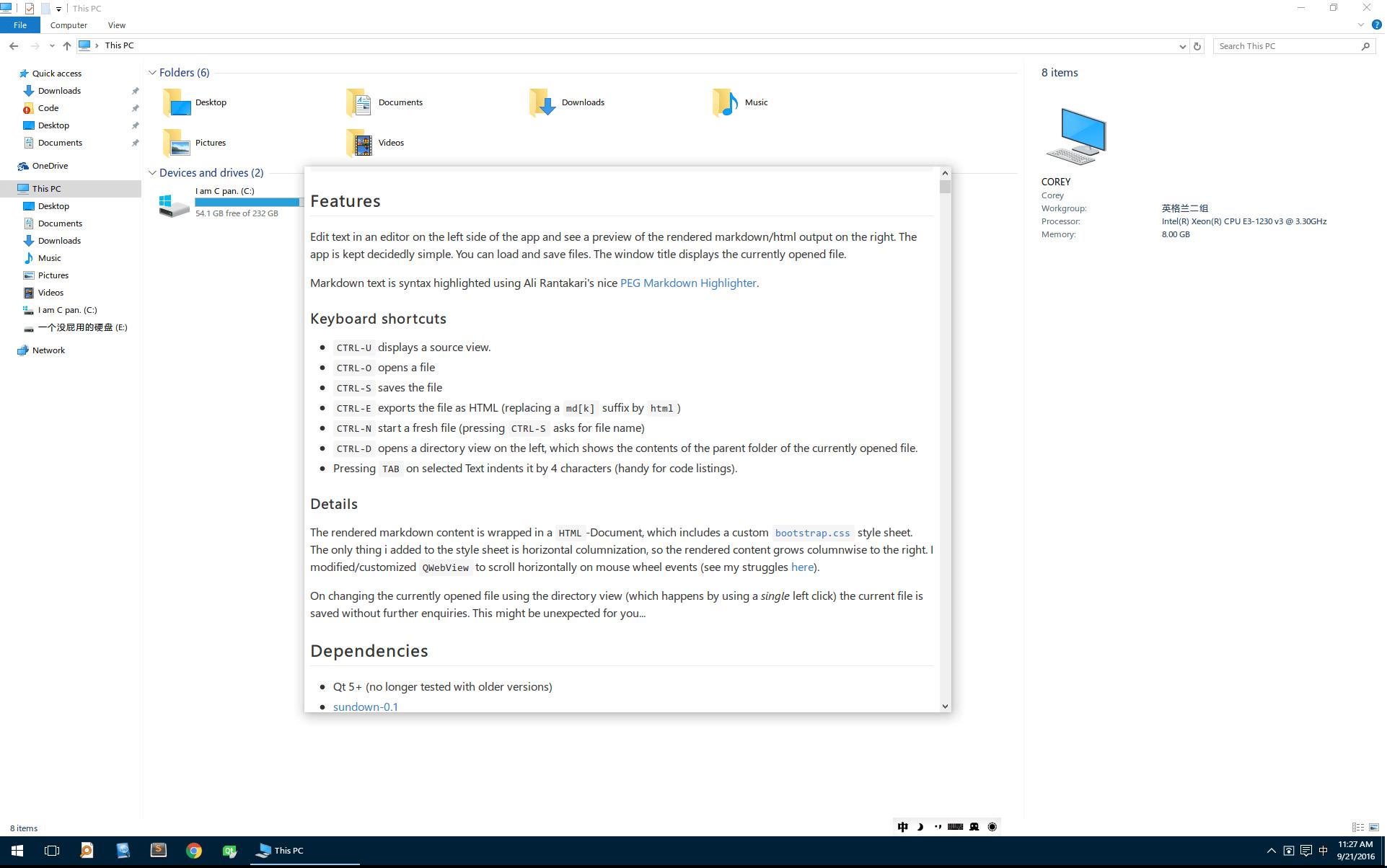
预览Markdown文件
Seer 的使用方法也非常简单,你只需要在资源管理器中选中一个文件,然后按空格键就可以打开预览窗口了。如果你想关闭预览窗口,你可以再按一次空格键,或者按 Esc 键。如果你想切换到下一个或上一个文件的预览,你可以按 Tab 键或 Shift+Tab 键。如果你想打开文件的属性窗口,你可以按 Enter 键。如果你想在默认程序中打开文件,你可以按 Ctrl+Enter 键。
Seer 还有很多其他的设置和功能,比如自定义快捷键、调整窗口大小和位置、安装插件等等。你可以在软件的设置界面中进行修改和选择。
总之,Seer 是一个非常强大和实用的软件,它可以让你在 Windows 上享受到 Mac 的快速文件预览功能,提高你的工作效率和体验。我强烈推荐大家试试看,相信你会喜欢上它的。
如果不懂如何*载下**的朋友,请关注微信公众号“米德推荐”,回复“37”,获取Seer文件预览软件免费*载下**地址。
---
以上就是我为你介绍的Seer文件预览软件,感谢大家收看我的专栏文章,希望你能喜欢并关注、收藏、转发我的文章。如果你有任何问题或建议,欢迎在评论区留言。谢谢!