今天,小编为大家带来一篇关于抛弃鼠标,用键盘控制电脑的文章。目的是想帮助大家,在鼠标出现故障,或者无鼠标可用。或者使用键盘控制电脑显示酷酷的,或者想让我们的双手共同在键盘上起舞。键盘熟用之后,速度会远远超过鼠标。

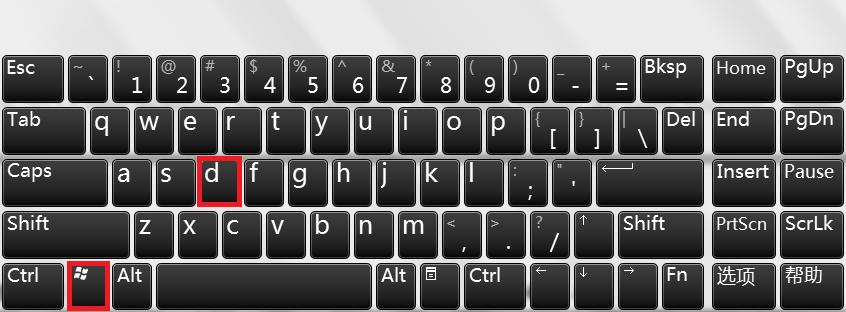
1.首先,我们想打开电脑桌面上的图标。小编给出几种办法。使用Windows键在开始的程序窗口输入打开图标名,如qq,直接输入qq按回车键就可以打开。第二种,使用组合键Windows+D,这个组合键可以快速切换到桌面,之后再按这个组合键,我们会发现桌面某个图标被选中,可以用“方向键”进行选择我们想要打开的程序。
2.我们打开了某个程序,开了太多,电脑速度慢了下来,而且看着也心烦。我们可以用组合键Shift+F4就可关闭。
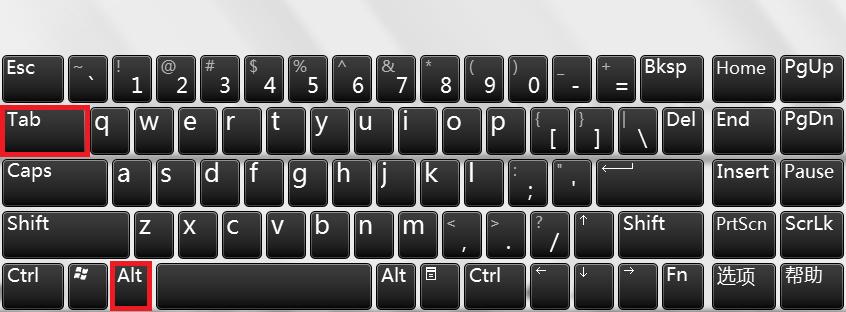
3.打开的诸多软件,我们不想关闭,想切换着使用,我们该如何操作。使用组合键Alt+Tab,按住Alt键使用,单击Tab进行切换窗口。或者使用Alt+Esc也可以实现,操作如上。二者区别在于Alt+Esc跳的上一窗口。或者我们使用组合键Windows+T,可以在任务栏中进行选择,选中之后,按一下enter键,直接进入。
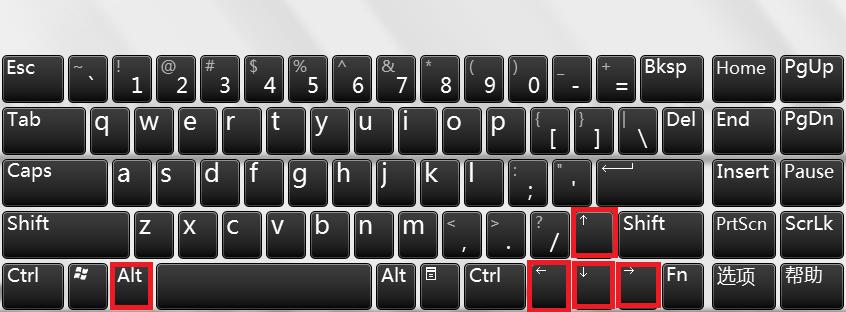
4.当我们不想把界面关闭时,想让窗口最小化,该如何实现。我们可以用windows+“方向键”。按住windows键,向上键为最大化,向下键为最小化,向左键窗口放在屏幕左方,向右在右方。向左和向右很方便,如我们想用记事本抄写浏览器中的文字时(文字无法复制),浏览器放左边,文本放右边,使用上述操作,可以实现这个屏幕被浏览器和记事本占据,如果用鼠标调节会很麻烦,不如键盘操作方便。
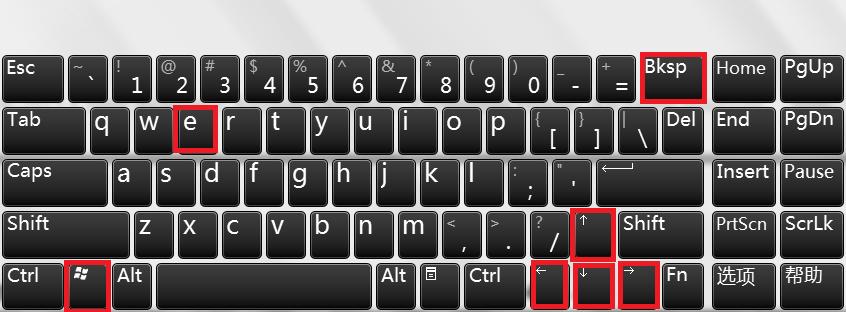
5.我们想在硬盘中找某个文件。使用组合键windows+E,打开了我的电脑,使用“方向键”选择某个盘,用enter键进入,想返回到上一个目录,使用退格键backspace。
关于电脑相关的使用小技巧,简单易学,10秒就可学会。如果大家不想错过,请关注小编的公众号“金灶沐”。相关内容小编还会陆续发布,如果不明白,可以评论留言,小编第一时间回复。