有时我们可能需要将iOS设备(iPhone、iPad)的屏幕显示内容共享至Mac,这里给大家分享两种方法,一是通过数据线和QuickTime Player的结合,二是用第三方软件。
● 有线共享
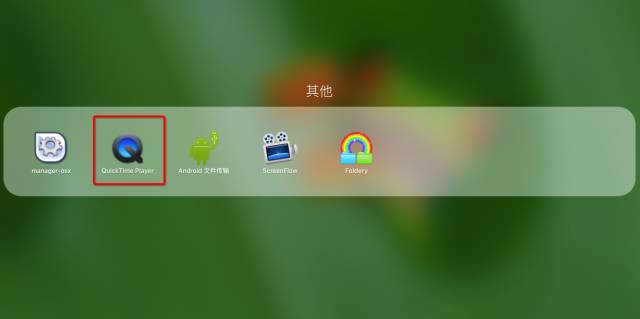
这里说的有线无线中的"线"是指数据线,通过数据线将iPhone与Mac连接,打开Mac上的QuickTime Player,点击菜单栏文件选项中的新建影片录制;
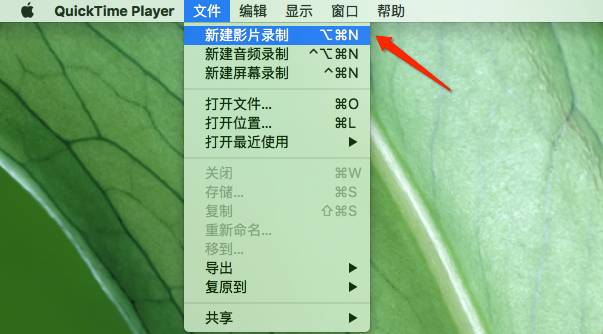
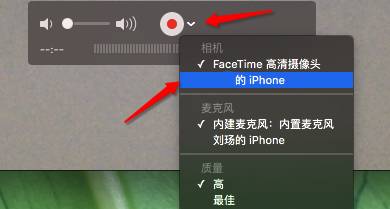
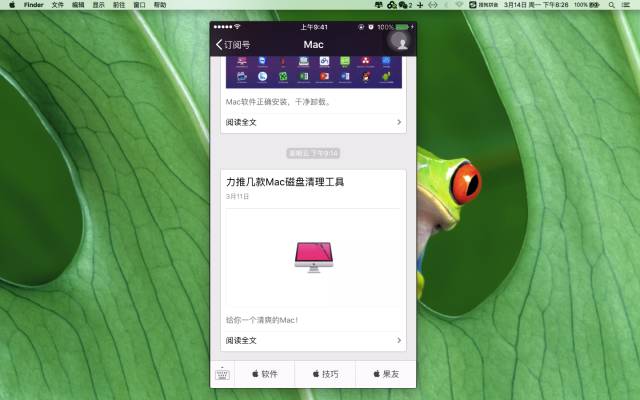
点击新建屏幕录制后,Mac前置摄像头会开启,点击红色按钮旁边的菜单,会出现XX的iPhone选项,点击它,iPhone上的画面就会展现在Mac屏幕中了,这时你在iPhone中的操作就会在Mac屏幕上同步呈现。
● 无线共享
此方法适用于Mac、iOS设备在同一局域网的情况下,如iPhone连接的是Mac共享的wifi或者Mac和iPhone连接的都是家里或公司的wifi,此时,在Mac上安装第三方软件Airserver,打开Airserver后Mac就变成了一个AirPlay终端,再打开iPhone中的控制中心,会有AirPlay选项出现,如果没有出现,请检查Mac和iPhone是不是在同一局域网中;
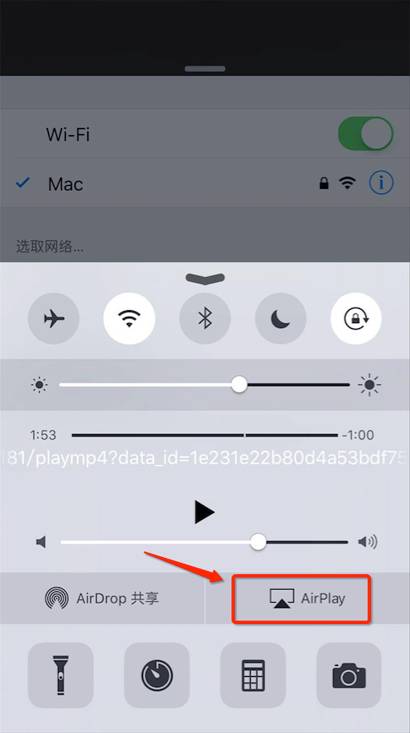
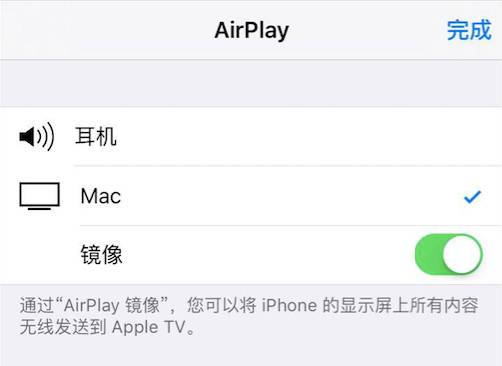
点击AirPlay,选择它所发现的 AirPlay 设备,也就是你的电脑,再点击打开镜像选项,然后屏幕就共享到Mac上了。
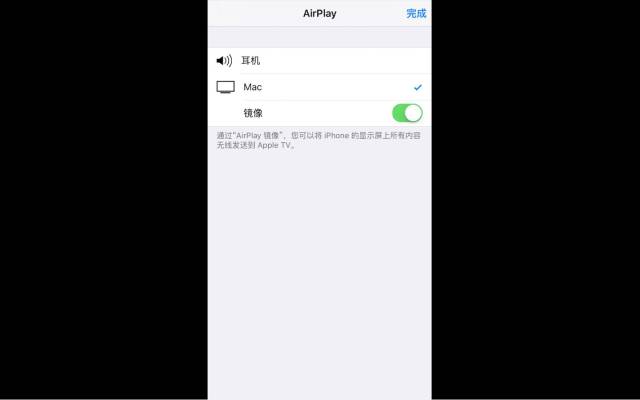
iPhone屏幕在Mac中的显示效果:
● Airserver*载下**地址:

相关阅读
● Mac磁盘清理工具
● Mac如何加密压缩文件
● Mac如何快速调用emoji表情
● 新手必看! Mac如何连接有线网络、共享WiFi
