工作中的临时事务讨论,你完全可以在 Microsoft Teams 中快速创建沟通群组(Group Chat),把相关同事或者外部人员加入其中,开始你的讨论沟通。当然,Teams 群组沟通的方式和手段有很多,我们把最简单的“文本消息”单独梳理出来,一起看看这些最常用的技法,你是否全部掌握了呢?
文本消息,可以不只一行
如果你计划在 Teams 群组沟通中发送的消息一句话就可以将事情的来龙去脉说清楚,那么,编写完成后,直接单击【发送】按钮就可以了。

但是,如果你传递的信息文字较多,可以选择发送多行文本。在 Teams 文本消息编辑区域,按【Shift】+【Enter】组合键即可为文本消息换行。

这样,可以减少对方接收消息时处理信息和转化信息的时间,让你沟通更加有逻辑。
文本消息,可以有格式
白底黑字的消息格式或许会过于单一,在你发送消息后,很大的可能性会被淹没在群组聊天中。此时,你可以让文本消息在 Teams 群组沟通中变得更加醒目。
打开消息设置的“格式设置选项”,你将发现对文字加粗、倾斜、添加下划线等文本格式设置,在 Teams 聊天文本消息中同样可以使用。

甚至,你可以直接将来自 Excel 或其他格式文件中的数据表格复制、粘贴到 Teams 文本消息撰写框中。当然,借助 Teams 消息的编辑能力,你也可以选择在文本消息的撰写框中插入自定义表格并填写内容。

如果在消息文本中,需要引用某些关键词句,则可以使用“引用”内联卡片,把关键的信息借鉴到自己的消息文本中。

当然,如果你需要引用外部的 Web 页面内容,则可以消息编辑中执行“插入链接”,将让同事参考的内容关联到你的消息文本中。你可以设置该链接在消息中显示的文字内容,同时,也将会直接附加该 URL 的内容预览。

如果你是开发团队或者 IT 部门的同事,在文本消息中加入“代码段”,语法突出显示和自动缩进可帮助你以代码习惯的方式,将其发送给同事共同沟通。

消息,可以加急发送
你是否担心发出的重要消息石沉大海、无人查看?
不必担心,在你发送 Teams消息之前,可以设置该消息的重要性,以提醒对方查收消息。Teams 将消息的重要程度划分为三个级别,从低到高依次是“标准”、“重要”和“紧急”。你可以打开“设置发送选项”,选择该消息的紧急性。

“ 标准 ”是默认选项,也就是通常情况下发送的普通消息。
“ 重要 ”选项用醒目的外观提醒接收人要格外关注这条消息。

“ 紧急 ”选项不仅给消息添加醒目的外观来提醒消息接收者,还会给消息接收者每两分钟发送提醒,持续20分钟,直到消息接收者查看消息,消息提醒才会停止,表达出一种“催促办理”的含义。

发出的消息,允许后悔
在 Teams 群组聊天中,如果发现已发送的消息中有错别字或表达不够准确,这时,你可以对已发出的消息进行再次编辑,以便做出更正。
因此,不要发送更多的消息来加以解释,从而让消息沟通记录变得简洁明了。
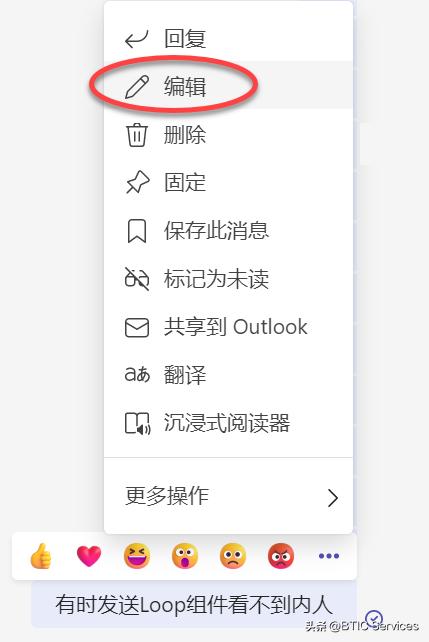
提示:在 Teams 的频道聊天中,你是否可以重新编辑已经发出的消息是需要遵循当前Teams 团队策略的。如果团队所有者开启了“为成员提供编辑其消息权限”,即团队成员获取编辑自己发送消息的权限。

俗话说,覆水难收。
但是,你在 Teams 群组沟通中发出的消息,却是可以收回的。群组沟通中的每个成员,都可以对自己发出的、不适合的消息执行【删除】操作。这个删除动作,将该消息从所有成员的消息对话中全部删除。

发出的消息,我知道谁读过
发送在 Teams 群组沟通中的消息,是可以看到多少人已经阅读的统计数字的,并且也可以显示已经完成阅读的相关人员。

提示:“阅读回执”支持在最多 20 人的 Teams 群组聊天中使用,人数过多即无法使用该功能。
收到的消息,可以智能翻译
如果在你的 Teams 讨论小组中包含了国际友人,不必强迫对方用中文表达,也无需逼迫自己写英语文字,因为 Teams可以立即帮助你打破沟通语言的障碍。

你可能会好奇,Teams 怎么知道你要翻译为中文呢?其实,Teams 在翻译时会根据你所设置的 Teams 应用语言作为翻译的标准语言。

收到的消息,也可以用来听
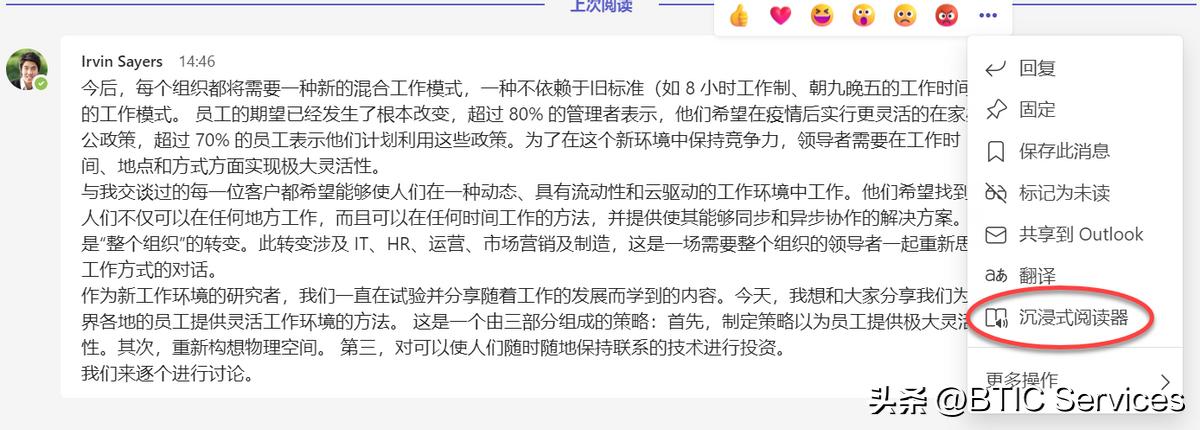
在繁忙的工作中,眼睛盯了一天的电脑屏幕,实在太辛苦了。何不释放你的眼睛,让耳朵来听听对方发来的消息,到底在讨论哪些事情呢?
来,打开 Teams 消息中的“沉浸式阅读器”,让它朗读给你听吧。
重要的消息,是可以保存的
当使用 Teams 聊天功能与同事进行沟通时,实际上是处于一个提出问题和探讨问题的过程。如果这是一条重要的群组注意事项或公告,则可以将该消息“固定”到当前聊天窗口的顶部,以便时刻提醒每一个群组沟通成员。

需要注意的是,每个 Teams 群组聊天中只能固定一条消息。
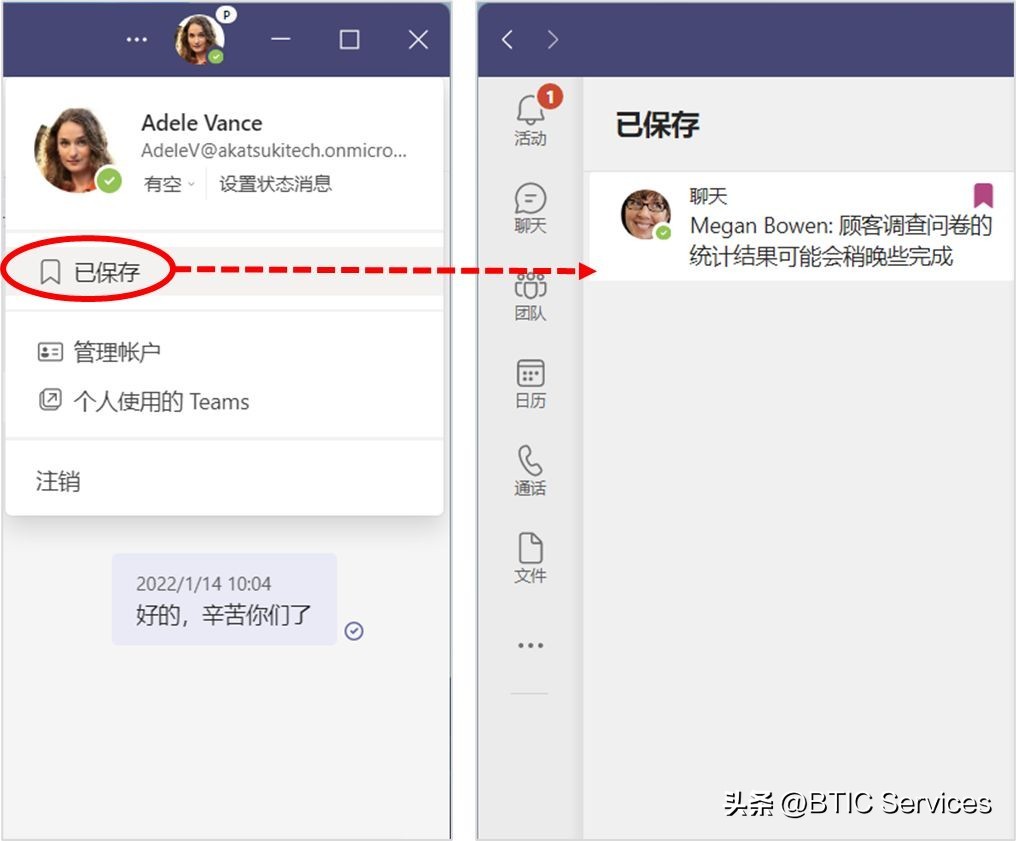
当然,重要的沟通信息,你也可以将其单独“保存”下来。在 Teams 群组沟通中保存消息,并不是把消息保存为独立的、离线的文件,而是将其收藏管理在你自己的 Teams 消息保存区。

此后,你可以随时对已保存的这些重要消息进行回顾。
除此之外,你也可以将 Teams 群组沟通中消息直接通过 Outlook 分享给相关人员。

要分享的对话消息将直接作为电子邮件的正文,你只需选择邮件收件人即可将该邮件发送出去。

回复消息,可以引用原消息
Teams 群组沟通,不像 Teams 团队频道中的消息可以有结构化管理方式,它更像一种平级的管理,因此如果你要针对特定的某条消息进行回复,最准确的方式就是“回复”了。
在要引用的消息上执行“回复”命令,就可以把这条原始消息引用到消息输入框内。

回复消息,可以不用敲键盘
Teams 在群组聊天中提供了建议的消息答复(Suggested Replies)功能,当同事发来消息时,无需输入,即可使用智能的回复建议快速应答。
建议的答复功能借助 AI 技术智能识别消息的原意,并将推荐的答复自动显示在消息回复框上方,你只需单击任何一条建议,即可快捷回复和响应消息。

写在最后
Teams 群组沟通(Group Chat)为临时讨论提供了最为便利的方法,相信你只要掌握这些沟通过程中的小技巧,一定可以让彼此之间的工作协调更有成效。
但是,我们也必须关注目前 Teams 群组沟通(Group Chat)的功能限制,知己知彼,才能高效借力。
|
功能 |
最大限制 |
|
每个群组聊天中的总人数 |
250人 |
|
批量添加群组聊天成员的数量 |
200人 |
|
群组聊天全功能的人数限制 |
20人 |
如果某个 Teams 群组聊天中的人数超过 20 人,则将禁用以下聊天功能:自动答复、视频呼叫、音频呼叫、内容共享和消息已读回执。
不管在 Teams 群组聊天,还是 Teams 团队的频道聊天中,发送的每条消息大小和附加在每条消息上的文件数量,也是有限制约定的。
|
功能 |
最大限制 |
|
每个聊天消息的总字符数 |
28KB |
|
每个聊天消息可附加的文件数 |
10个 |
看完有什么想法快来评论区一起交流吧,原创不易,不要忘记点赞呦!
本文由 BTIC Services 原创发布,可在微信公众号: 生产力工坊 查看更多内容。