在兰色制作Excel模板时,几乎每个模板都需要按条件筛选数据的功能,比如:
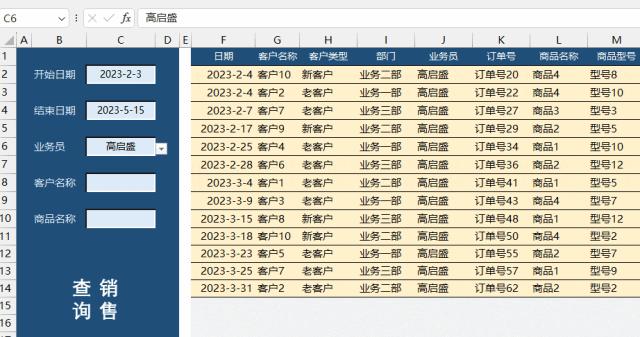
销售管理系统中的销售记录查询:
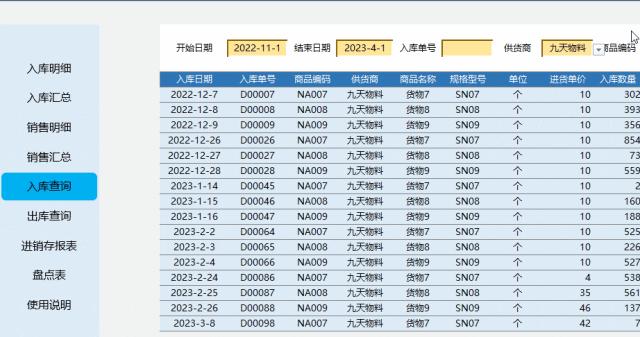
进销存管理系统中的入库查询:
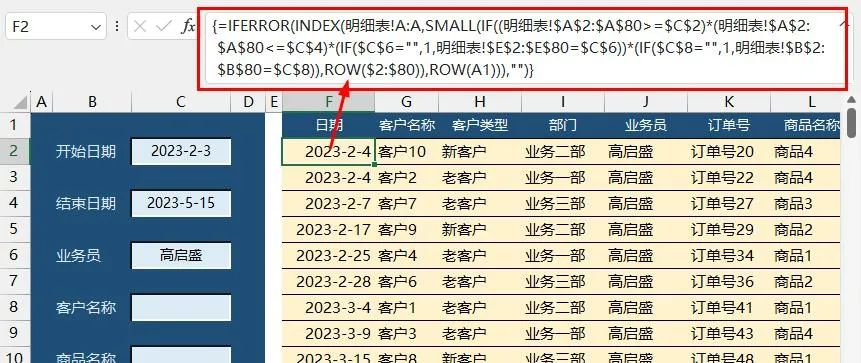
在前期的几个模板中,兰色都是用了万金油公式和Filter公式。如销售管理系统:
万金油公式:
Filter公式:
=FILTER(明细表!A2:N66,(明细表!A2:A66>=C2)*(明细表!A2:A66<=C4)*(IF(C6="",1,明细表!E2:E66=C6))*(IF(C8="",1,明细表!B2:B66=C8)))
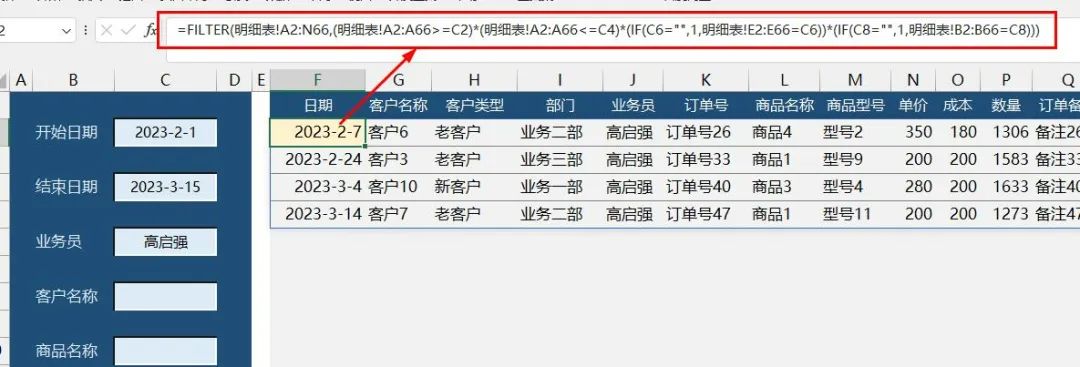
其中万金油公式是数组公式而且公式非常复杂,一不小心点一下,数组就取消了,结果就出错。filter公式虽简单,但非office365和非wps版本无法使用。所以后来的excel模板兰色都采用了另一种简单又实用的筛选公式,即:
单条件筛选 Vlookup+Countif
多条件筛选 Vlookup+Countifs
本周六(明天)兰色将要在视频号直播间讲解的《发票管理模板》,其中需要完成按发票号筛选该发票的信息。
进项发票明细:
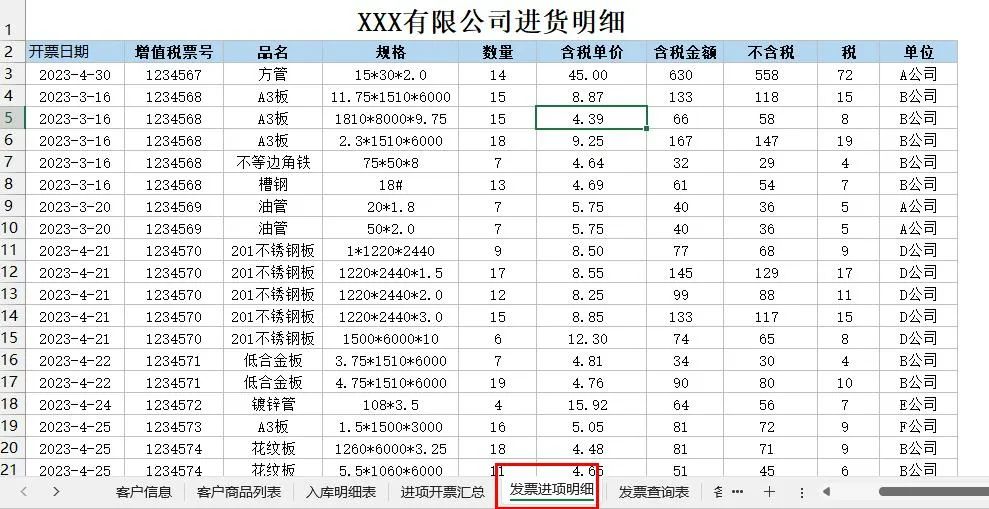
要实现的效果:根据发票号筛选发票信息
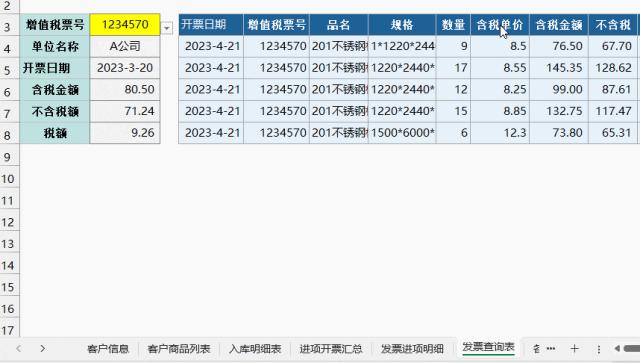
接下来我们就用vlookup+countif组合实现这种筛选:
步骤1 :在发票进销明细表中添加Countif公式
=COUNTIF(C$2:C3,发票查询表!B$3)
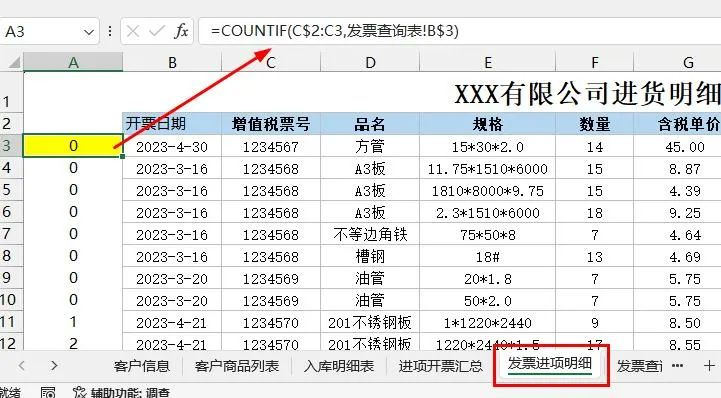
添加这个公式中的目的,就是根据 发票查询表!B$3的发票号在明细表A列编号:1,2,3,4.......
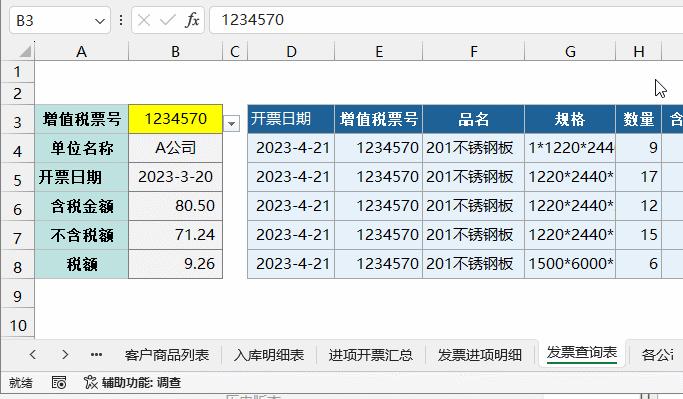
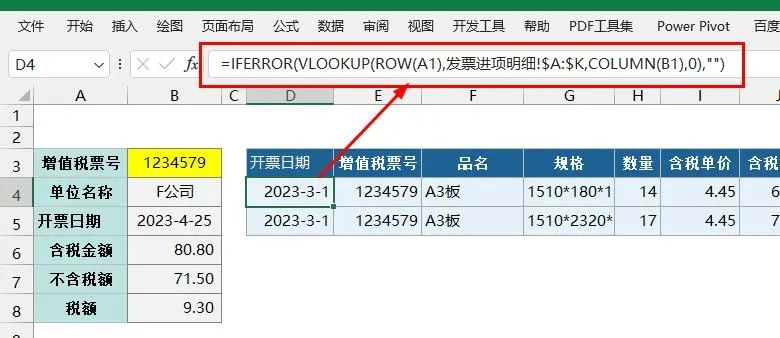
步骤2 :在查询表中用Vlookup查询1,2,3,4.....所在的行
=IFERROR(VLOOKUP(ROW(A1),发票进项明细!$A:$K,COLUMN(B1),0),"")
注:ROW(A1)是向下复制时生成1,2,3,4.....
Column(B1)向右复制公式时生成2,3,4......
IFERROR :查询不到时显示为空白
完工!