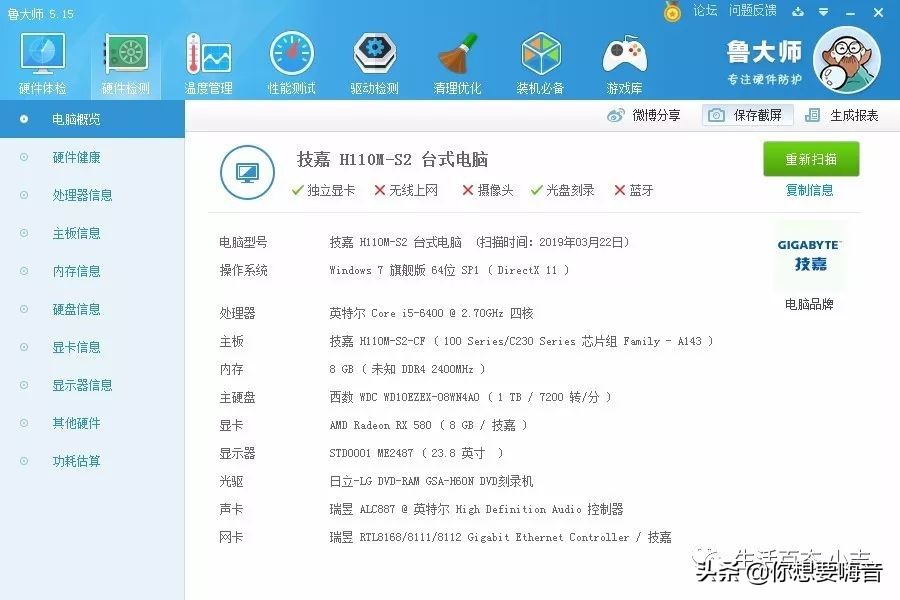
电脑主要六大硬件:
CPU、主板、显卡、内存条、硬盘、电源、机箱、显示器。
当然你配完电脑就得装系统:
华硕主板装系统:
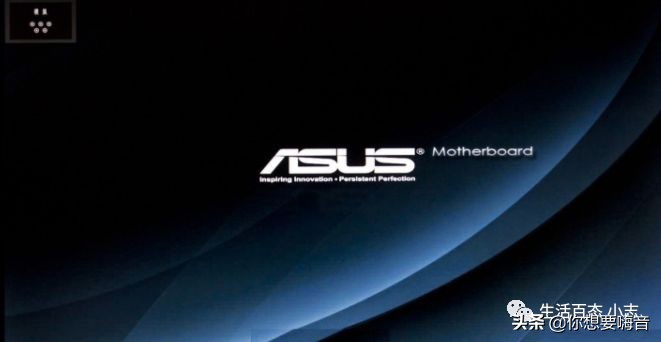
1、开机,出现logo界面时迅速按下“DEL”键
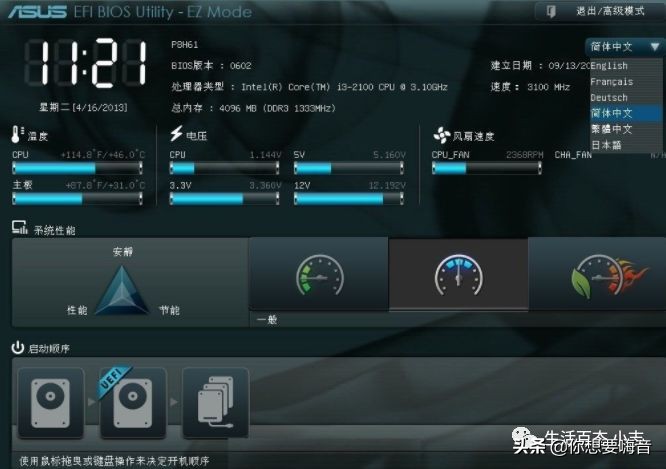
2、按“DEL”进入BIOS设置界面
3、然后按“F8”键,弹出如下图菜单,“启动菜单”选择界面
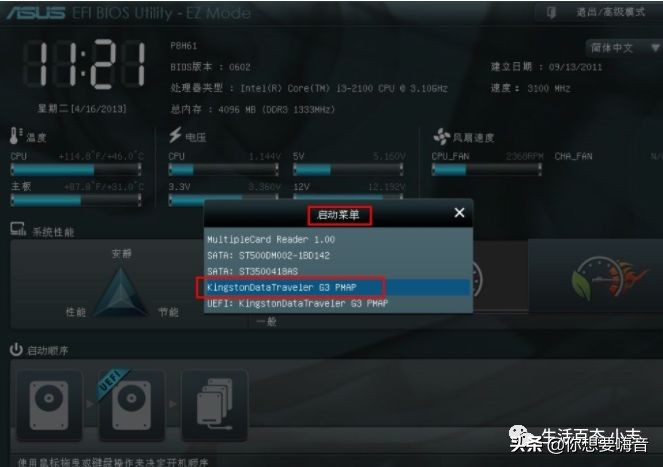
4、然后选中“U盘”作为优先启动项,按“回车”键确认,如这里选的是“Kingston”,即金士顿的U盘。
方法二:进入启动菜单,修改启动顺序(此方法是传统的方式,推荐使用第一种方法)
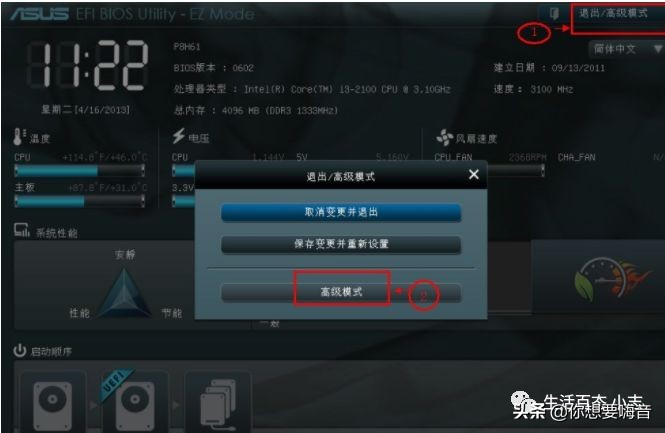
1、点击右上角的模式切换按键,选择“高级模式”,如下图所示
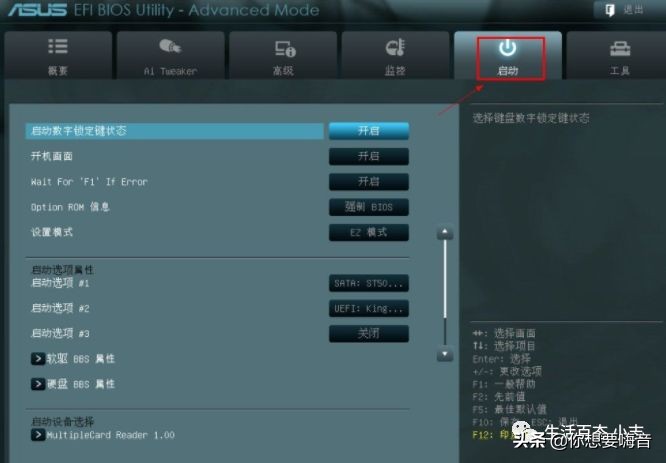
2、用键盘的“左右方向键”切换到“启动”子菜单中,如下图示
3、用键盘“上下方向键”切换到“启动选项#1”,按“回车”确认
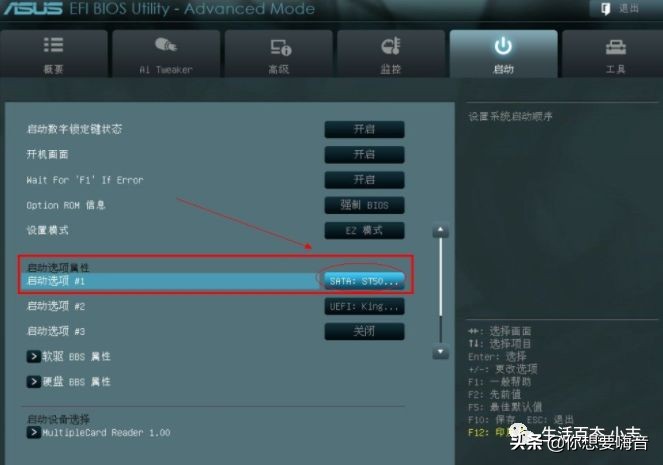
4、回车确认后弹出如下图“启动选项#1”选择菜单,按键盘“上下方向键”切换到“U盘”即可,和方法一一样
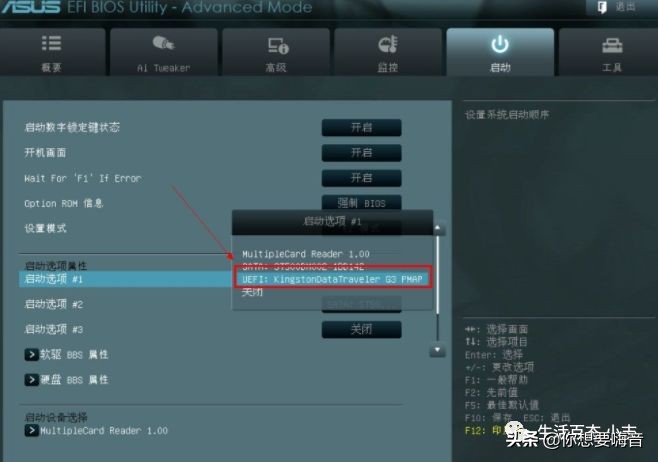
5、切换完成后,启动选项#1会显示成你的U盘,如下图
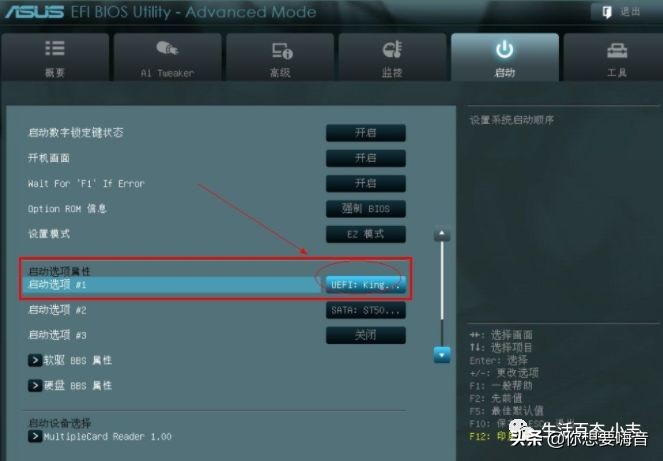
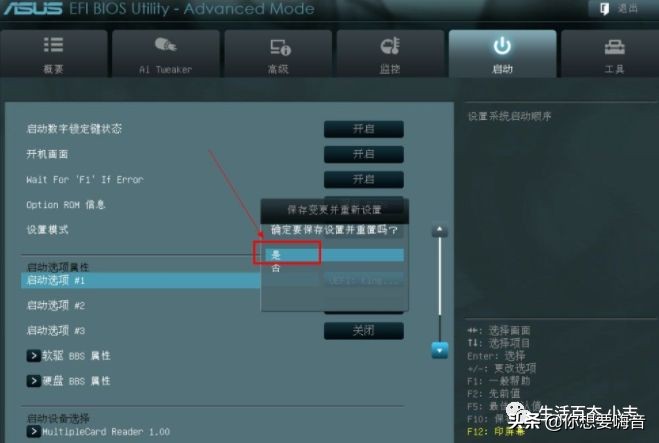
6、最后按“F10”,保存退出!
技嘉主板装系统:
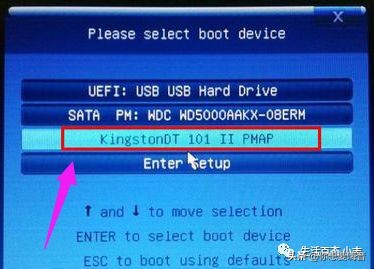
开机启动电脑,进入标志画面,按F12进入快捷启动菜单
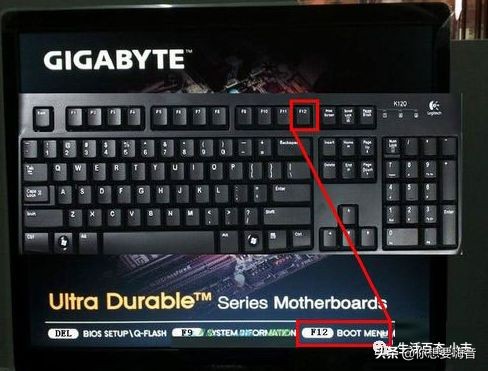
会弹出一个快捷启动菜单窗口,里面有几个选项,如果U盘已经插上了,这里会出现U盘的名称,选择U盘名称,按Enter键,即可进行U盘启动,
用传统方式设置BIOS从U盘启动:
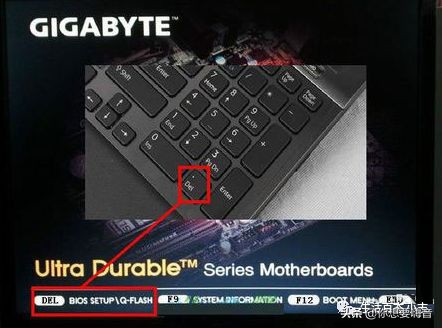
开机到标志画面,这时就要选择Del这个按键了,这个键一般在键盘上的右下侧,按它就可以进入BIOS设置主界面。
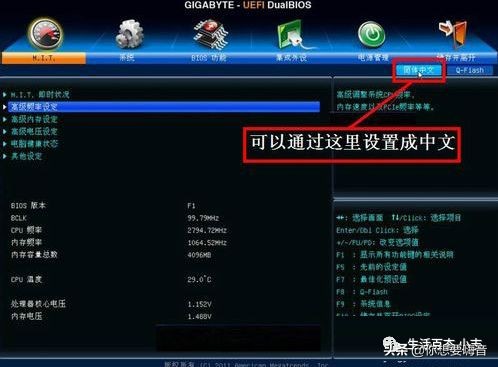
在主界面右上角的位置有一个按钮,英文为“Language”,点击它,打开一个窗口,选择里面的“简体中文”,主界面就变成中文的了。
用左右方向键,移到“BIOS功能”这一项来
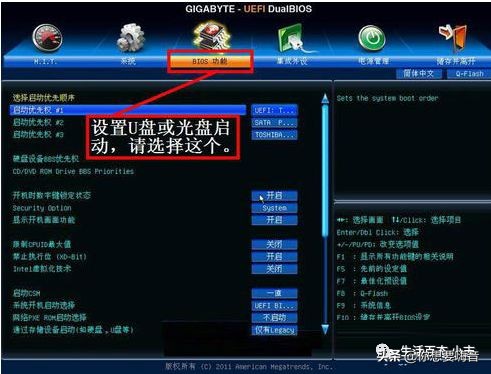
选择最上面这一项“启动优先权 #1”,然后按Enter键,会弹出一个窗口,在这里就可以看到U盘的名称,这个是以TOSH.。开头,有的U盘是以king.,开头。
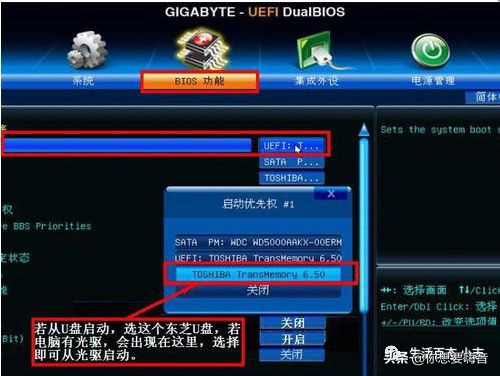
当按了Enter确定键之后,退出小窗口,U盘就已经被选定成为了第一优先启动的项。
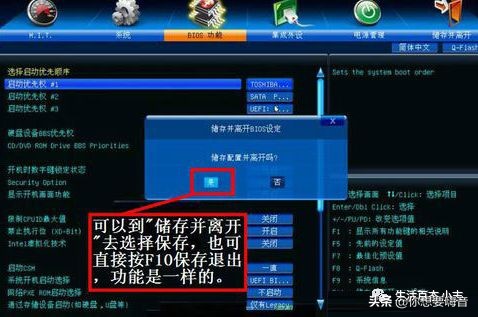
到主界面的“储存并离开”的选项下面去设置保存,还有一个更直接的方法是,直接按F10,就可以快捷地进行保存并退出,这两项功能都是一样的,在弹出的窗口中按“是”,这样,UEFI设置从U盘或光盘的启动方法就完成了。