 先说如何让电脑定时关机?
这里我们要用到一个命令,跟着老枪做,很简单哈哈!
-
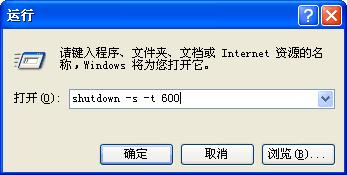
点击开始菜单——运行
-
在命令行里输入shutdown -s -t 600【这里的600其实就是多少秒以后关机】
-
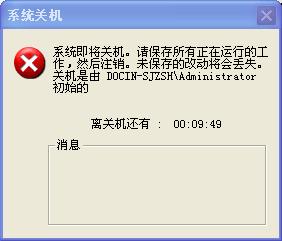
回车,出现如图的提示框,然后小盆友就可以开开森森睡大觉去啦哈哈。
很简单,有木有!
 但是,问题来了……
如果倒计时进行中,怎么让他停止自动关机进程呢?SO EASY!
取消自动关机方法:
-
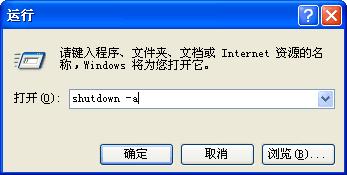
点击开始菜单——运行
-
在命令行里输入shutdown -a
-
回车提示框消失哈哈。!!!
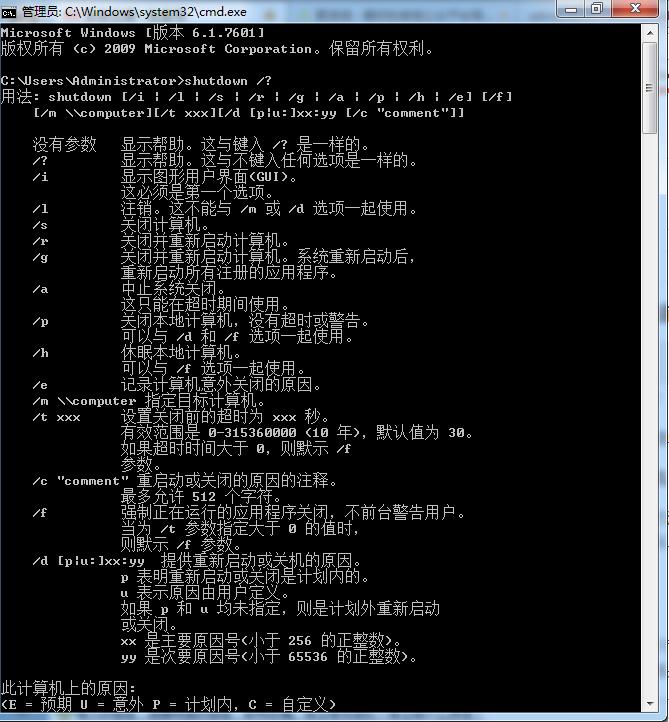
自动关机进程就终止了,很简单有木有!事实上shutdonw命令还有很多功能,比如自动重新启动,注销,休眠等只需要配合下面的参数即可
接下来聊聊如何让电脑定时开机!
不少小伙伴问小编,有没有方法设置电脑自动开机呢。今天,小编就给大家介绍下这个帅气的技能。不过因为涉及到设置bios,所以对电脑不是很熟悉的亲们,了解一下就好,就不建议尝试了,以免出现其他的问题。

一、进入BIOS设置
不同的主板进入bios的方法不同。大部分需要按delete键进入,有的需要按F10,有的要按F12,根据自己的主板来选择。我的主板是需要按delete键进入的,进入后显示如下界面:
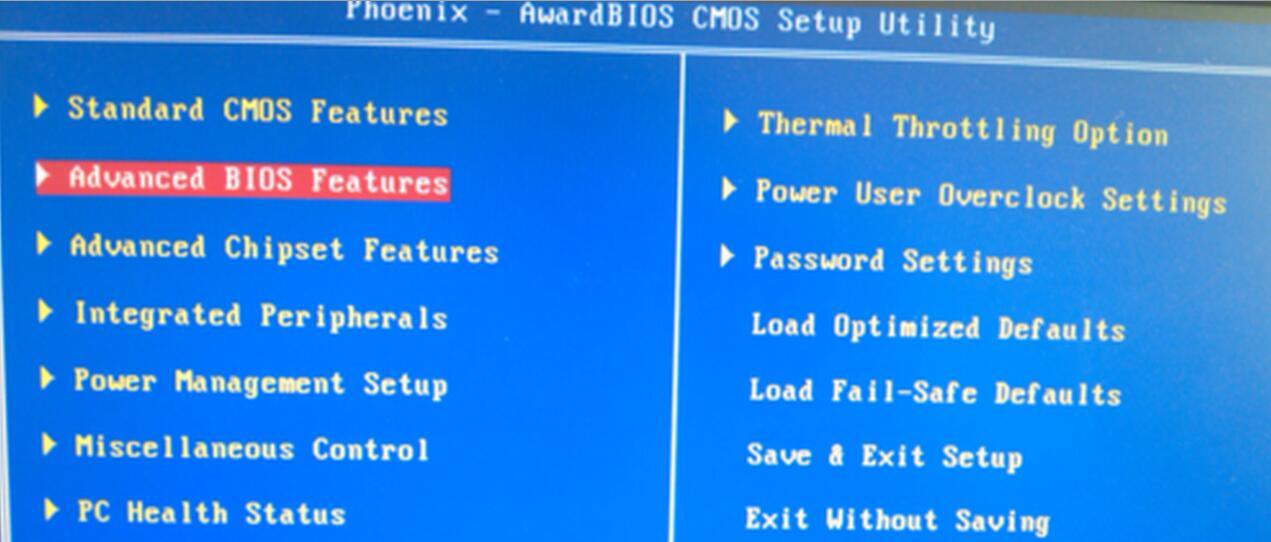
二、选择PowerManagement Setup,按Enter键进入“电源管理”窗口。
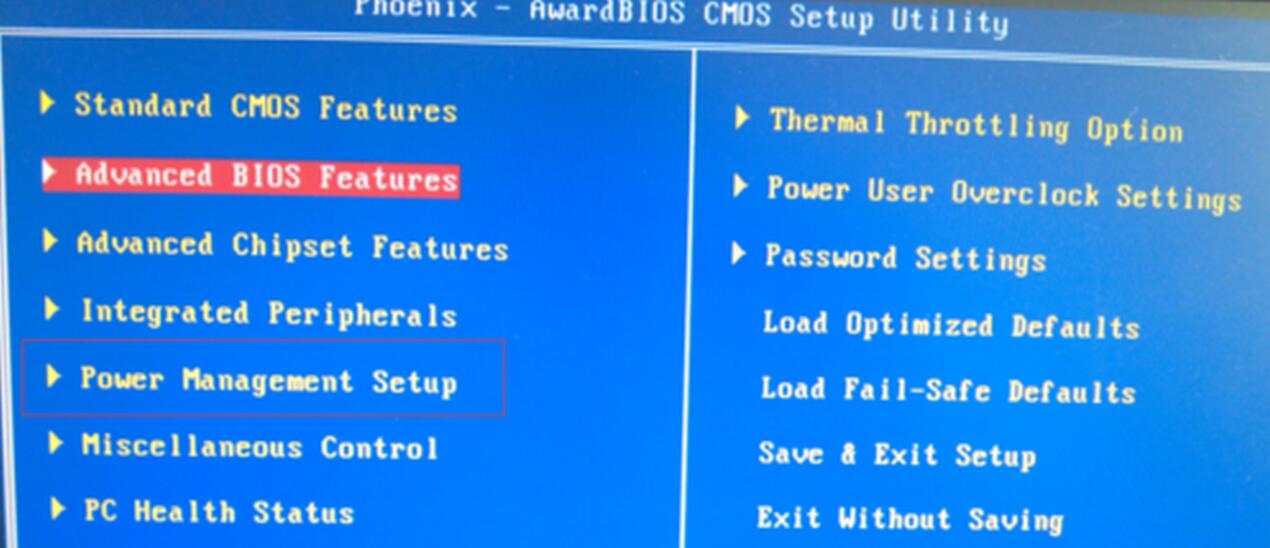
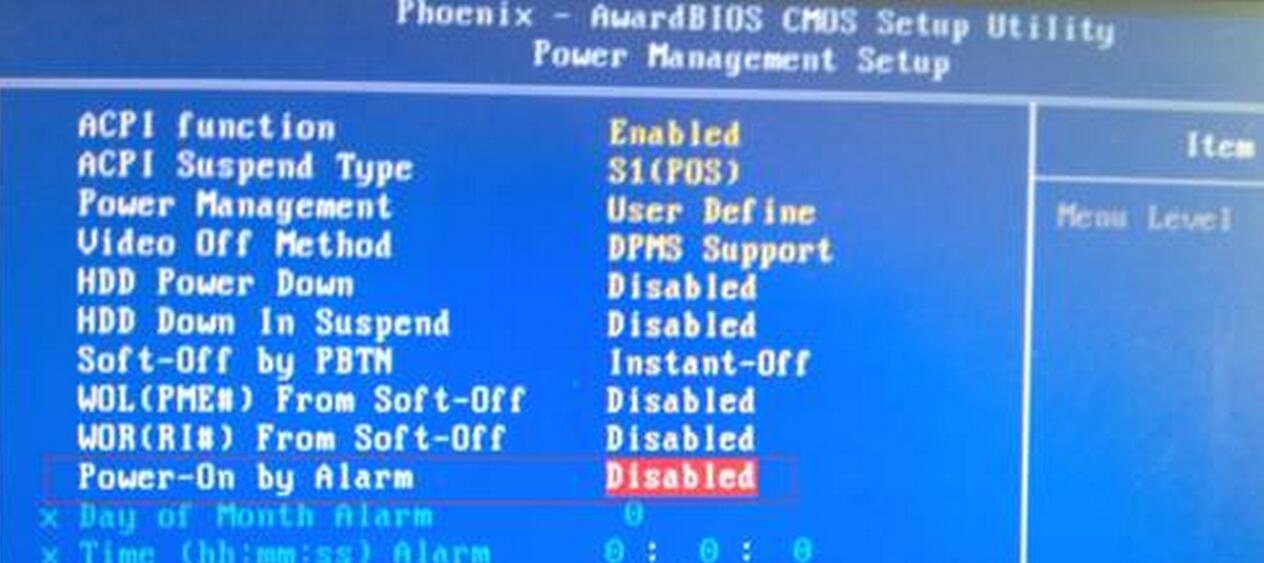 三、选择Power-On by Alarm,点Enter进入选择界面,用“Page Down”键将Disabled改为Enabled。
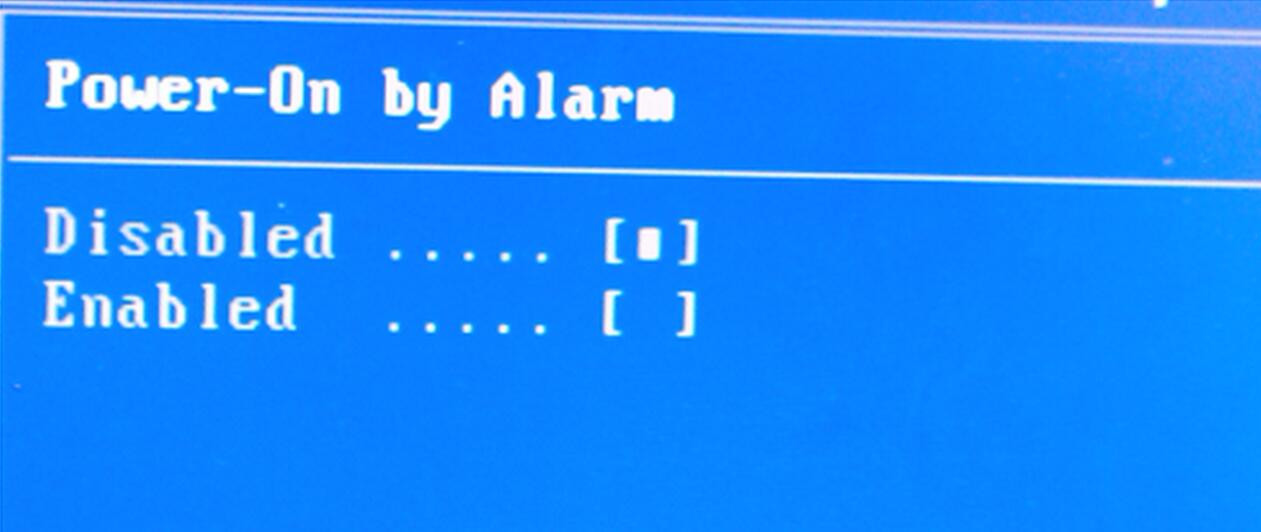
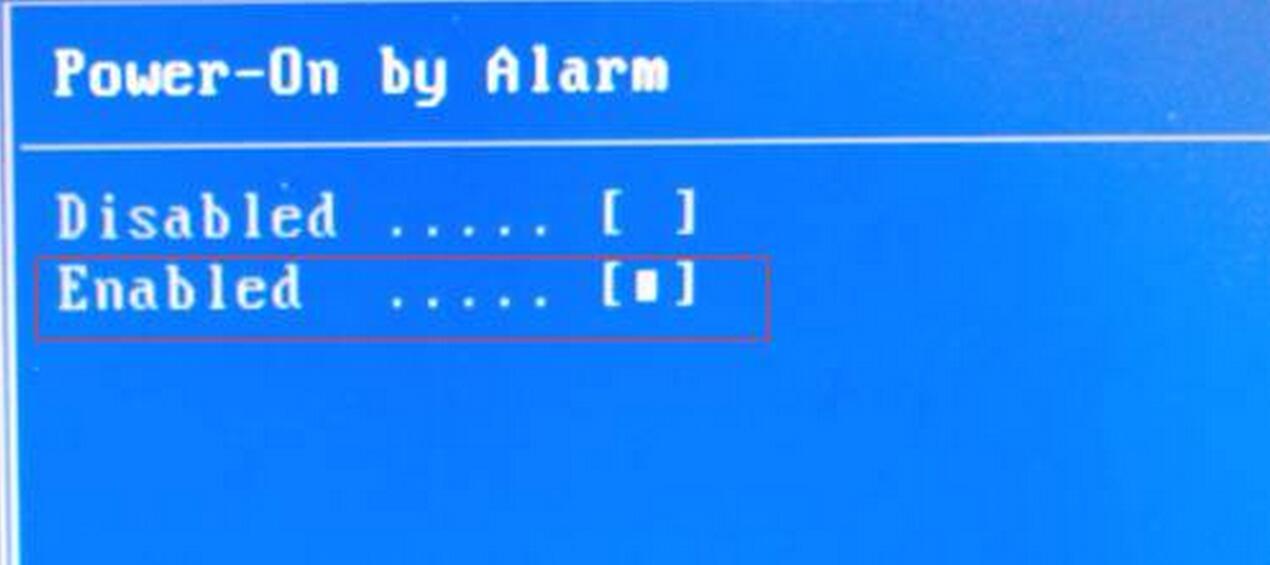 四、然后下面的Day ofMonth Alarm和Time(hh:mm:ss)Alarm变为可编辑状态。如果你想让电脑在每月的某一天定时开机,那么可编辑Dayof Month Alarm,(每月的某一天)如果让每天都定时开机,可以不设置,默认为0;然后修改Time(hh:mm:ss)Alarm,(每天的某一时刻)时间模式一般为“小时:分钟:秒钟:”。为了验证电脑能够定时开机我设置了时间如图所示。
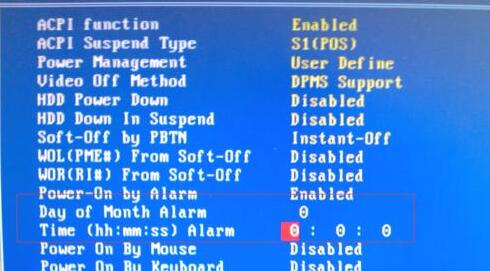
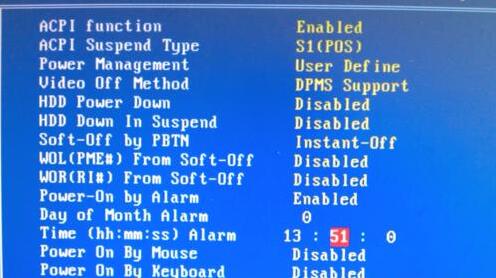 五、按F10保存并退出后,电脑会自动重启。重启后,你就可以关闭电脑,坐等电脑到时开机,自己启动了!
六、当然,每个人的电脑并不完全相同,设置的细节也会有所差别,但都要通过主板的Power Management Setup来设置电脑定时开机,只不过有的时WAKE UP选项,而像我的主板是Power-On by Alarm选项,自己根据具体情况来加以选择,大同小异。
我们也可以通过软件来实现这一功能,简单方便,至于软件在哪里找万能的度妹吧!
最后!

关注薇信:DOCINDAILY
这里不仅有有趣的互联网热点资讯,更提供无限互联网行业深度报告原文免费*载下**!
成为你工作、学习的犀利助手!