由于智能手机的影响,家用电脑逐渐失去了过去的光环,很多功能被手机所取代。不过短时间内手机在办公、科研、游戏等方面,仍然无法替代电脑。今天给大家介绍下如何用U盘装系统,希望能帮到头条的网友。
准备工作:
-
可上网的电脑一台 ,8G以上U盘一个
启动盘制作过程:
-
首先在电脑*载下**一个U盘启动制作软件,常用的有大白菜、电脑店、*毛老**桃等,今天我们以*毛老**桃为例。
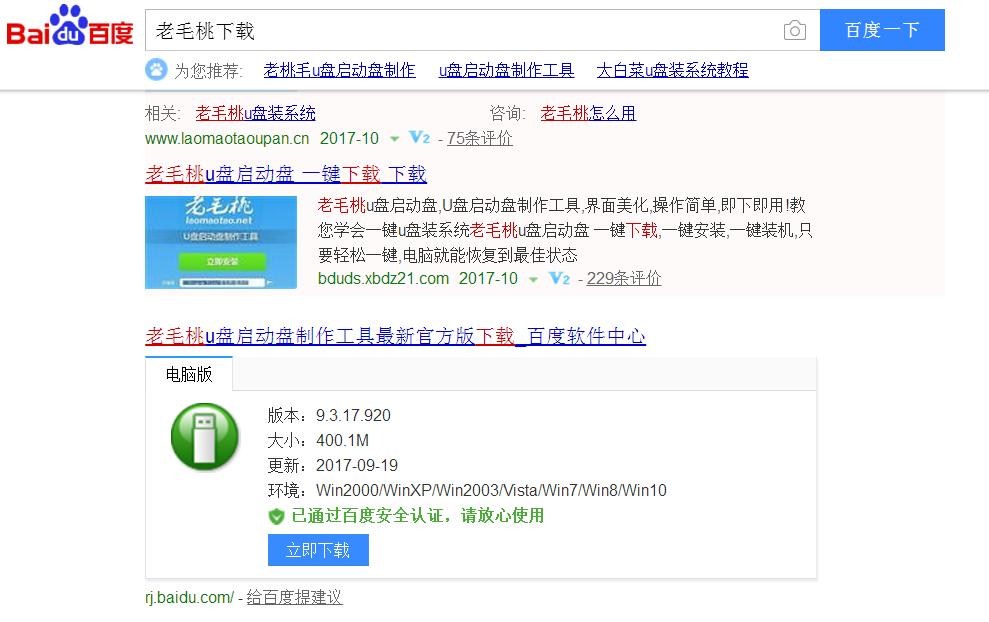
通过百度软件中心*载下**即可
2.把准备好的U盘插入电脑USB接口,软件的选择设备选择该U盘即可。如果有一个U盘软件会自动选择,多个U盘就需要手动选择了。
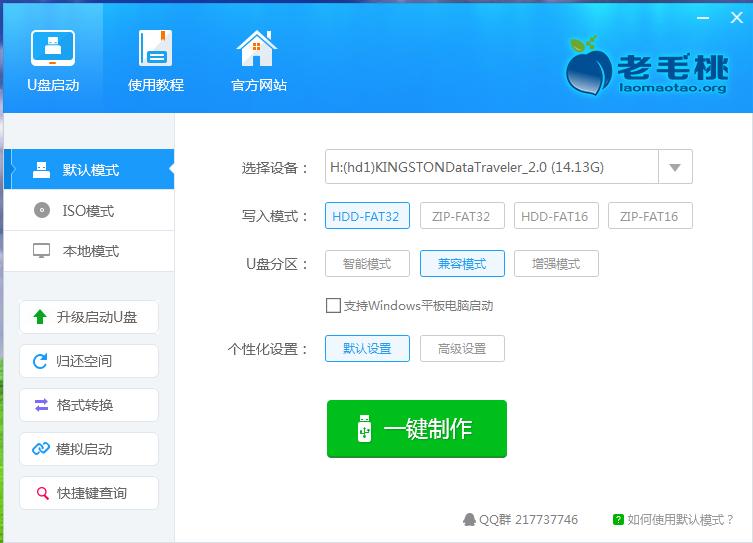
软件首页
3.U盘选择完后,写入模式选择第一个HDD-FAT32,U盘分区选择兼容模式,个性化设置选择默认设置。对于新手这样设置就可以,兼容性也较好,以后我会为大家更详细的介绍。(如上图)
4.选择一键制作,等待制作完成。此操作会清空U盘所有数据,如果有重要文件需提前备份。制作过程大概一分钟左右,制作好后会提示U盘制作成功,是否测试启动情况?这里点否就可以。
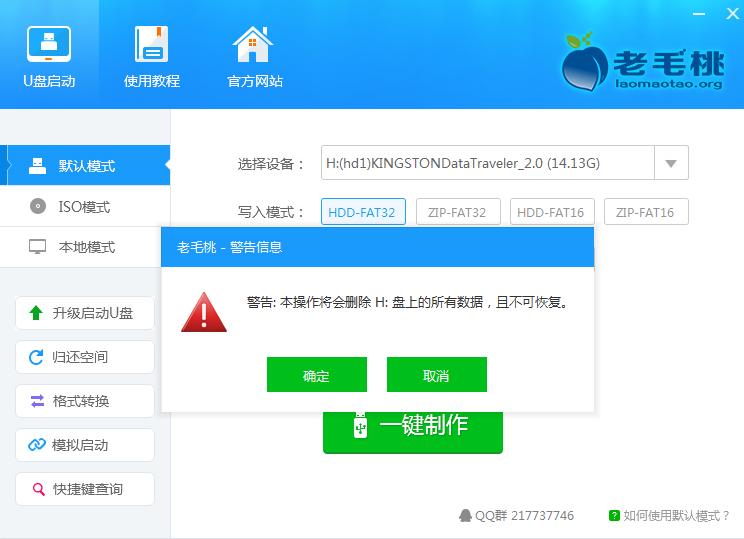
制作启动盘
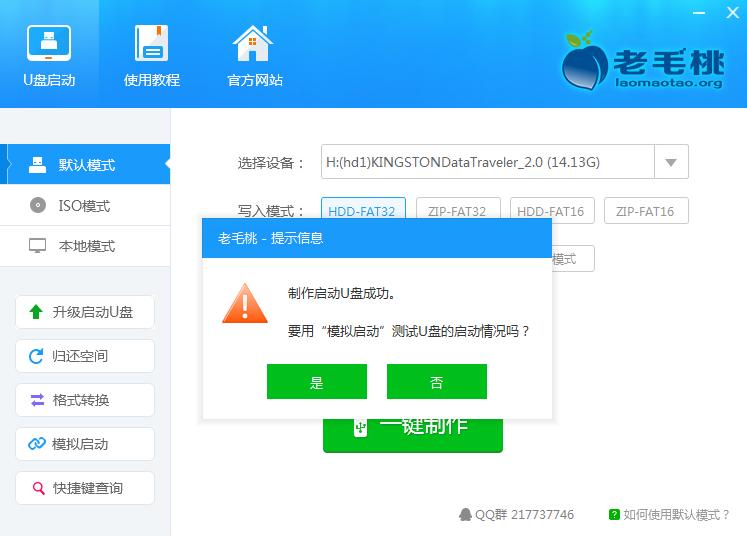
制作好的启动盘
5.到这里,我们就该准备安装的系统了。今天介绍的是GHO系统还原,现在主流的系统有Win7、Win8、Win10,我们先以Win7为例。百度搜索Win7 GHO*载下**的关键词,会出现很多*载下**网站,经常用的有系统之家等。进入*载下**页面后选择相关系统*载下**到电脑即可。需要注意的是,现在大部分电脑都可以安装64位系统,对于五年前的老电脑可能需要32位(以后的文章为大家介绍区别),*载下**后注意文件的后缀名一定要为.GHO。*载下**完成后由于封装的内容及优化程度不同,大小由3.5G到5G不等。

系统文件*载下**

系统之家页面
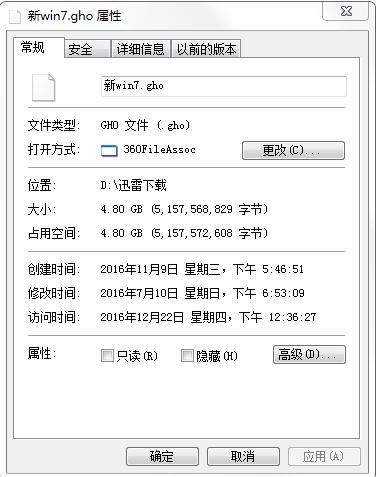
注意文件类型为GHO文件
6.最后把*载下**好的系统文件放入U盘中,一个完整的启动盘就制作成功了。
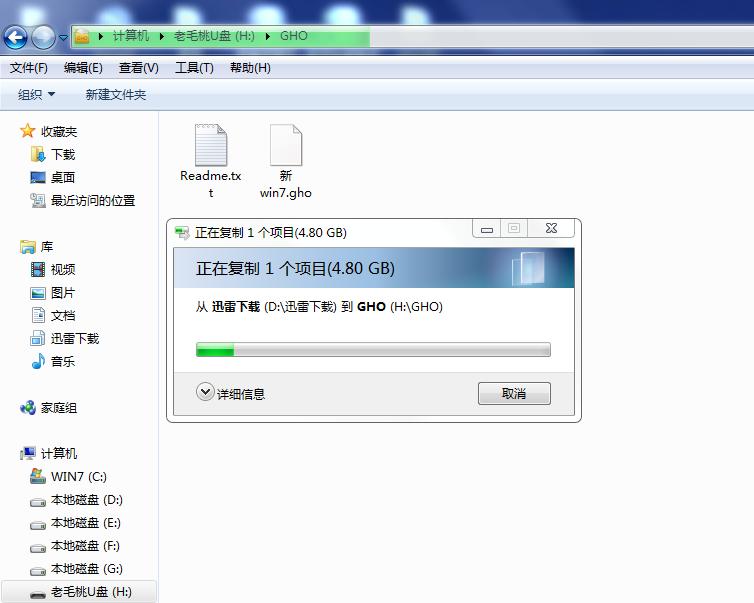
系统文件放入U盘
系统的安装过程
-
把U盘插入电脑USB接口,然后重启电脑。电脑重启待屏幕刚亮时,按键盘Delete键或者F2键,部分电脑也有ESC键(不是按住不放,是一直点)。操作过后会进入BIOS设置,一般通过键盘上下键选择,回车键确定。如下图,选择高级BIOS设置-优先启动设置-选择U盘回车确定。设置完成后按F10保存重启电脑,具体保存方式参考主界面右侧的说明。(以下为图片介绍)
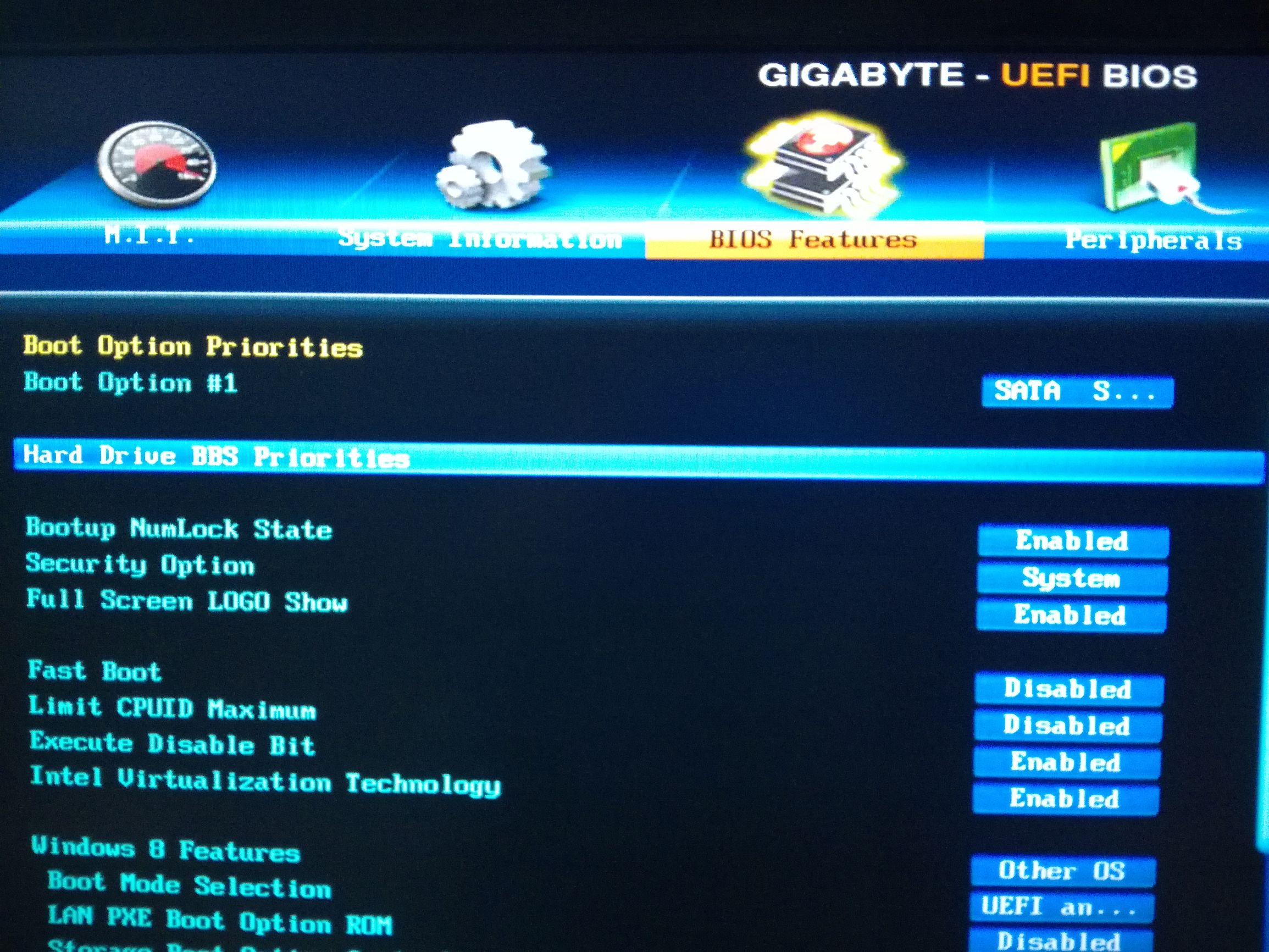
BIOS首页
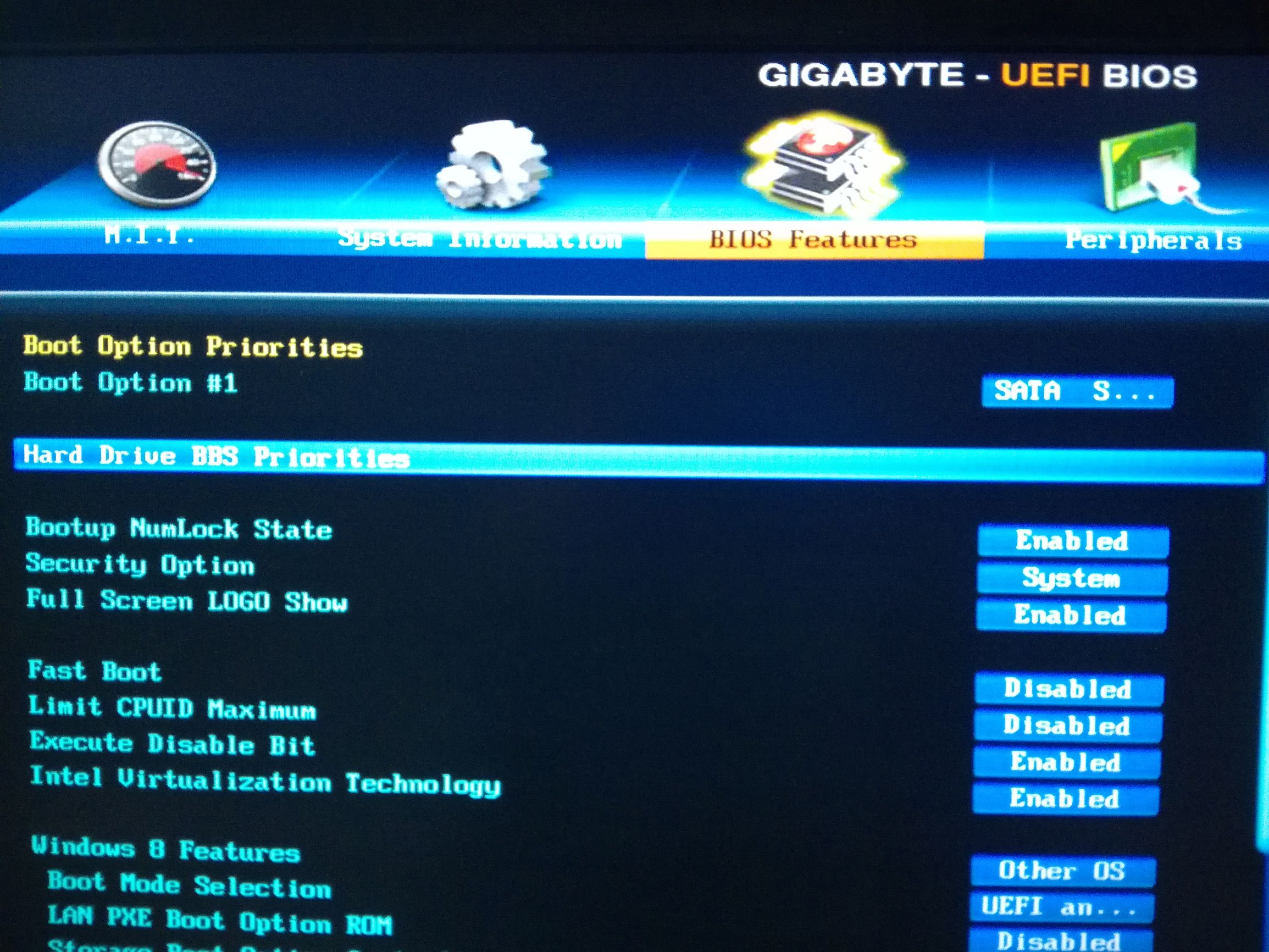
BIOS高级设置下选择优先启动设备设置
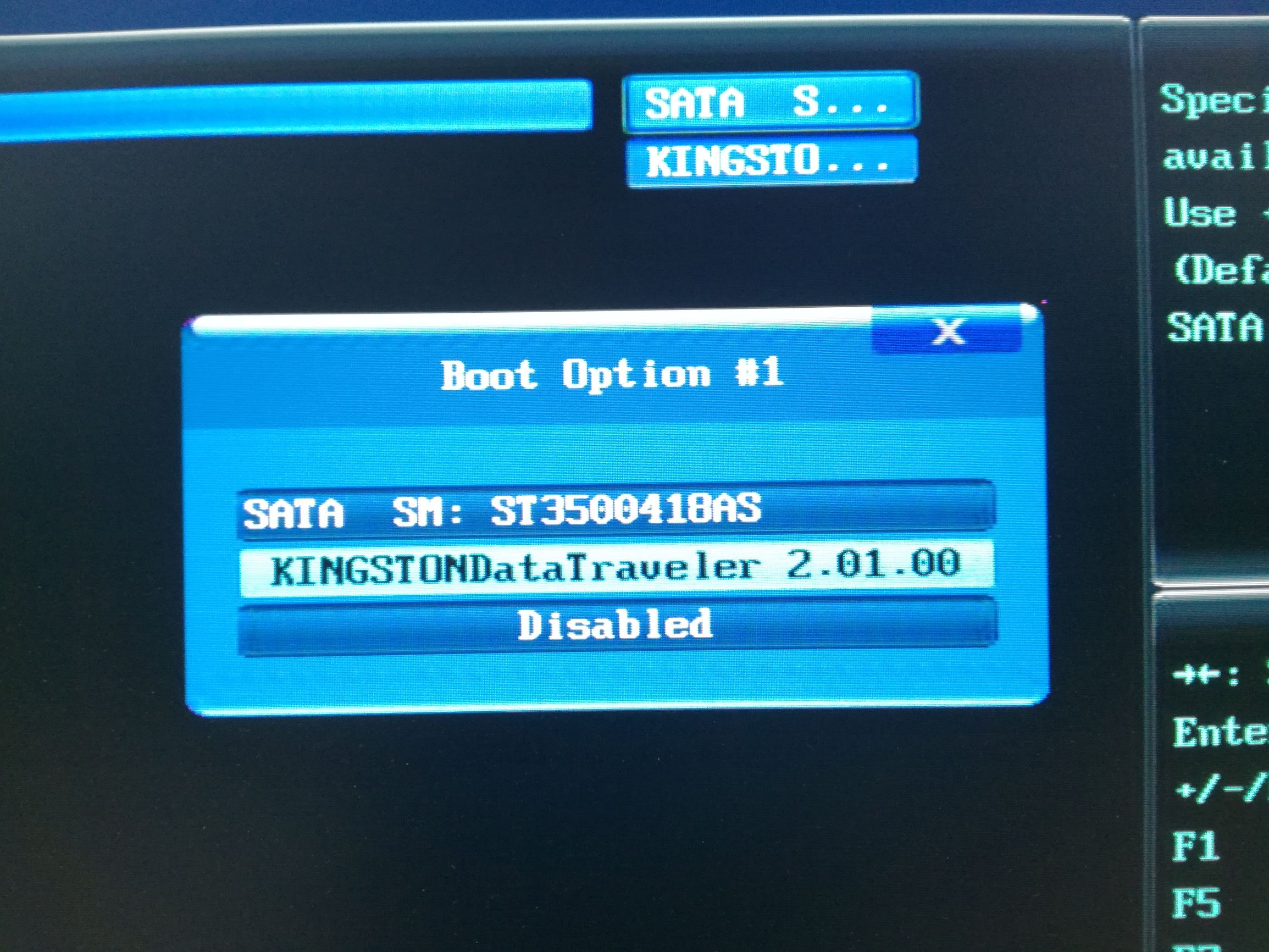
选择第二个(U盘)回车确定
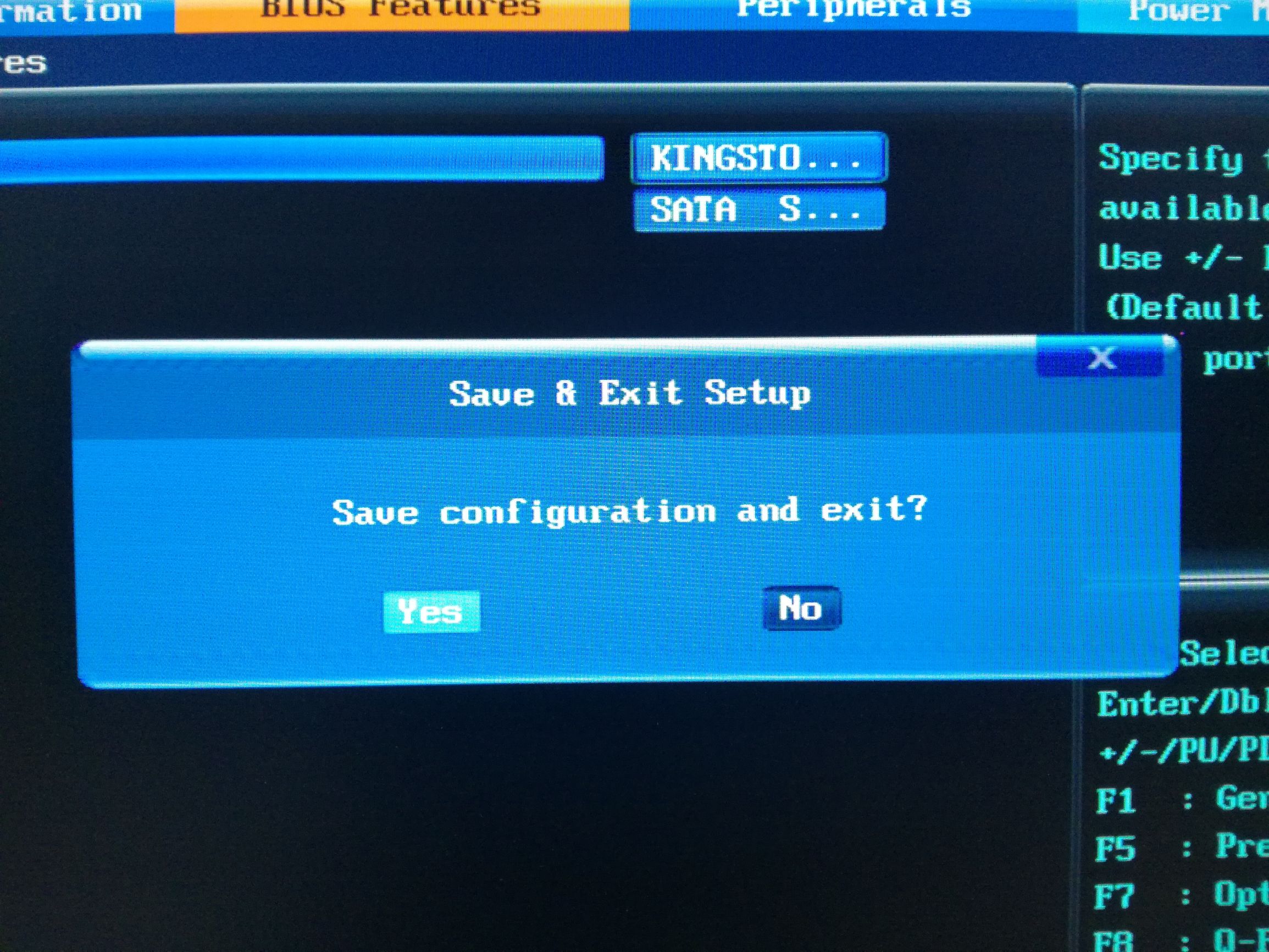
按F10保存选YES退出
ps:也可在刚开机时按F12(F8、F9、F11、ESC),可进入快速引导设备选择,对于英语不好的朋友可以尝试使用。
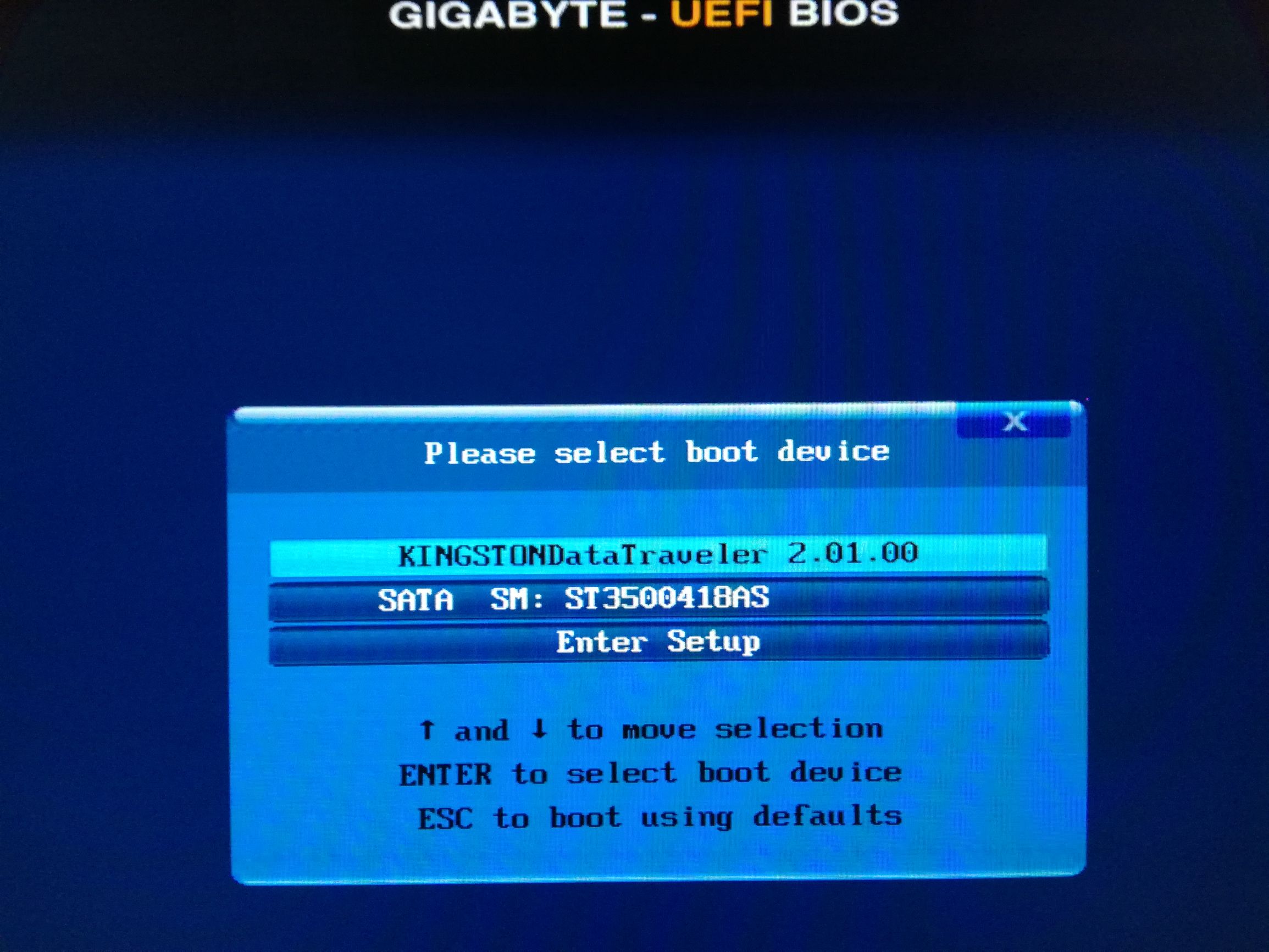
快速引导设置界面
2.重启电脑后,系统会自动进入U盘启动界面。根据提示选择2-4。新电脑选择2,比较老的电脑选择3或者4。
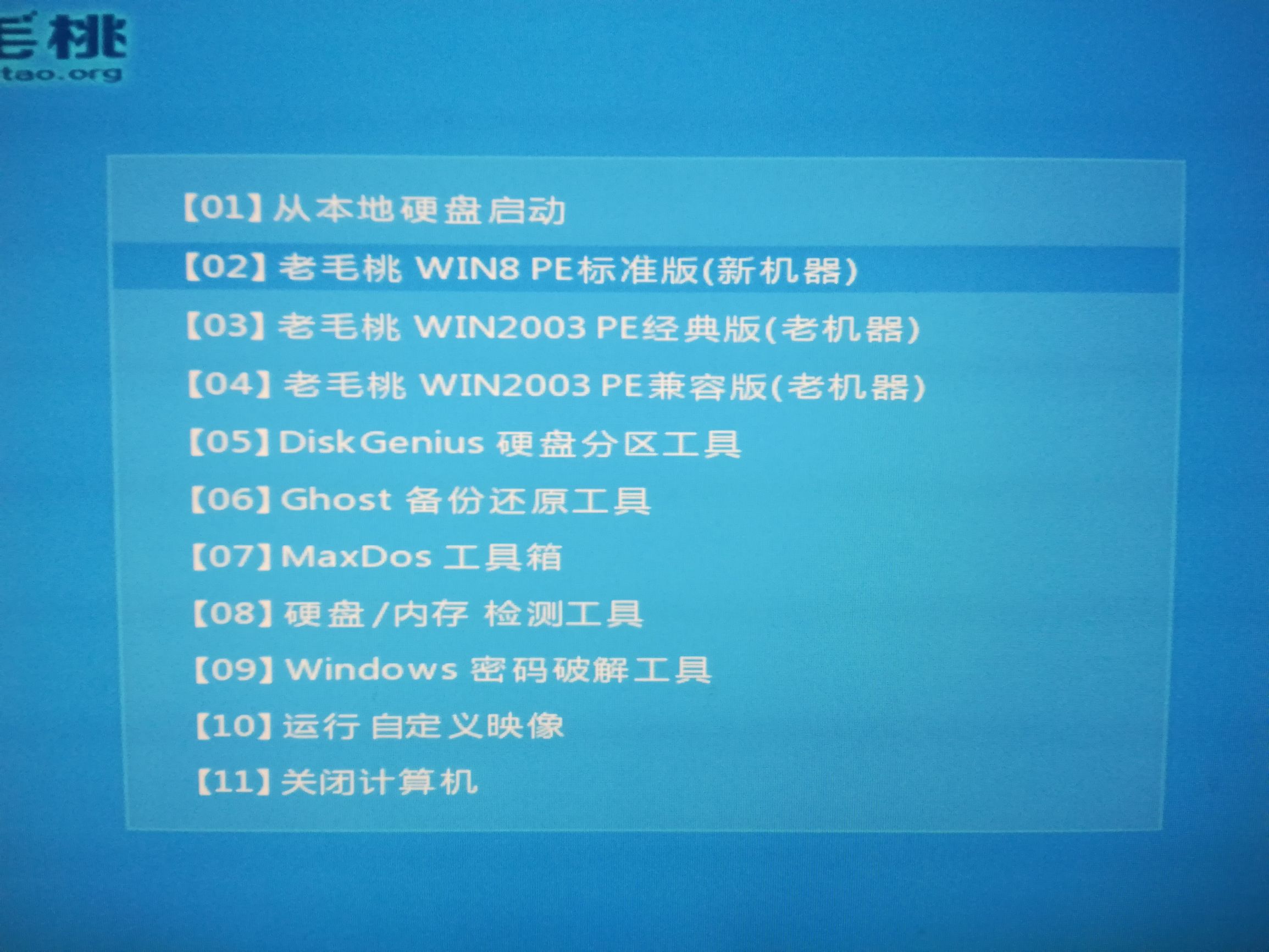
*毛老**桃主界面
3.进入系统后会弹出快速装机界面,需要确定的有最上面选择还原分区,映像文件路径确定为需要安装的系统文件,最下面选择还原到C盘,最后确定即可。还原过程大概五分钟左右,完成后会提示重启电脑,按重启键后拔下U盘,系统会自动安装。安装过程根据电脑配置不同,一般需十几分钟不等。
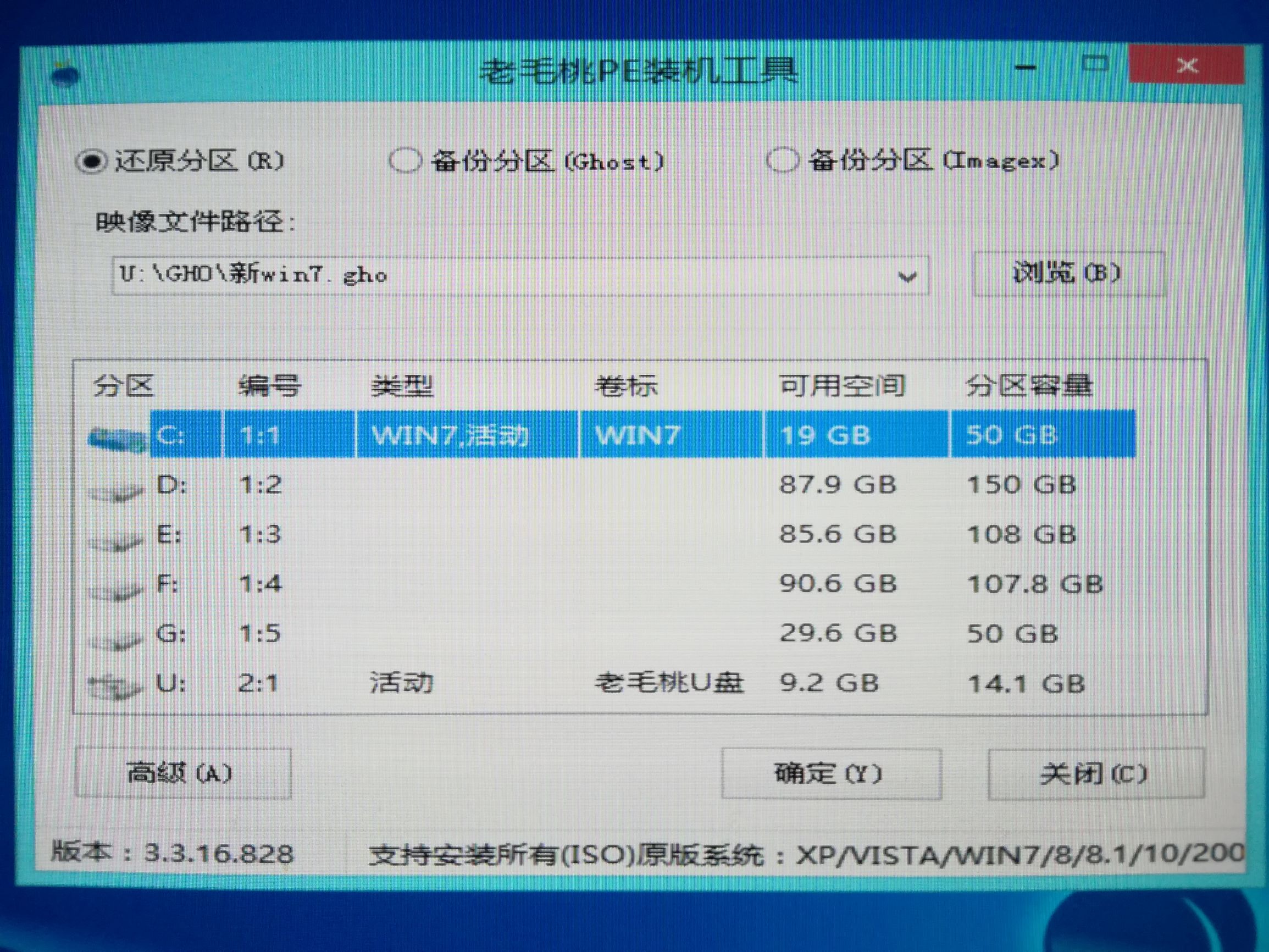
快速装机界面
完成安装
小编原创,如有不足之处还望多多指教