简介:大家知道,word中可以绘制简单的图形。如果要多次绘制直线,每次都要点击插入形状,很烦人。
工具:Word2010
目的:多次绘制直线
步骤:
-
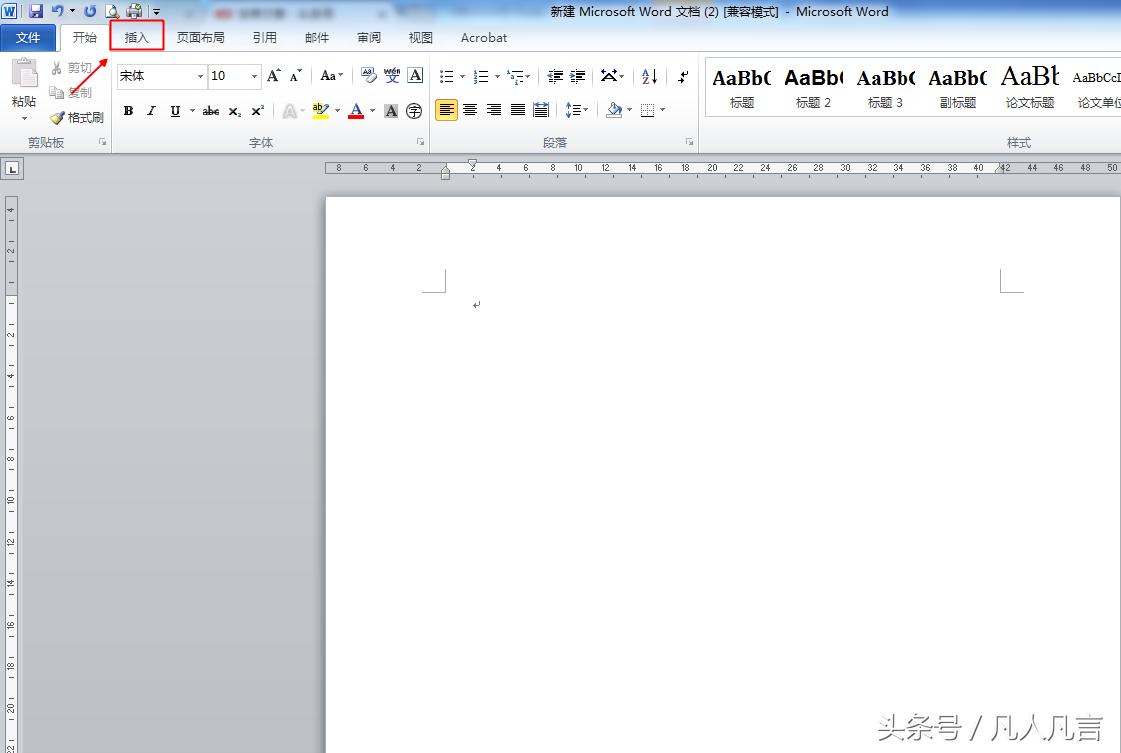
点击【插入】
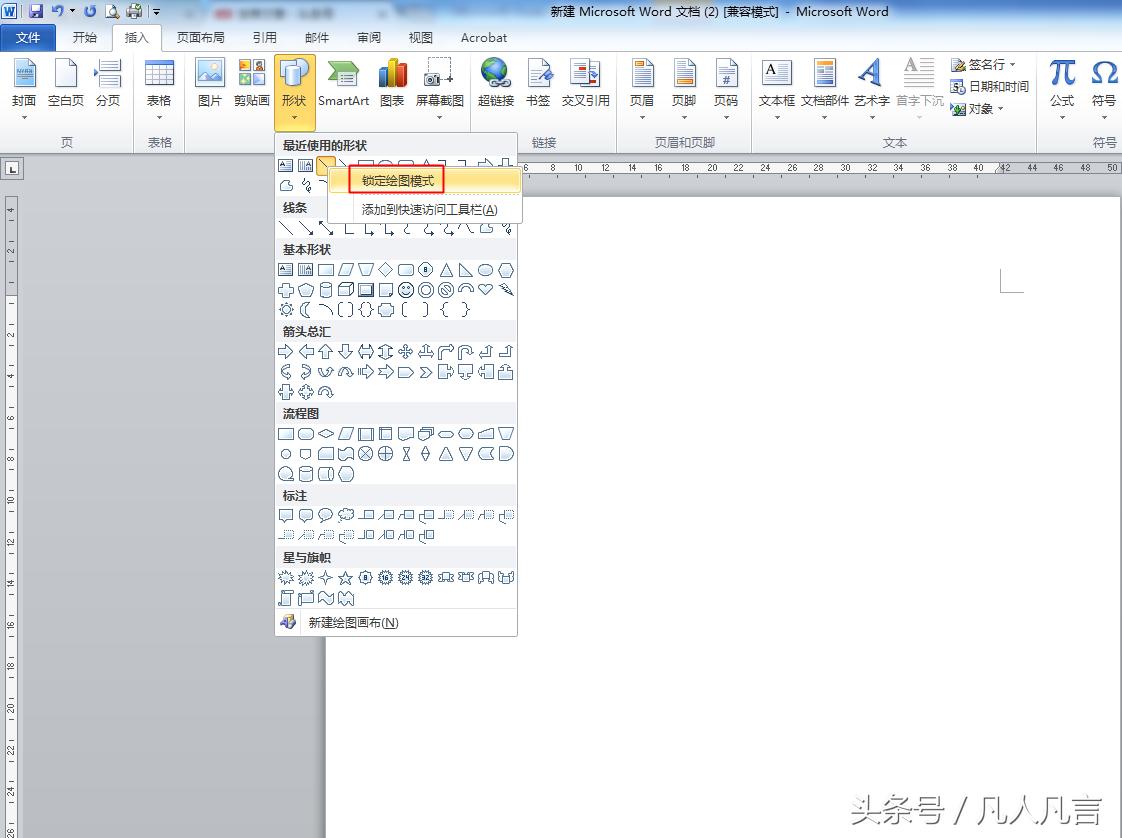
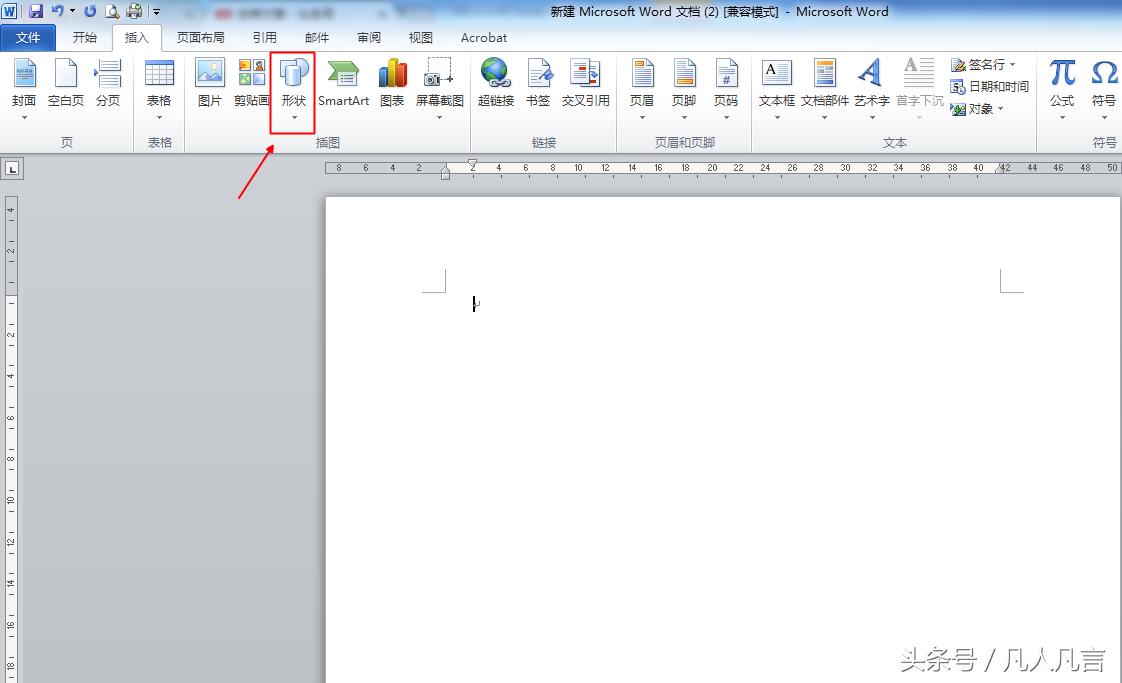
2.点击【形状】

3.在【直线】上右击
4.点击【锁定绘图模式】
还可以把绘制图形的图标添加到【快速访问工具栏】
-
在形状中右击
2.点击【添加到快速访问工具栏】

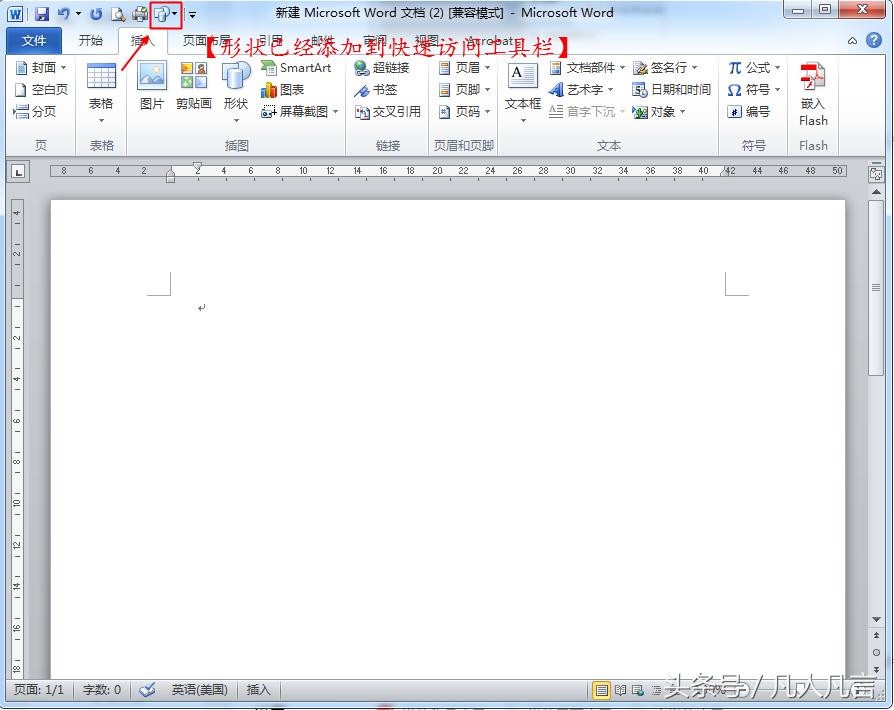
3.瞧!【形状】的图标已经添加到快速访问工具栏
注:锁定绘图模式后,就可以放心的画图,就不需要反复点击【插入】形状了。
注:在其它的图形上点击【锁定绘图模式也可以】
注:powerpoint中也有类似的功能,可以试一试