客户信息脱敏,这是每个数据分析人员或使用人员必须牢记的准则,切不可将任何客户私人信息明码随意发送。
比如我们常见的,将电话号码部分打码,这个效果在 Excel 和 Word 中分别如何实现?
Excel:
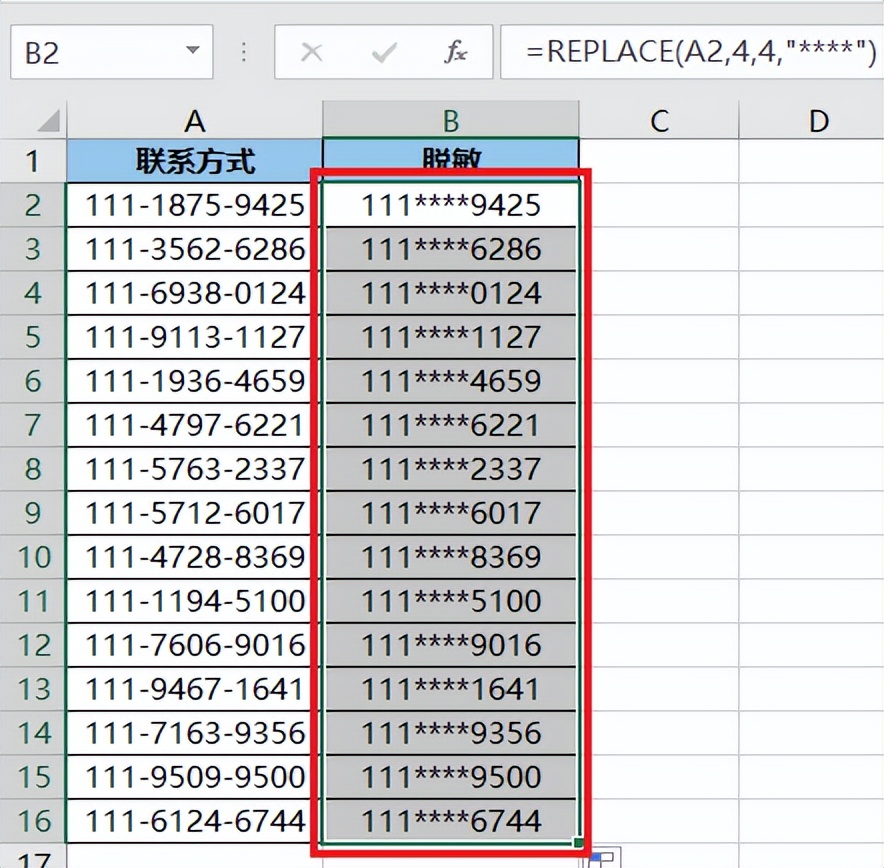
将下图 1 中的手机号码脱敏,中间 4 位用 * 号替代。
效果如下图 2 所示。


解决方案:
先附赠一个额外技巧,如何在不改变数据的情况下,让号码分段显示?
1. 选中 A2:A16 区域 --> 按 Ctrl+1

2. 在弹出的对话框中选择“自定义”--> 在“类型”处输入“###-####-####”--> 点击“确定”


接下来正式脱敏。
3. 在 B2 单元格中输入以下公式 --> 向下拖动,复制公式:
=REPLACE(A2,4,4,"****")
公式释义:
- 将 A2 单元格中第 4 位起,共 4 位字符替换成“****”


Word:
Word 中的数据处理要比 Excel 稍微麻烦一些,建议可以从 Excel 设置好以后复制过去。
如果非要直接在 Word 中脱敏,那也有办法。

解决方案:
1. 选中表格 --> 按 Ctrl+H

2. 在弹出的对话框中按以下方式设置 --> 点击“更多”按钮:
- 查找内容:([0-9]{3})[0-9]{4}([0-9]{4})
- 替换为:\1****\2
通配符释义:
- () 的作用可以理解为对其中的通配符分组;本案例的前后个有一组通配符,分别表示连续 3 位和 4 位 的数字 0 到 9;
- 而这两组通配符对应的表达式分别是 \1 和 \2;
- 所以前后两段替换后,结果不变;
- 中间 [0-9]{4},就是表示 4 位 0 到 9 的字符;
- 在“替换为”中,这 4 位数被替换成了 4 个 * 号。
3. 在展开的对话框中勾选“使用通配符”--> 点击“全部替换”

4. 在弹出的对话框中点击“是”

5. 点击“确定”

脱敏好了。

很多同学会觉得 Excel 单个案例讲解有些碎片化,初学者未必能完全理解和掌握。不少同学都希望有一套完整的图文教学,从最基础的概念开始,一步步由简入繁、从入门到精通,系统化地讲解 Excel 的各个知识点。
现在终于有了,以下专栏,从最基础的操作和概念讲起,用生动、有趣的案例带大家逐一掌握 Excel 的操作技巧、快捷键大全、函数公式、数据透视表、图表、打印技巧等……学完全本,你也能成为 Excel 高手。