此操作在WIN10下完成。其它版本windows系统会略有不同。
1.在进行下面的步骤之前请先安装 ffmpeg
2.在存放ts文件的文件夹中新建一个文本文档

3.按F2快捷键重命名这个文档。将 “新建文本文档.txt”更改为“ts转mp4.bat”遇到提示点击是就可以了。
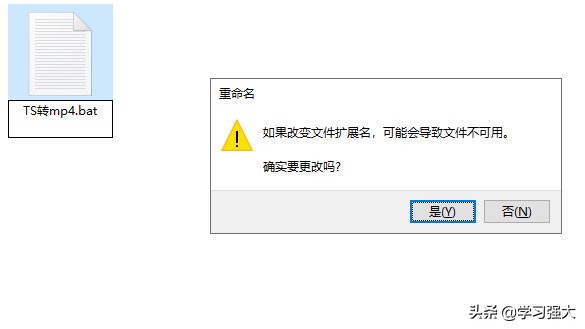
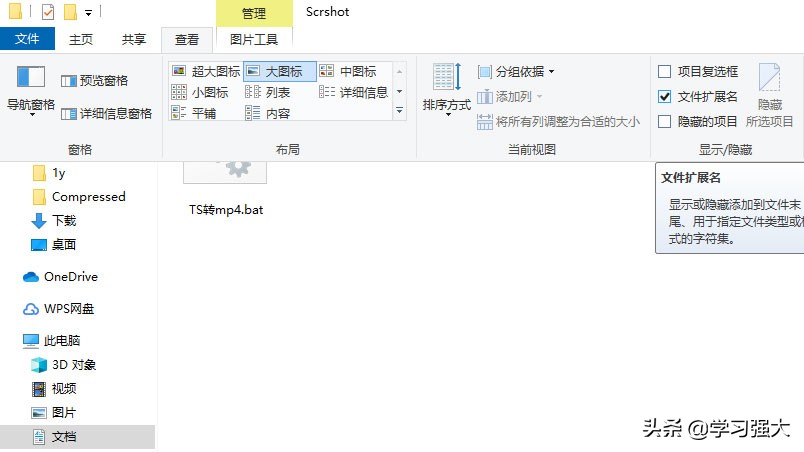
如果您的电脑看不到.txt这段扩展名的话。请设置关闭隐藏扩展名。将文件扩展名打是勾。
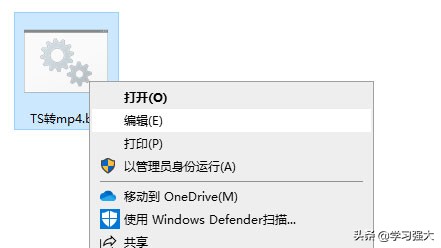
4.鼠标右键单击"ts转mp4.bat"文件,选择编辑
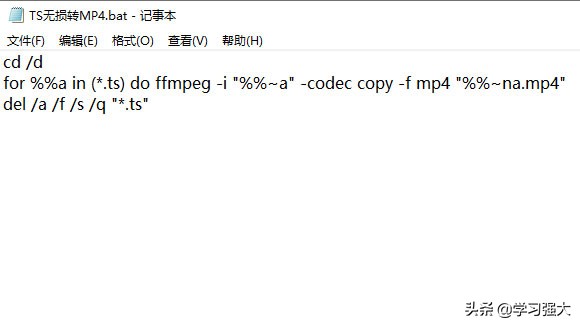
5.将下段代码复制粘贴到文档中。
cd /d
for %%a in (*.ts) do ffmpeg -i "%%~a" -codec copy -f mp4 "%%~na.mp4"
del /a /f /s /q "*.ts"
复制的代码如果没有分行的请。请像下图这样分成一行一行。要不然后报错。
6.保存文档。然后关掉就可以了。
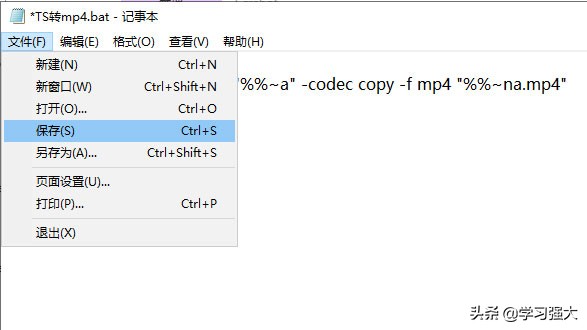
7.鼠标双击“ts转mp4.bat”就可以快速完成TS转换成MP4的过程。
8.测试:将2.5G的电影转格式。文件大小减少了115,965,914字节。
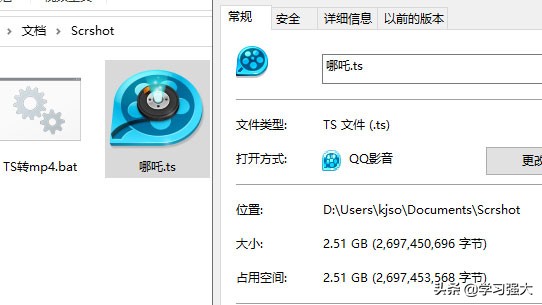
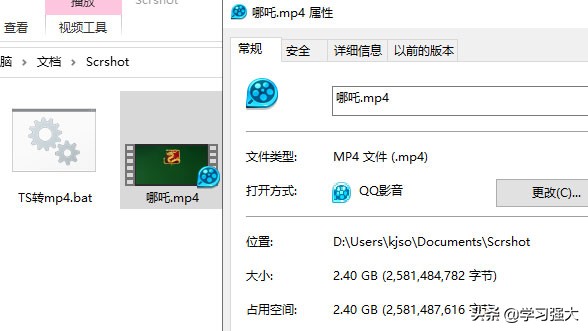
注意:此代码运行后会删除原TS文件。如果想保留原文件。请移除代码中的del /a /f /s /q "*.ts"这一段。
我的第一套编程书8册 编程机器人少儿编程入门教程零基础课程scratch3.0版趣味编程动画编游戏
¥148
购买