不够快,是因为不够熟悉,也可能因为忽略了一些操作技巧。
动态分享8个实用技巧。
快速插入日期和时间
插入当前日期:【CTRL+;】
插入当前时间:【CTRL+SHIFT+;】
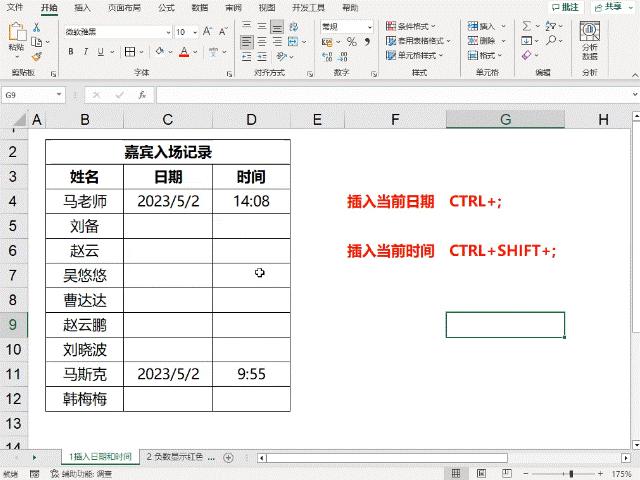
快速插入日期和时间
负数显示红色
设置单元格格式→数值→选择红色字体。
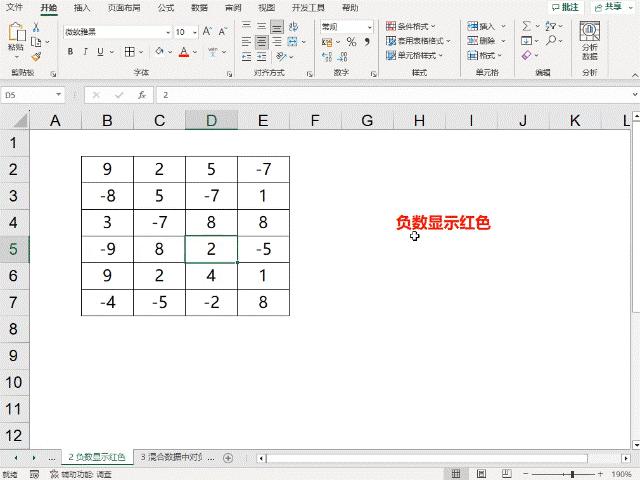
负数显示红色
混合数据中对负数求和
SUMIF函数将条件设置为小于0
=SUMIF(B2:E7,"<0")
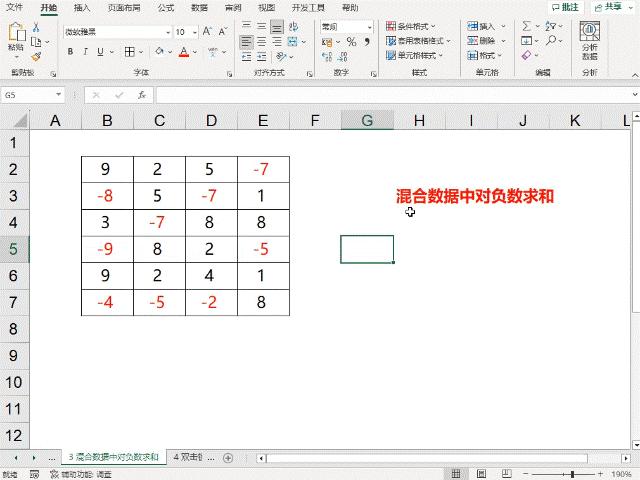
混合数据中对负数求和
双击锁定格式刷
单击格式刷,使用一次自动取消;
双击格式刷,可无限次使用,直到再次单击取消。
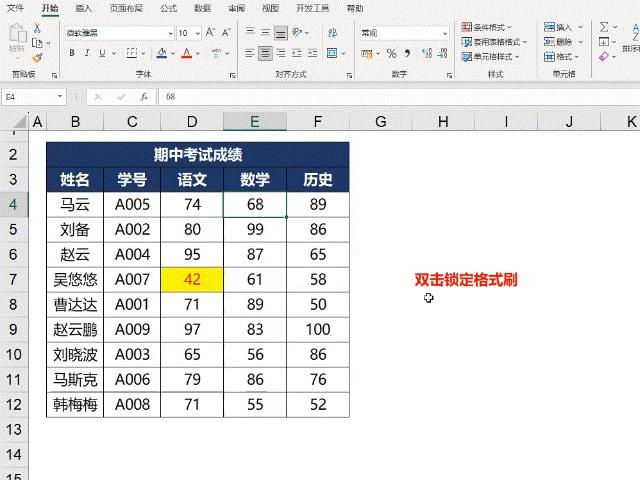
双击锁定格式刷
自动添加下拉菜单
数据验证制作下拉菜单。
框选原数据,插入【表格】转换为超级表,新增项目时将自动添加至下拉菜单。
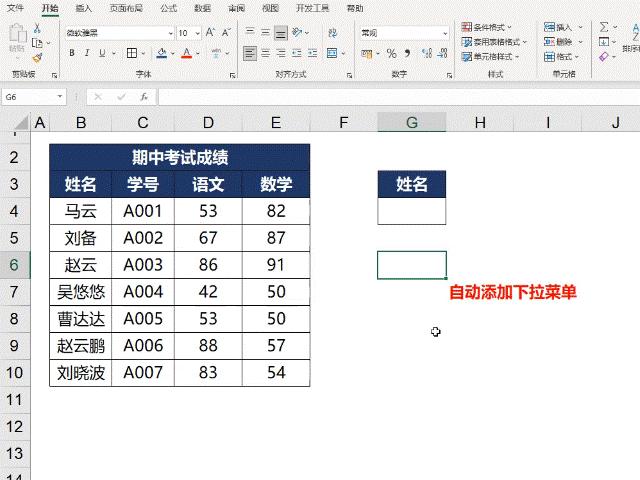
自动添加下拉菜单
批量加减乘除
复制单元格中的“5”;
选择性粘贴中选择“加”,即给所有数字加5.
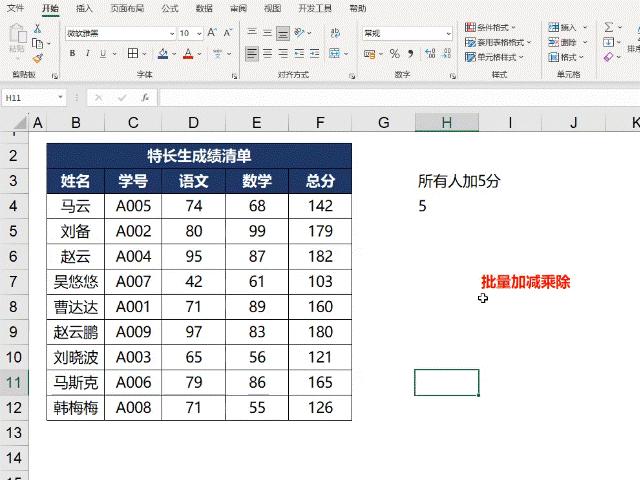
批量加减乘除
快速选择工作表
右键单击工作表左边的区域,弹出所有工作表名称,双击跳转到对应工作表。
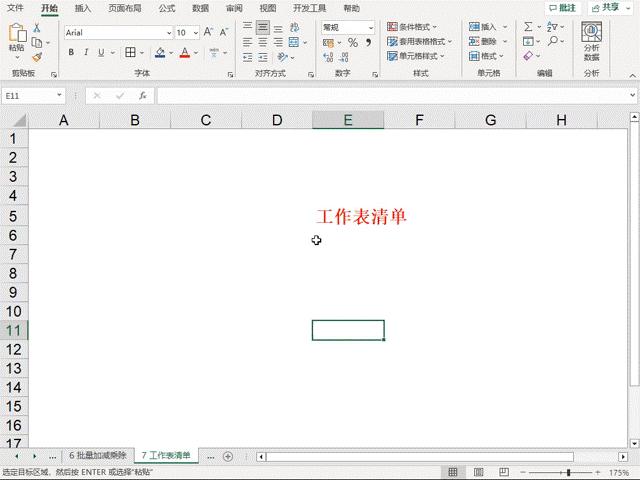
快速选择工作表
快速输入性别
设置单元格格式→自定义→设置为:[=1]"男";[=2]"女"
输入1显示为男;
输入2显示为女;
也可以将男女改为其他字符.
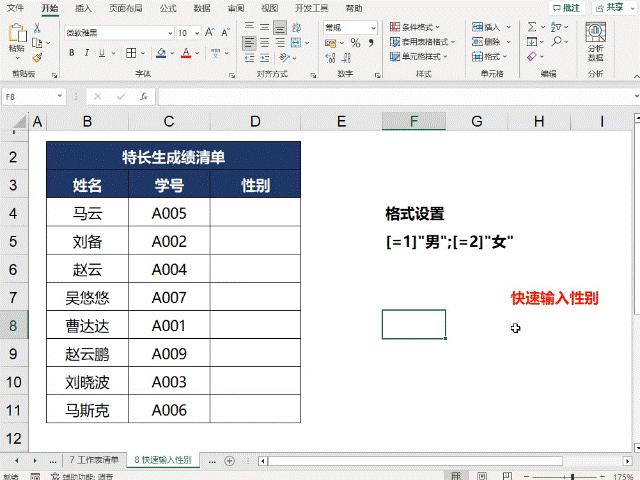
快速输入性别