练习内容
通过下图1,2,3,4,5素材合成图6的效果
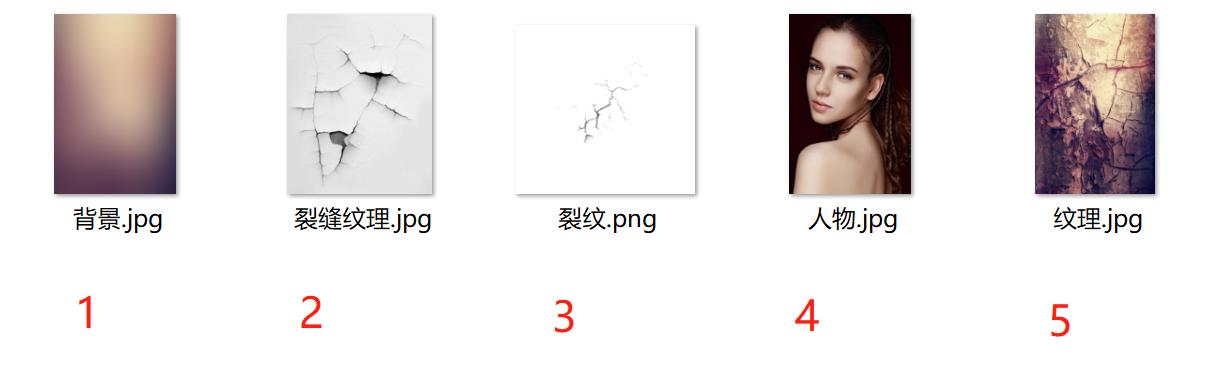
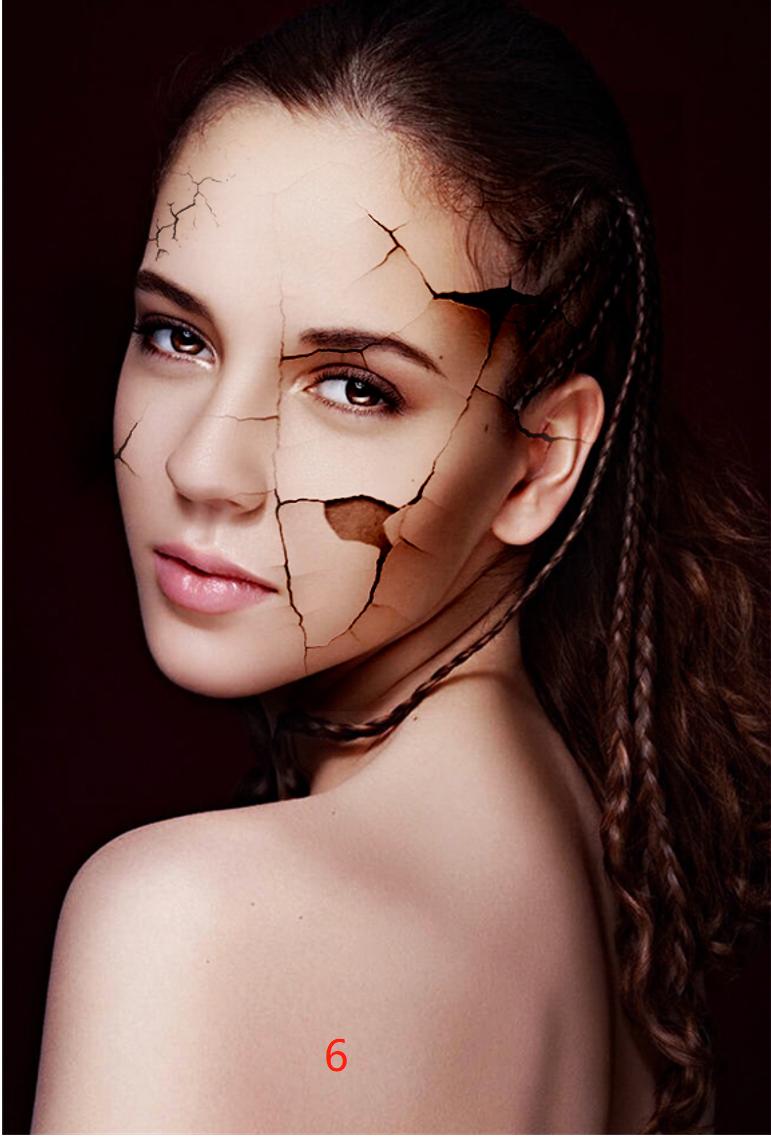
实际操作
1.将图6导入ps,然后再将图4人物导入ps,菜单窗口中找排列的双联垂直,如下
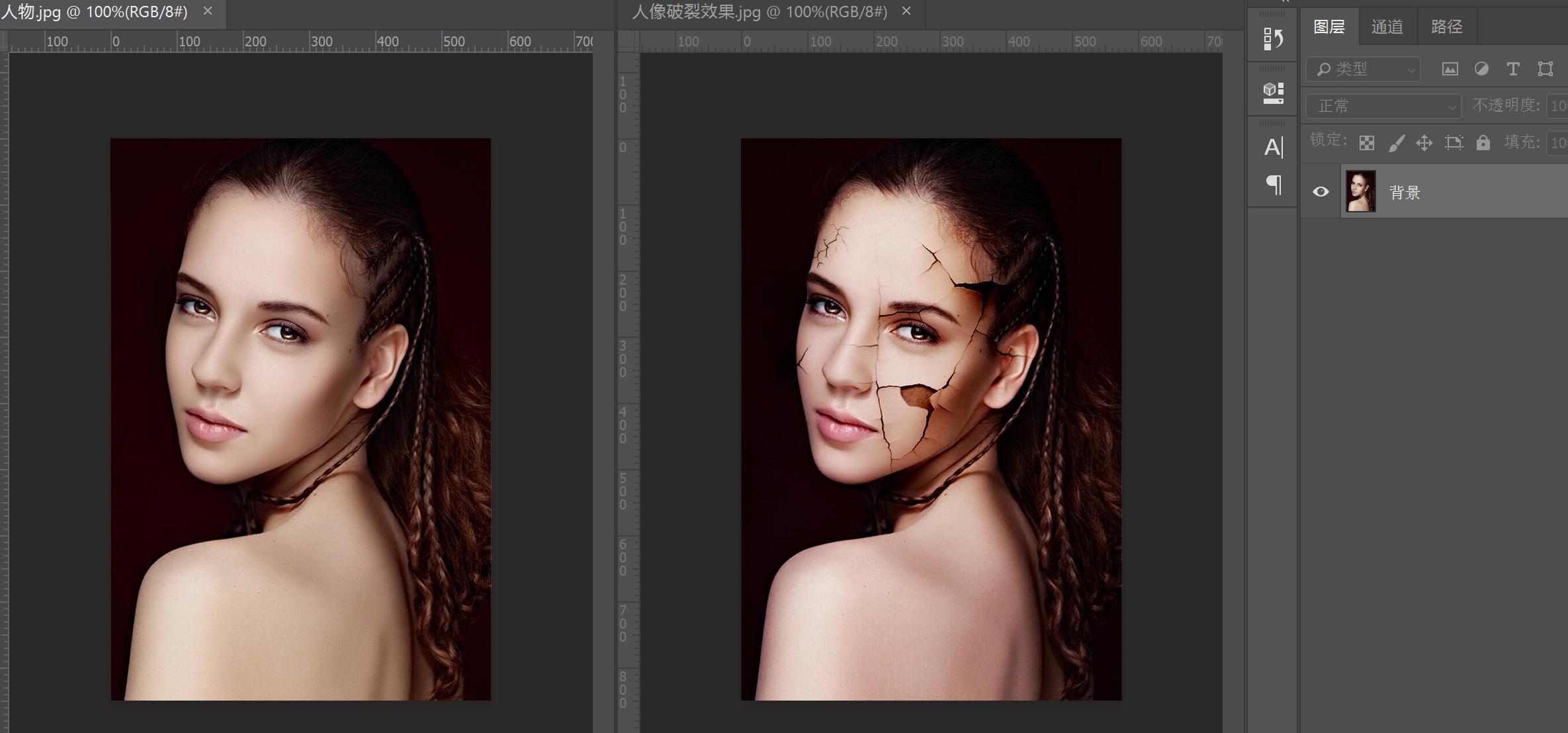
2.将图2拖入进来,ctrl+t调一下大小,摆放在对应位置,首先修改图层混合模式为颜色加深去除白色背景,如下图1;添加矢量蒙版,使用黑色画笔把纹理图周边浅色框擦除掉,效果如下图2;这是可以在图像->调整->色彩平衡中给纹理加一点黄色和红色,然后图像->调整->曲线给纹理调暗一点这样会更有质感一些,如下图3
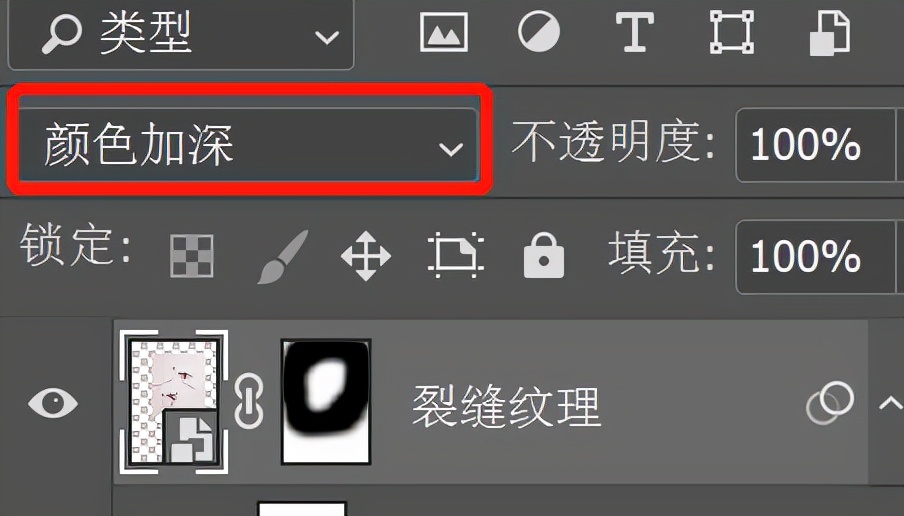
1

2
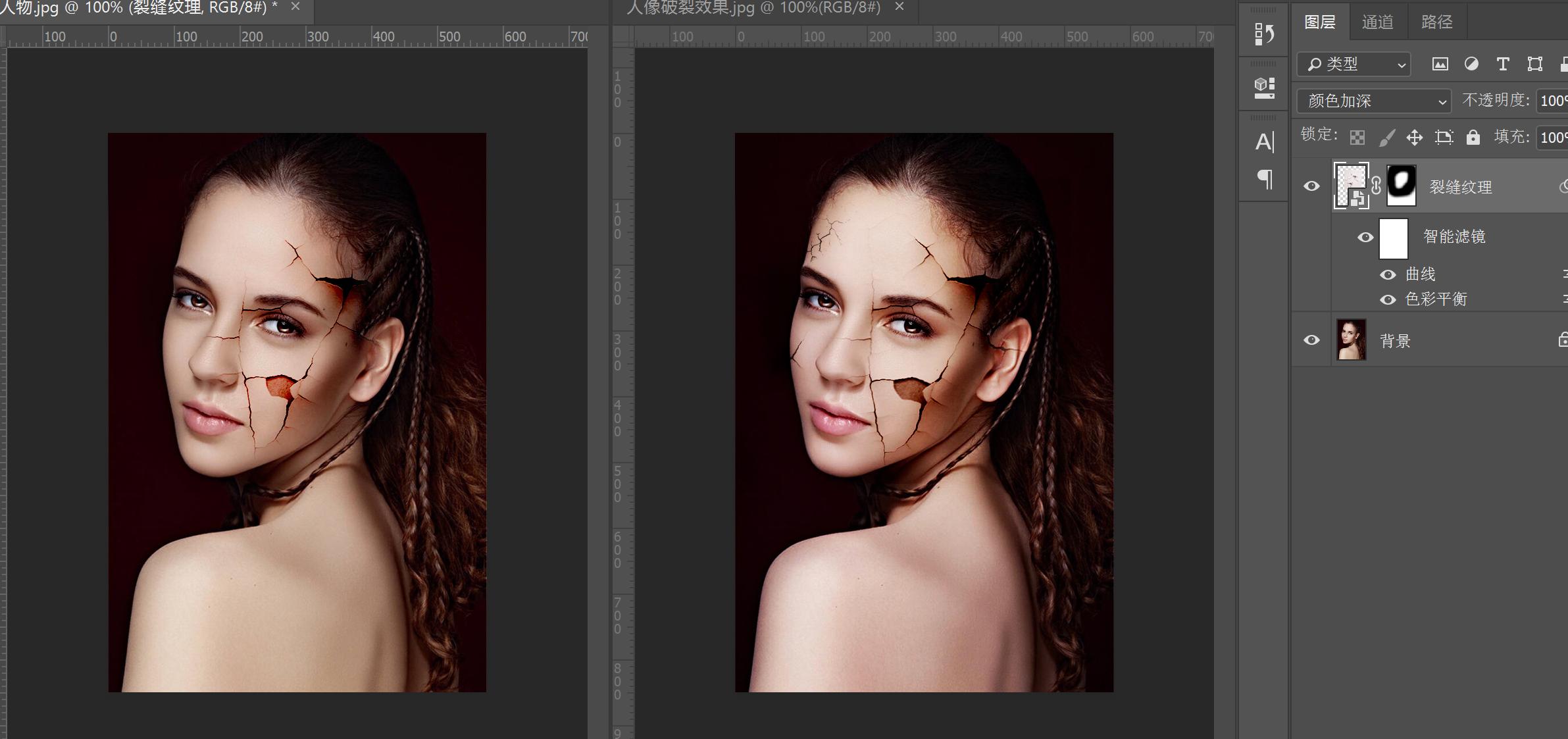
3
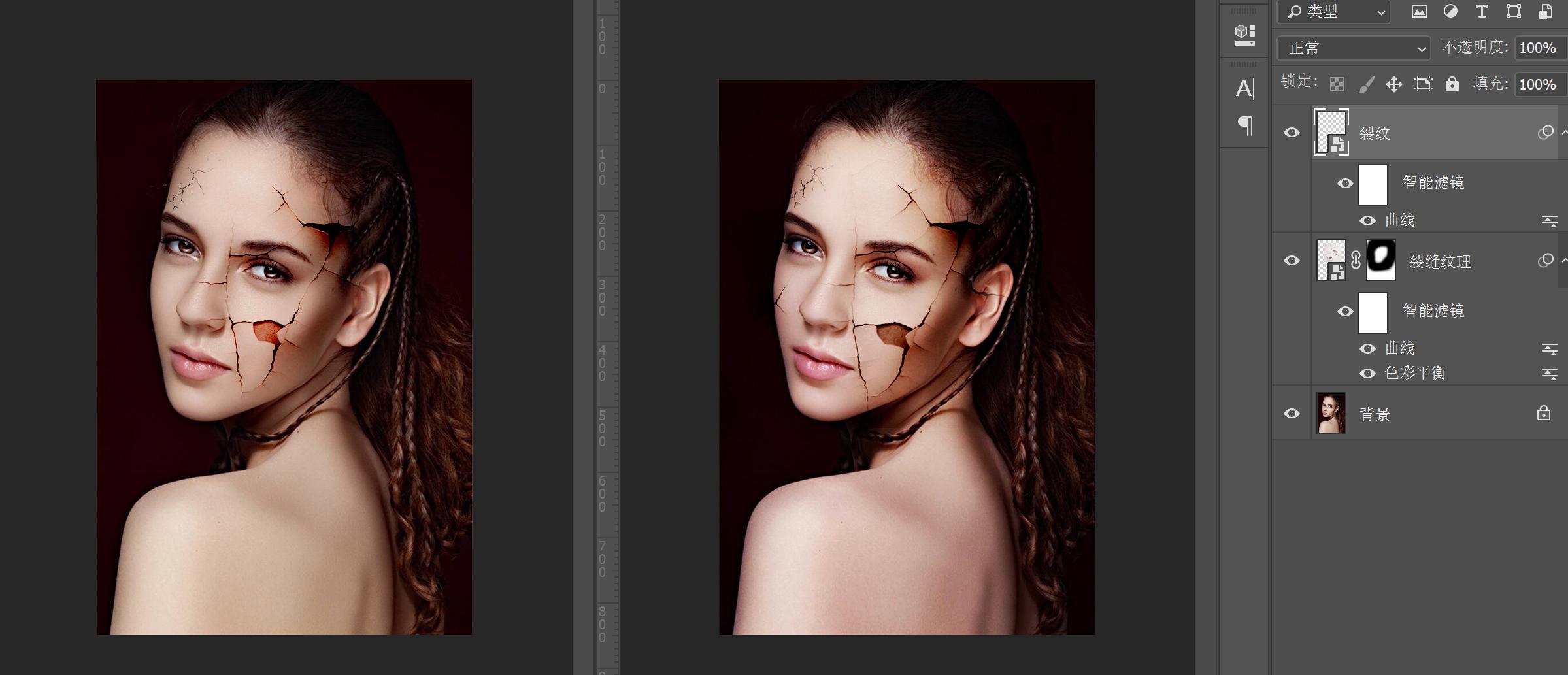
3.将图3裂纹拖入进来,ctrl+t调整一下摆放在左眼上边一小点,如下图
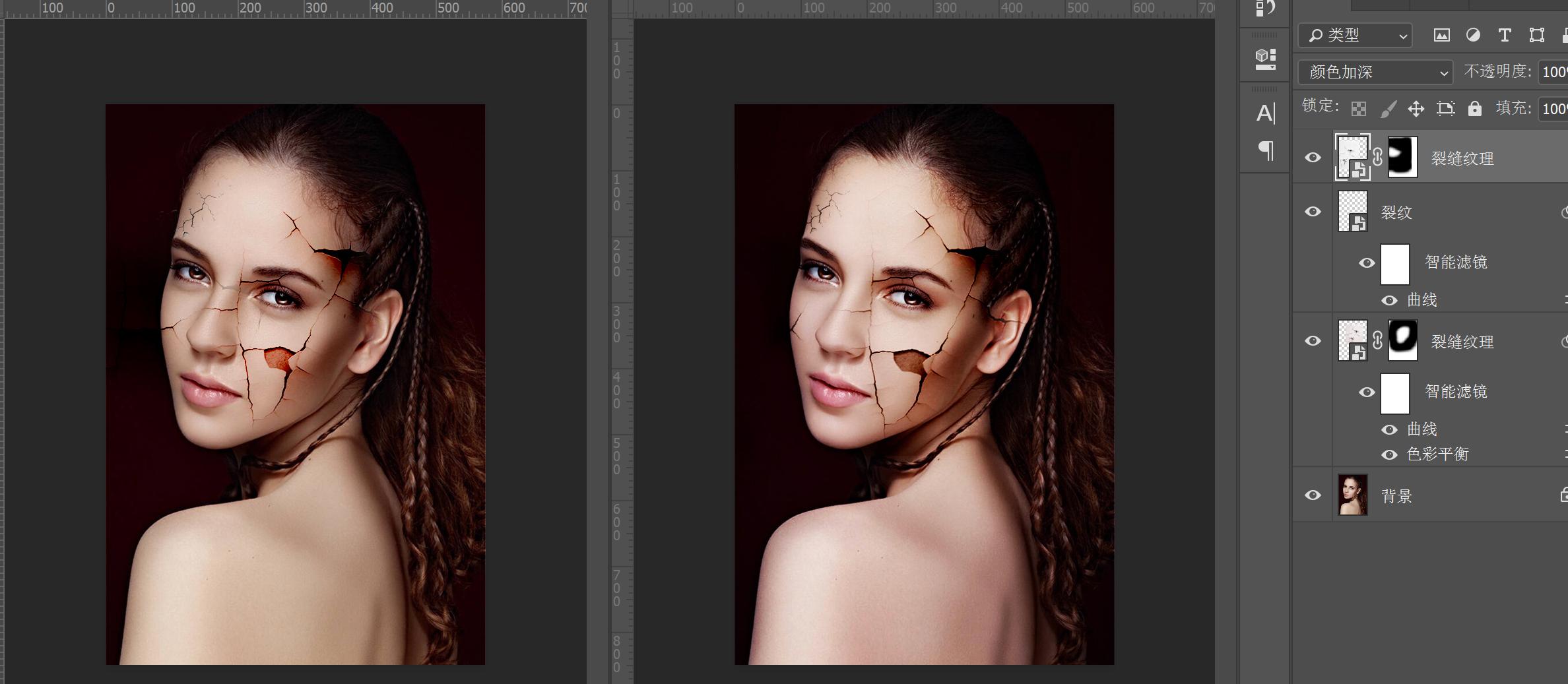
4.将图2再次拖入进来,添加矢量蒙版,使用黑色画笔把纹理擦得留一个小枝丫,把图层混合模式修改为颜色加深,ctrl+t调整一下放在人物左脸,如下图所示
5.将图1拖入进来,ctrl+t调整一下大小确定覆盖人物,修改图层混合模式为柔和(这里可以使用别的模式,会有不同的效果),效果如下
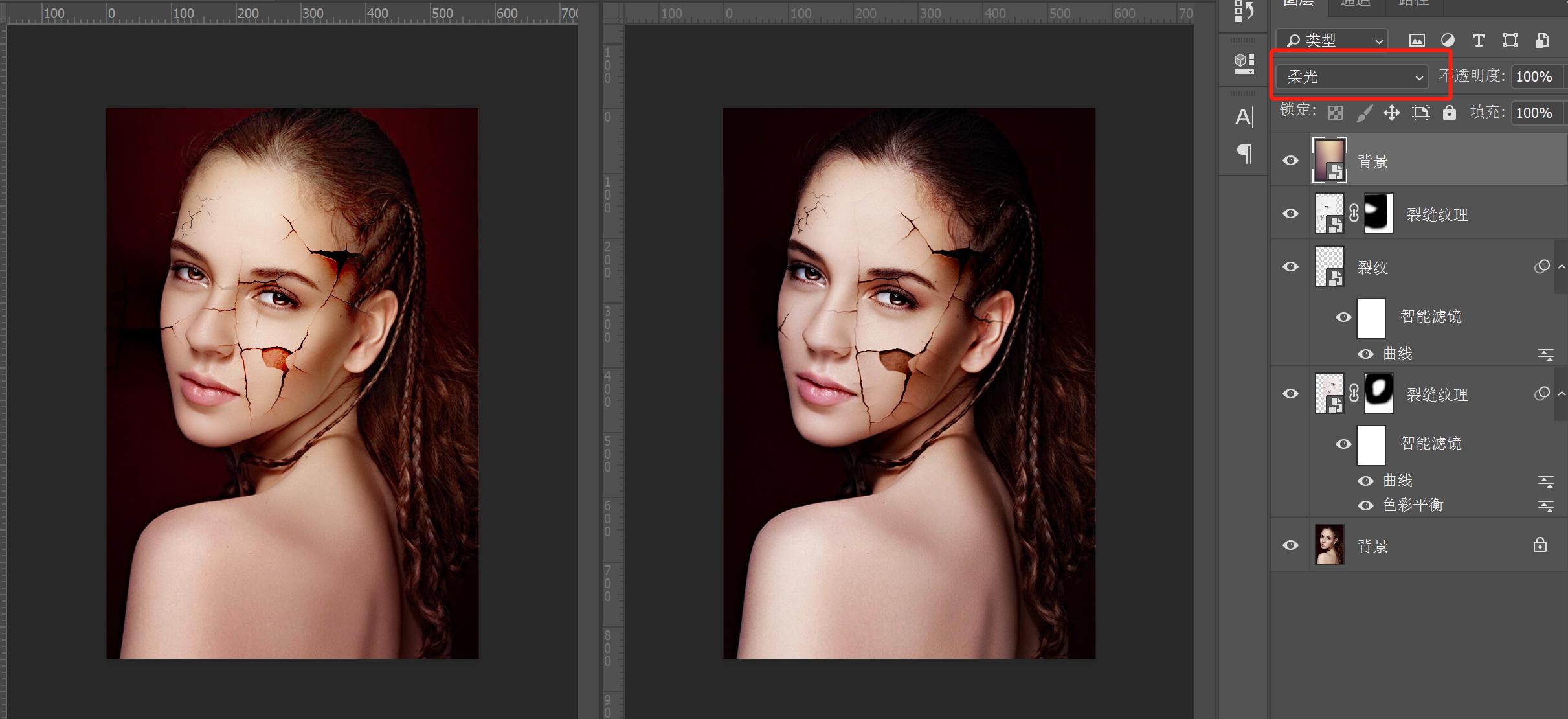
又一幅作品出来了,主要还是练习蒙版结合各种工具的使用!