一、第一种 IE浏览器,如下:
Step1
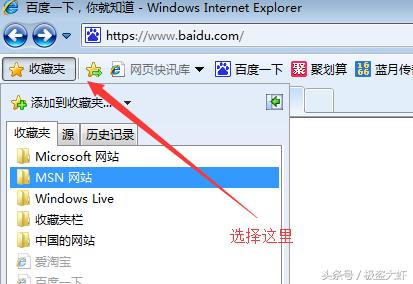 Step2
Step2
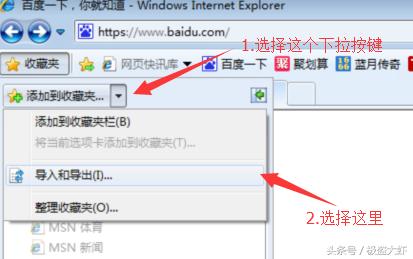
选择下拉,如图所示
Step3
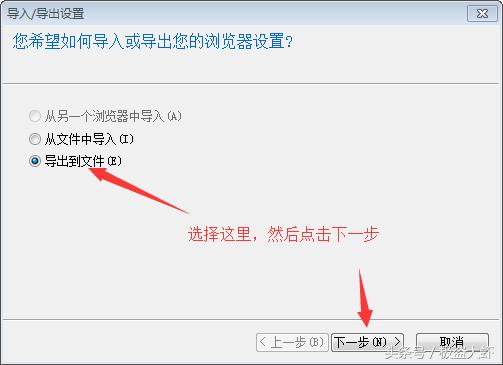 如图所示
如图所示
Step4
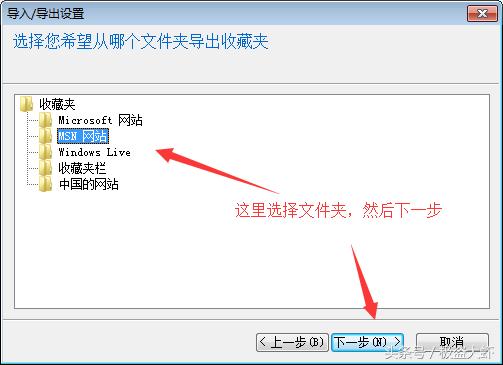 如图所示
如图所示
Step5
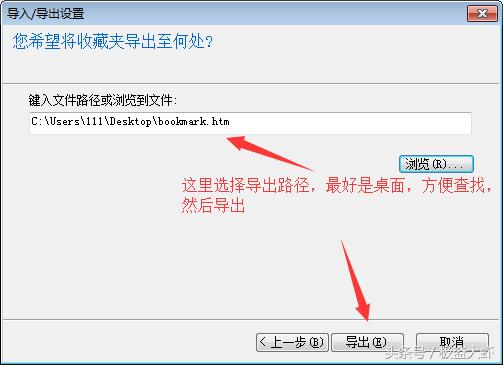
如图所示
Step6
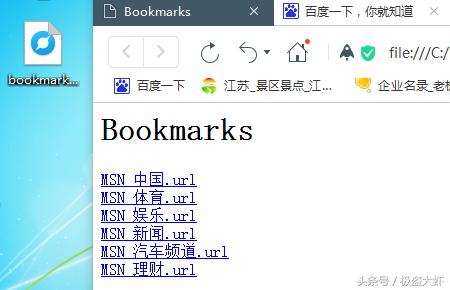 这样就成功了。
二、第二种 360浏览器、搜狗浏览器、火狐浏览器、百度浏览器等,如下:
一般这样的浏览器,它们的收藏夹导出的数据都是所有的收藏网址,我们如何导出指定的收藏夹(这类浏览器的收藏夹如何打开,请各位自己上网搜索方法),就如下图:
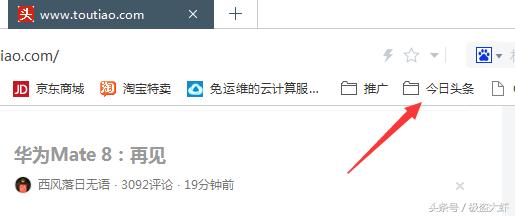
导出文件后,发现所有的都有
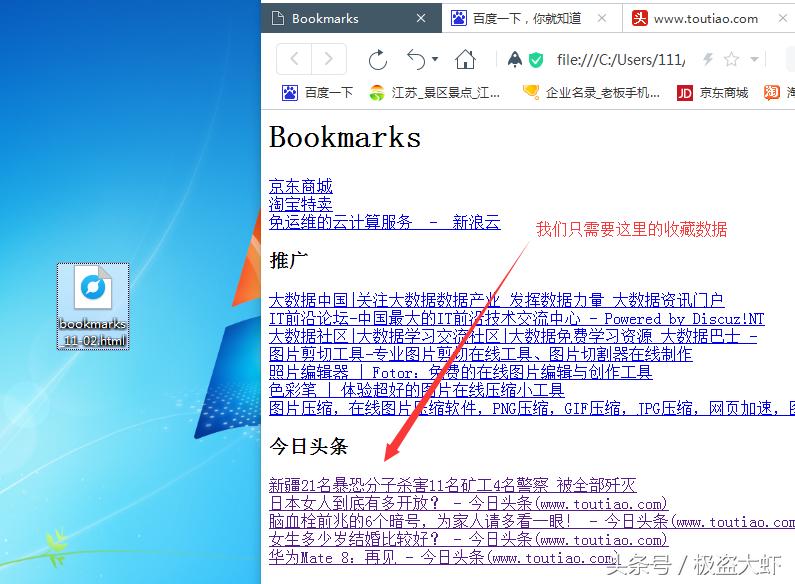
Step1
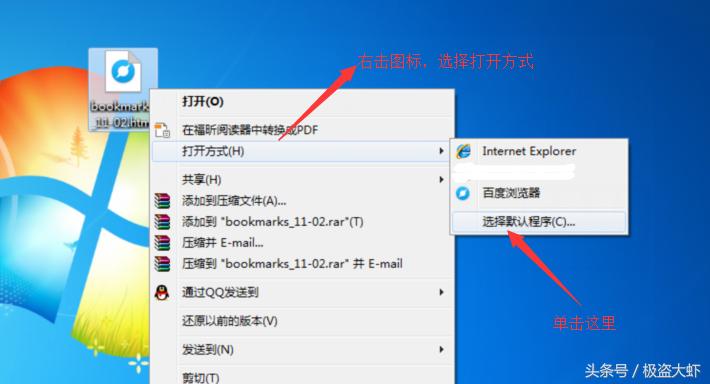 如图所示
如图所示
Step2
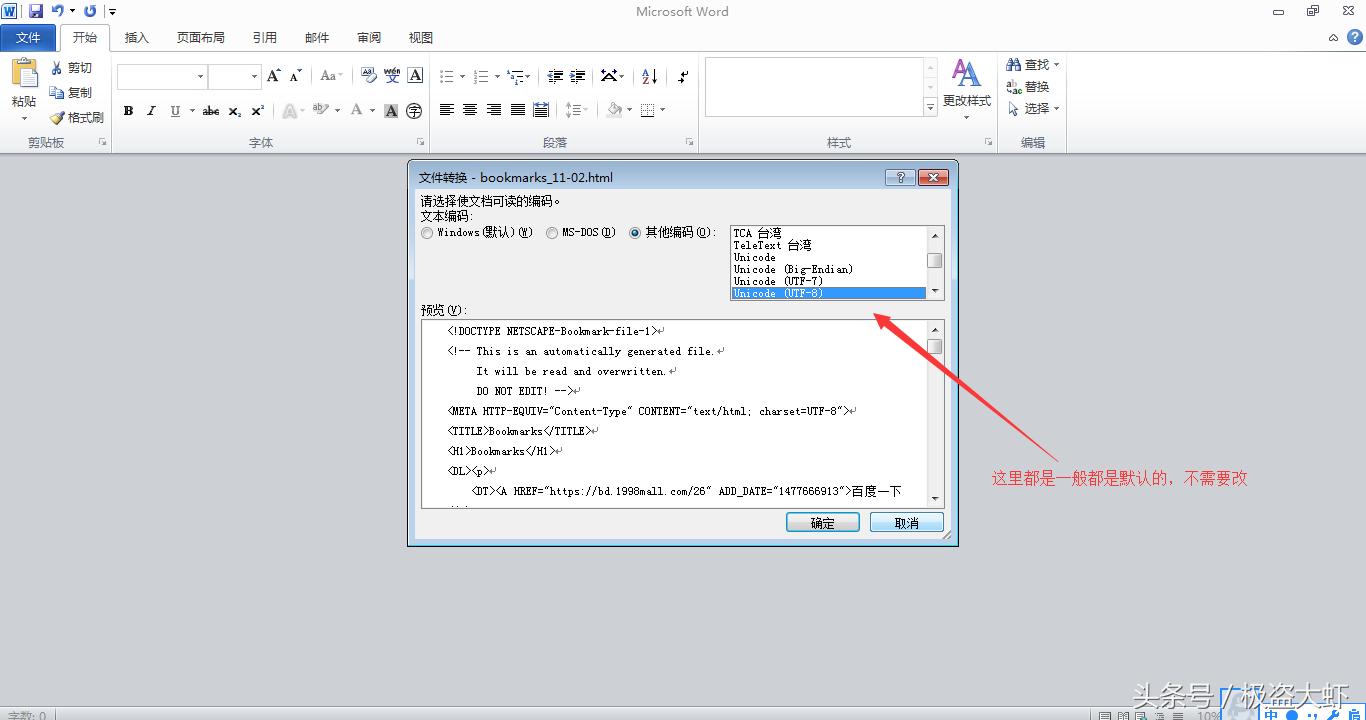
如图所示
Step3
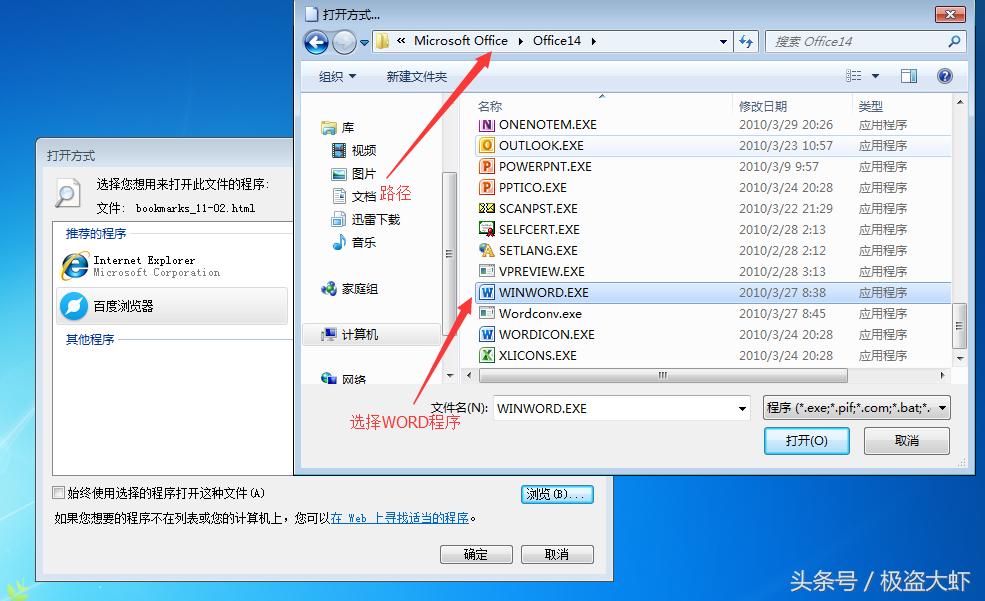 选择打开,然后确定
Step4
 步骤如图所示,删除其它数据后,然后关闭文档选择保存
Step5
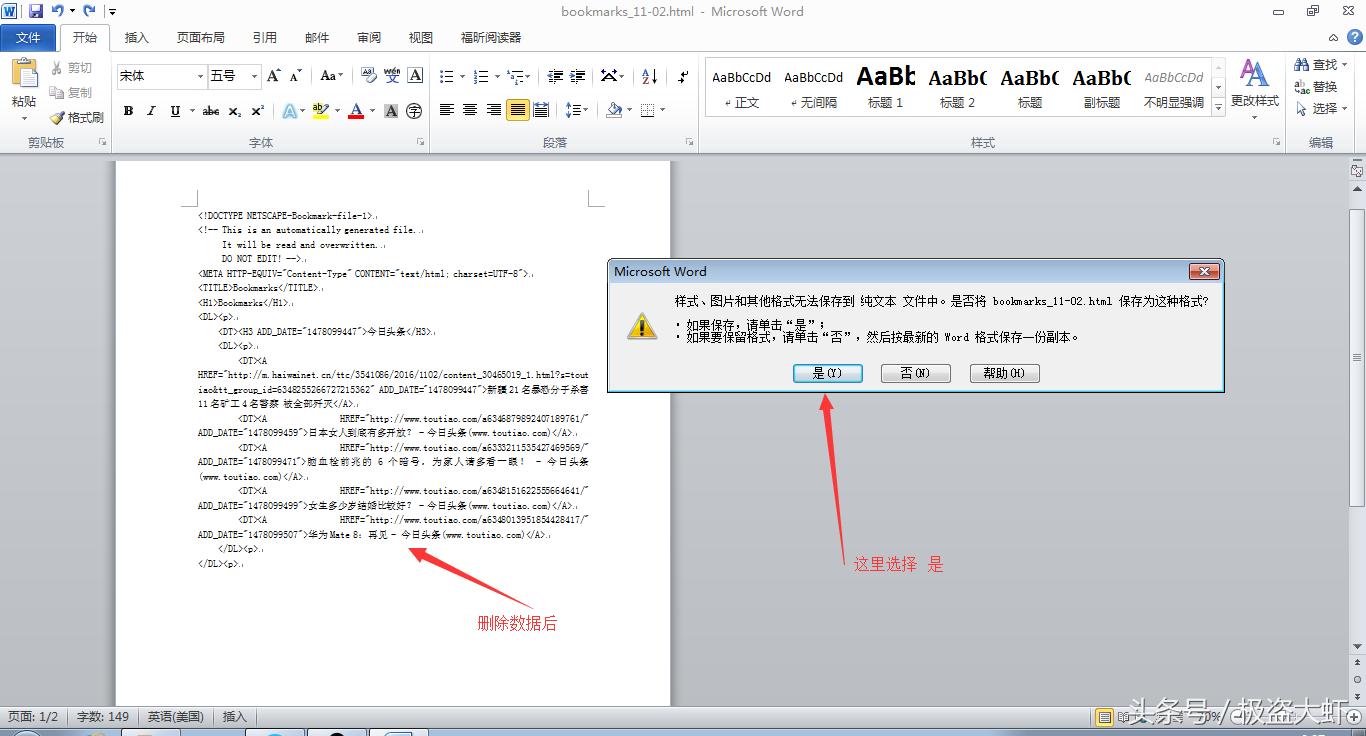 Step6
Step6
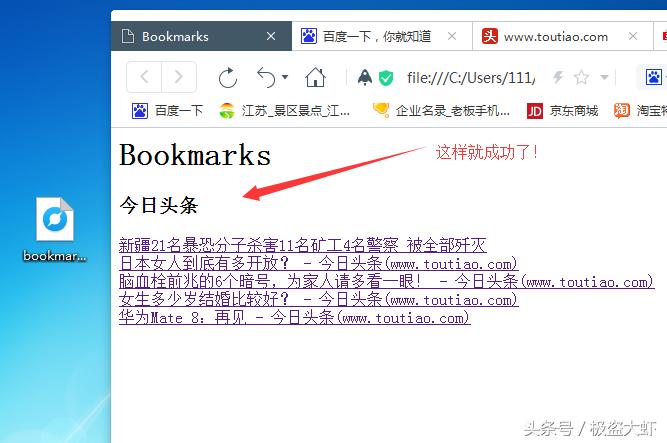 最后,如果需要导入到别的浏览器,请自己搜索方法,谢谢,希望帮助到大家!