不知道大家平时使用WIN10应用商店的时候多不多,我个人使用的频率还不少,因为我在里面*载下**的有各种比较实用的UWP应用和游戏,用着非常的NICE!
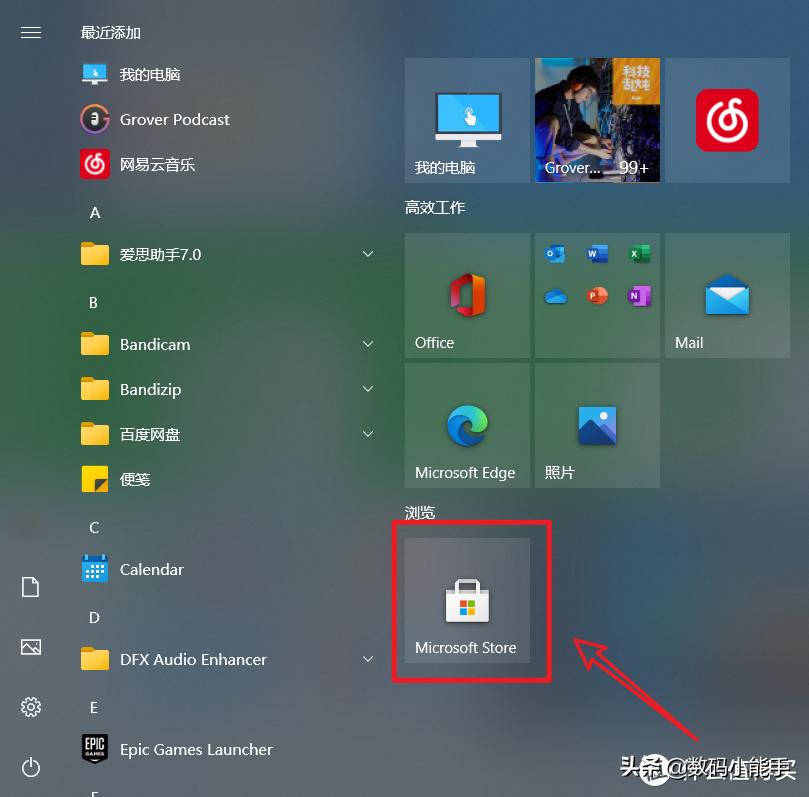
我不知道大家平时使用情况如何,会不会存在应用商店时不时的抽风,打不开,或者无法加载等等,各种不顺利的情况,反正我碰到过。那么遇到这样的问题怎么解决呢?说实话WIN10系统有各种各样的小BUG我都已经习惯了,但是基本上不怎么影响使用我也懒的搭理,因为就算你要解决这个问题,未知因素太多,可能一个或者两个方法不一定能解决。应用商店的问题也是一样,所以很多时候我们基本上都是排除法,一个一个的来试。
话不多说,今天我就分享我自己整理的各种WIN10应用商店抽风以后的解决大全。
方法一:更换网络连接

其实应用商店出问题最大的可能就是网络问题。建议先尝试更换网络连接,比如连接个人手机热点,再使用 Microsoft Store 进行尝试。如果您连接了 VPN 或*载下**了第三方防火墙应用,建议断开 VPN,卸载第三方防火墙应用。
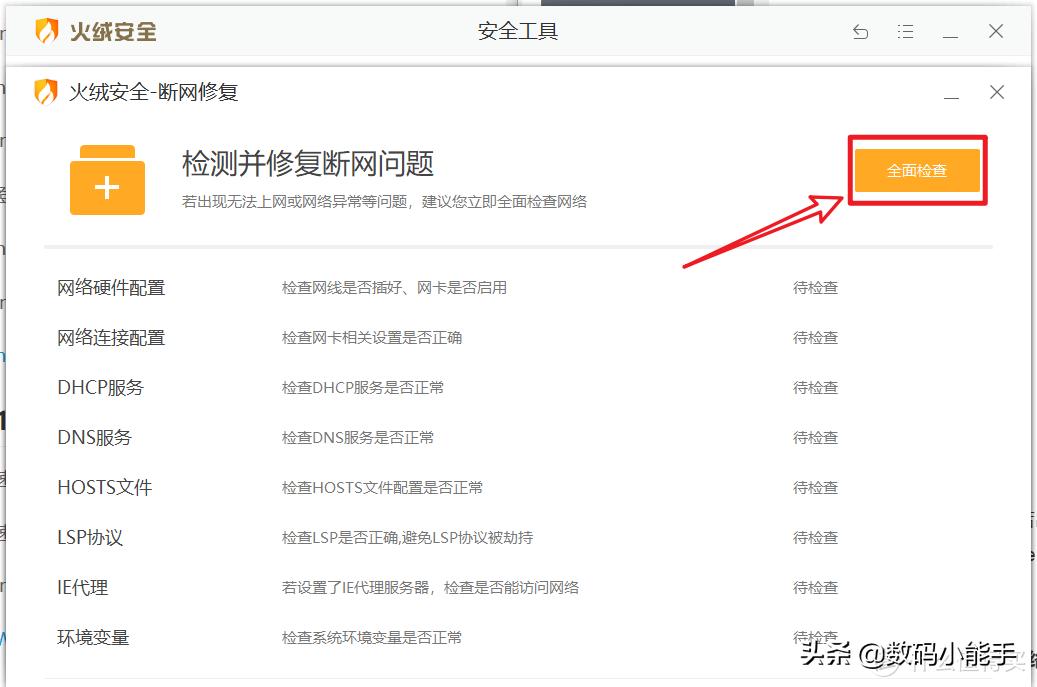
还可以用管家之类的修复网络(我这里用的是火绒),我因为某些原因挂的VPN,可能修改了电脑的HOSTS,用这个很快就修复了。
方法二:更改DNS
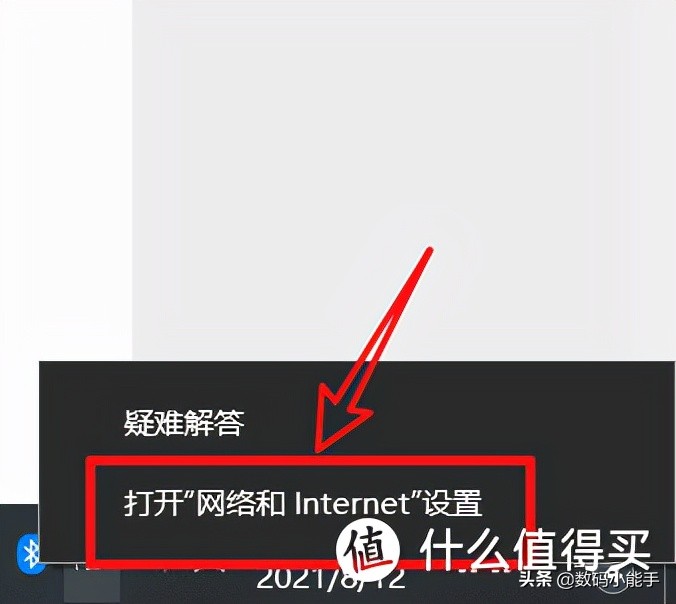
右键网络连接图标,选择 “ 打开网络和Internet设置 ”
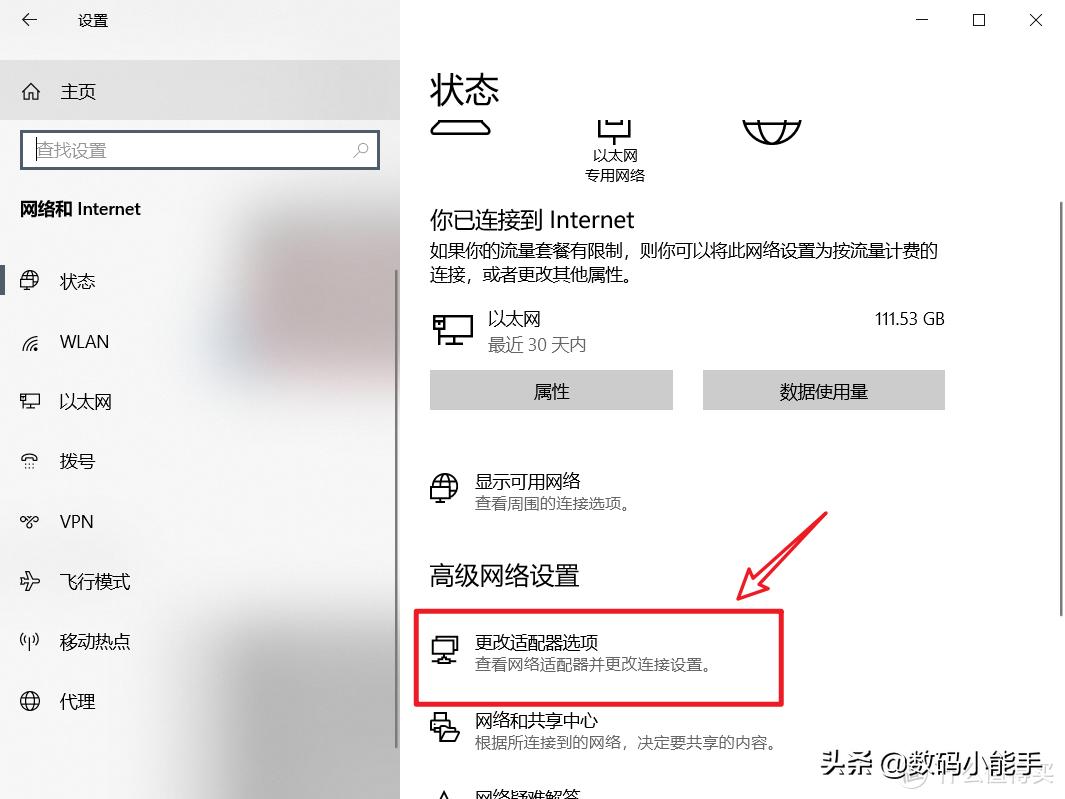
然后选择“ 更改适配器选项 ”
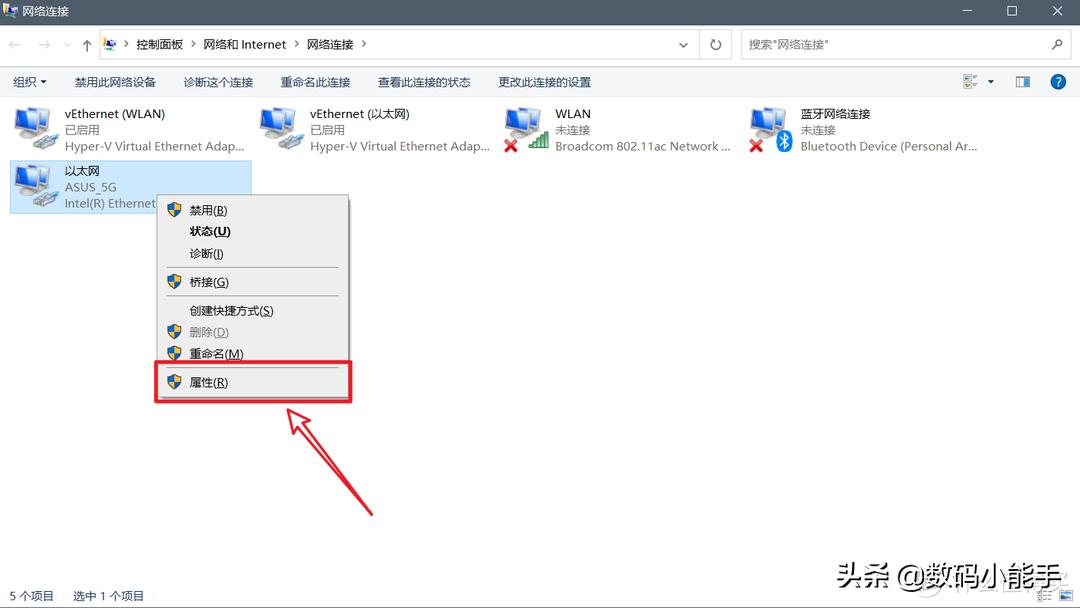
点击现在连接的网络名称,打开网络状态窗口,点击 “ 属性 ”
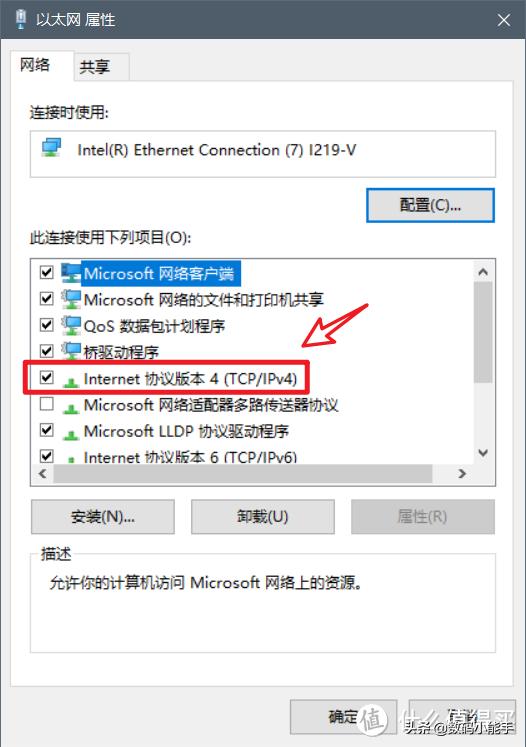
在网络属性窗口中双击 “ Internet 协议版本4 (TCP / IPv4) ”
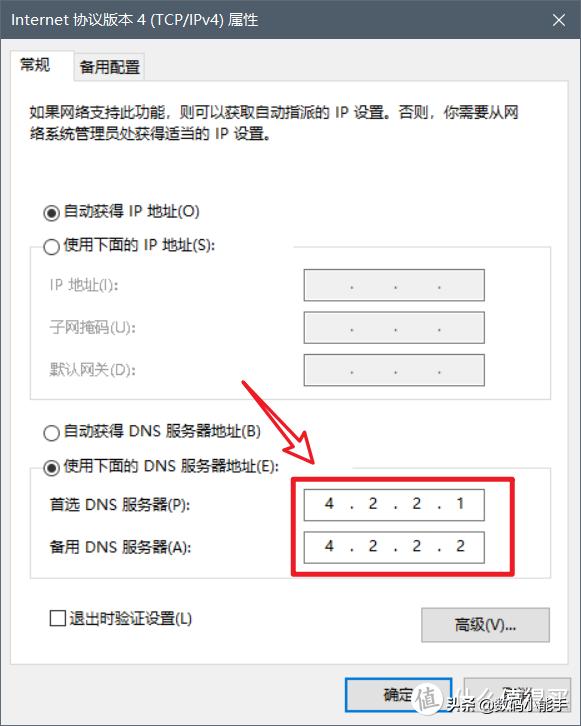
将下面的 DNS 服务器手动设置为“ 4.2.2.1 ” 和 “ 4.2.2.2 ”
方法三:重置网络
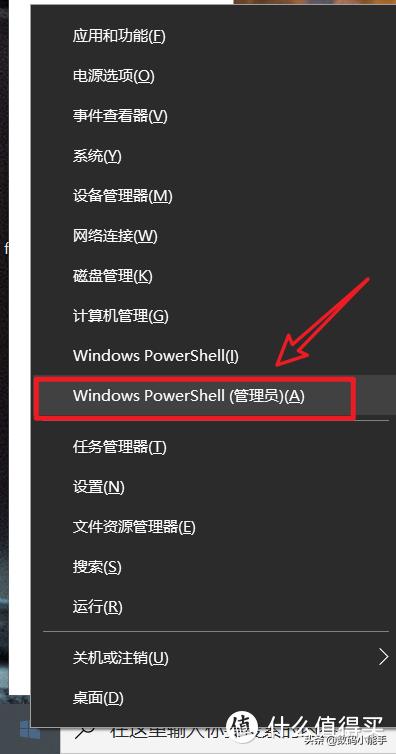
鼠标右键“ 开始 ”菜单,启动 “ Windows PowerShell(管理员) ”
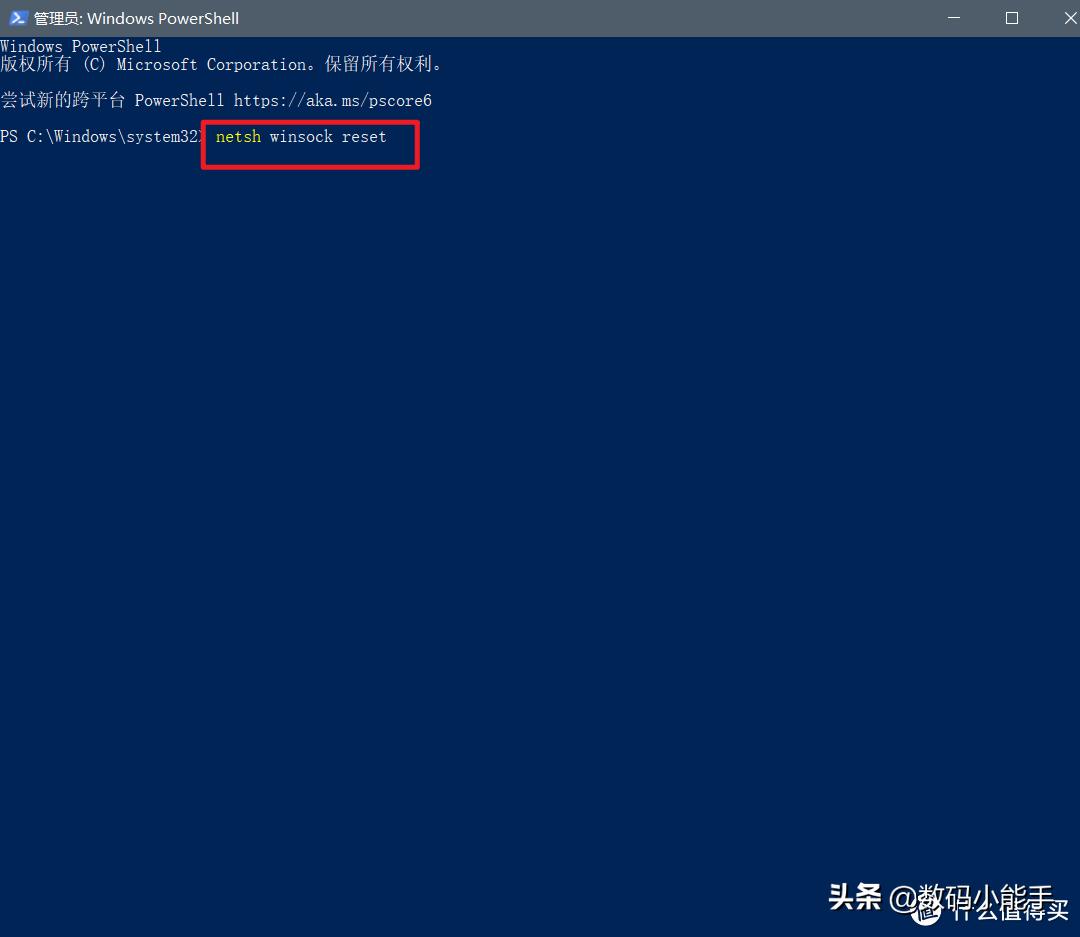
在Powershell中输入以下命令,回车后重启设备:
netsh winsock reset
方法四:清理应用商店缓存
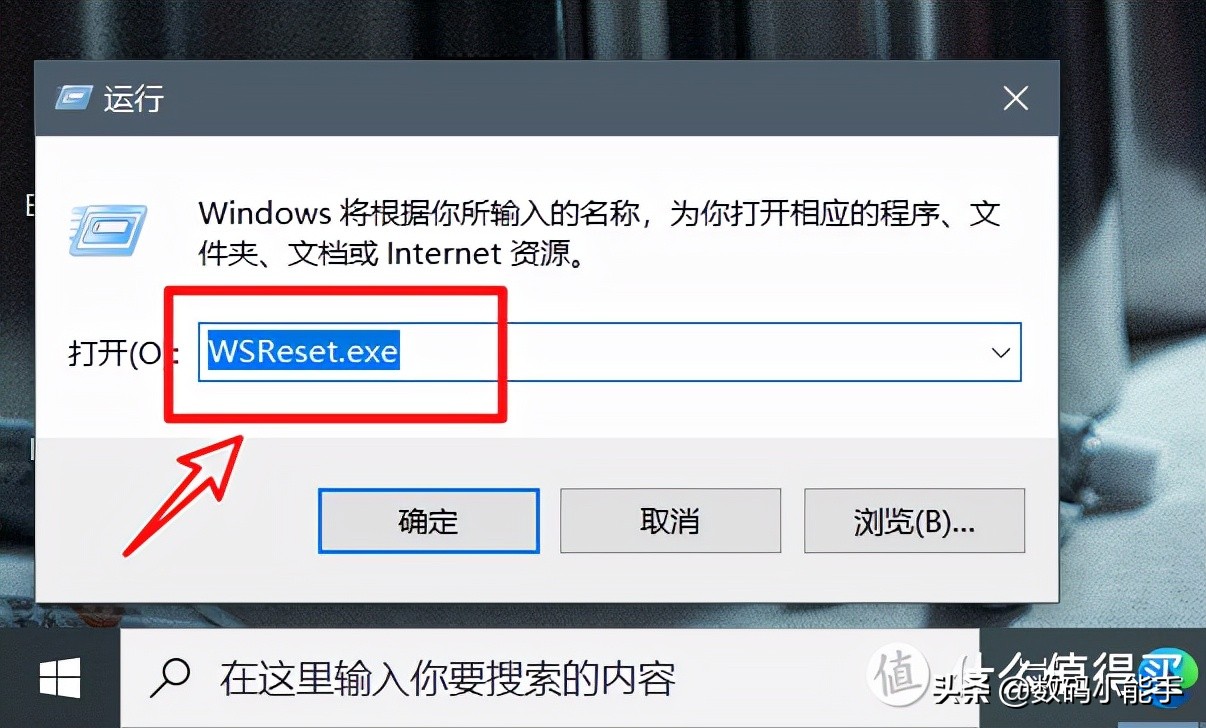
按 “ Win键+R ”打开运行;在运行窗口中,键入“ WSReset*ex.e** ” 并点击 “ 确定 ”
方法五:重置应用商店
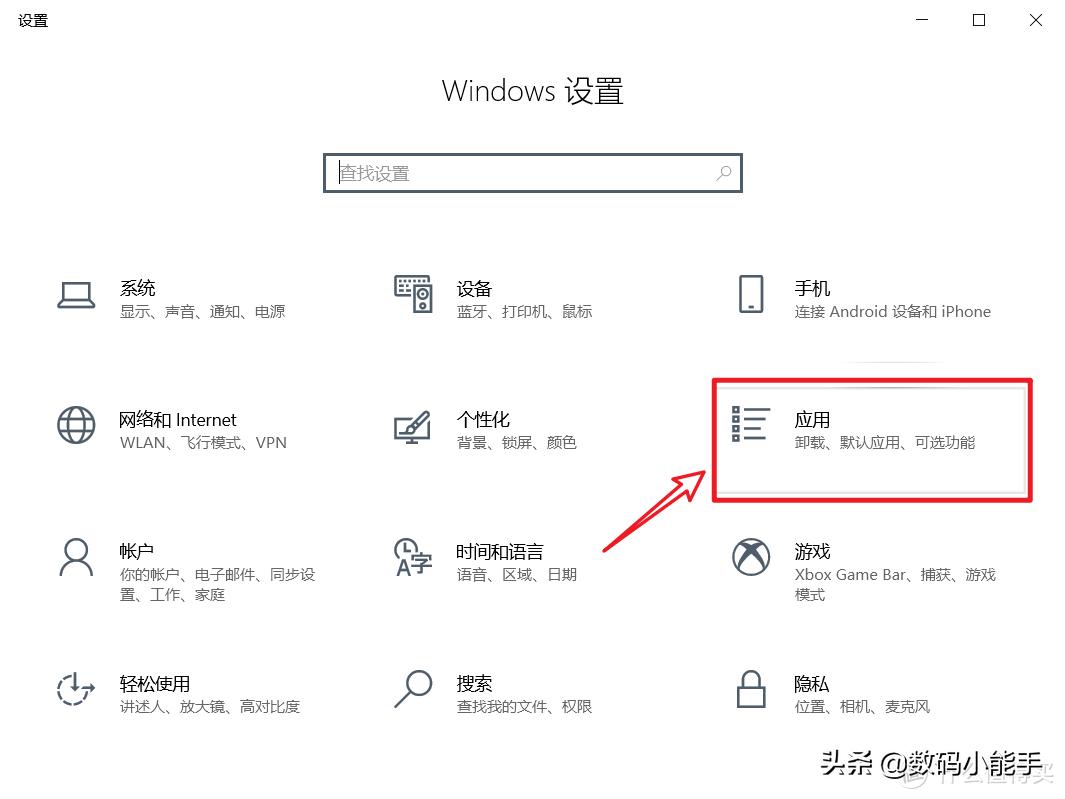
打开“ 开始 ”菜单,选择“ 设置 ”,再点击“ 应用 ”
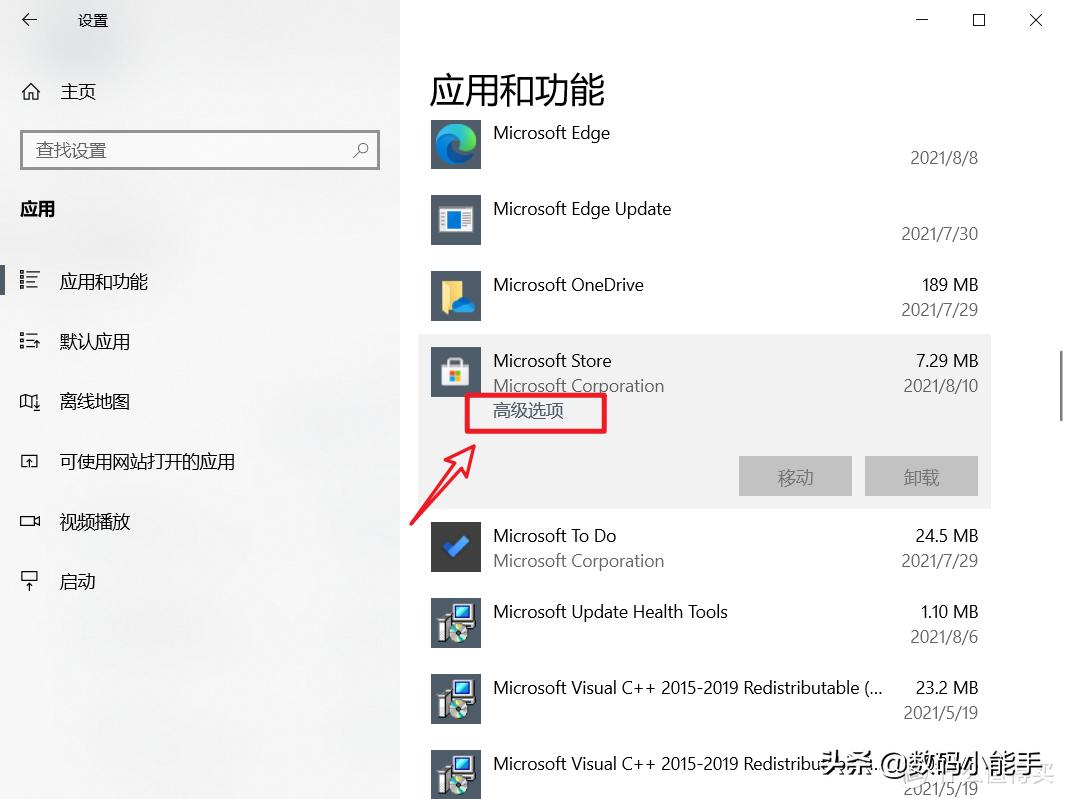
然后在“ 应用和功能 ”右边的列表中找到“ Microsoft Store ”并单击,然后就会出来“ 高级选项 ”,点击进入下一级菜单
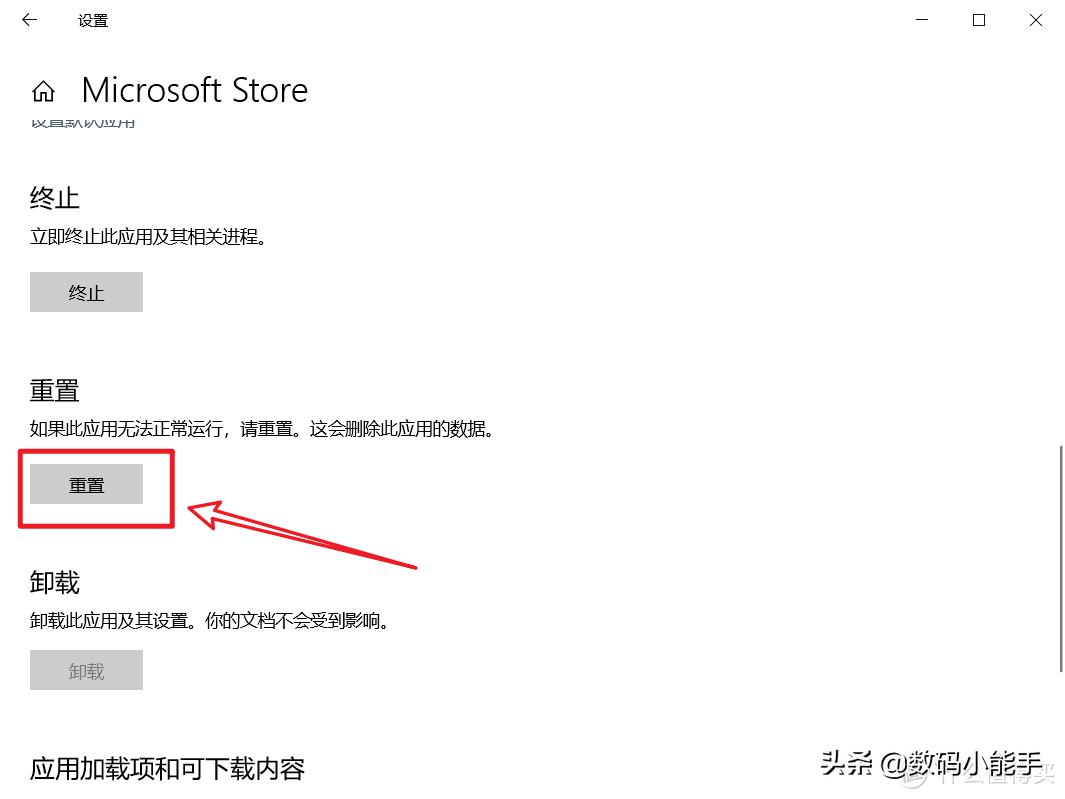
点击“重置”即可
方法六:重新部署应用商店
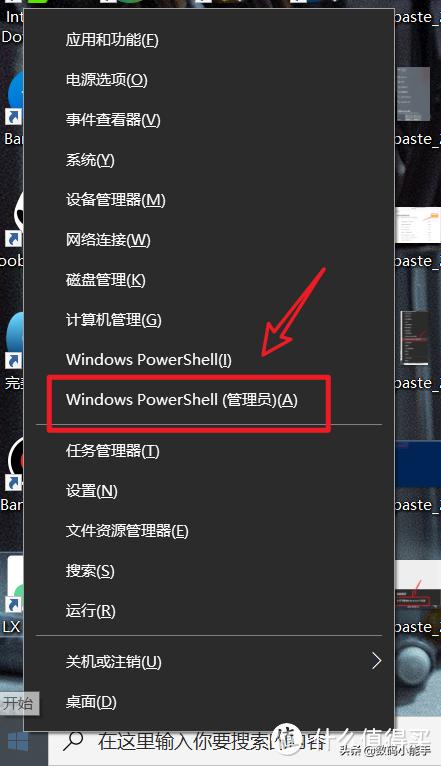
和上面一样,鼠标右键“ 开始 ”菜单,启动 “ Windows PowerShell(管理员) ”
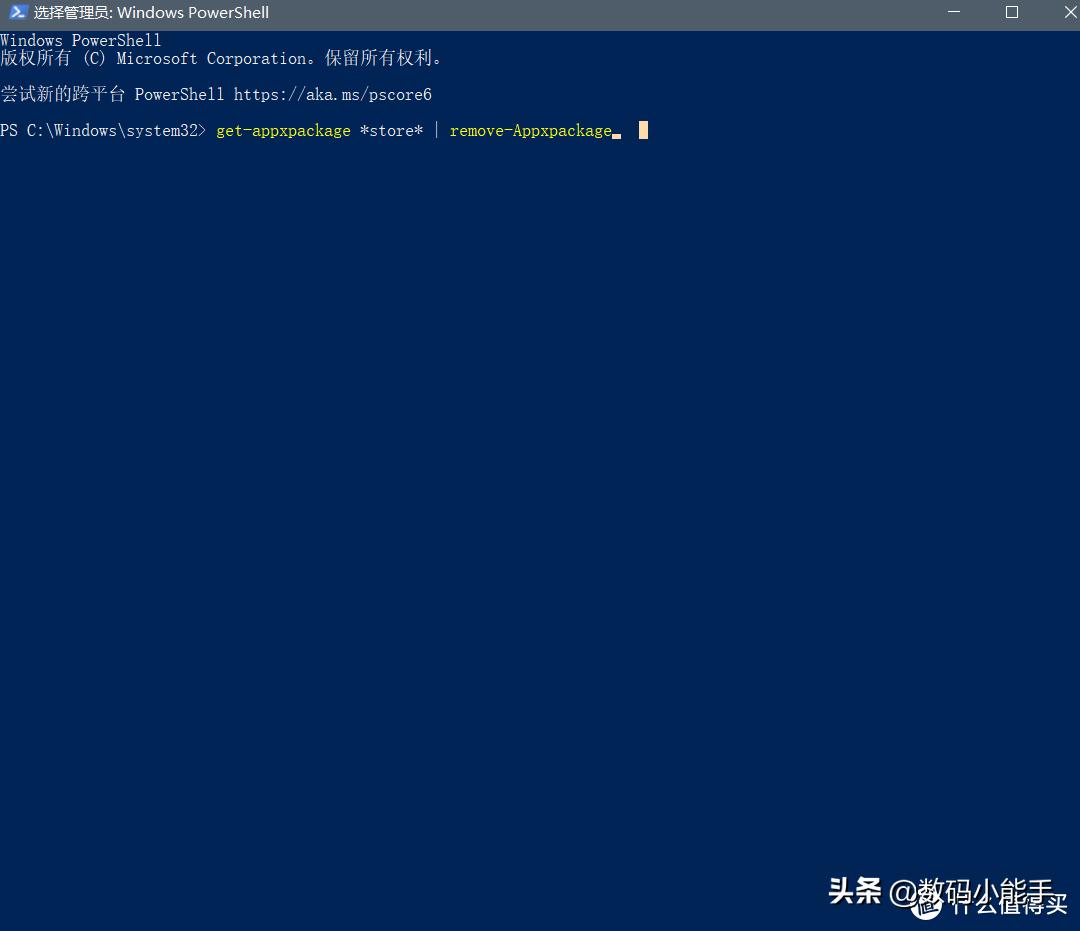
在PowerShell的窗口中运行之下的命令:
get-appxpackage *store* | remove-Appxpackage
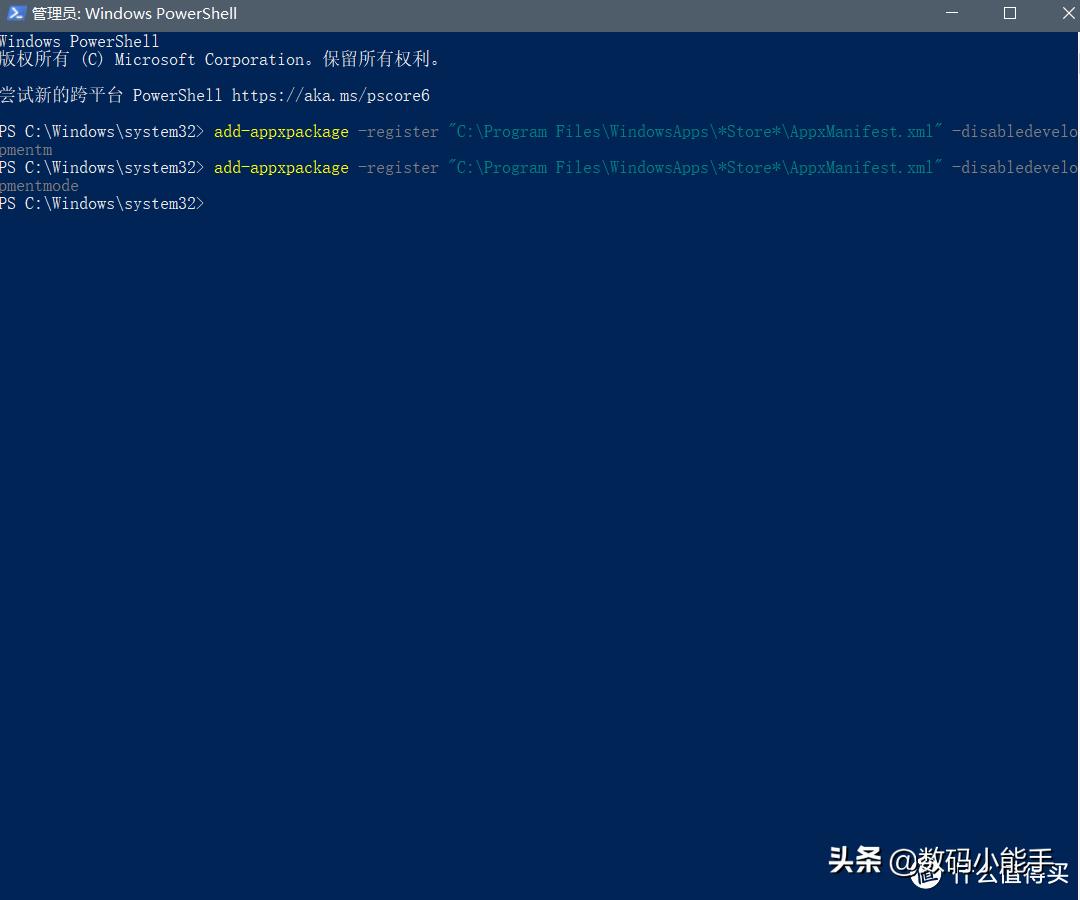
再次运行以下命令安装:
add-appxpackage -register "C:Program FilesWindowsApps*Store*AppxManifest.xml" -disabledevelopmentmode
PS:如果第一条命令不可用的话,请直接尝试第二条。