Windows活动目录笔记19-域环境实现打印机共享
在与环境中实现打印机共享一般有两种方法,一是直接将计算机上安装的打印机共享给网络中的用户,共享打印机的计算机就充当打印服务器;二是架设打印服务器,这样就提供了一个打印集中管理的工具。
我们今天先实现直接把计算机上安装的打印机(我们用虚拟打印机测试,打印内容会打印成pdf文件)共享给网络中的用户,第二种方法以后再展示。
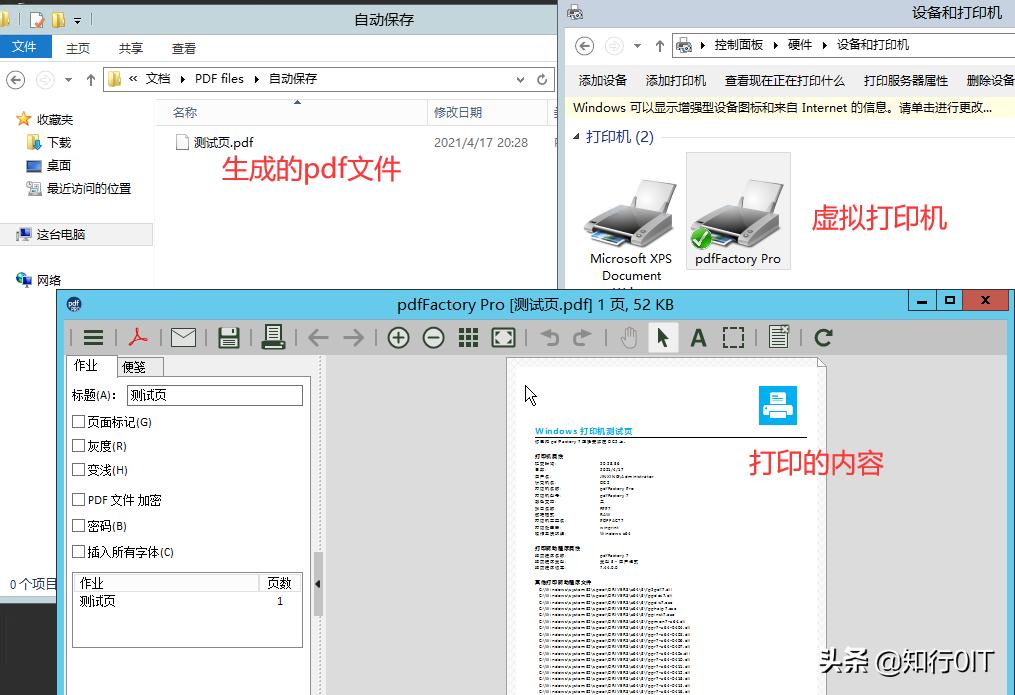
1、先安装虚拟打印机,打印测试页
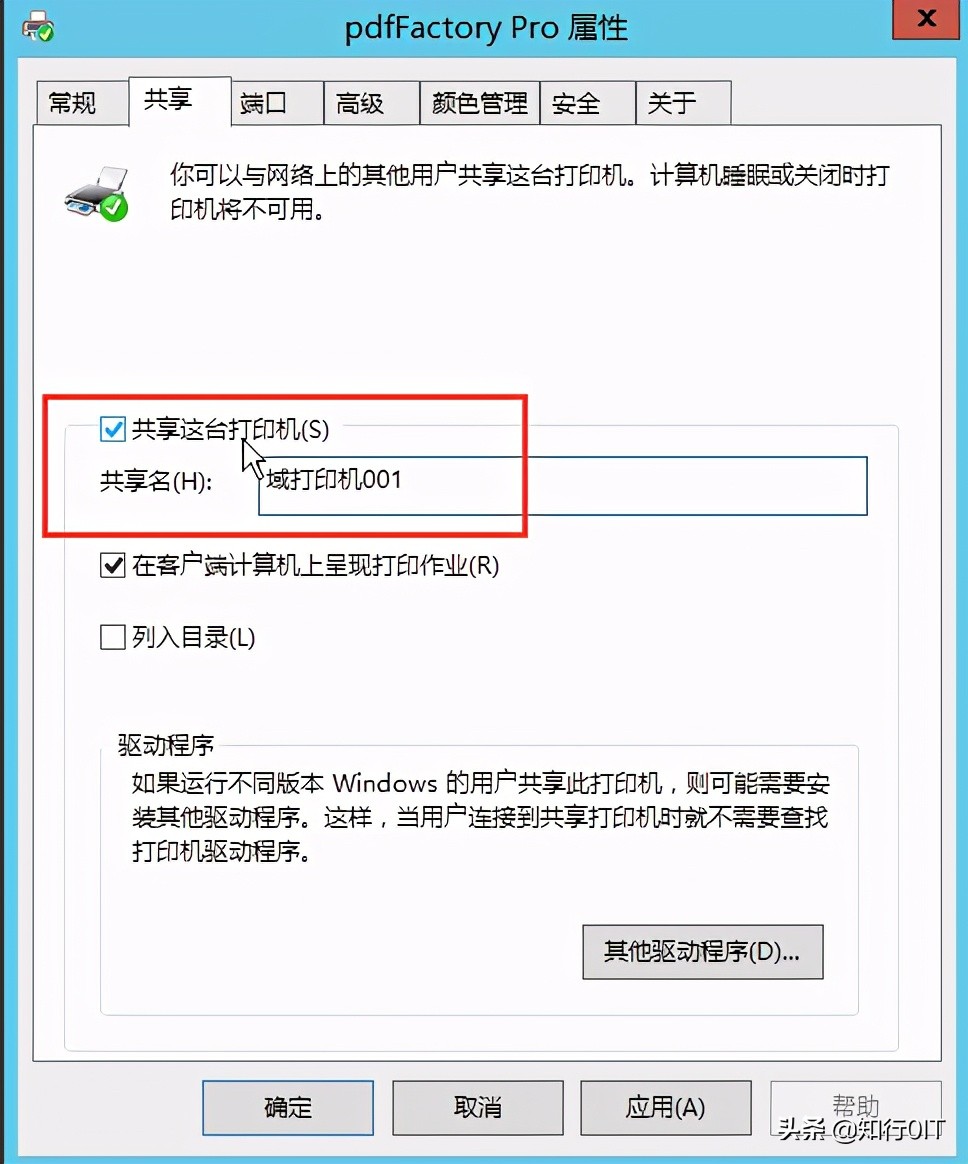
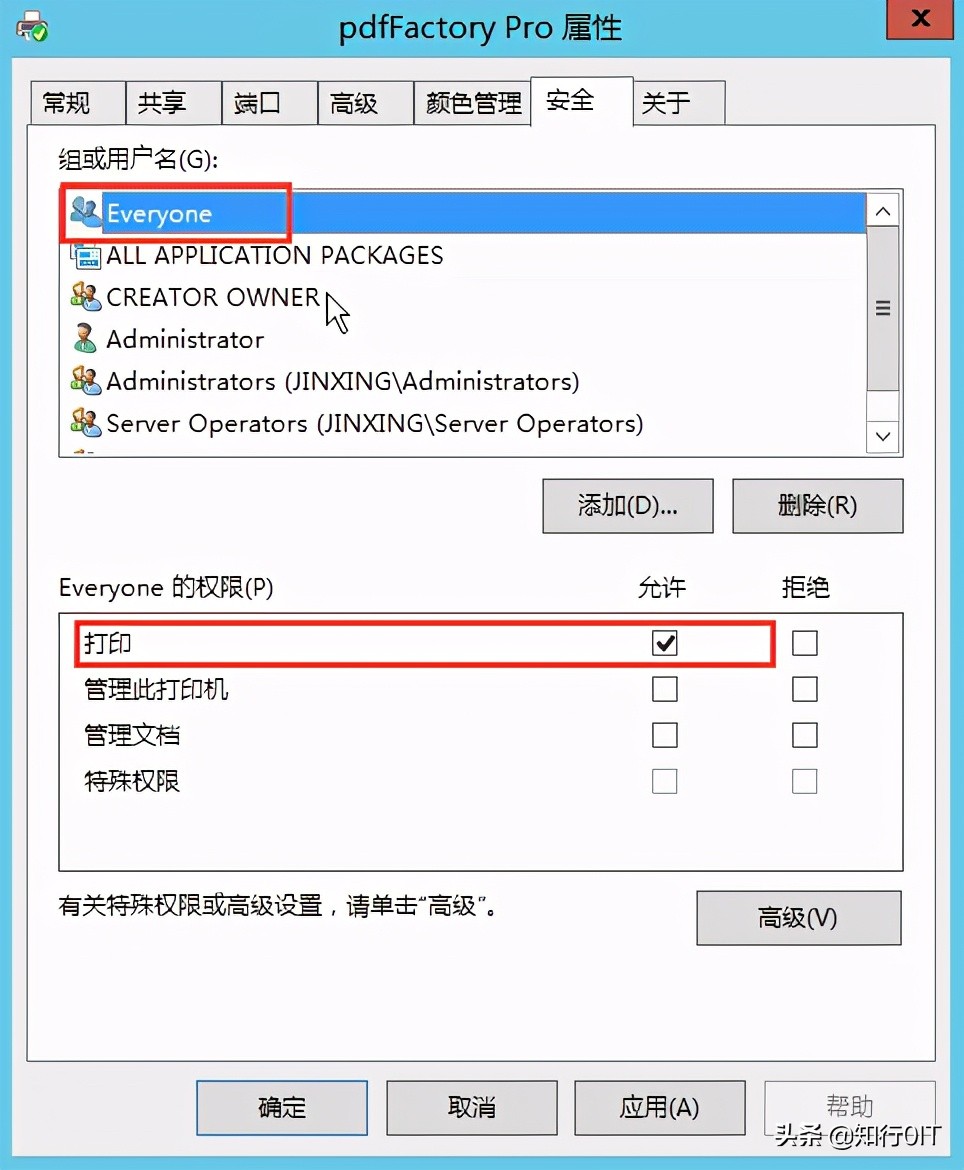
2、把打印机共享出去,并设置everyone权限。
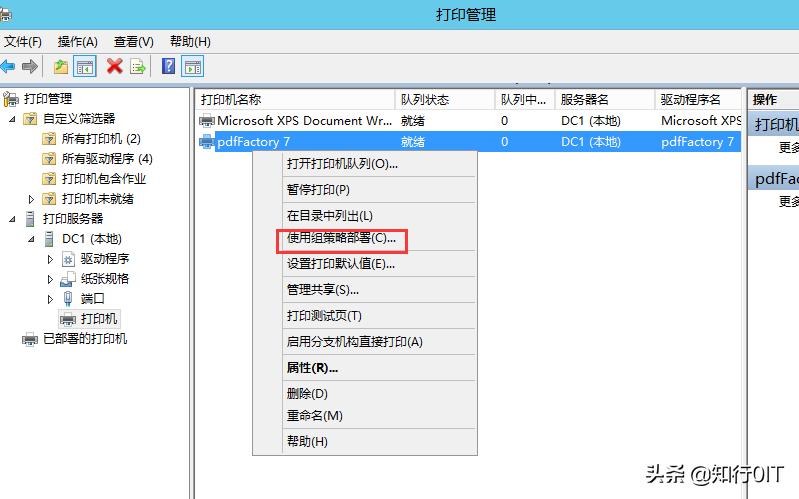
3、打开域控制器打印管理,右键虚拟打印机,点击“使用组策略部署”
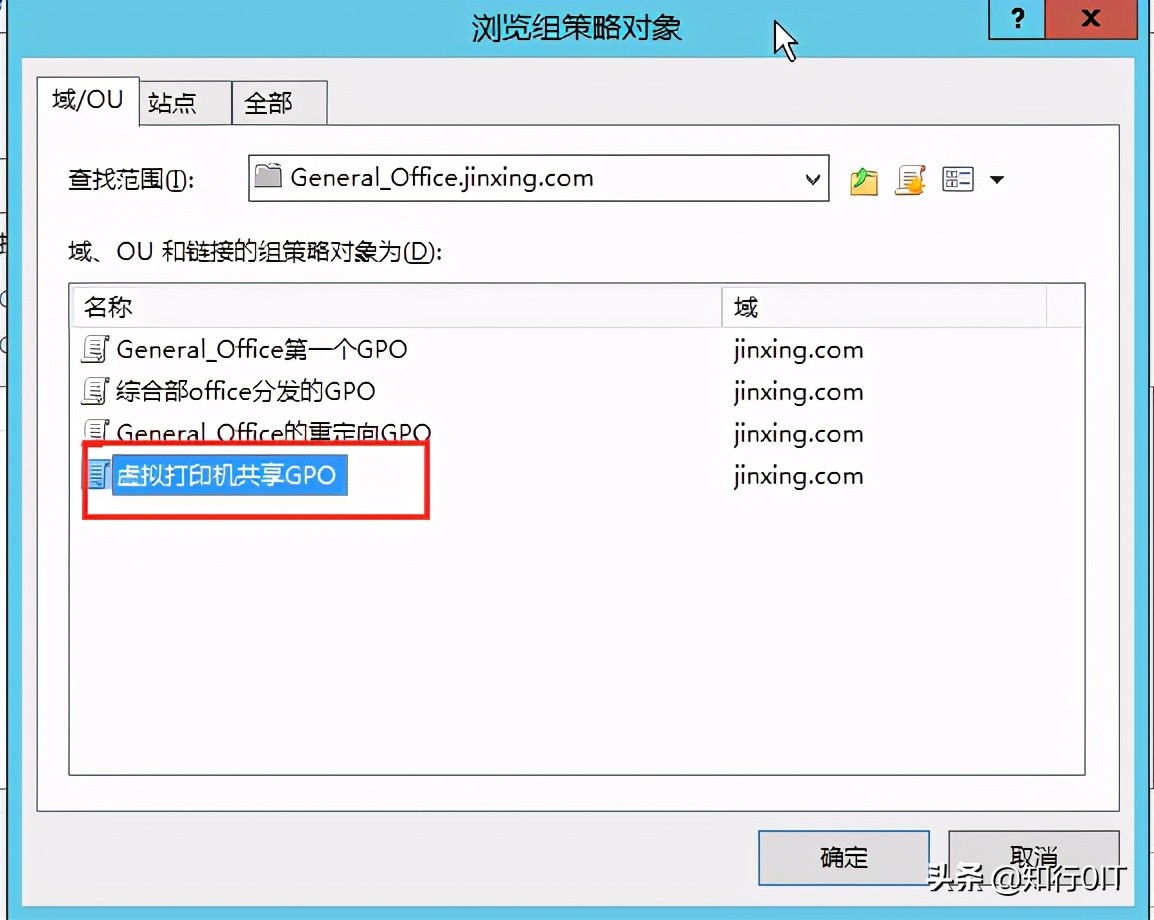
4、GPO名称选择在综合部创建的“虚拟打印机共享GPO”
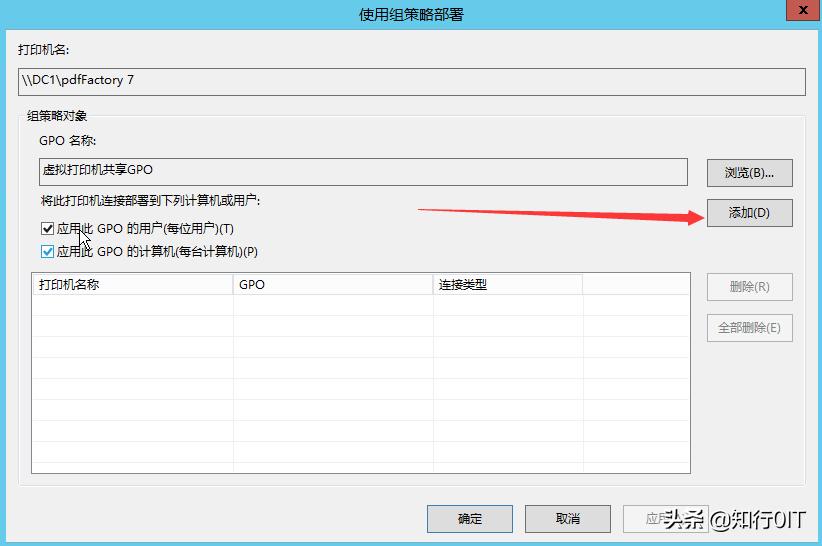
5、勾选“应用此GPO的用户(每位用户)”和“应用此GPO的计算机(每台计算机)”
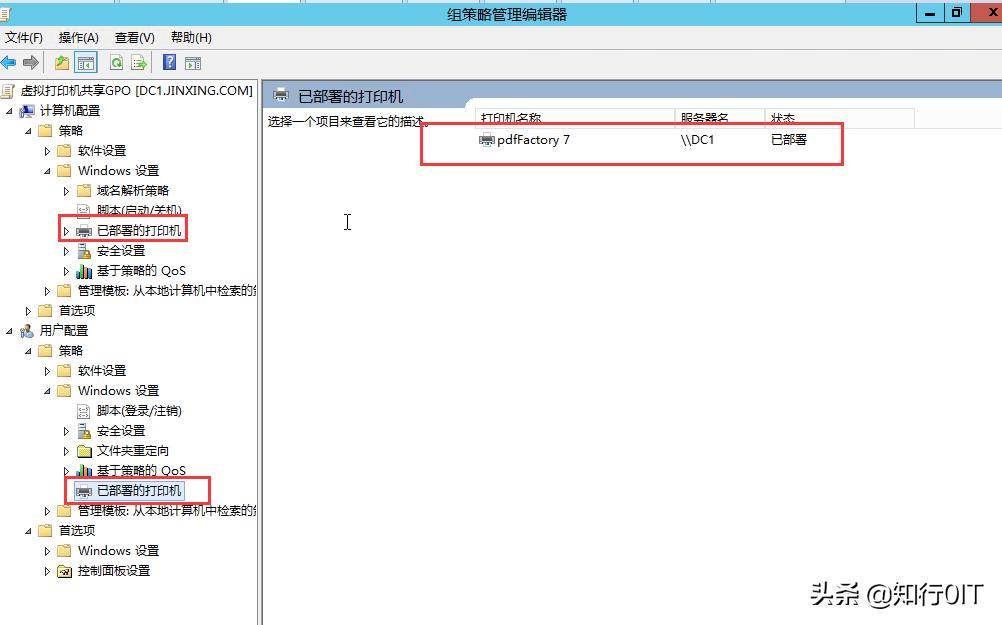
6、在域控制器组策略管理响应的GPO就可以看到“已部署的打印机”
7、在客户机win7上使用综合部账户登陆,并打印一篇文档
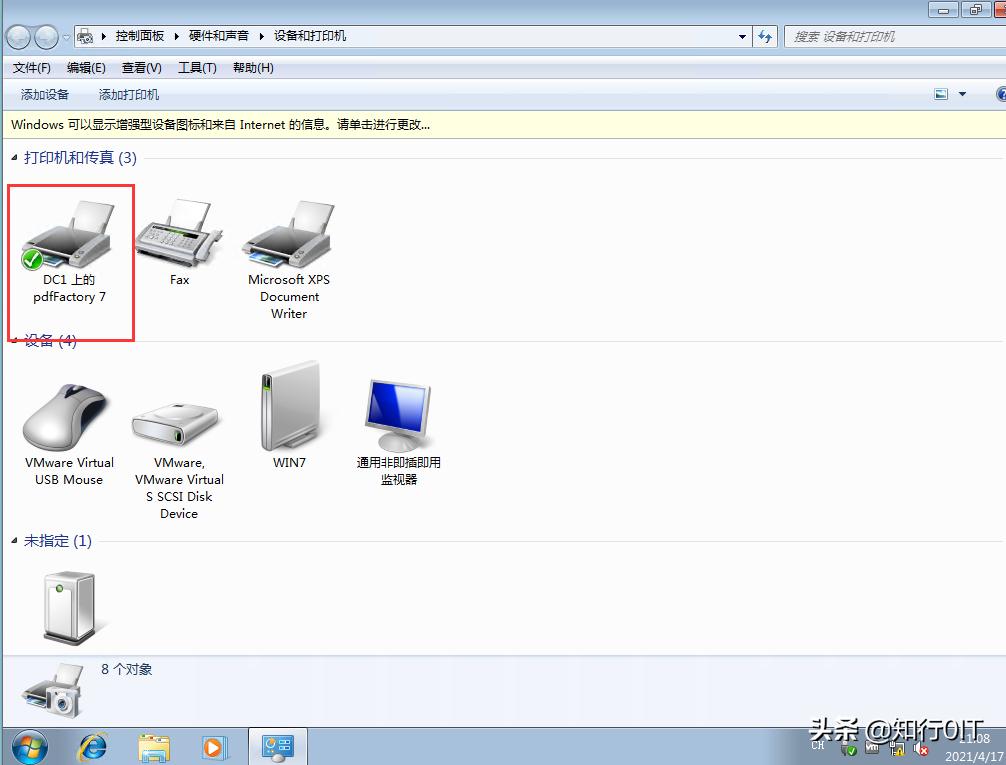
自动生成打印文档的pdf文件。
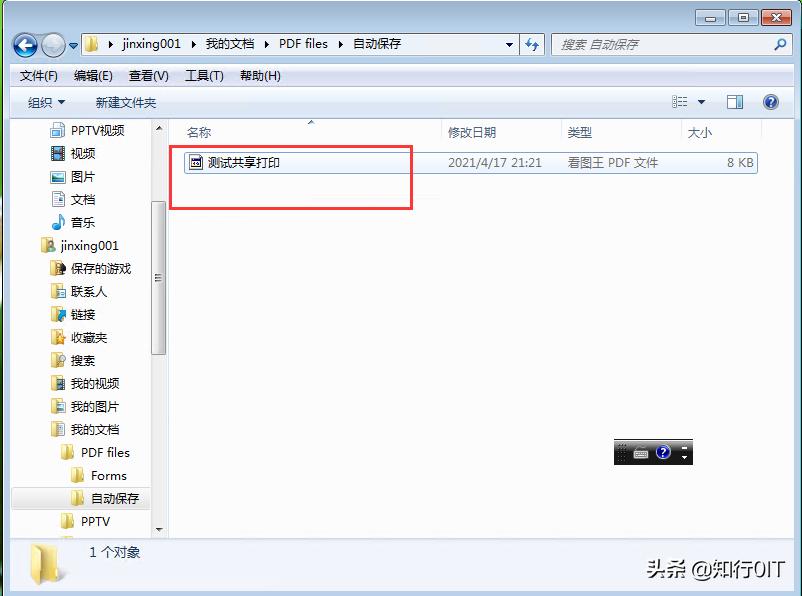
注:用虚拟打印机测试和真实打印机有些不同,这里只是展示方法。