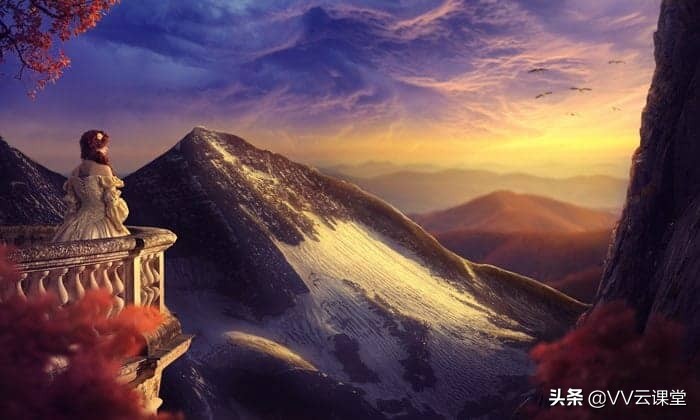
在本教程中,我将向您展示如何创建美丽的日落景观。 您将学习如何使用调整图层、蒙版和画笔将不同的股票组合成一个有凝聚力的场景。 您还将使用照明、练习修饰和哑光绘画技巧。
你将要创造什么
我们将从风景、天空、山脉和岩石图像中设置自然场景开始本教程。 然后我们将添加阳台、模型和树木。 稍后我们将使用各种调整图层来增强场景颜色和对比度。 最后,我们将使用几层来创建照明效果。
教程资源
-
景观
-
天空
-
山
-
岩石
-
阳台
-
模型
-
树 1
-
树 2
-
树 3
-
鸟类
第1步
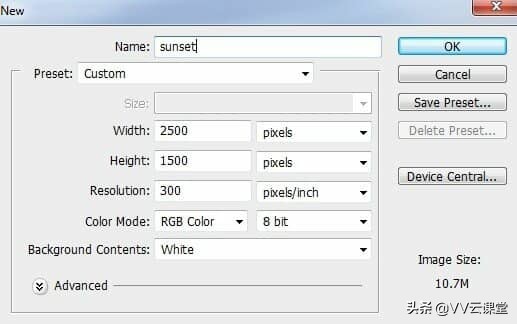
使用给定的设置在 Photoshop 中创建一个新文档:
第2步
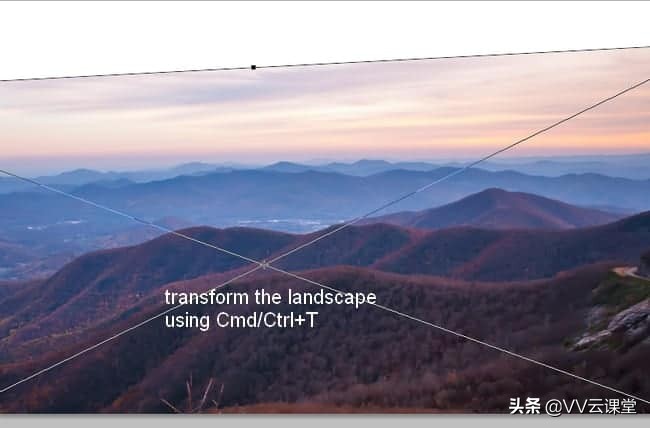
打开横向图像。 使用矩形选框工具 (M) 选择景观的上部,如下所示:

将选定的部分拖到我们的文档中并使用 Cmd/Ctrl+T 键对其进行转换:
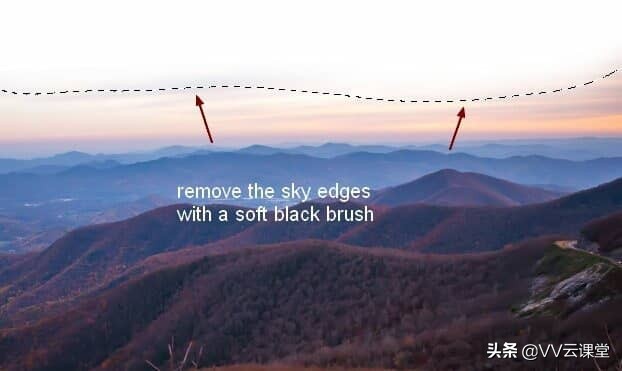
单击“图层”面板底部的第二个按钮以向该图层添加蒙版。 使用黑色的基本软刷去除天空的硬边:
第 3 步
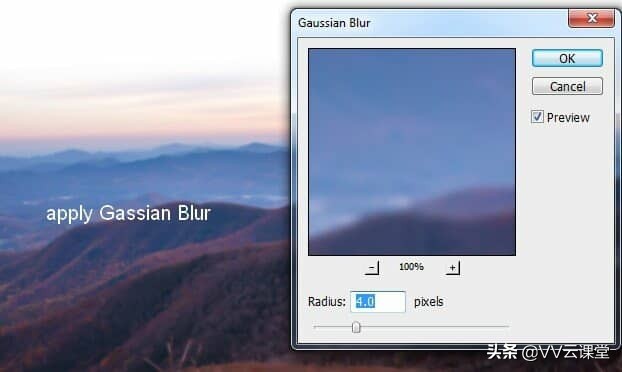
在风景图层上,执行滤镜 > 模糊 > 高斯模糊并将半径设置为 4 px:
第4步
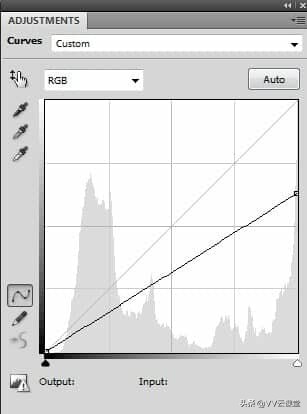
为了使景观变暗,我使用了调整图层。 转到图层 > 新调整图层 > 曲线:
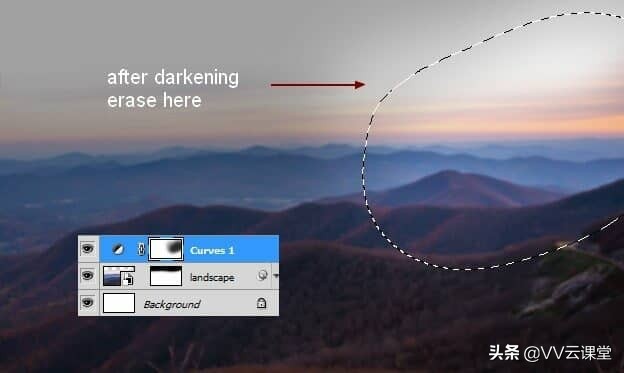
在此图层蒙版上,使用柔软的黑色笔刷擦除场景的右上角:
第 5 步
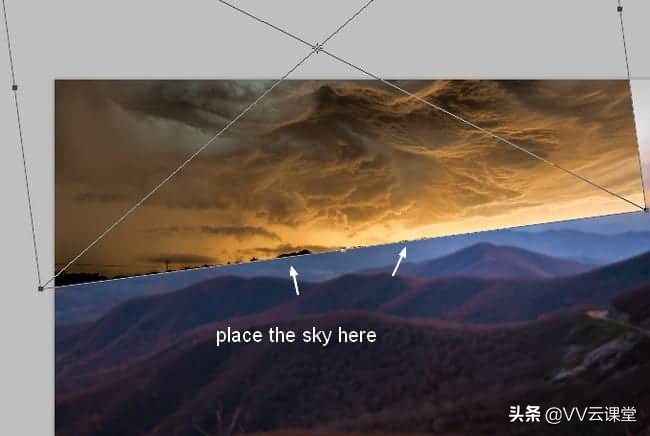
将天空放在风景上方并使用 Cmd/Ctrl+T 旋转它,如下所示:
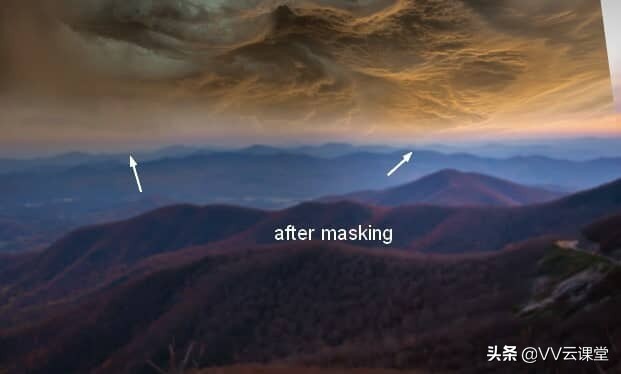
给这个图层添加一个蒙版,用黑色软笔刷去除天空的粗糙边缘:
第 6 步
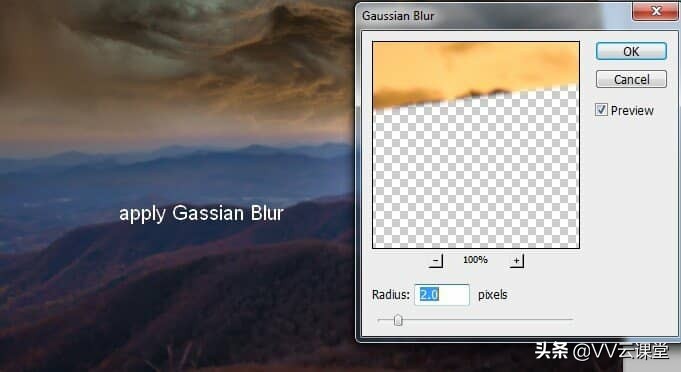
对这个天空部分应用 2 px 的高斯模糊:
第 7 步
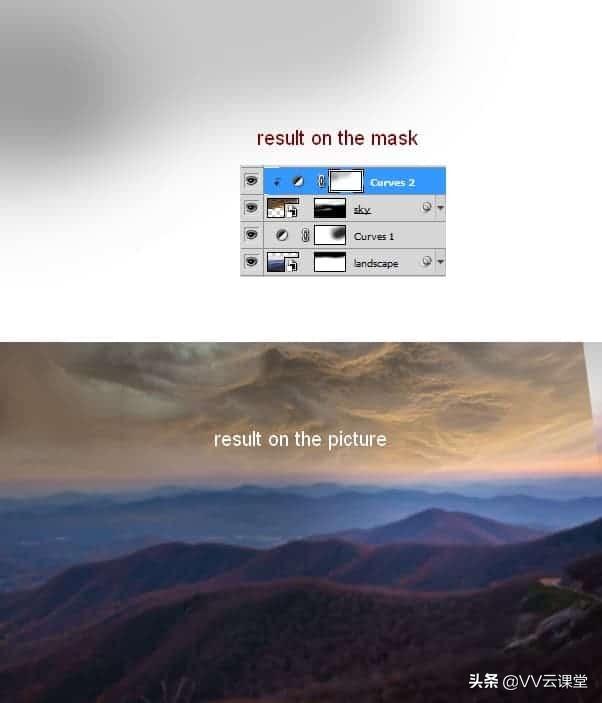
我使用带有剪贴蒙版的曲线调整图层来稍微照亮天空:
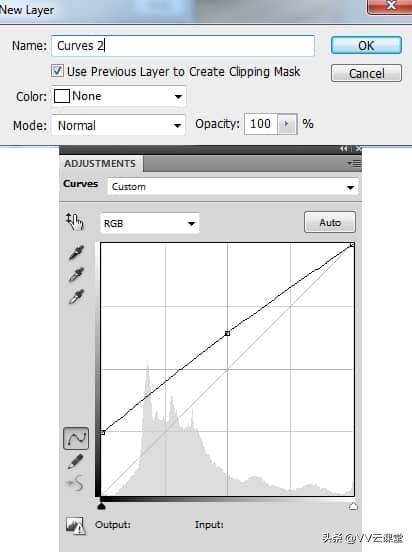
在此图层蒙版上,使用不透明度非常低 (10-15%) 的柔软黑色笔刷来降低天空左侧的亮度:
第 8 步
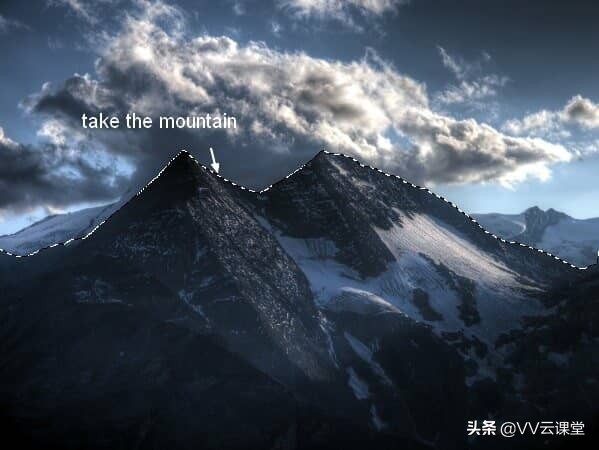
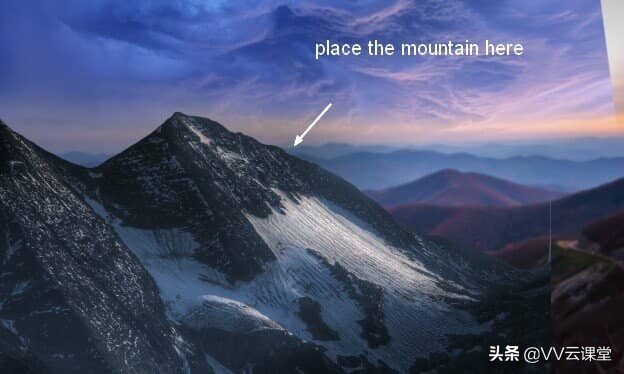
开山存货。 提取山并将其放置在图片的左侧:
第 9 步
我使用曲线调整图层(剪贴蒙版)来照亮这座山:
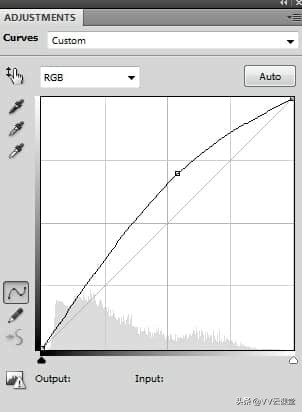
在此图层蒙版上,使用柔软的黑色画笔擦除隐藏在光线下的山的边缘:
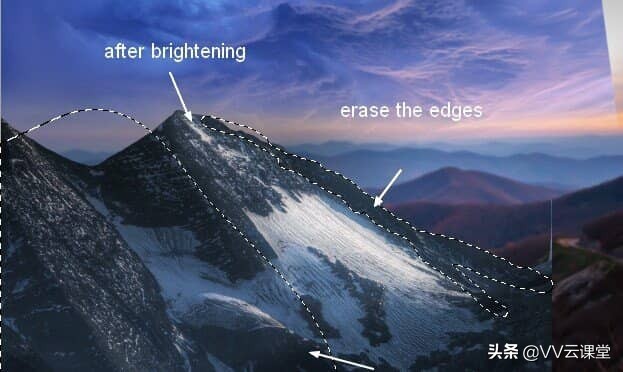
第 10 步
我使用了一个颜色填充层来使边缘变暗一点。 转到图层>新填充图层>纯色:
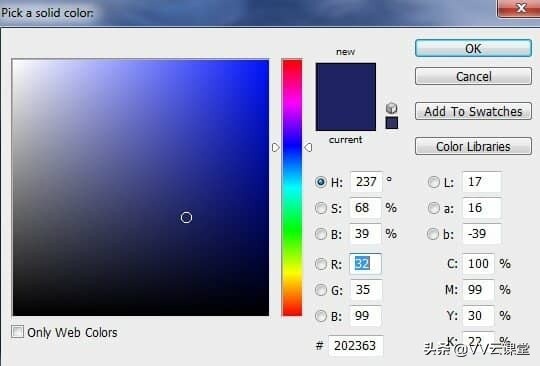
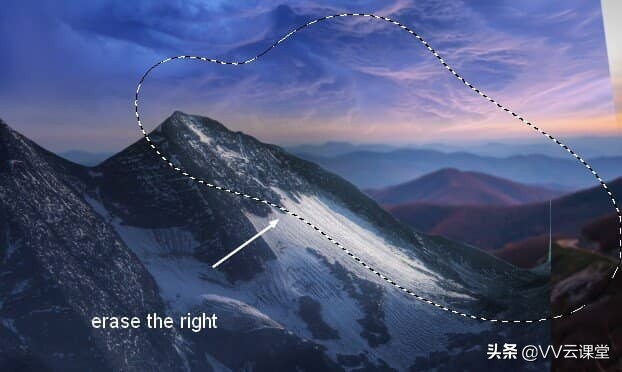
将此层的不透明度降低到 20%。 在此图层蒙版上,使用柔软的黑色画笔擦除我们不想受此图层影响的山脉右侧的效果:
第 11 步
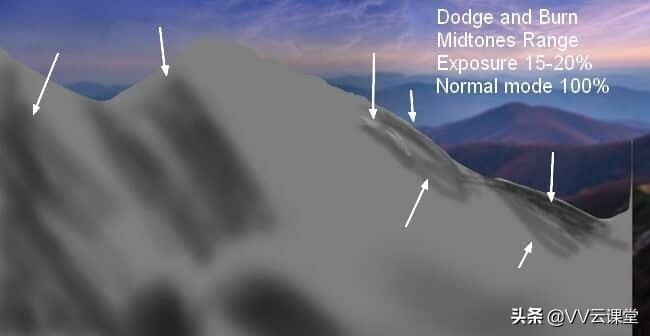
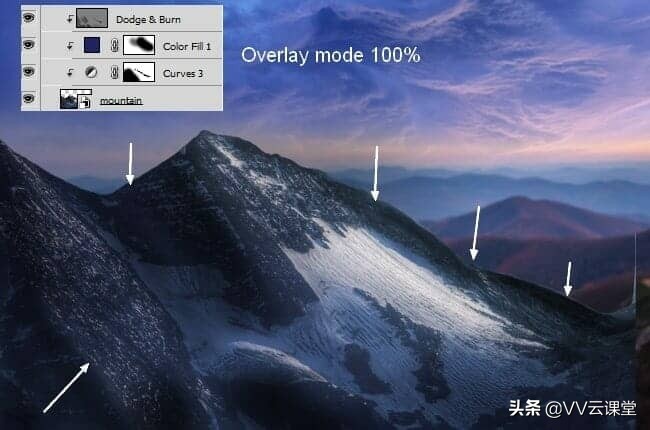
创建一个新图层,将模式更改为 Overlay 100% 并填充 50% 灰色:
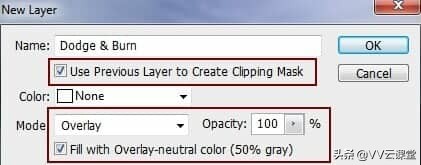
使用中间调范围的减淡和加深工具 (O),曝光约 15-20% 以细化山上的对比度和细节。 你可以看到我在普通模式下是如何做到的,在叠加模式下是如何做到的:
第 12 步
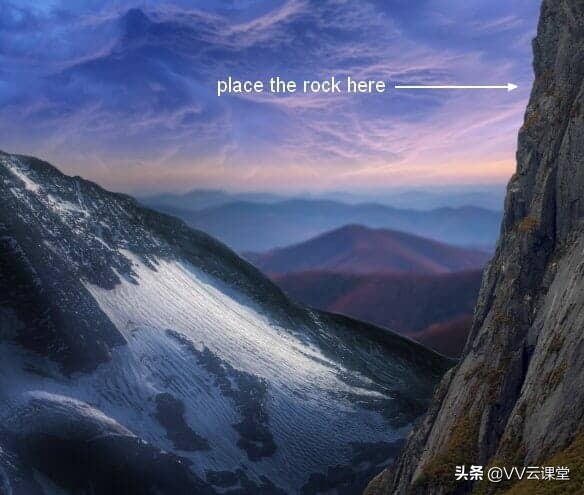
从背景中提取岩石并将其放置在场景的右边缘:
第 13 步
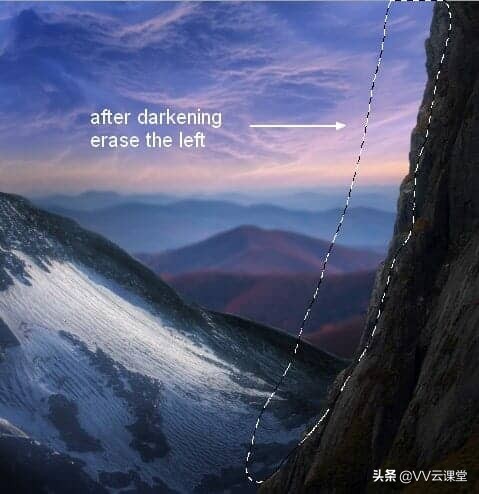
我使用曲线使岩石变暗:
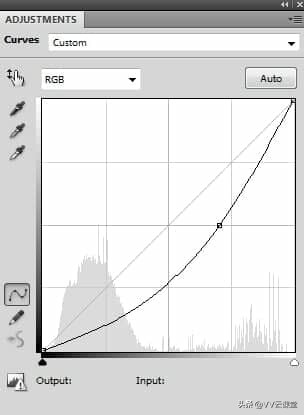
在此曲线图层蒙版上,使用柔软的黑色笔刷去除岩石左侧边缘的暗色:
第 14 步
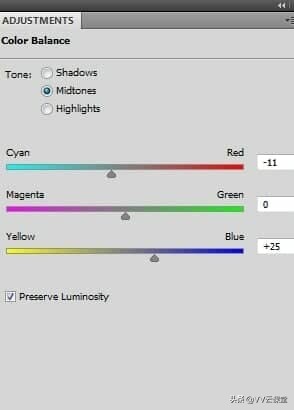
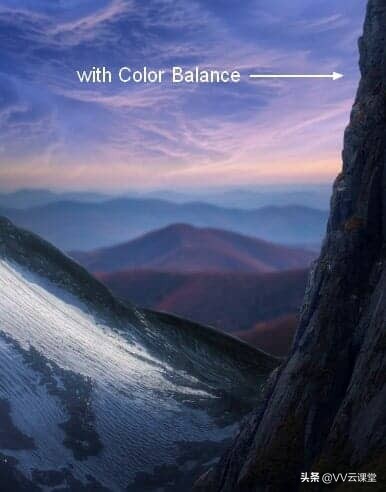
我使用色彩平衡来使岩石的颜色与背景相匹配:
第 15 步
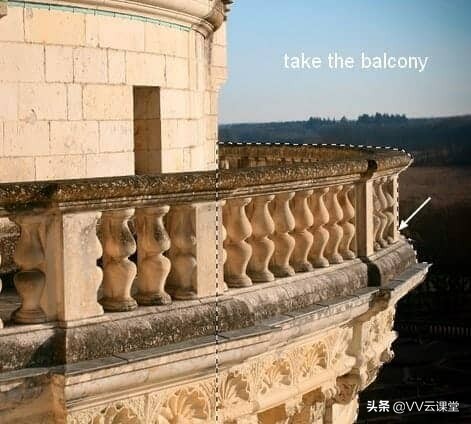
从原始照片中取出阳台部分,并将其放在我们主图像的左边缘:
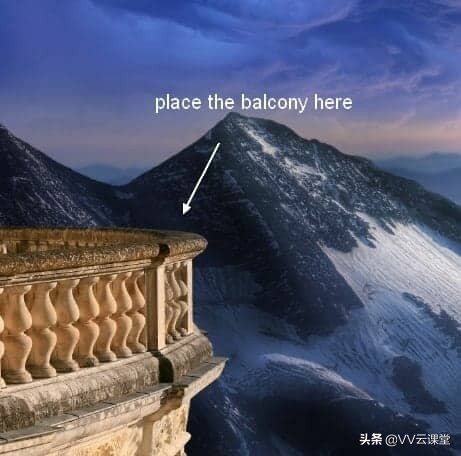
第 16 步
我使用曲线使阳台变暗:
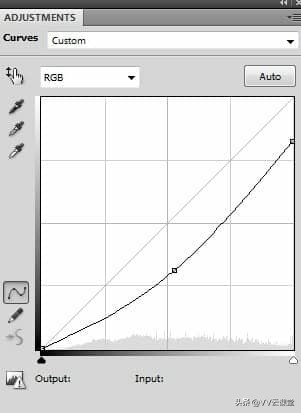
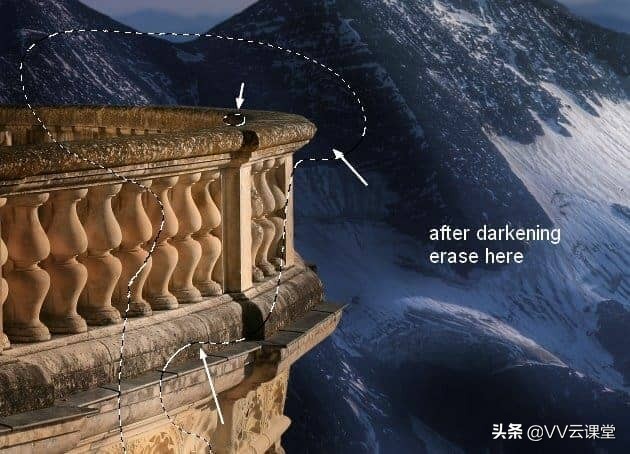
在此图层蒙版上,使用柔软的黑色刷子减少以下部分的暗度:
第 17 步
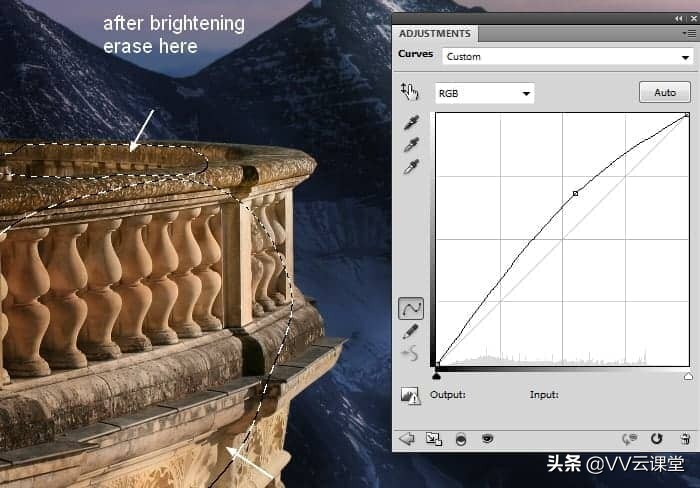
我使用另一个曲线调整图层来照亮阳台的前部,并在此图层蒙版上应用刷子:
步骤 18
我使用 Hue/Saturation 来降低阳台的饱和度:
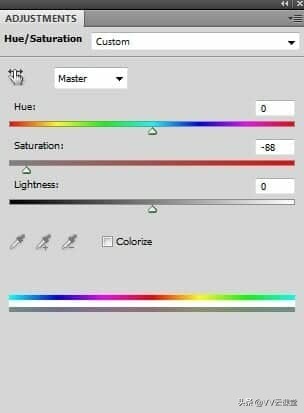
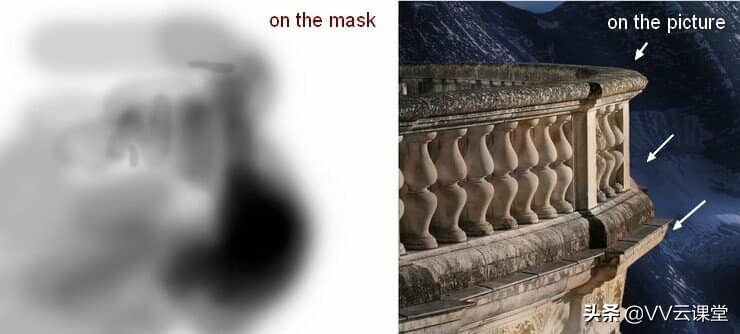
在这个图层蒙版上,我使用了不透明度从 20% 到 100% 的柔和黑色来恢复阳台正面的饱和光:
步骤 19
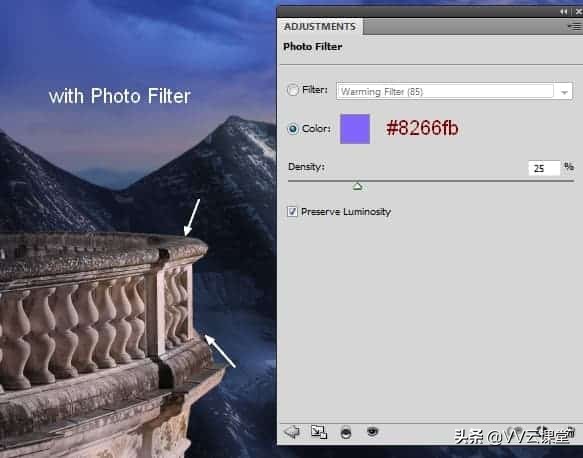
我使用照片滤镜为阳台添加了一些紫色调:
步骤 20
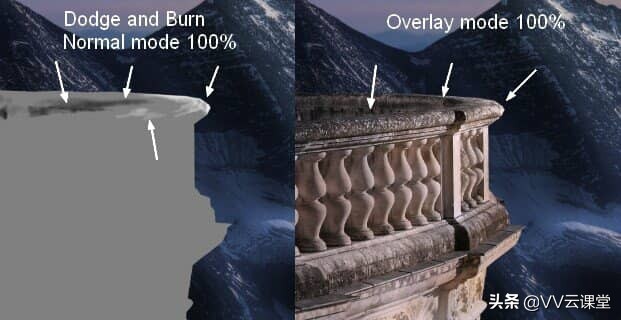
为了优化阳台的明暗,我在新图层上使用了减淡和加深工具:
步骤 21
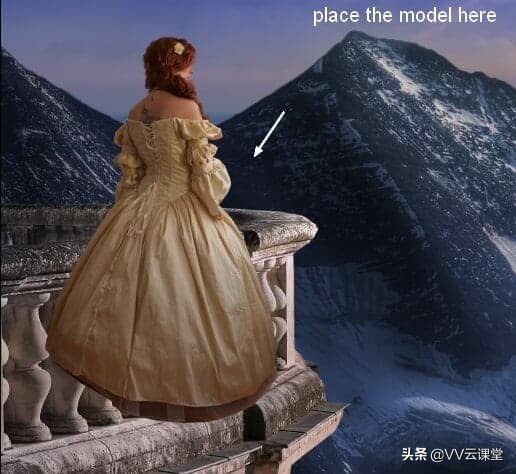
将模特从背景中分离出来并将她放在阳台区域:
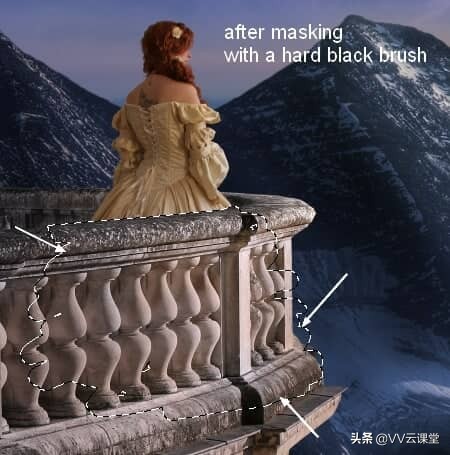
给模型层添加一个蒙版,用黑色硬刷去除她裙子的下半部分,让她看起来像站在阳台里:
步骤 22
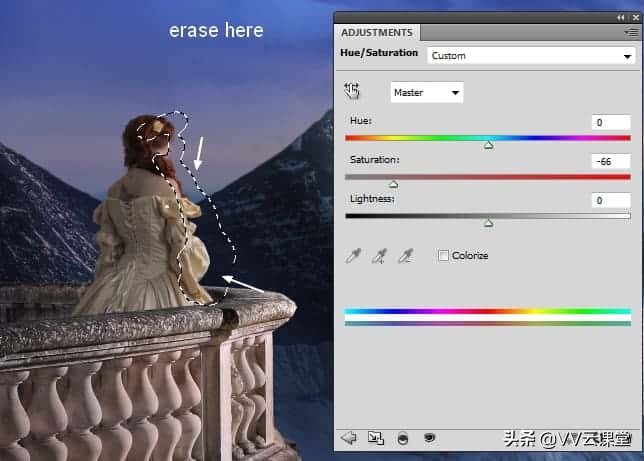
我为模型使用了色相/饱和度调整图层。 在此图层蒙版上,使用柔软的黑色画笔擦除模型正面的效果:
步骤 23
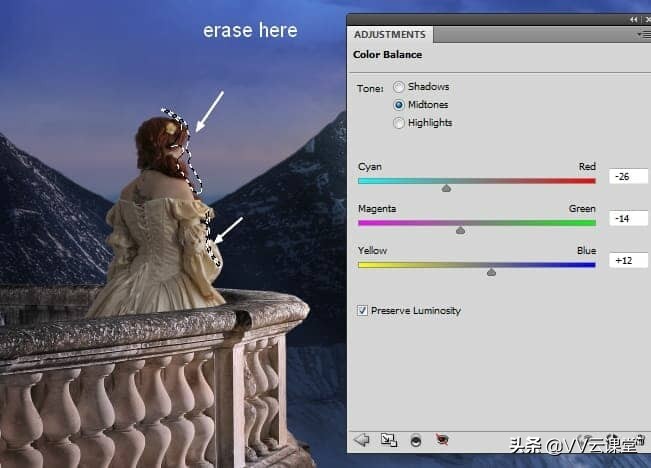
我使用色彩平衡为模型添加了一些紫色调。 还可以在头部、衣服和头发的前部刷牙,以保持那里的一些阳光:
步骤 24
我使用曲线来照亮模型。 在此图层蒙版上,使用柔软的黑色笔刷清除后面和左侧的灯光效果,以形成良好的对比:
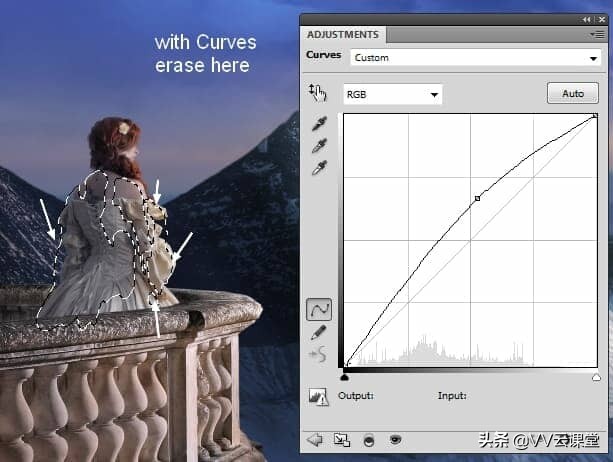
步骤 25
为了给模特的头发、脸、裙子和肩膀添加更多亮点,我使用了 Dodge 工具:
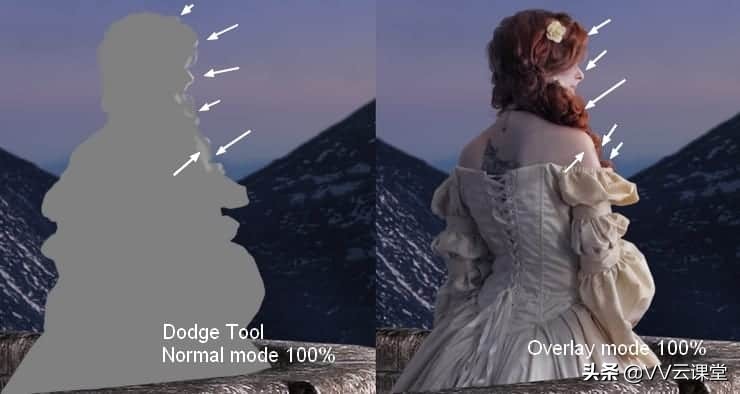
步骤 26
打开树 1 和 2 图像。 由于它们具有透明背景,因此只需使用移动工具将它们拖到我们的文档中。 我把它们放在图片的两个边缘:
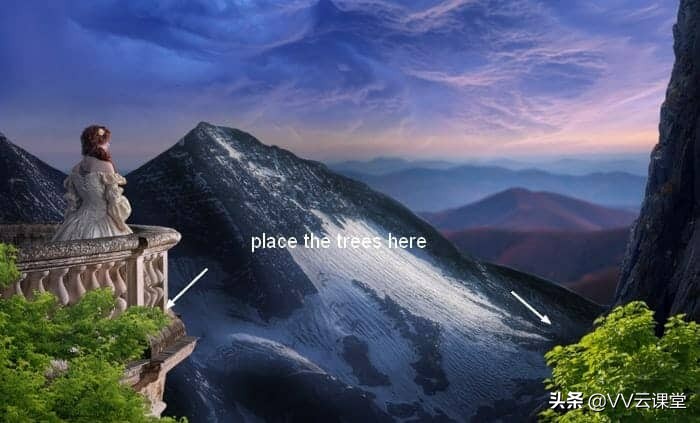
步骤 27
对树木应用 8 px 的高斯模糊:
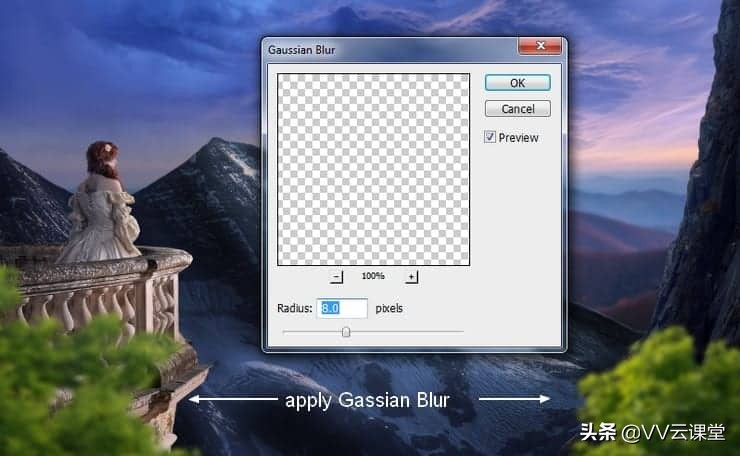
步骤 28
选择树层并按 Cmd/Ctrl+G 为它们创建一个组。 将此组的模式从 Pass Through(默认组模式)更改为 Normal 100%。 在该组内的图层顶部制作色相/饱和度调整图层:
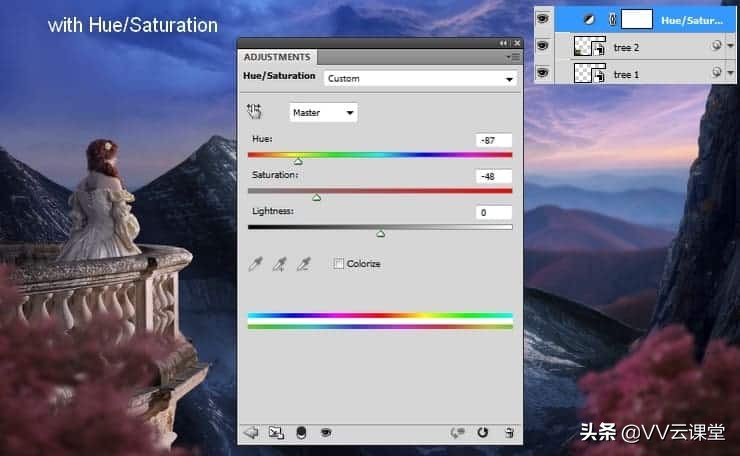
步骤 29
我使用曲线使树木变暗并在此图层蒙版上涂刷:
步骤 30
打开树 3 图像。 隔离右上角的树并将其放在我们工作图像的左上角:
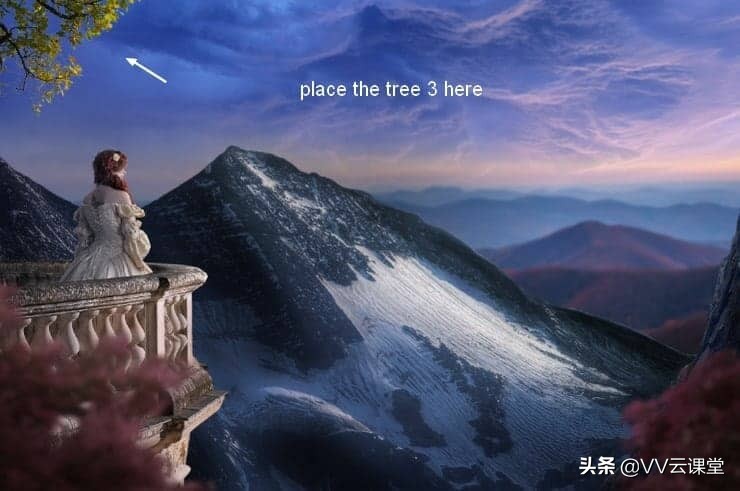
步骤 31
我使用色相/饱和度来改变这棵树的颜色:
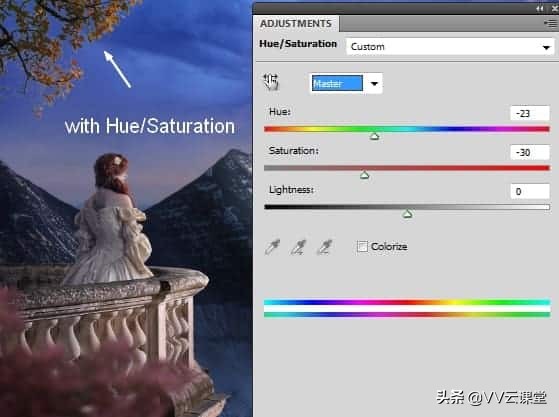
步骤 32
我出于相同目的使用了色彩平衡,也将其变暗:
步骤 33
提取鸟类并将它们放置在场景的右侧(地平线区域):
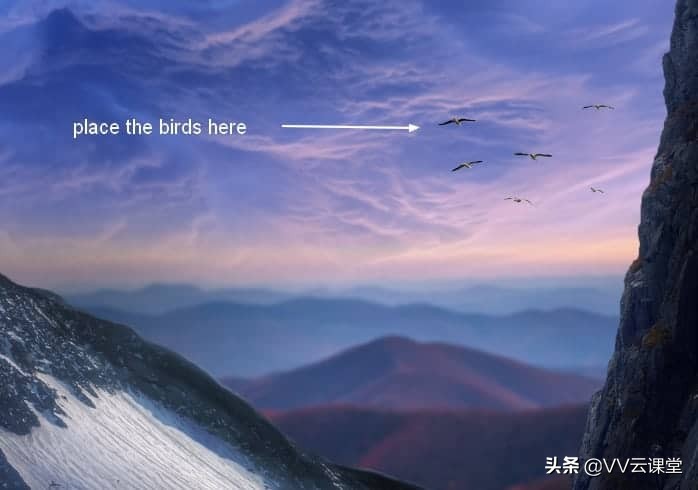
对它们应用 2 px 的高斯模糊:

步骤 34
在顶部创建一个渐变映射调整图层:
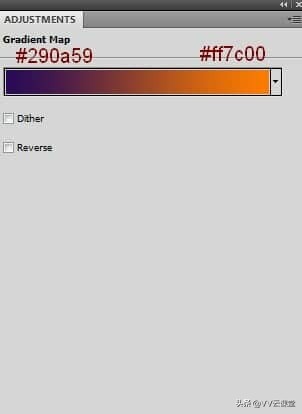
将此图层的不透明度降低到 20%:
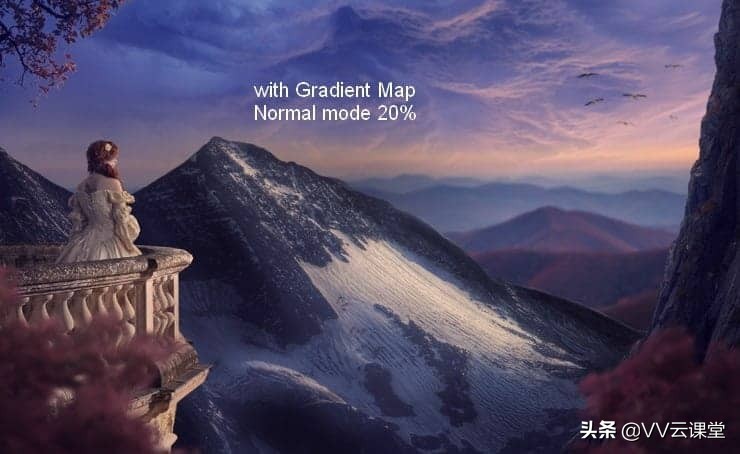
步骤 35
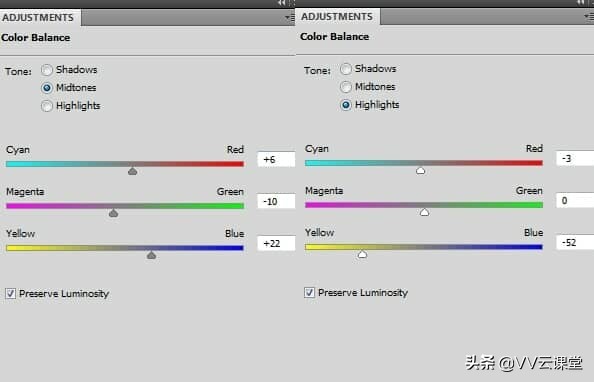
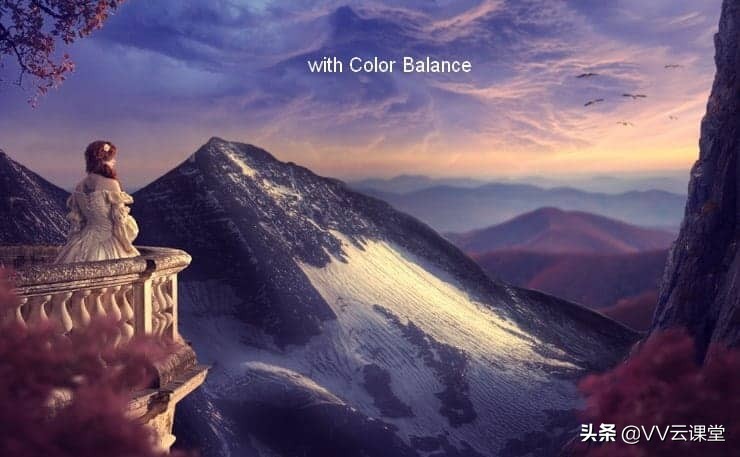
使用色彩平衡来增加场景的活力:
步骤 36
我使用了另一个渐变映射调整图层来为图片添加更多暖色调:
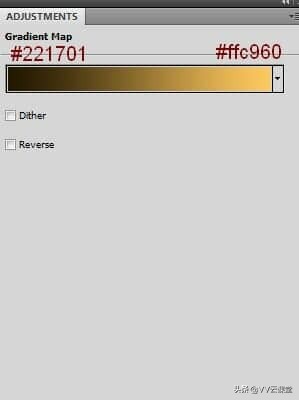
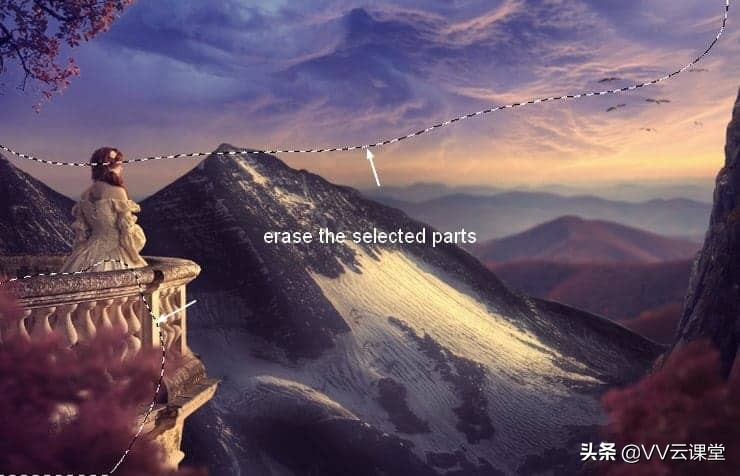
将此图层的不透明度降低到 20%,并在天空的顶部和阳台的左侧应用刷子:
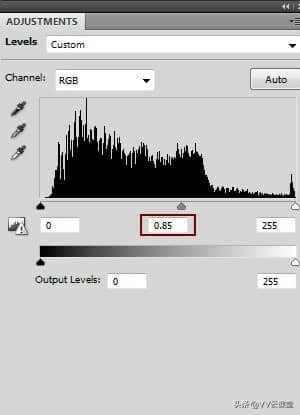
步骤 37
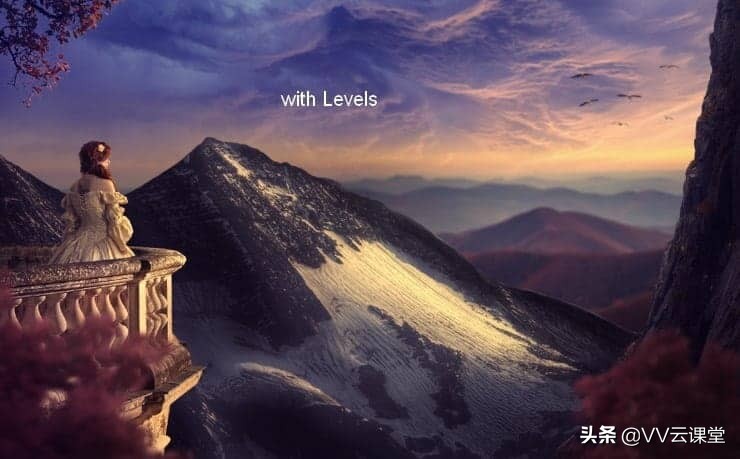
我使用 Levels 使场景变暗:
步骤 38
制作一个 Vibrance 调整图层以增强整体效果:

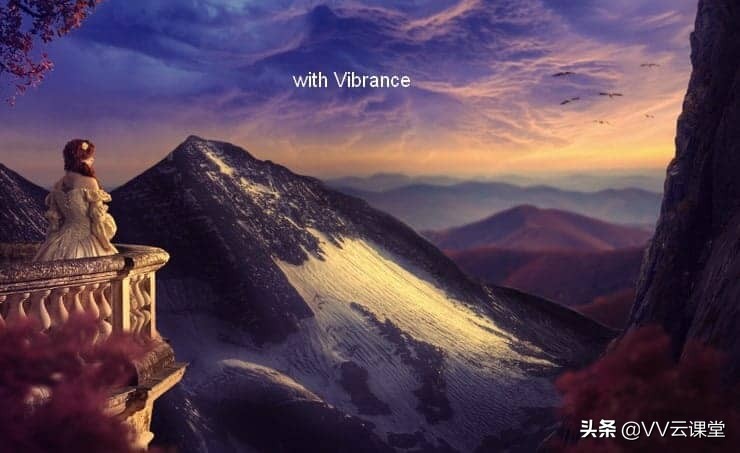
步骤 39
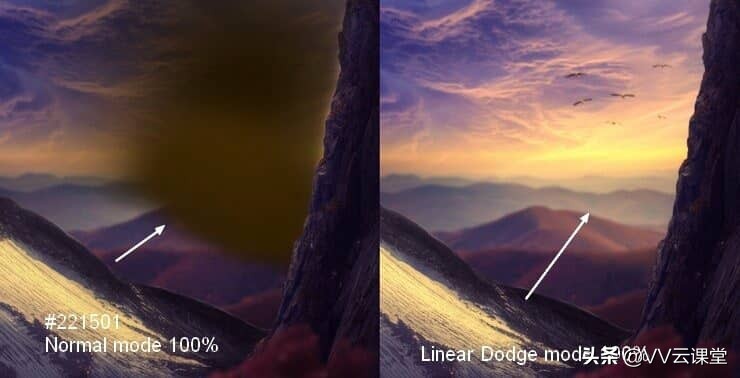
从这一步开始,我们将为场景照明。 在顶部创建一个新层。 使用颜色为 #221501 的软笔刷在地平线区域上绘画。 将此图层模式更改为线性减淡 100%:
步骤 40
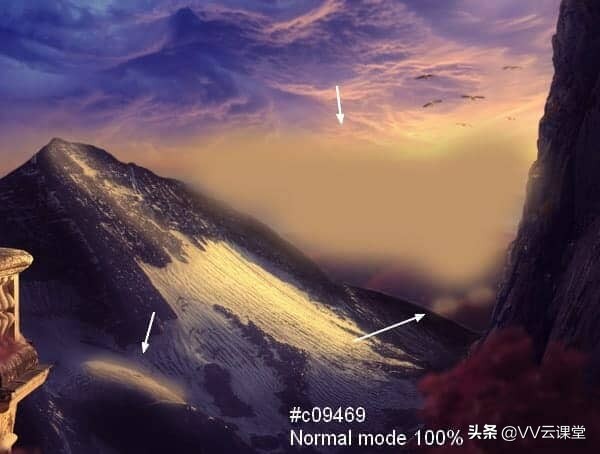
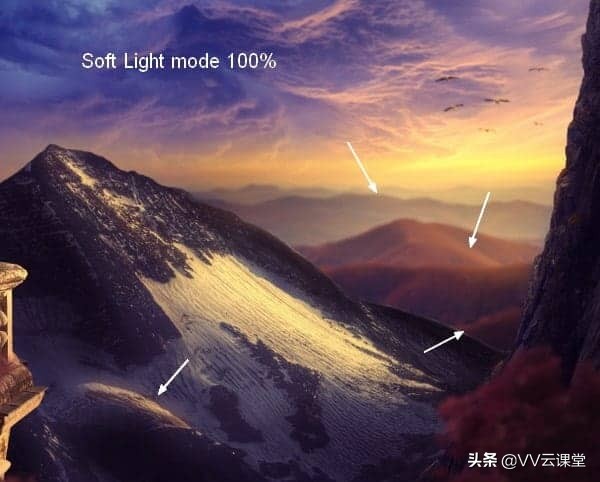
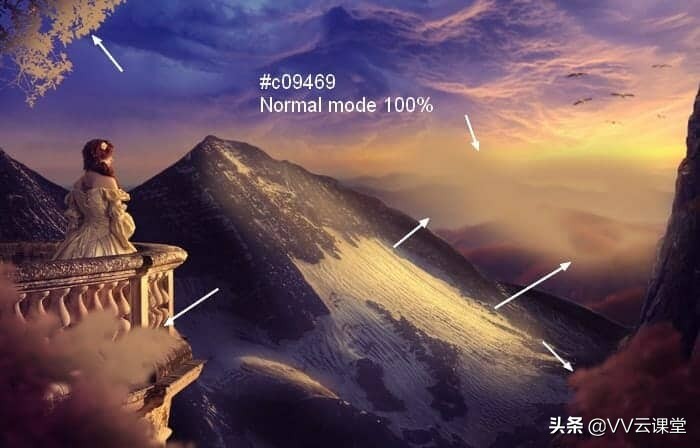
制作另一层并使用颜色为#c09469 的软笔刷为景观和山脉添加更多光线。 将此图层模式设置为柔光 100%:
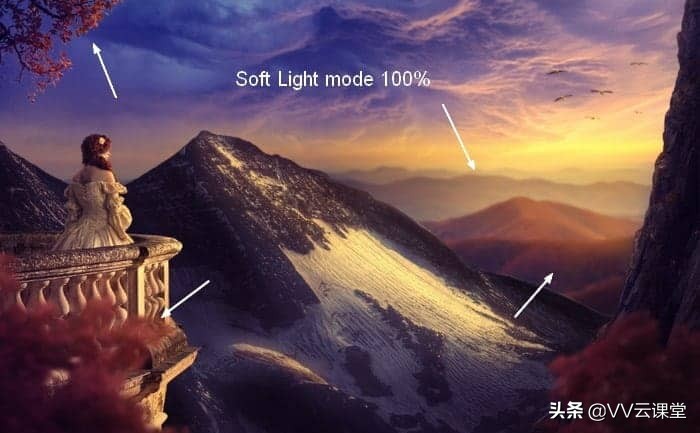
步骤 41
在新图层上,使用相同的画笔在树木、山脉和景观上绘画。 将此图层模式更改为柔光 100%:
步骤 42
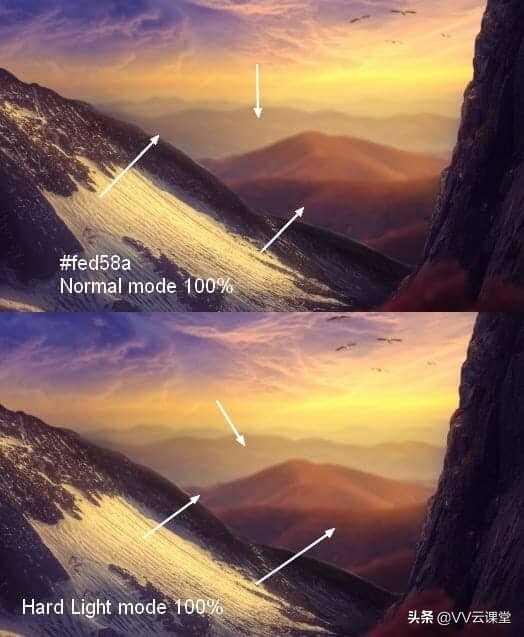
再次创建一个新图层并将画笔颜色更改为#fed58a。 在地平线上绘画以使那里的光线更强。 将此图层模式设置为 Hard Light 100%:
步骤 43
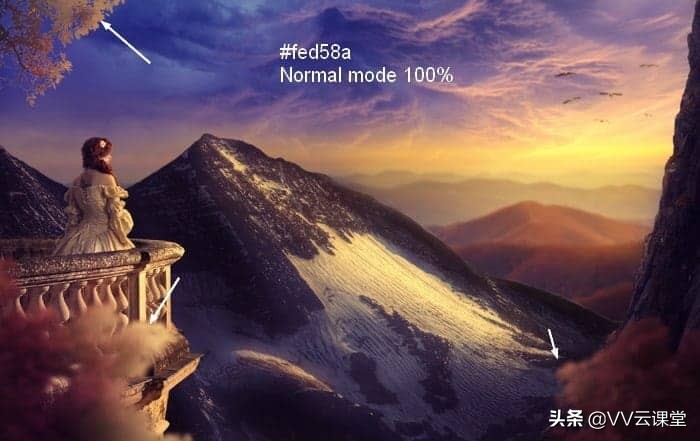
我用软刷和相同颜色的新图层在树顶上绘画。 我将此图层模式更改为 Overlay 100%:
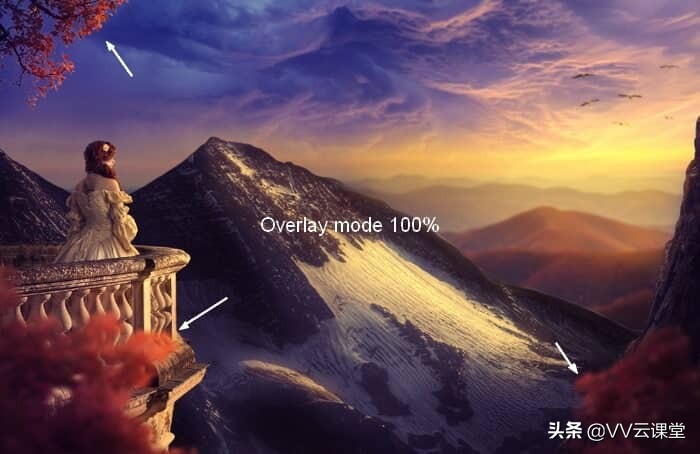
步骤 44
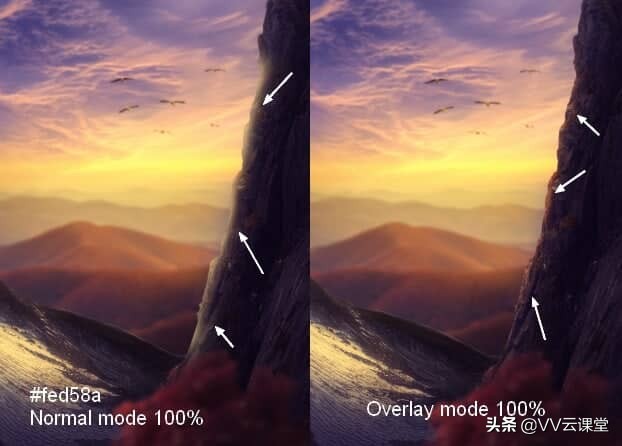
在一个新图层上,使用相同的刷子在岩石上作画,以使那里有一些光。 将此图层模式设置为 Overlay 100%:
步骤 45
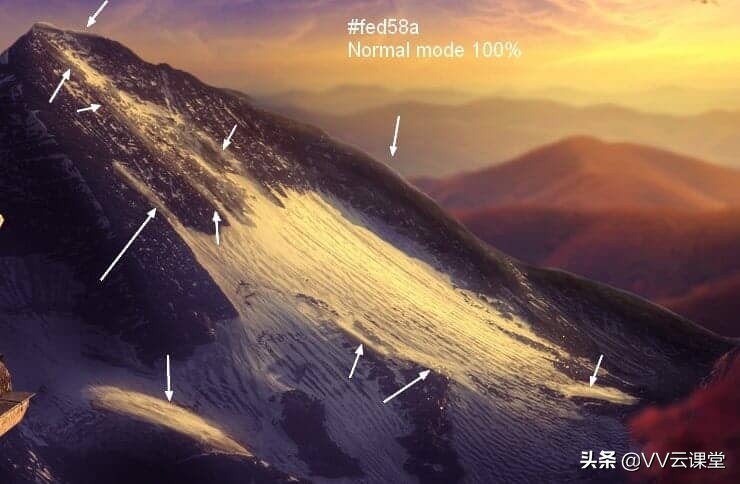
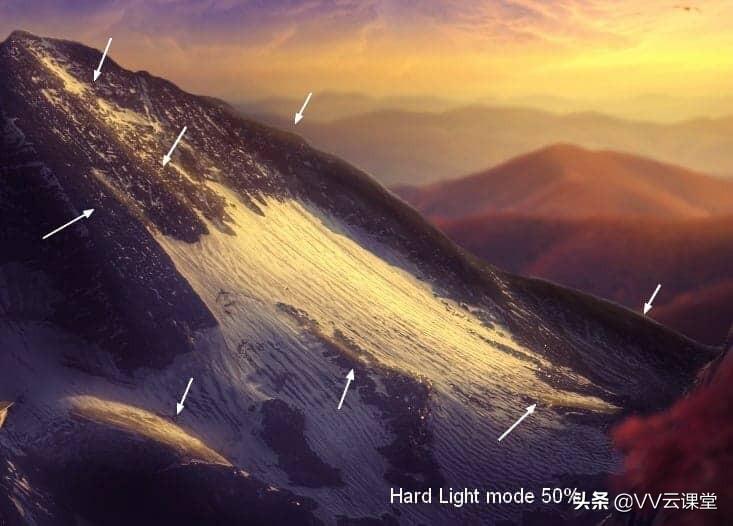
我们会照顾好这座山。 在新图层上使用相同颜色的硬笔刷(最好使用手写笔)在山上绘制高光,然后将模式更改为 Hard Light 50%:
步骤 46
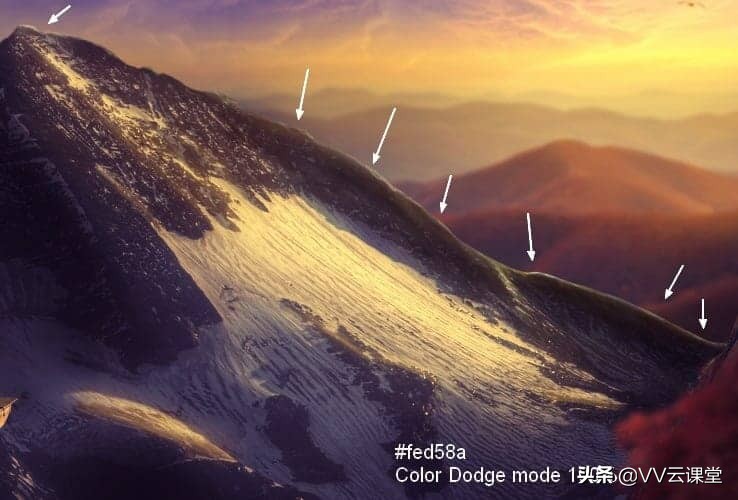
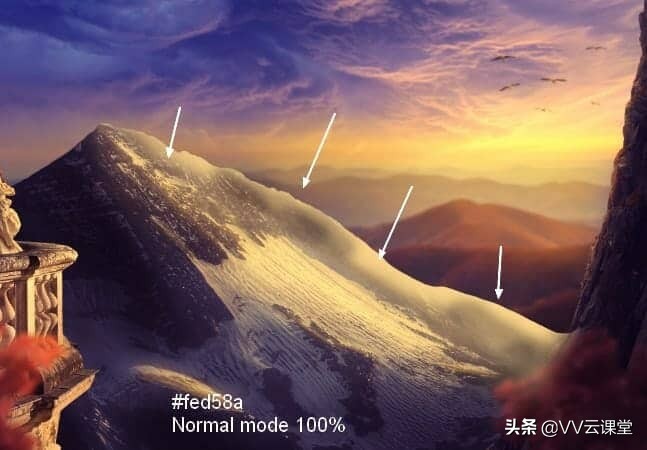
新建一个图层,用同样的画笔在山的轮廓上画。 将模式更改为颜色减淡 100%:
步骤 47
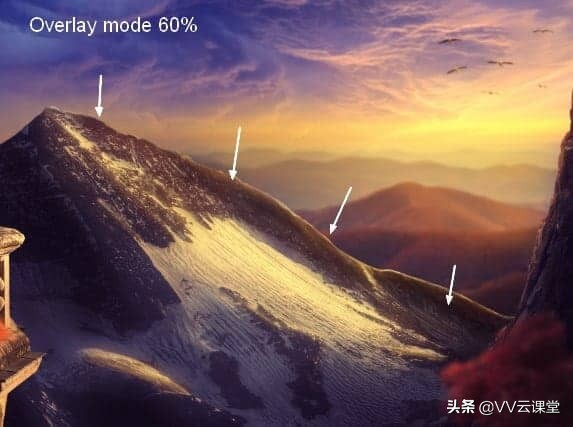
创建一个新图层并使用相同的画笔在山边缘上绘画。 将此图层模式设置为 Overlay 100%:
*载下** PSD
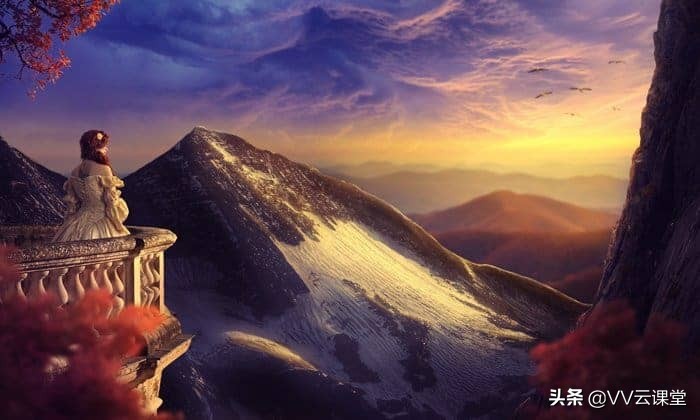
最终结果