
在现在这个网络时代,用PS的人越来越多了,PS用于修图这方面非常的强大,能做出很多精美的图片,但是PS中的一些小技巧你们是否了解呢?从今天开始每天星星会分享一个“没用”的小知识,希望对你有帮助!
今天分享的是:如何给证件照换背景?
我们知道有的时候我们只有白色或红色的电子证件照,但是突然要求要蓝色证件照的时候很多人由于不会自己P图,就只能去重新拍,这样做费时费力还费钱,接下来跟星星一起学习怎么给证件照换色吧!
首先先在网上找一张证件照作为案例

图片为百度搜索
拉入PS中
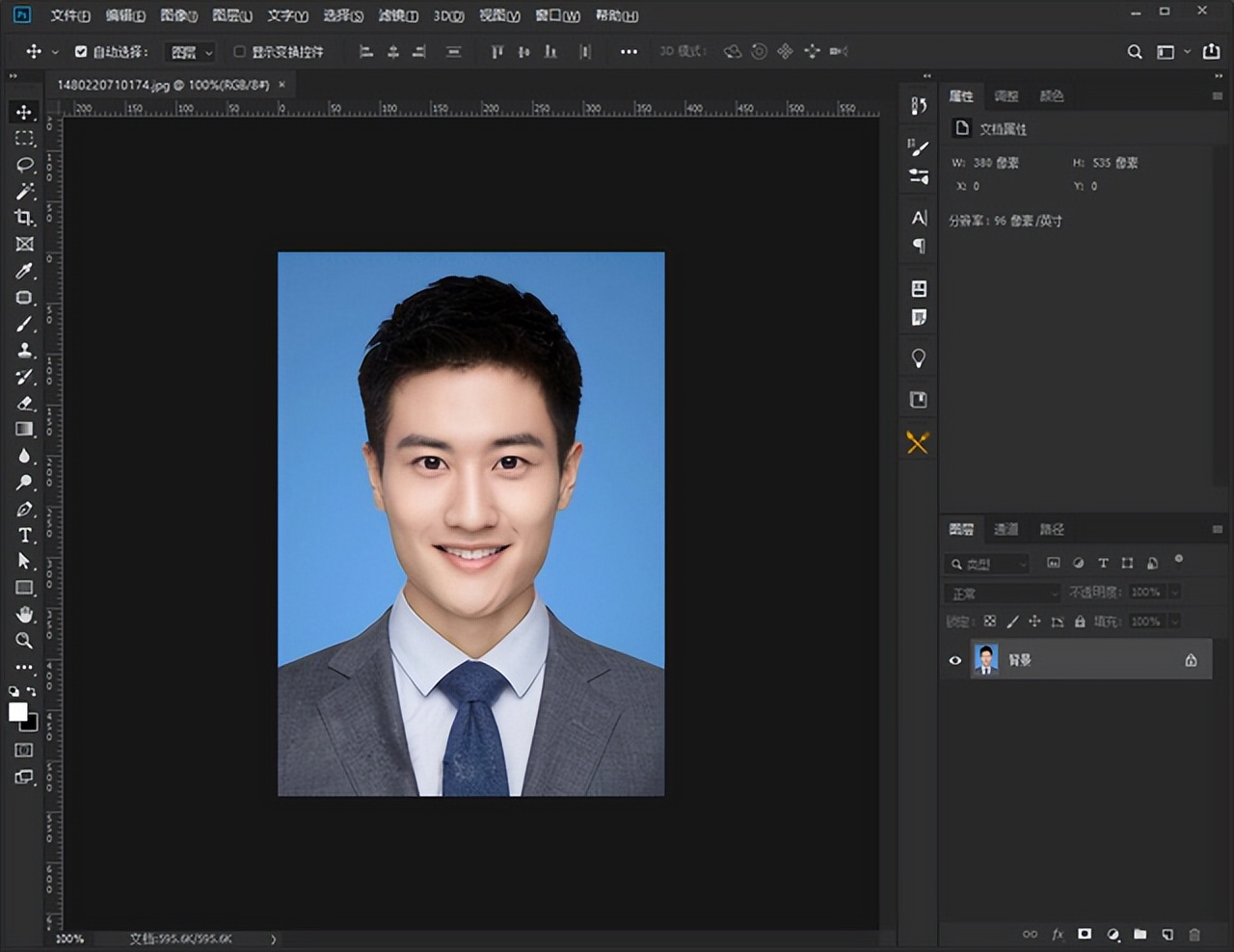
我们复制一层作为备用,关闭背景图层
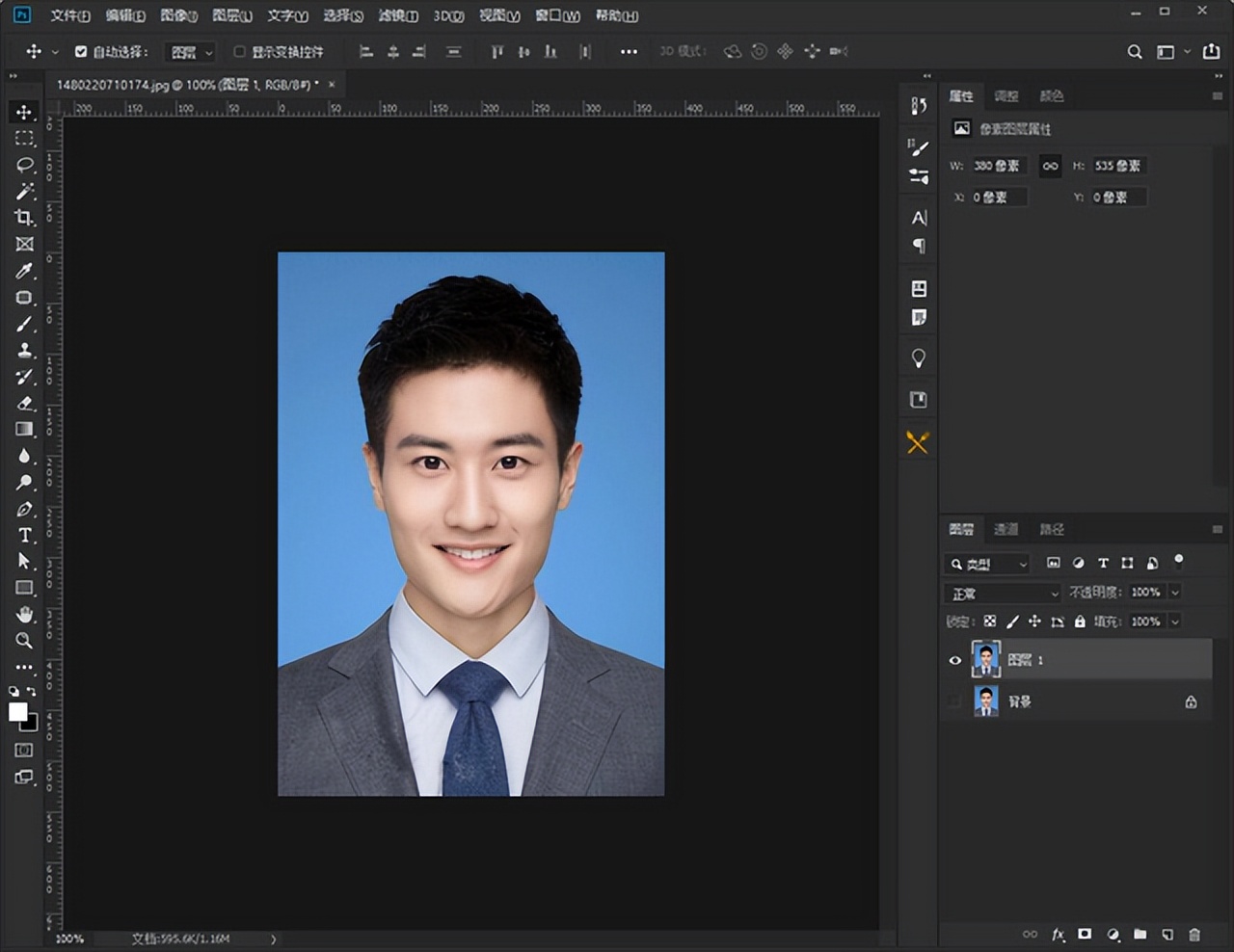
先选择 套索工具 (快捷键是L),大概圈出人物轮廓,记住千万不要圈少了,然后点击上方的 选择并遮住 (旧版本为调整边缘),进入如下界面
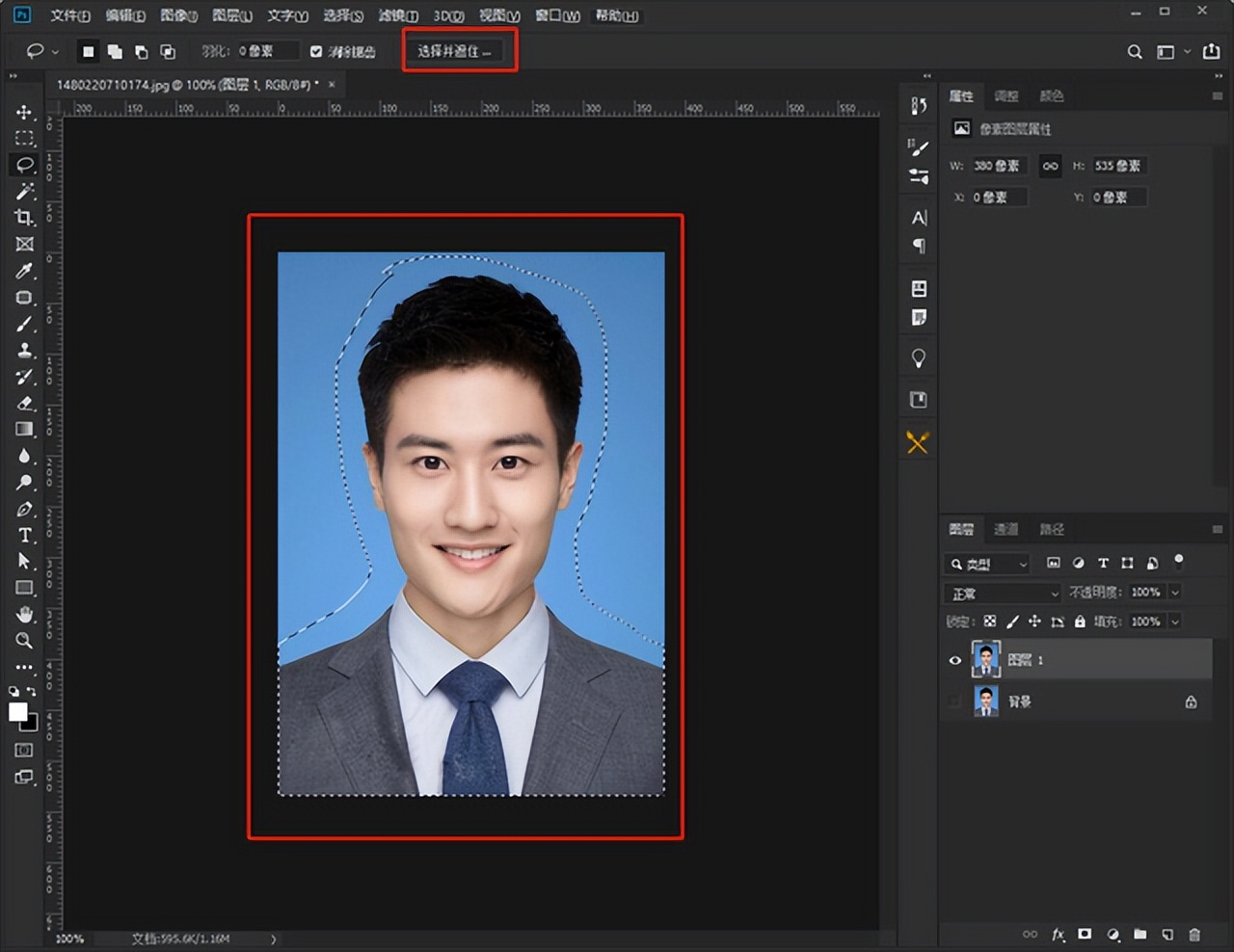
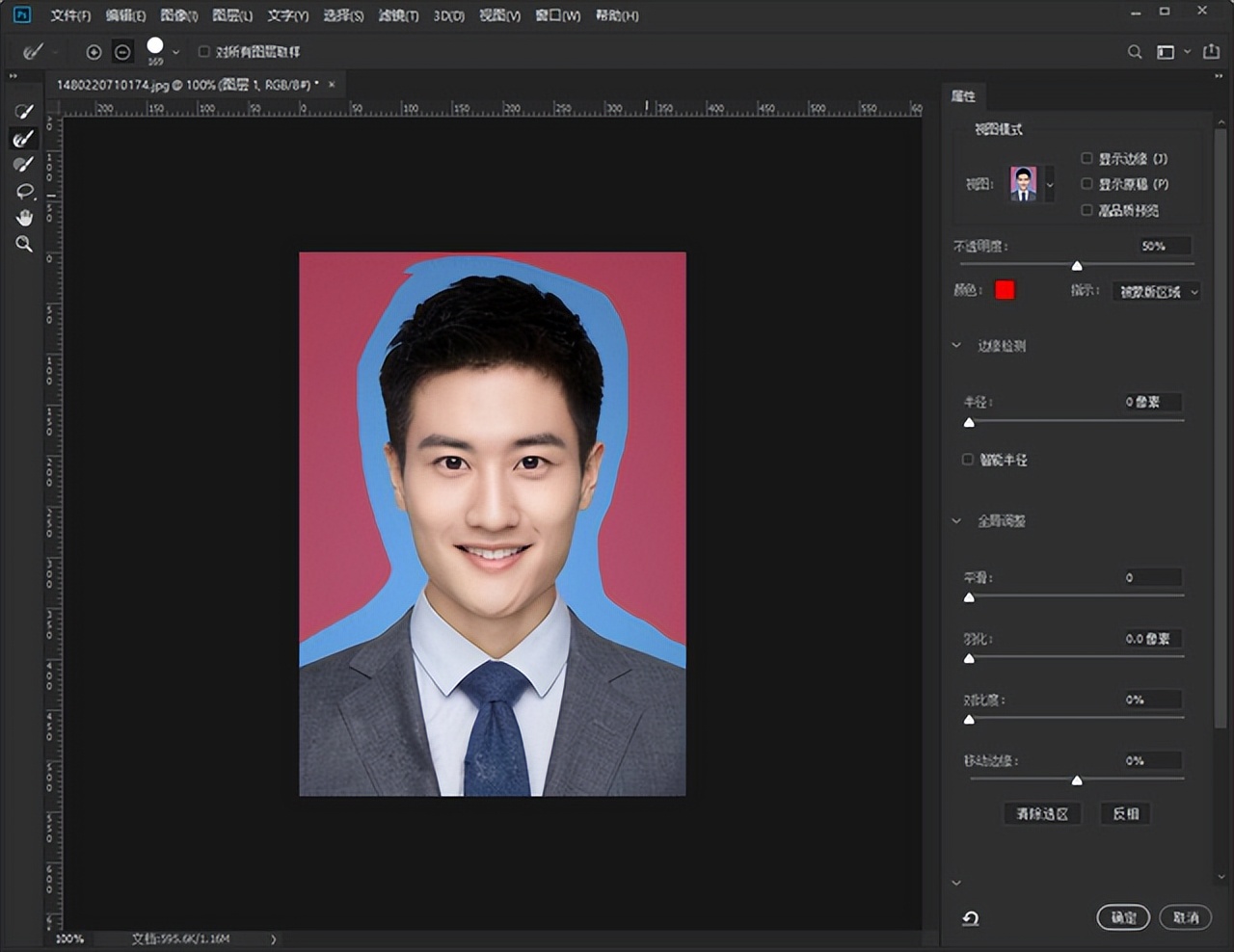
随后我们 选中画笔工具,调整画笔大小 (按住alt键,鼠标左右拖动即可调整画笔大小), 在人物边缘轮廓进行擦拭 ,擦拭完成之后, 右边的数值可以直接参考星星的数值 ,这些数值在其他证件照也差不多同样适用, 随后我们勾选新建到带有图层蒙版的图层中,按确定即可

这时候你会发现他有一些透明的感觉,不急
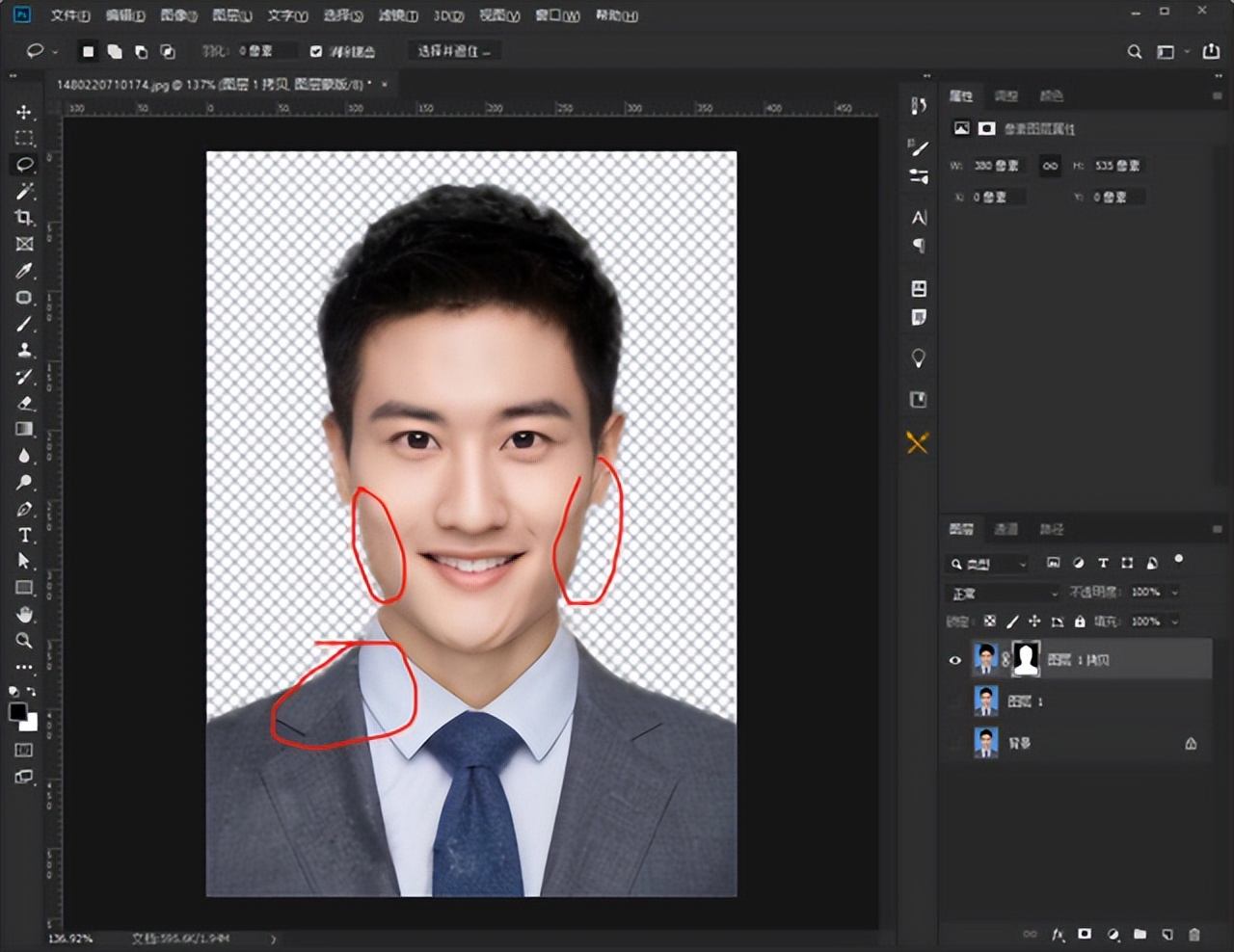
还记得我们上次讲的图层蒙版吗,如果我们想要这些损失的部分显现出来,我们进入到图层蒙版里(点击图层蒙版,使其变为选中状态),把前景色调为白色,用画笔工具(快捷键是B),把损失的区域涂抹出来就好了

随后我们 在人像下方新建透明图层(快捷键是ctrl+shift+alt+N) ,把前景色调整为证件照的颜色数值:蓝色R67,G142,B219,红色R255,G0,B0, 按alt+delete键填充前景色 ,得到如下效果图


这样我们就给证件照换好颜色啦,怎么样是不是很简单呢~