有几个果粉朋友最近问小宝,苹果的大招有木有接
搞到我一脸懵懂,脑袋直冒问号,什么鬼大招?
原来,他们问我的MBP有没有升最新的MacOS Big Sur
讲真,我是没打算做白老鼠,毕竟这是个大升级,万一出问题肿么办?
没想到,这几个朋友全都接了大招,将我刺激到了,冲着原本对MacOS Big Sur的好奇,死就死吧,就接你苹果的大招
这里不建议大家升级,后面会有恢复老版本系统方法

重新设计的屏幕设计——窗户看上去圆角和清爽
图标和菜单栏也进行了重新设计,以更统一的设计,大多数只是微调

新的系统icon加了各种阴影、层次
上部分是阴影,下部分是高光+阴影
但从实际观感上,小宝个人认为老版本会更清晰,新版本更模糊

控制中心——将iPhone的控制中心搬过来
macOS 现在可在菜单栏上提供 iPhone 上熟悉的控制中心,这倒不如说是将iPhone控制中心照搬
除了切换 WiFi、AirDrop、蓝牙、音量、显示器和键盘亮度、暗模式和夜移外,还提供快速访问控制
还可以自定义,便于立即使用常用操作

将常用的功能可以拖到导航栏上,方便随时使用
不过,这里使用起来,给小宝感觉有点本末倒置,控制中心本应该就是想提高效率
如果好像键盘亮度、声音大小都放到控制中心,还不如使用快捷键,而且现在MBP的Touch Bar控制这一块已经相当方便,为何还要将这些功能设置在导航栏上
不过,也不能完全抹杀这里的作用,可能有部分果粉需要,不过对于小宝来说,这里的作用不是很大,我宁愿导航栏干净点,少点图标显示

通知中心——最大的改变
与 iOS 14 中引入的小部件一样,呈现外观更复杂
窗口大小、功能都可以自定义设置
通知按照应用分组,便于阅读,有更多的交互方式
例如,您可以回复电子邮件而不打开"邮件"应用,也可以详细检查日历邀请

是不是越来越想iOS 14了?

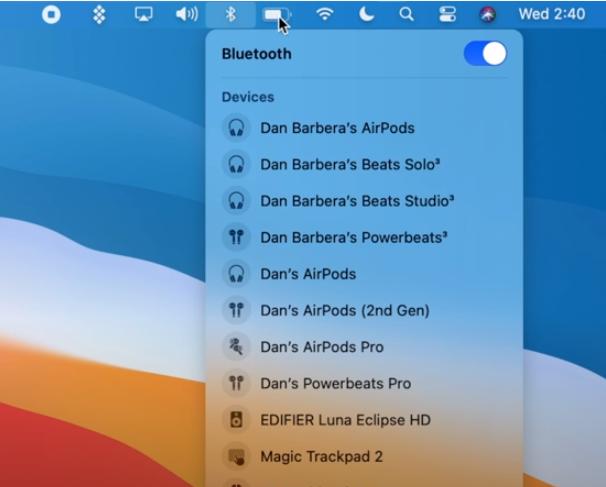
如果将蓝牙拖到导航栏显示,点击蓝牙会显示曾经连接过的设备,方便快速连接
如果连接成功后,还可以显示连接的设备图标,例如AirPods或者是HomePod
Launchpad(启动台)的改动我是最爱的
当鼠标移至某个应用图标上,它就会放大显示
因为小宝那款是13寸MBP,为了让窗口显示画面更大,我一般会将Launchpad的图标缩到很小,以便窗口能显示更多的内容
如果拖动放大显示能更方便查看和点击图标

Safari——花了苹果最多心血的更新
可自定义Safari壁纸,不用一味不变的画面
另外,Safari顶部标签页宽度变得更宽,更像chrome
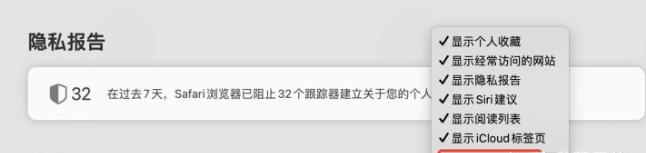
还可以添加"收藏夹"、"经常访问的网站"、"Siri 建议"、"阅读列表"、"iCloud 选项卡"和新的"隐私报告",方便快速访问常用功能

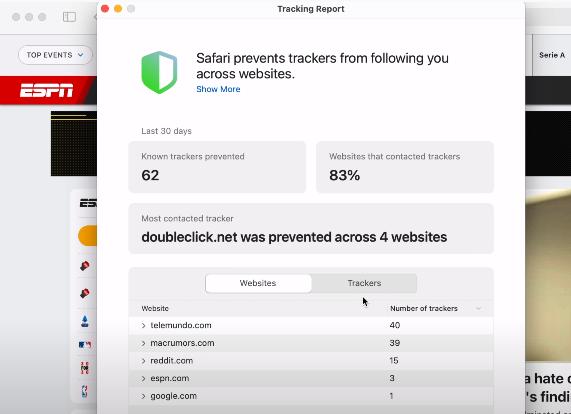
可视化跟踪 Web *访上**问者的服务提供商的跟踪器
单击"小屏蔽"按钮可查看嵌入在站点中的跟踪器
它还提供每周被阻止的跟踪器和跟踪报告,概述了最多网站使用的内容
Safari终于内置翻译功能,无需安装扩展,这个要怒赞
小宝最早用MBP时就只用Safari浏览器,因为反应速度更快、功耗更低,但唯独没有翻译功能,又懒得装插件,后来只用Chrome
翻译语言支持英语、西班牙语、中文、法语、德语、俄语和巴西葡萄牙语
但,没有日语,差评

另外,还有一个很不错的功能
将鼠标悬停在打开的标签页上以查看预览
对于打开许多标签页的果粉来说,这非常有用,不必单击它们逐个查看,提高了工作效率

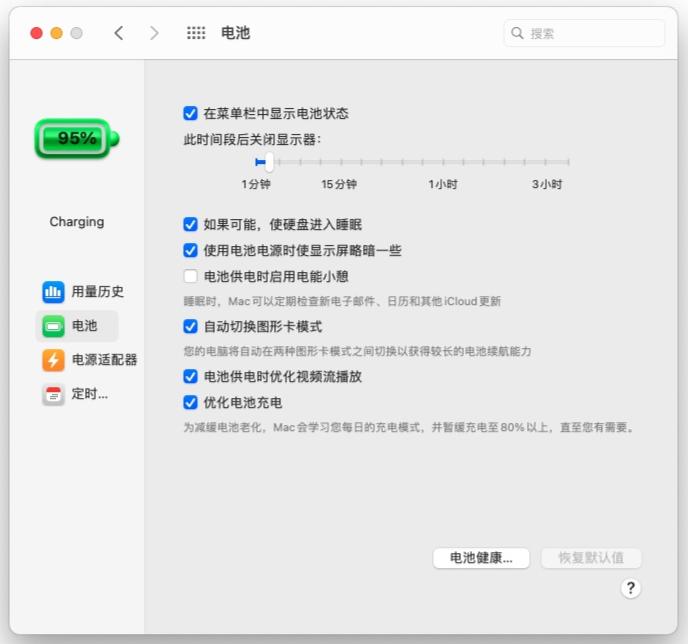
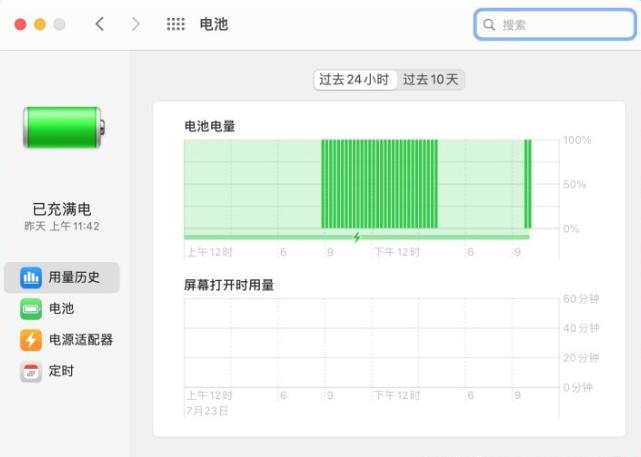
电池使用情况
系统首选项中的"电池"现在显示 24 小时,或过去 10 天的电池水平和屏幕使用情况
视频编辑
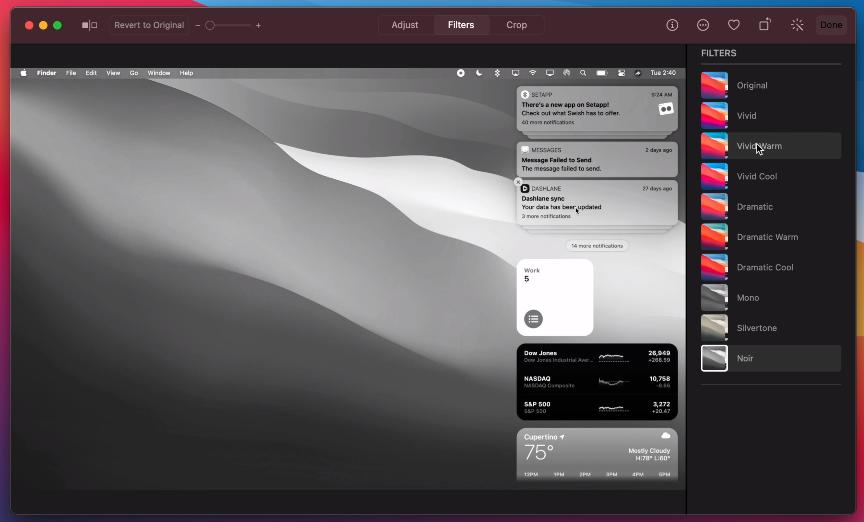
标准照片应用支持视频编辑,允许您调整颜色等参数,如光线和颜色,无需使用第三方应用、添加滤镜、裁剪或旋转视频
新应用是 Mac Catalyst,即 iOS 消息移植
具有许多相同的功能,任何聊天都可以固定到列表顶部,并直接回复任何聊天中的特定消息(内联回复)
照片粘贴功能已更新,您可以使用我的文本和表情符号将图像设置为群组照片,并显著改善搜索
好啦,新功能基本说完,再看看BUG:
有些时候关机关到一半就死机了,得强制关机
Safari不是很稳定,偶尔会闪退
整体优化不是很好,偶尔会掉帧
黑暗模式下,颜色会出现黑色会偏红,比较迷惑
Terminal终端有时会无法使用(这对程序员就很恐怖了)
截图:全屏幕截图会出现只截取某一层的情况
顶部栏第三方软件图标显示会出现异常
锁屏界面头像显示的过大
新bug,爱奇艺首次打开*放播**正常,合上Mac以后再次打开,会出现有声音没画面的bug,退出程序重新打开恢复正常观看
更换桌面图片的时候,这个新壁纸对应还是Mojave的默认壁纸,在切换多个桌面的时候,顶部菜单栏也会出现不和谐的颜色变化
微信Mac端,小视频黑屏,有声音无画面,暂时不确定是软件原因还是系统原因,退出,重新登录后正常。PS:Safari也出现了同样的情况

如果后悔升级咋办?
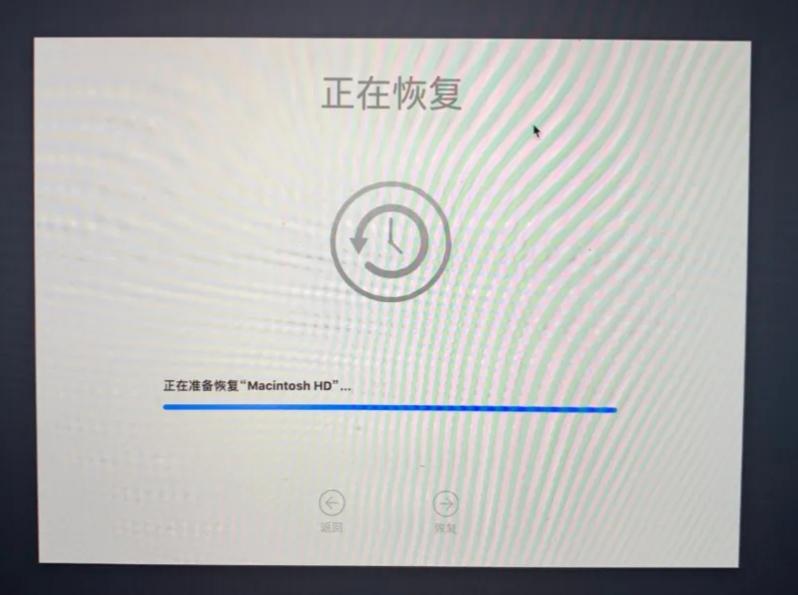
在安装完 Big Sur 开发者预览版,想回到 Catalina 的时间机器备份就很简单。注意不能直接在 Big Sur 里通过时间机器恢复,因为不是同一代系统了。
先关机,然后插上做了备份的硬盘,然后开机,紧接着按住 ⌘+R。直到屏幕出现标志,然后松开。
选择磁盘工具,把 Mac 磁盘抹掉,然后重启 Mac。再按住 ⌘+R 进入实用工具,选择「从时间机器备份进行恢复」。后面就一步步来就行了。
假设你没有做时间机器备份。
依然是开机按 ⌘+R进入实用工具,选择重新安装 macOS。但是没有备份的内容,可能就会丢失。
Mac 的「时间机器」是超级好用的备份,是 Mac 万能后悔药。Mac 诚可贵,数据价更高。建议大家有条件都经常给 Mac 做一下「时间机器」备份。
最后,提醒狂热果粉们,冲动是魔鬼,升级需谨慎!!!
幸好,小宝有时间机器,随时回去~~~~哈哈哈