
改变所有曲线的颜色(个人喜好):
1. 选择全部曲线。
2. 在某一条曲线上点击右键,选择编辑显示(快捷键:Ctrl + J)。
3. 选择某一种颜色(根据个人喜欢):比如:白色、蓝色、红色等。
4. 点击确定。

把所有曲线移动到层中(可以为每个视图放一个层,层数只有1-256个。):
1. 选择顶视图的所有曲线。
2. 选择格式移动至图层。
3. 输入层号。比如100.
4. 点击确定。

其它两个视图按上述步骤操作。分别放在101、102层。
让所有层不可见,除了1、61、100、101、102:
1. 选择菜单格式图层设置(快捷键:Ctrl + L)。
2. 在显示部分选择含有对象的图层。
3. 选择100层为可见和61层的坐标第为可见(100层前的小方框内打上小红勾)。
4. 点击关闭。

创建基准平面和绘制草图:
1. 选择菜单插入基准/点基准平面。
2. 选择XY平面。
3. 输入距离:50MM。
4. 点击确定
1. 选择菜单插入草图或在任务环境中绘制草图(第一个是在建模环境下的草绘,第二个是在单独环境下的草绘,相差不大的)。这里我们选择第二个:在任务环境中绘制草图。
2. 选择刚才创建的偏置的基准平面。
3. 点击确定。
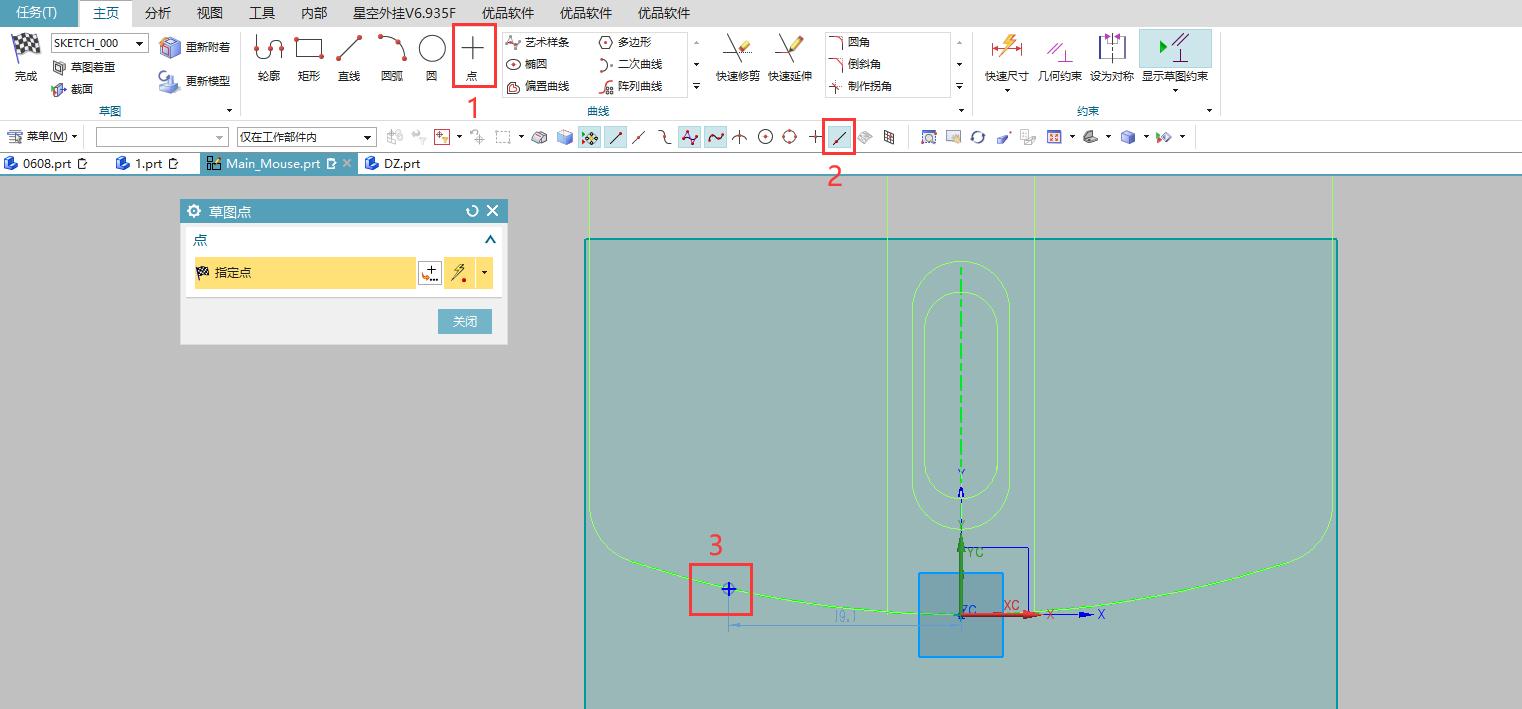
4. 绘制一个点,如下图所示:
5. 通过用Y轴来镜像刚才创建的点。
6. 选择圆弧,通过选择3个点来创建一个圆弧。(先选择刚才创建的两个点为:开始点和结束点,中间点为坐标原点)
7. 通过双击刚刚创建的圆弧,会在圆弧的端点处产生一个箭头和一个小圆球,分别拖拽他们,使它们的长度超过参考线,拖拽过程中不能使圆弧偏离了参考的线。
8. 点击左上角的完成。返回建模下。

就先做到这一步,后面的操作将正式进入构线,然后产生面。内容也将越来越丰富。如果有需要练习的,可以关注我,私信我,向我获取2D图档。等图文做好了,我也会出一个完整的UG视频,帮助学习者更好的理解。