转载自:部落窝教育 excel教程
数字太长无法完全显示
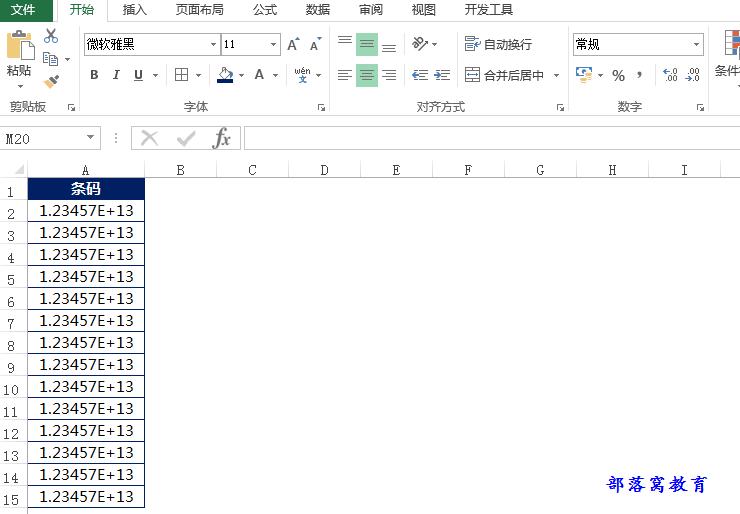
在excel的单元格中,如果输入大于11位的数字,结果会以E+形式显示(科学计数法)。
我们可以将设置单元格格式来解决。
折线图怎么分段设置,才能更好的呈现。
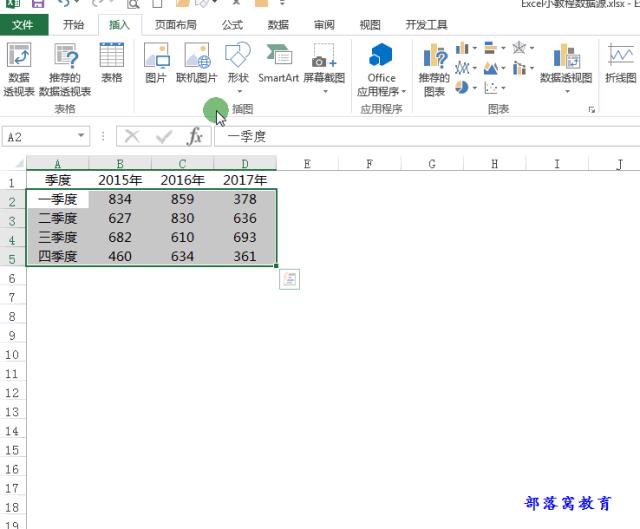
默认数据源,插入折线图效果是这样的,四个季度的数据看不出效果。
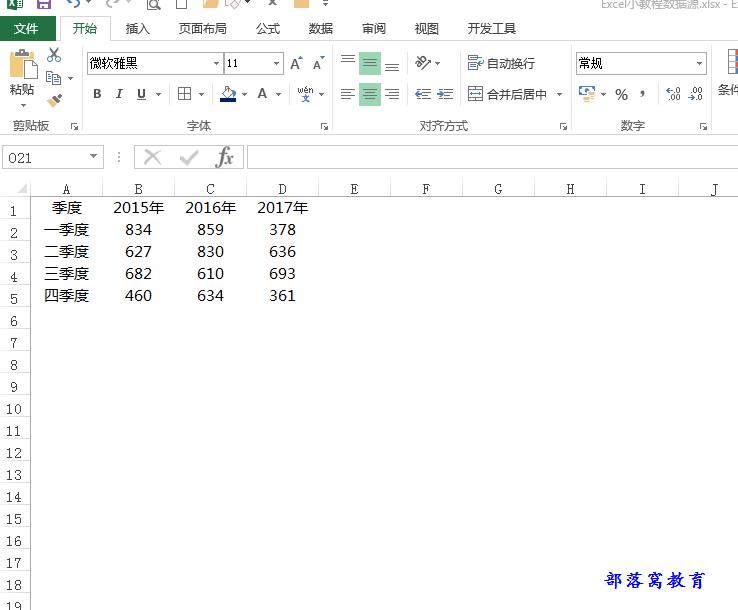
我们可以把数据表拆分显示,然后再插入折线图,效果会好很多。类似的图表技法太多了,日后小雅给大家陆续分享。
Excel工作表,有很多张工作表如何一次性打印?
我们在打印设置里面,可以设置打印整个工作簿就OK,具体参考下面的动画:
一个比较冷门的函数:
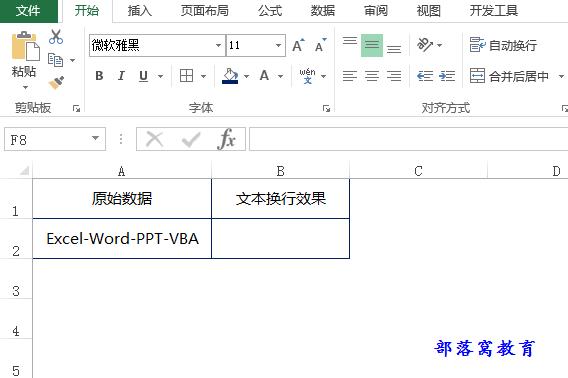
A列是原始数据:Excel-Word-PPT-VBA,这四个课程也是咱们部落窝教育正在开设的办公课程。四个课程之间用短横线相连。我们现在想要实现右边的效果。

你会怎样做,亲?很期望伙伴们有不一样的答案,留言互动。
Excel中实现一个结果,公式方法不是唯一的。小雅,给出一个我的解法,仅供参考。
第一步,B2单元格输入公式:
=SUBSTITUTE(A2,"-",CHAR(10))
第二步,将B2单元格设置为“自动换行”,以及将单元格调整到合适大小。

不要嫌小雅啰嗦哈。还是把上面的公式大概给小伙伴们解释一下。
公式思路就是用SUBSTITUTE函数将每个短横线替换为换行符,换行符通过CHAR(10)生成。它是一个看不见的字符,但是在默默的发挥换行效果哦。