
不希望被人看到你的隐私文件?
各种加密文件方法眼花缭乱?最后自己都忘记了密码;
今日分享一个小编自己常用的伪装文件方法,比单纯加密方便太多,效果同样很好。

第一步、更换文件夹图片
在需要伪装的文件夹上单击鼠标右键,选择【属性】,点击【自定义】选项卡,然后【更改图标】
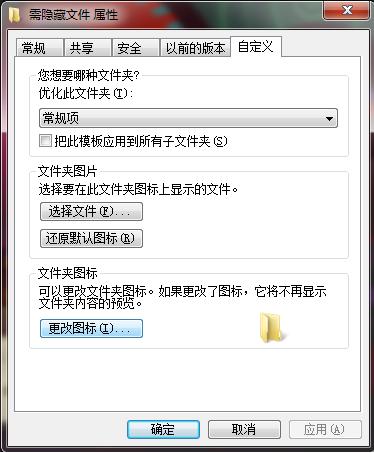
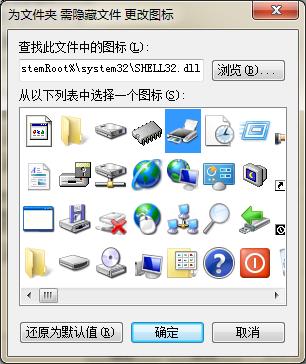
这时我们选择打印机图标即可,此时返回去看你的文件夹应该就变成了打印机的样子,但还没有结束,毕竟你打开这个打印机样子的文件夹仍然可以看到里面的文件。
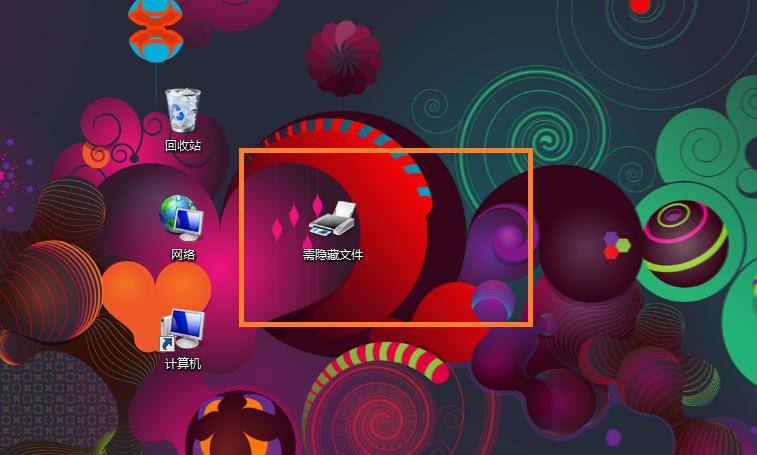
初步效果图
第二步、更改文件名
选中需隐藏文件鼠标右键,选择【重命名】,将文件重命名为:“打印机.{2227a280-3aea-1069-A2de-08002b30309d}”;
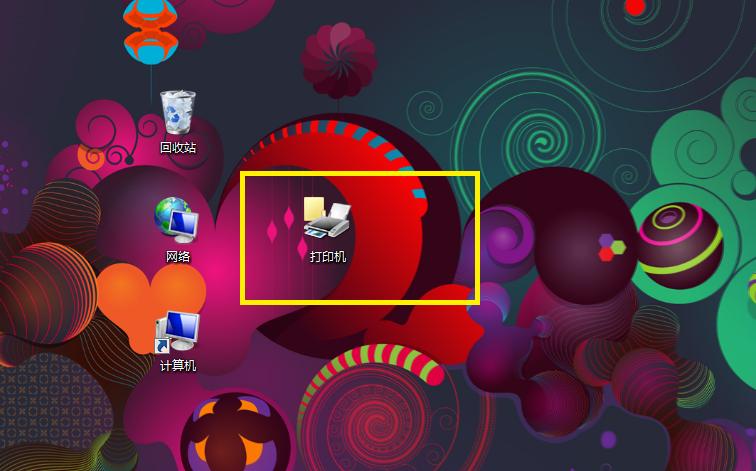
此时打开这个文件看看吧,真的就成了打印机了;

用这个隐藏方法后,即使你从资源管理器查看该文件仍然是一台打印机!
自己如何查看该文件呢?
超级简单,用压缩工具打开该伪装文件夹(先压缩文件才能打开)即可查看;
要恢复文件的话把后缀.{2227a280-3aea-1069-A2de-08002b30309d}去掉,解压出来就OK了;
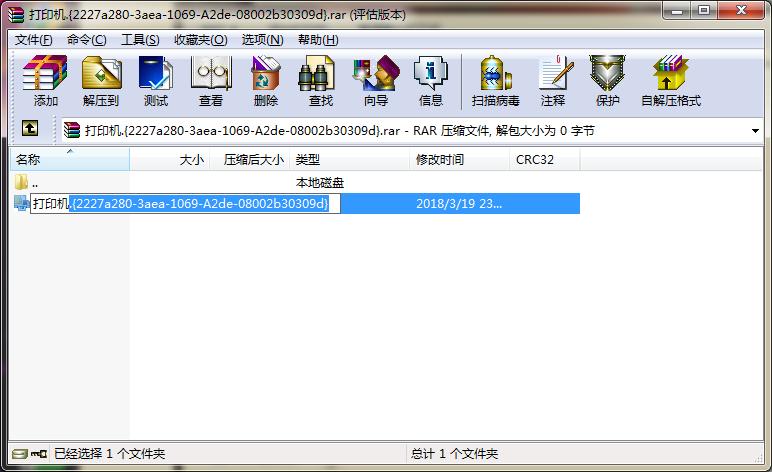
这种伪装的基本原理其实很简单,就是更改文件夹扩展名,让系统错误地识别你的文件夹为其它类型数据,如打印机、回收站、控制面板等等,相对应的后缀网上很多,不再赘述!

如果你对计算机操作较为熟练,subst命令也可以轻松实现打开这个文件哦,感兴趣的我们可以私下讨论subst相关用法哦!
图/网络