大家平时在做海报的时候会用到很多图层,有的不需要的或者多余的内容我们会选择隐藏掉,也有不小心新建了的图层,但是里面 没有任何内容 ,这些图层不仅多余还会 增加PS文件大小 。
这里向大家介绍一个简单方法,让你在PS中能够 一次性 删除所有隐藏图层和空白图层
01.删除所有隐藏图层
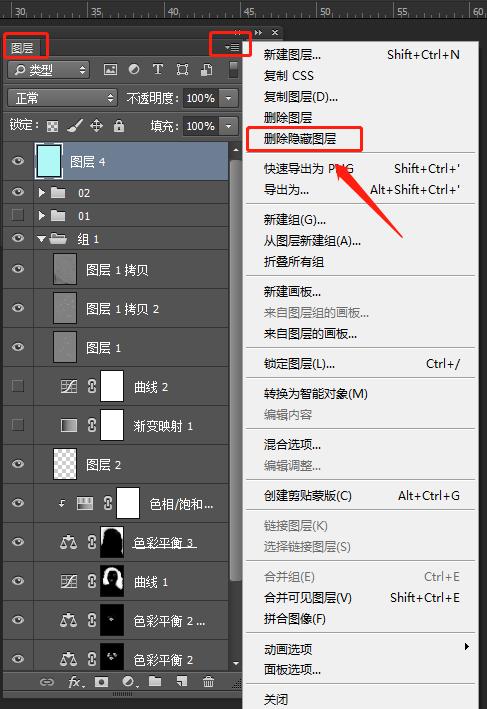
隐藏图层,顾名思义,就是在图层画板中被我们关闭“小眼睛”的图层,我们会当我们想直接通过全部选中Delete的方式删除时,会发现,它们“纹丝不动”。
那么,怎么删除隐藏图层呢?
首先点击图层面板右上角的 展开菜单 ,选择【 删除隐藏图层 】,这样所有的隐藏的图层都会被删除啦,是不是很方便?平时是不是都没有注意到这个选项呢?
02.删除所有空白图层
在我们日常的操作过程中,偶尔会产生一些空白的图层,通常这个时候,我们的图层也已经建立的非常多了,让我们逐一找出空白,再逐一删除,未免太费事。
怎么才能一次性全部删除所有的空白图层呢?
这就需要用到【脚本】了。
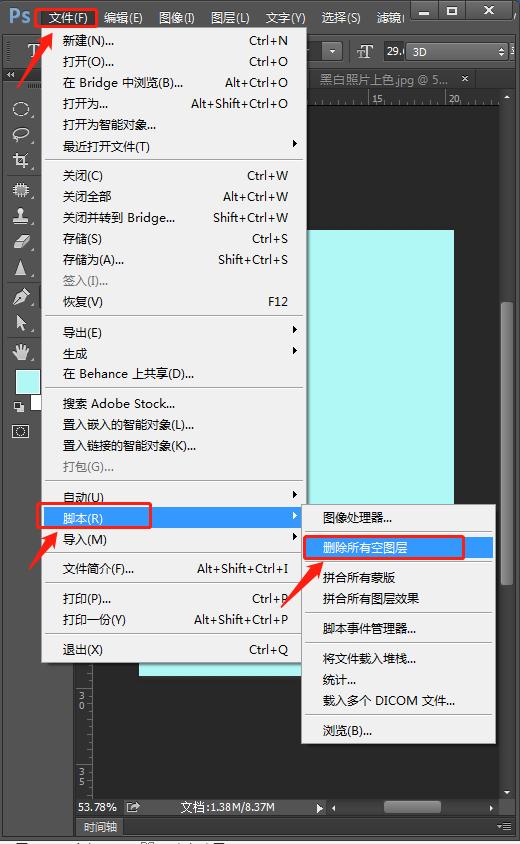
让我们来点击菜单栏中的-【 文件 】选项,选择【 脚本】 – 【 删除所有空图层 】,这样所有的空白图层就会被删掉啦!
哈哈,是不是非常简单~!赶紧来试试吧!
以上就是今天的分享的全部内容了,觉得有用的记得转发收藏哦!