手机设定为电脑的摄像头
用手机当电脑摄像头,让你的电脑像素也能到达千万级别!
视频加载中...
图文说明
-
操作方法
所需工具:魅色(文末有获取方式)。
首先在电脑和手机上都安装好这款软件。
注意:
1.此款软件的手机版只支持安卓版,不支持iOS。
2.在使用的时候,手机和电脑必须在同一WIFI下。
我们先打开电脑端的这款软件。页面最下方有这样提示:“没有连接上手机”,这时候打开手机端的这款软件。

打开之后,会有这样一个提示,点击确认。
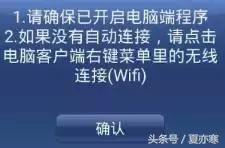
这时候在手机页面的左下角有这样一串代码 :c0a80068。我们需要将这串代码输入电脑端。

在电脑的右下角,有一个魅色的图标,然后点击鼠标右键-->无线连接(Wifi)。

然后在弹出的对话框中输入刚刚我们在手机上看到的验证码,再点击确定。

这时候手机和电脑就连接成功了。现在手机拍摄的画面就在电脑上面投射出来了。

我们在来看看我们的手机。手机上有几个按键,左上角是“灯”,点击之后可以打开手机的闪光灯。右上角是“前后切换”,可以将摄像头前后的进行切换。

在页面下方还有分辨率,可以设置手机页面拍摄的大小。

夏亦寒提醒:如果你wifi传输速率不佳,使用数据线进行传输会有更好的效果哦!
工具获取
关注(夏亦寒)微信公众号,回复666