windows11完整版教程,保姆级教学
首先,安装windows11目前主要有2种方式:
1,在windows10的基础上升级安装
2,使用U盘或者光盘,进行全新的安装
首先,*载下**官方ISO镜像
任何一种方式的安装,都建议大家在官方*载下**ISO镜像。这样既安全,又不会有任何广告的*绑捆**。
首先,从微软官方*载下**ISO镜像文件,
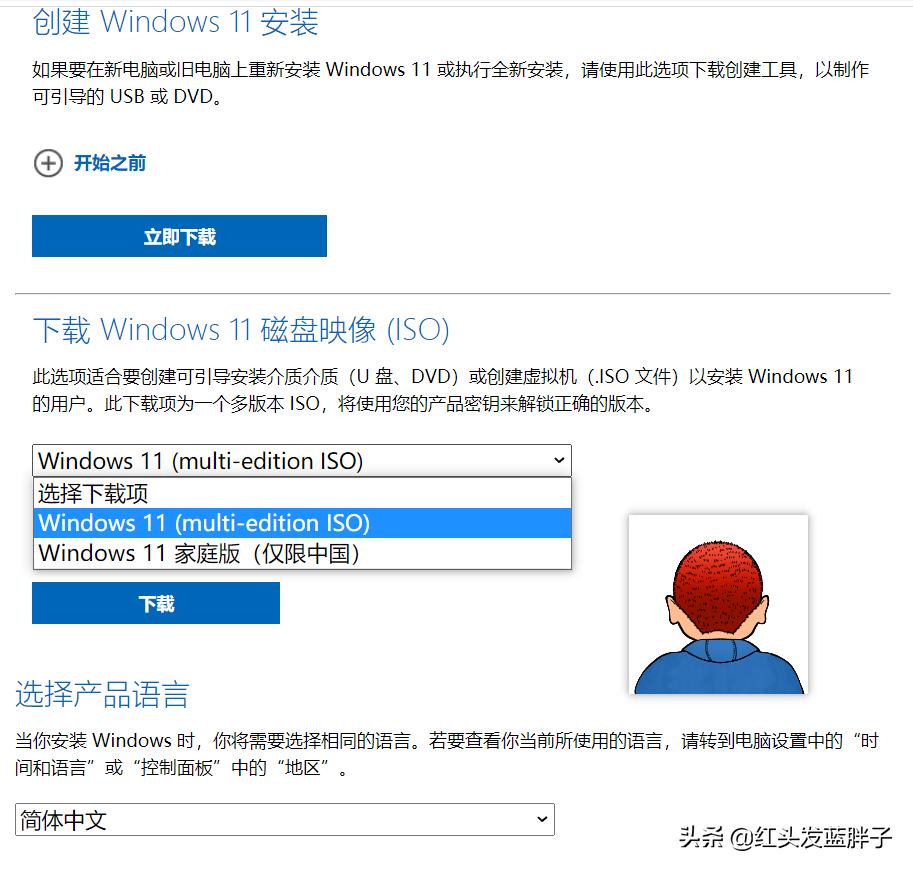
*载下**windows11磁盘镜像(ISO),可以根据需要选择版本,multi-edition(多版本)或者家庭版,语言可以选择简体中文。
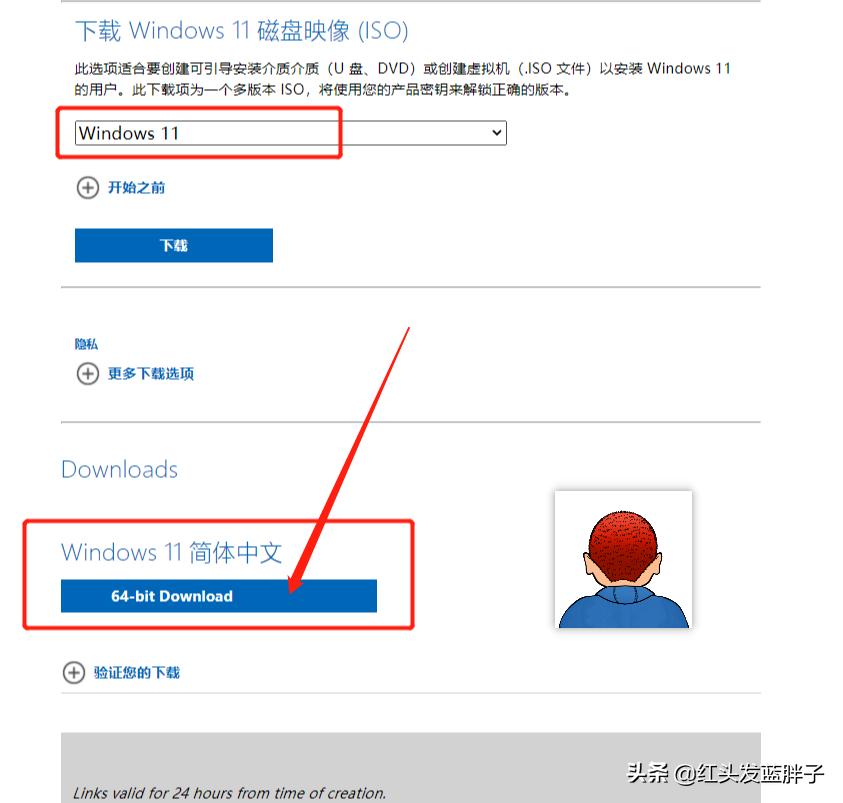
点击64-bit Download,*载下**ISO镜像文件
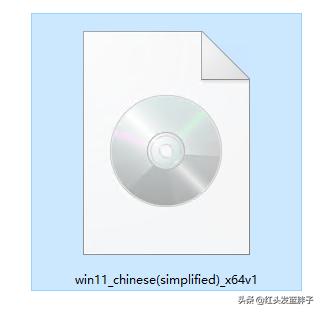
*载下**完成后,就会有一个如下的ISO文件
方式一:在原有windows10系统上升级安装
如果是升级安装的方式,建议到微软官方,*载下**windows11安装助手,检测一下,是否满足安装的需求。
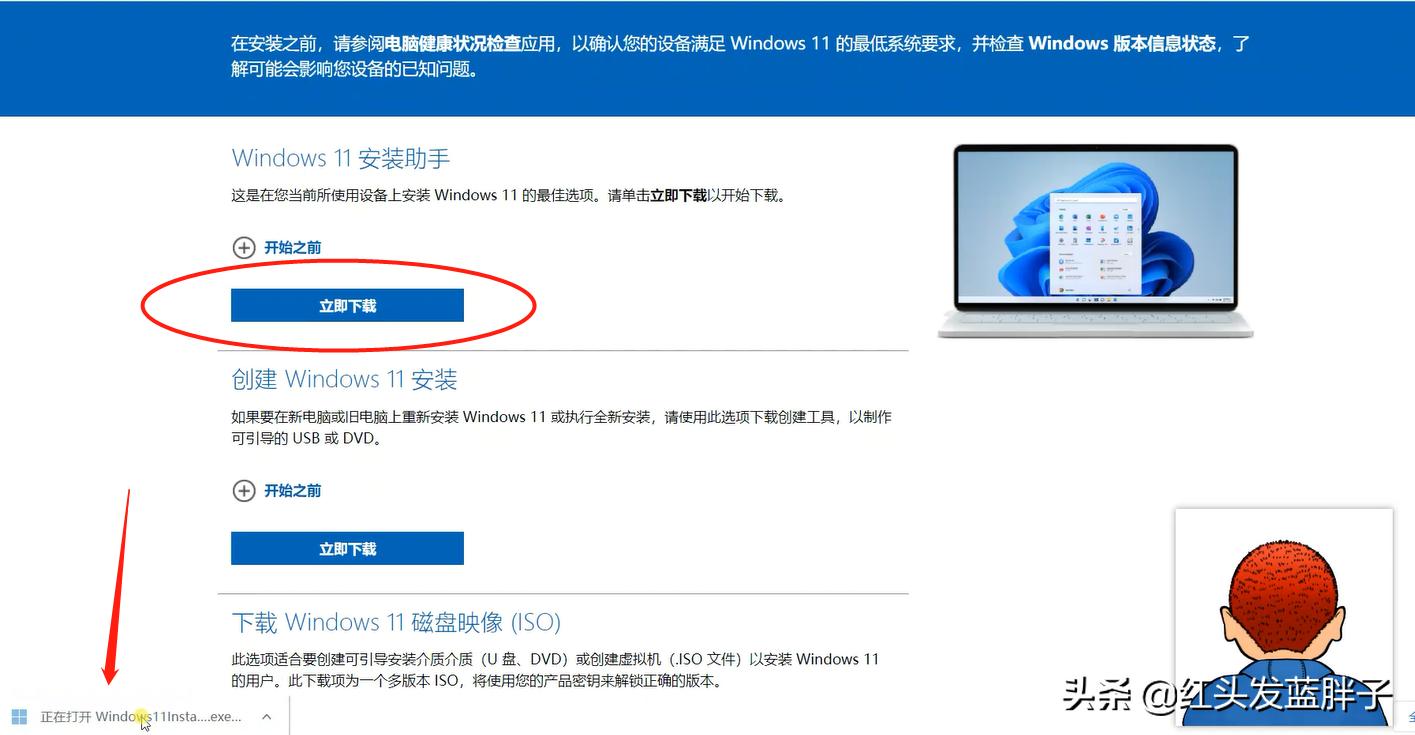
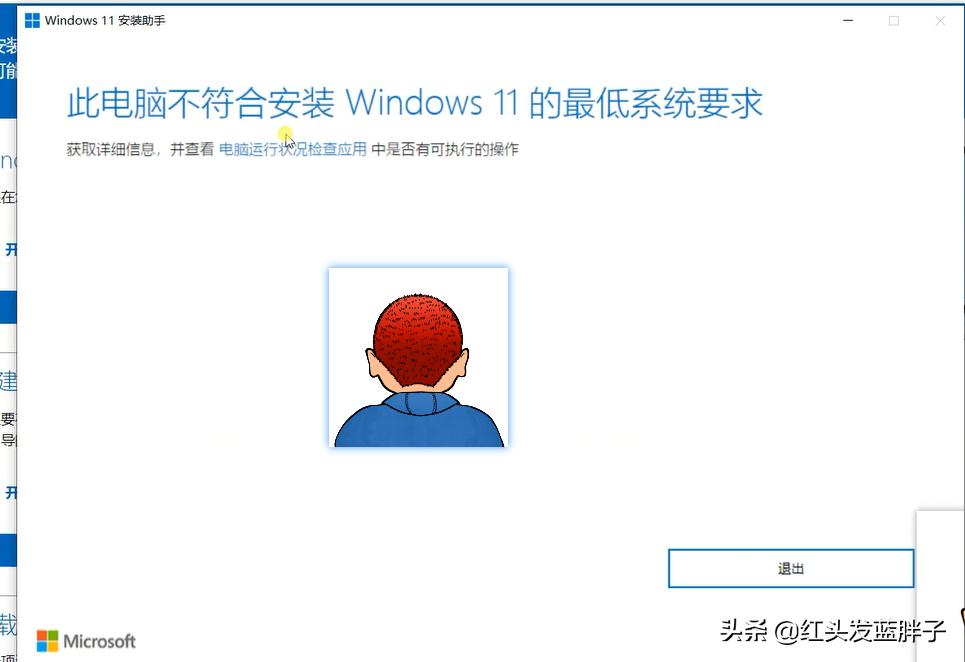
由于windows11有CPU的硬件要求,还需要过TPM2.0的检测。很多老电脑无法通过系统检测。这种情况就需要绕过一下。后续我们有介绍如何绕过检测。
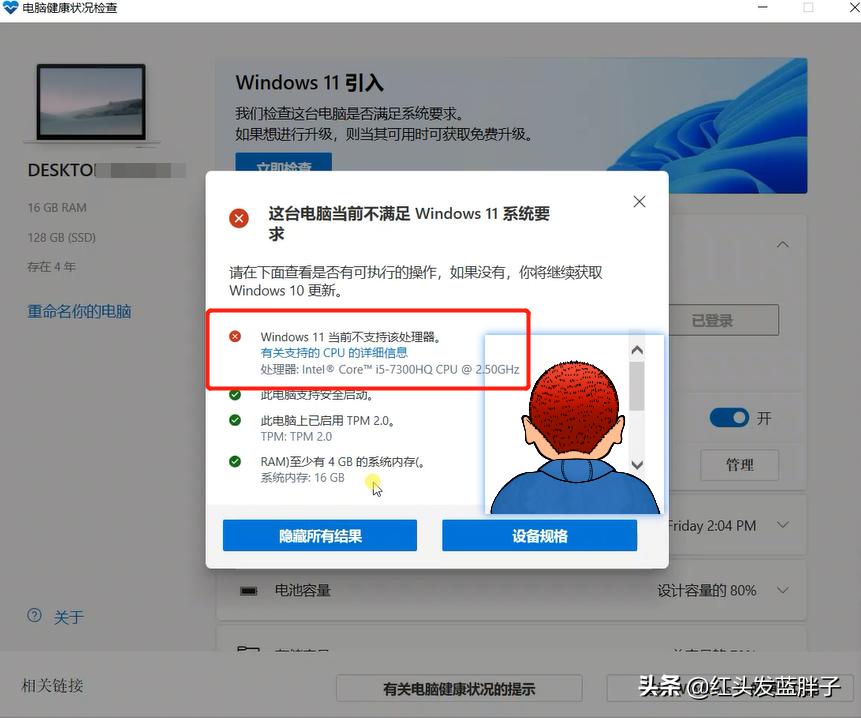
比如我的电脑,windows11就不支持当前的i5-7300HQ。
(如果你的电脑检测通过,可以直接跳过这步骤,直接进入安装)
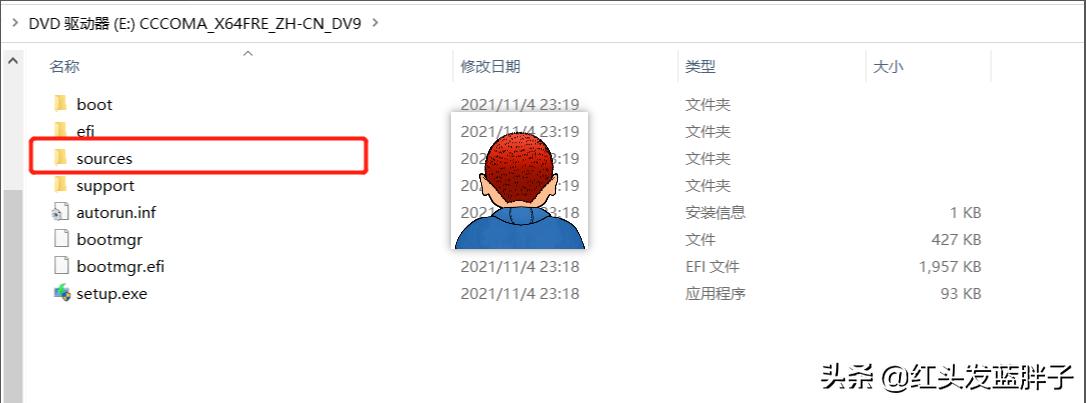
如果你的电脑无法通过TPM2.0和CPU检测,依然可以通过修改U盘中的文件来染过硬件限制安装系统。
进入sources文件夹,找到文件命为appraiserres.dll的文件,大小193KB。注意很多文件名和它类似,一定不要修改错了。
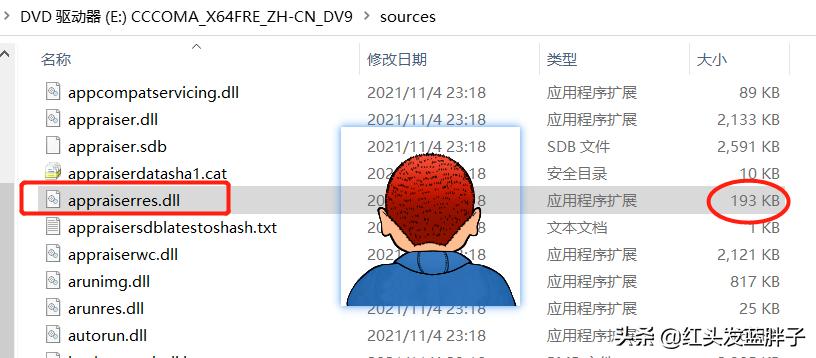
直接双击打开,你可以选择本机上的任意编辑器,比如vscode,sublime等,如果没有安装其他编辑器,就直接选择记事本打开。
点击任意文本内容,同时按住Ctrl + A,全部选中文件内容,然后按delete,删除所有内容。就是清空所有内容。然后按Ctrl + S保存,或者选择文件--保存。
完成这一步,即可绕过TPM2.0和CPU检测,安装Windows11,虚拟机vmware和VirtualBox上也可以安装。
直接安装
双击iso镜像文件,win10系统会默认挂在ISO到光盘,直接打开,双击setup,进行安装。
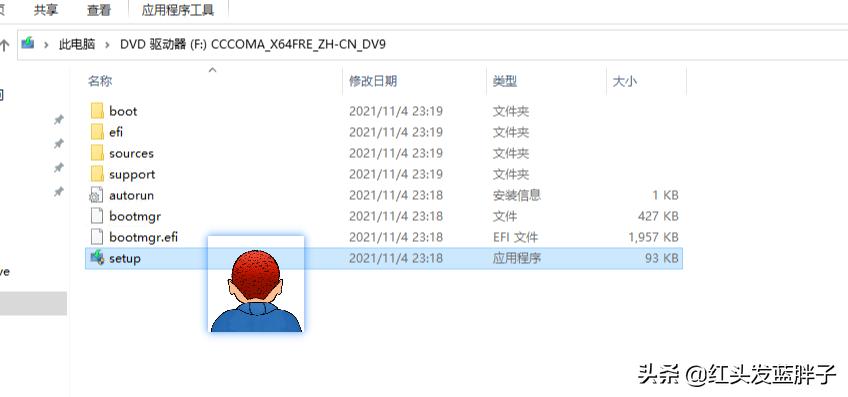
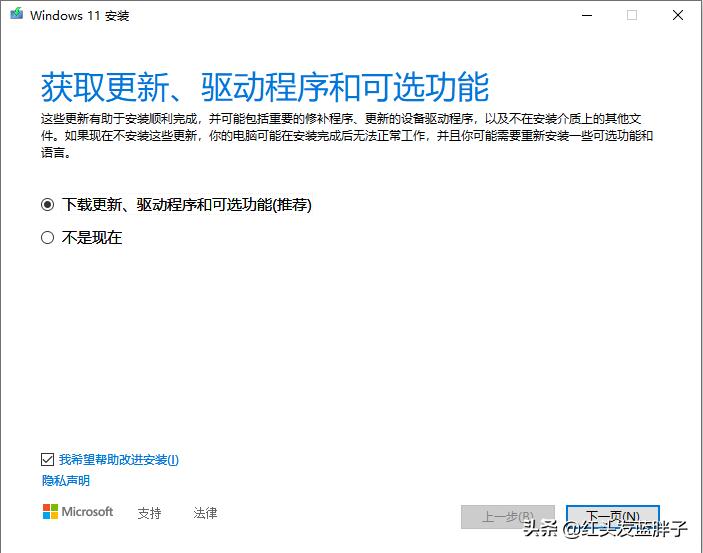
为了更快速地安装系统,可以--选择--【不是现在】
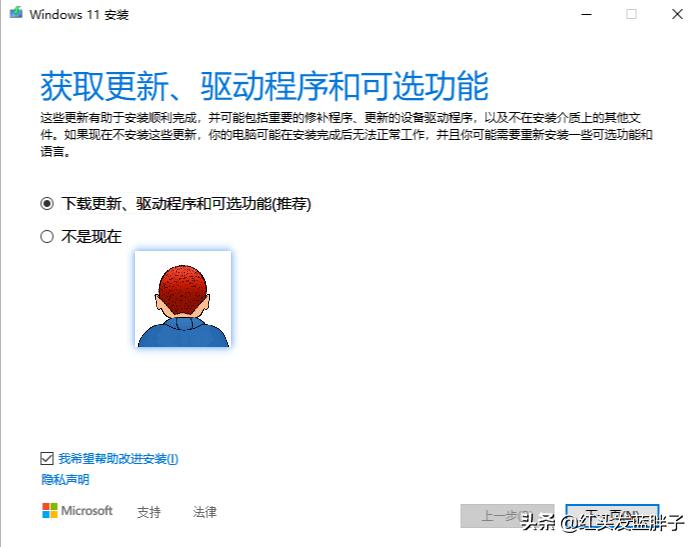
剩下的下一步就可以
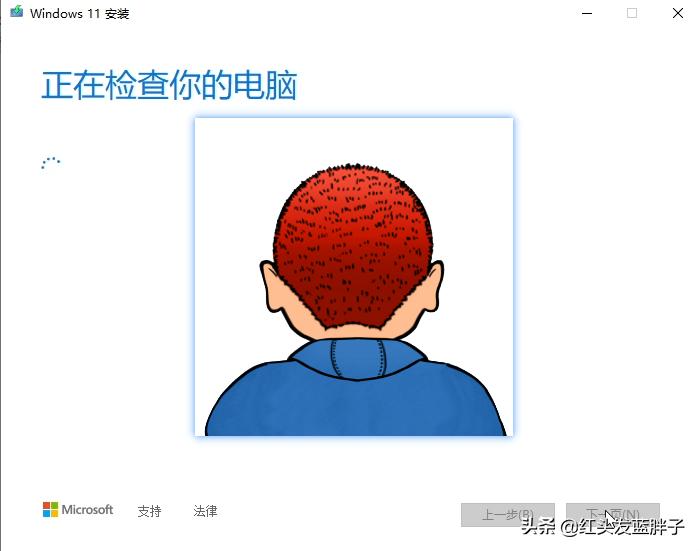
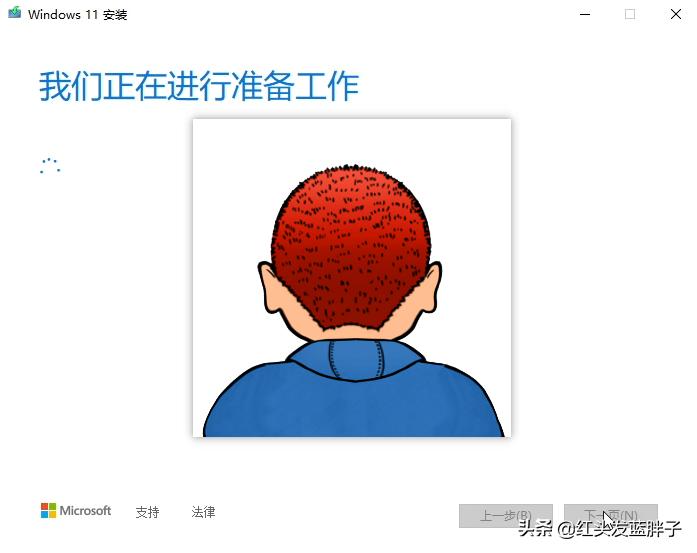
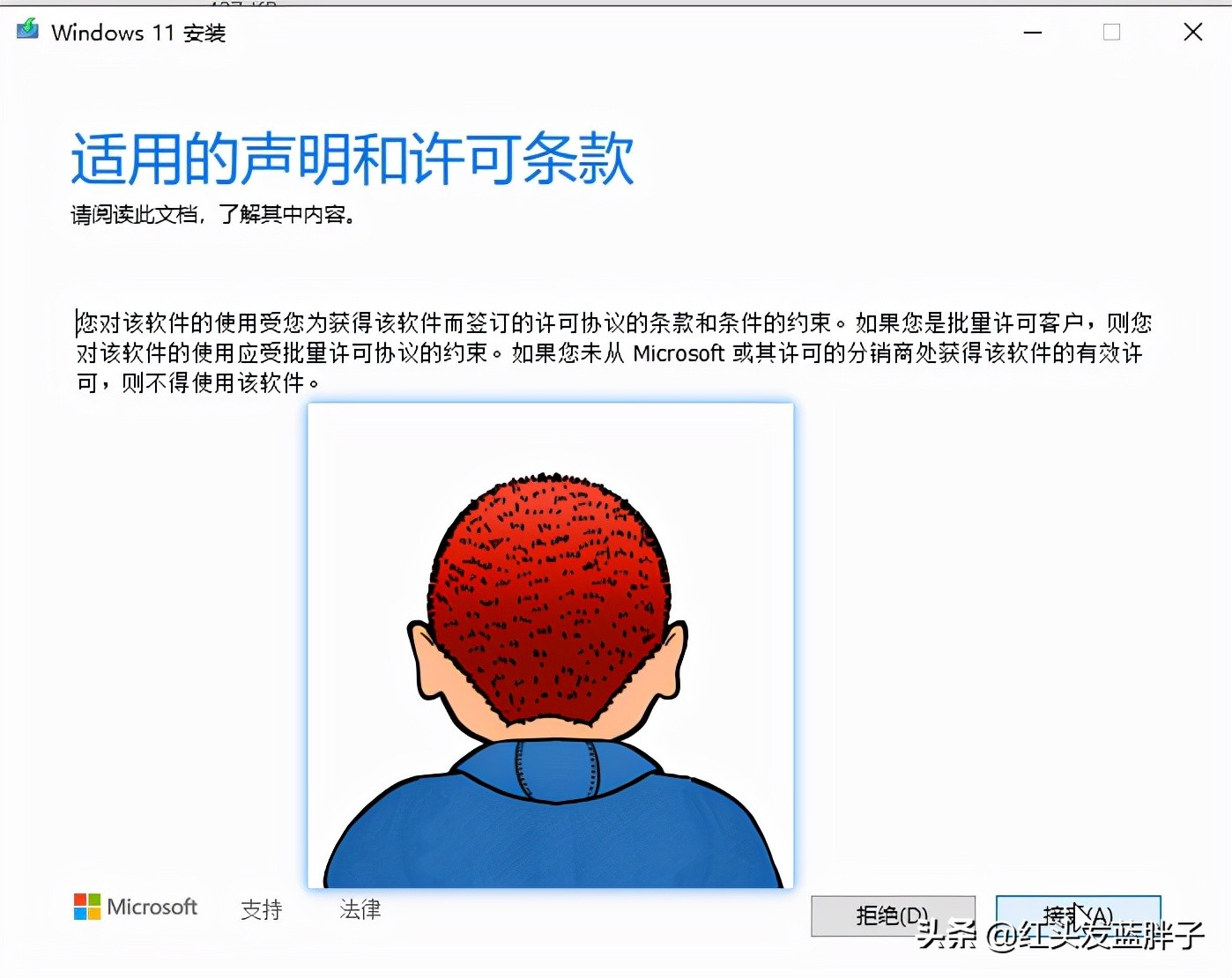

可以保留个人文件和应用,直接升级安装,也可以根据需要,点击【更改要保留的内容】
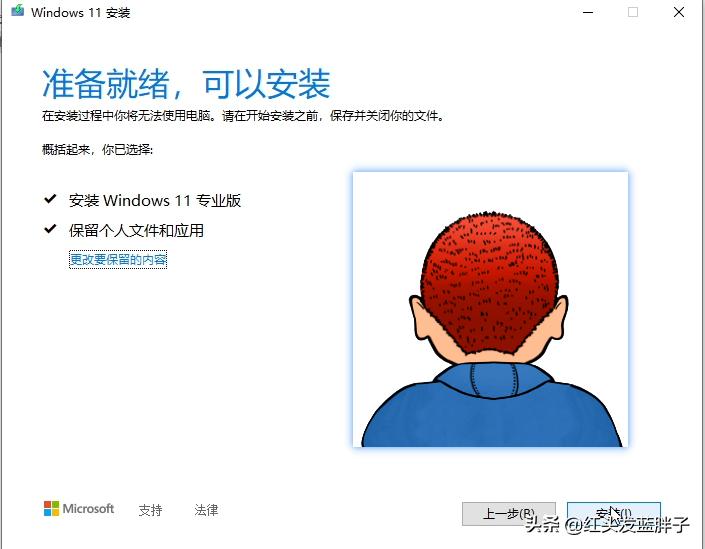
【更改要保留的内容】就是如下界面

然后正式进入到Windows11的安装过程,等待就可以了,期间可能数次重新启动计算机

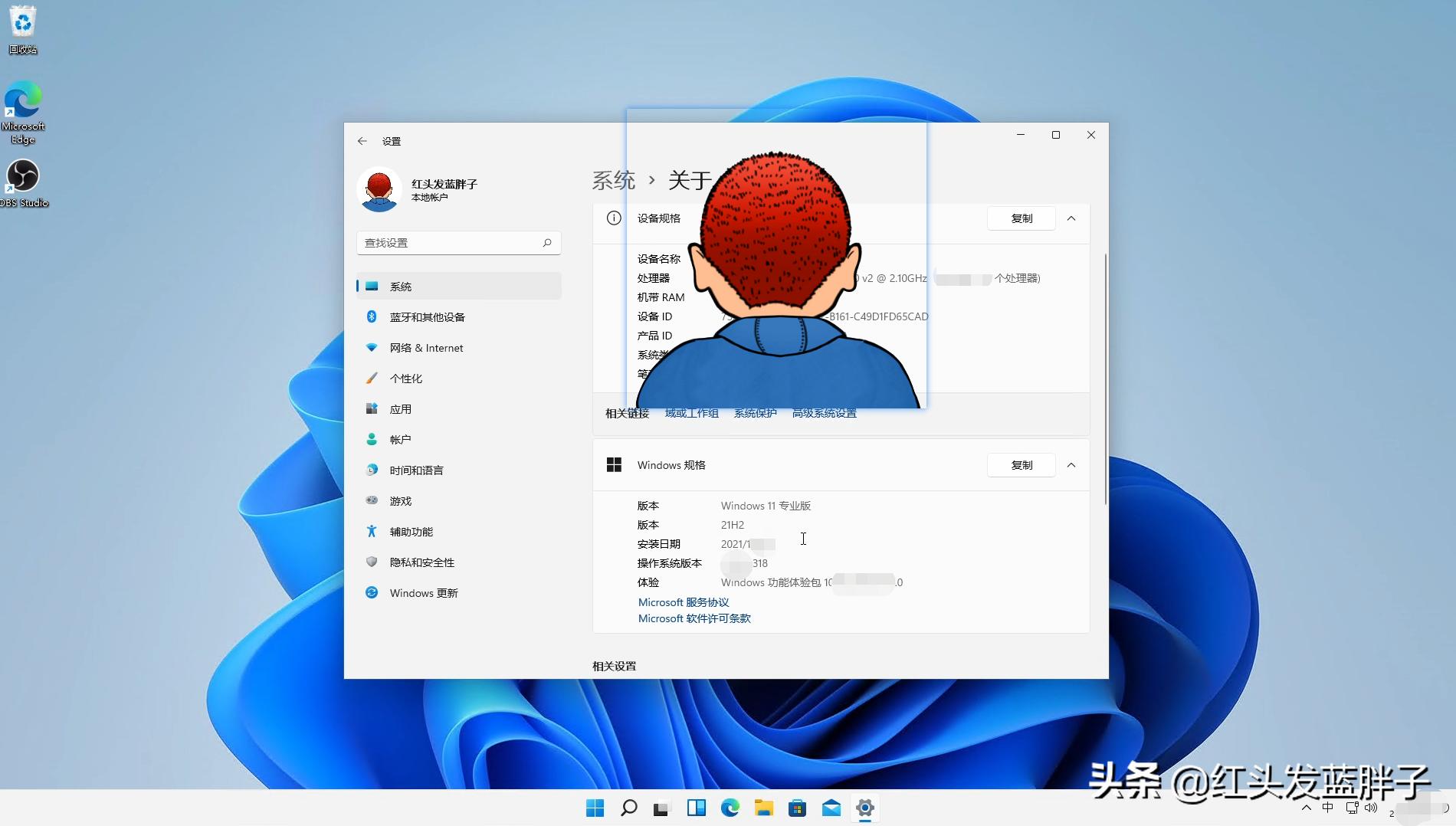
系统安装完成,我们看一下,选择保留数据后,应用和软件都会正常更新到windows11不会丢失
方法二:使用U盘,进行全新的安装
首先,从微软官方*载下**制作U盘启动盘文件,当然第三方软件也可以。但是都用微软官方的比较简单和流畅。
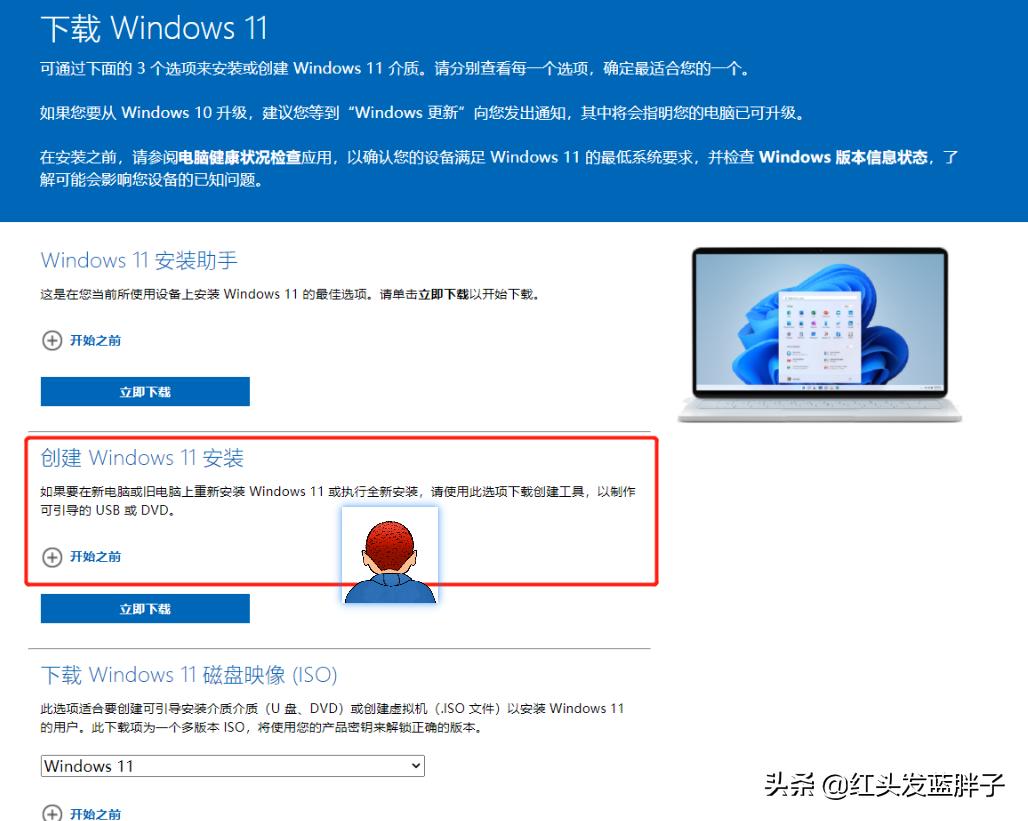
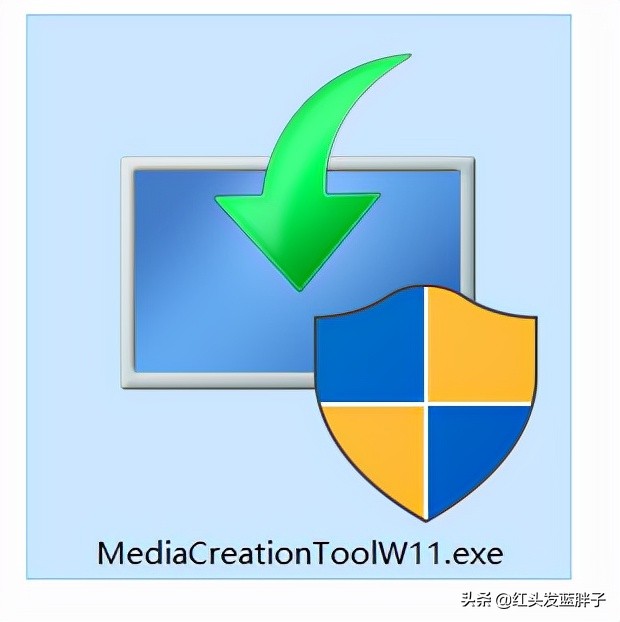
*载下**后是这个工具,双击运行
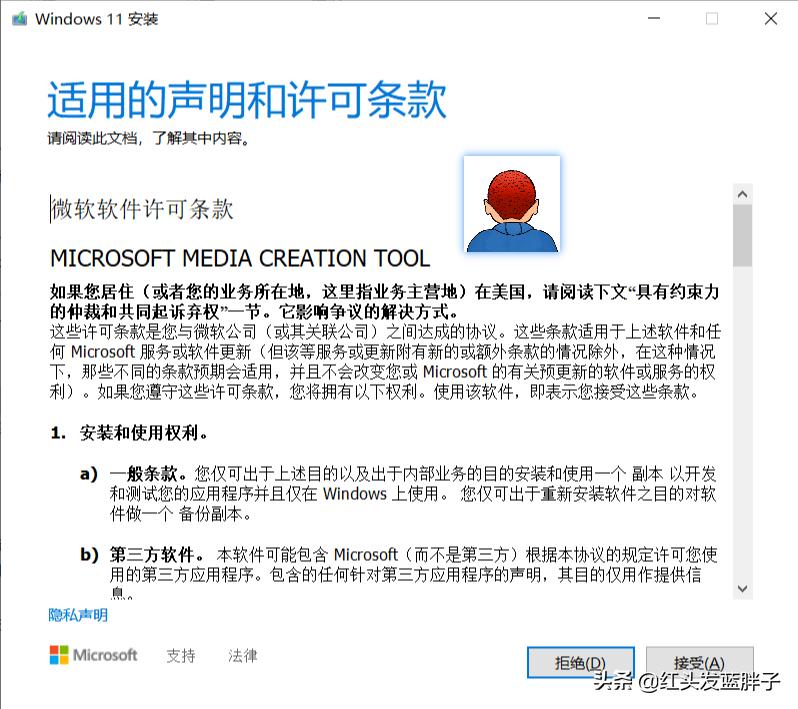
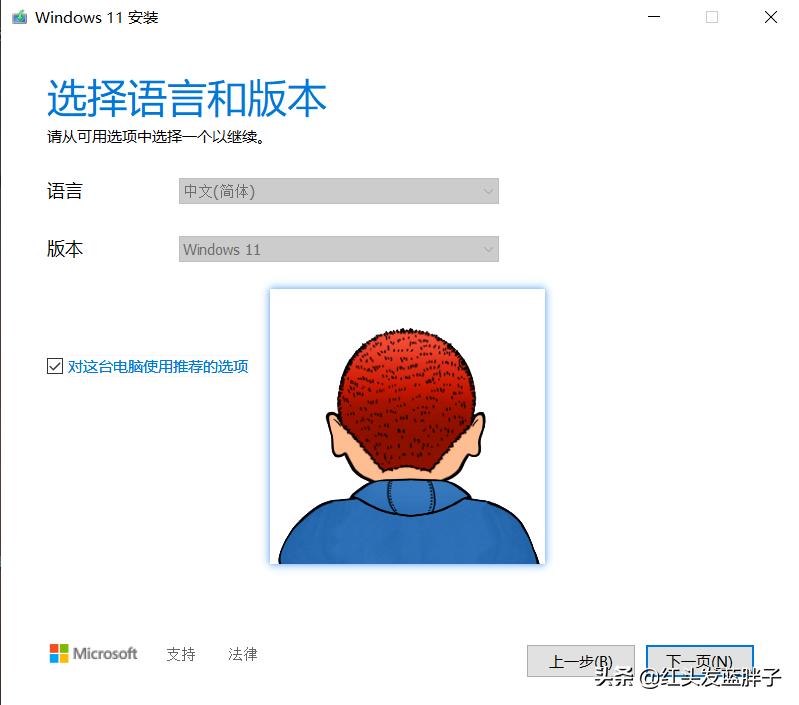
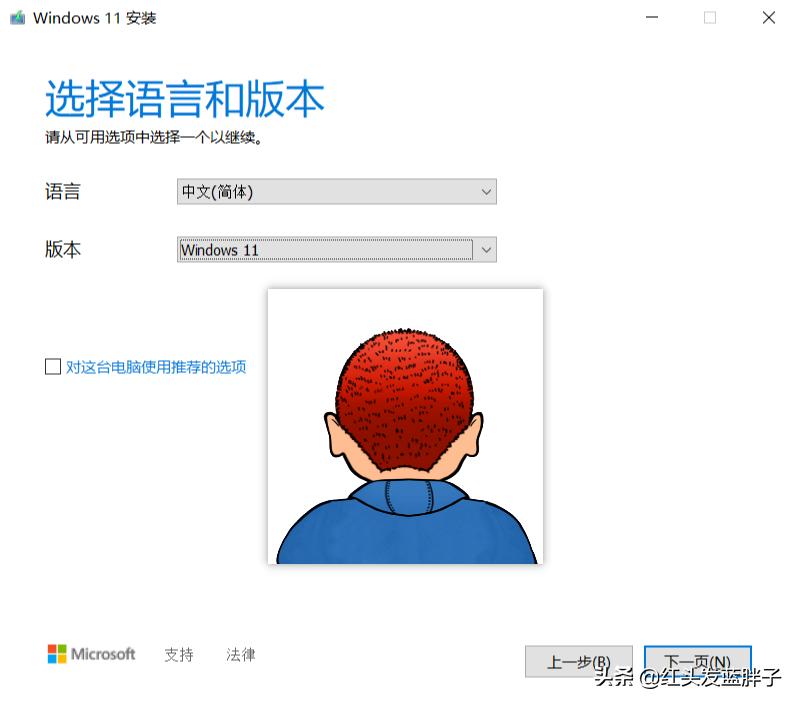
也可以取消勾选--对这台电脑使用推荐的选项,这样就可以更改语言和版本,不过一般没有必要
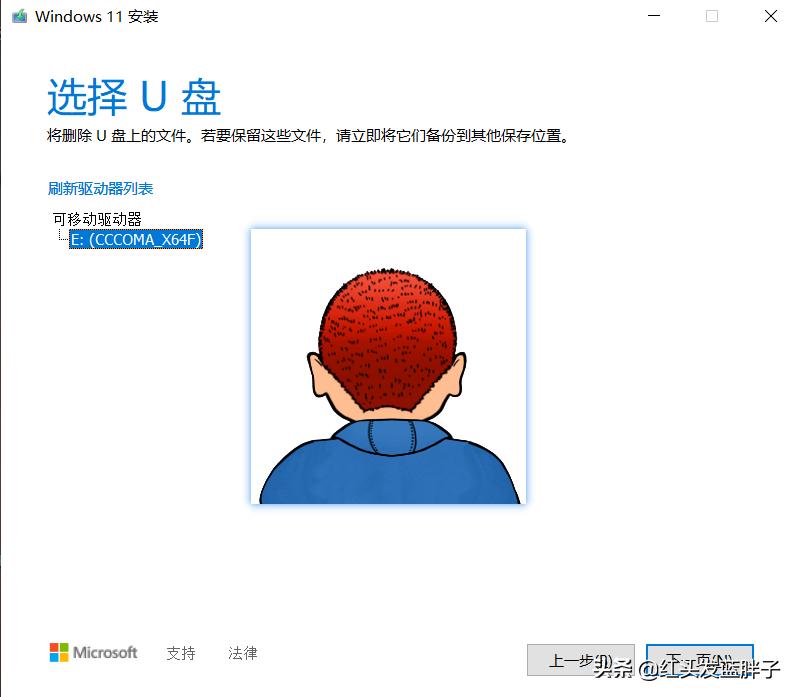
选择U盘,制作windows11启动盘,建议16GB以上

注意,一定要选择正确的U盘驱动器,否则可能影响数据安全(如果你电脑上插着多个U盘,建议只保留一个制作启动盘的U盘)
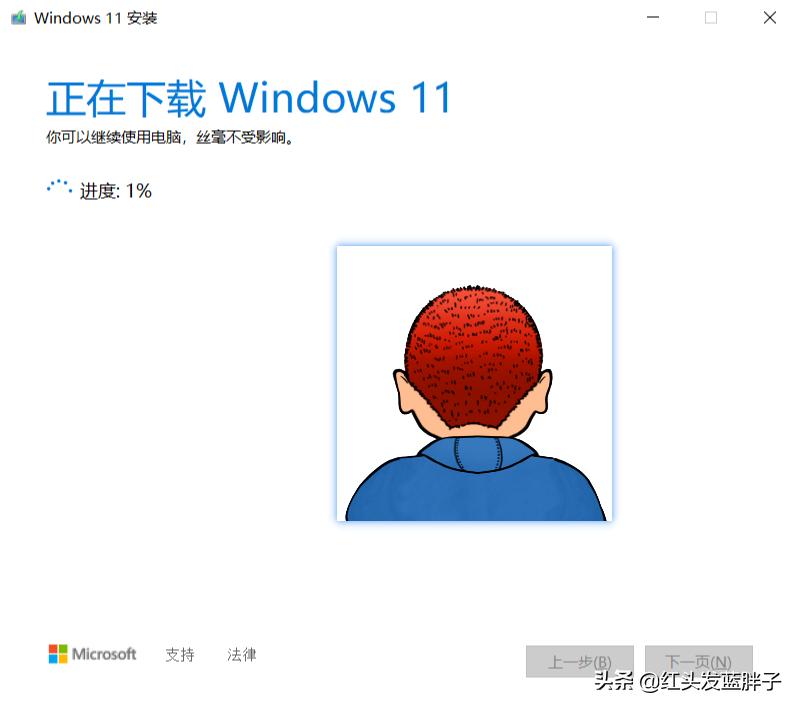
自动*载下**windows11系统进U盘


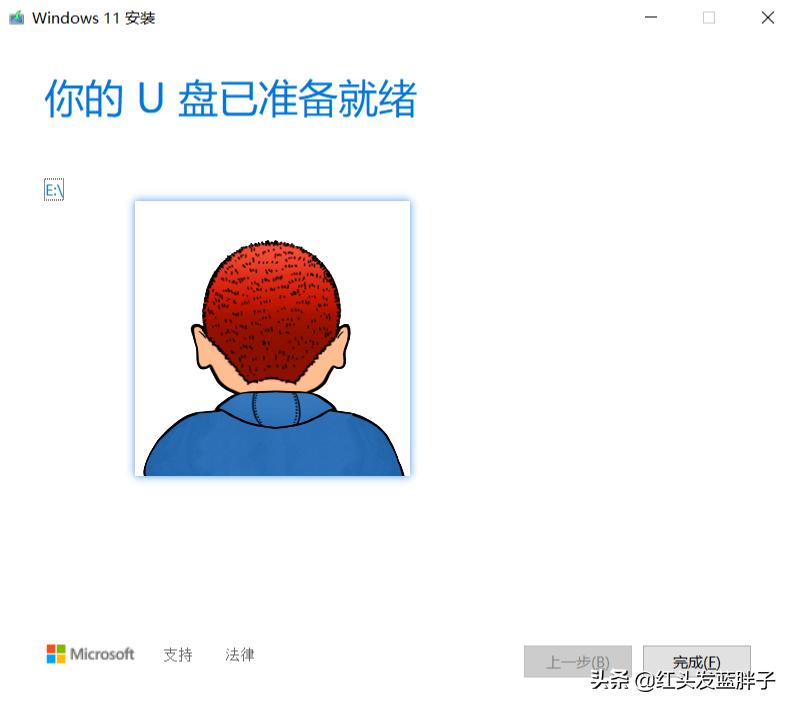
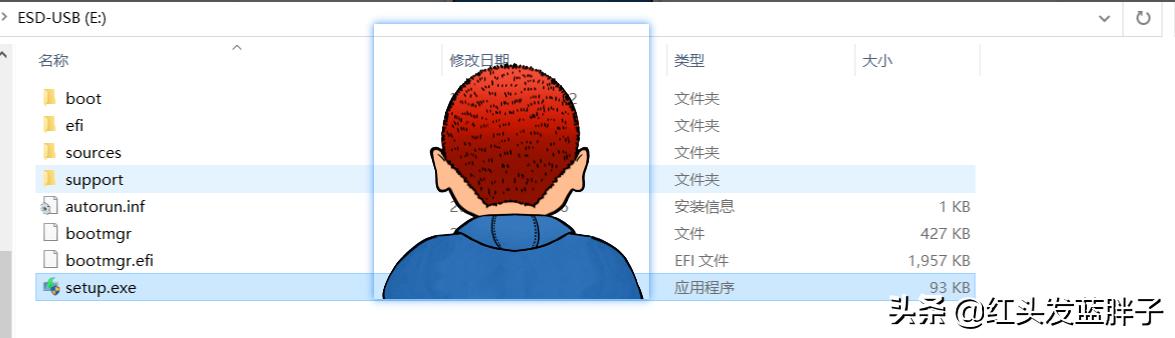
另一种方法,如果你在安装过程中遇到了硬件限制
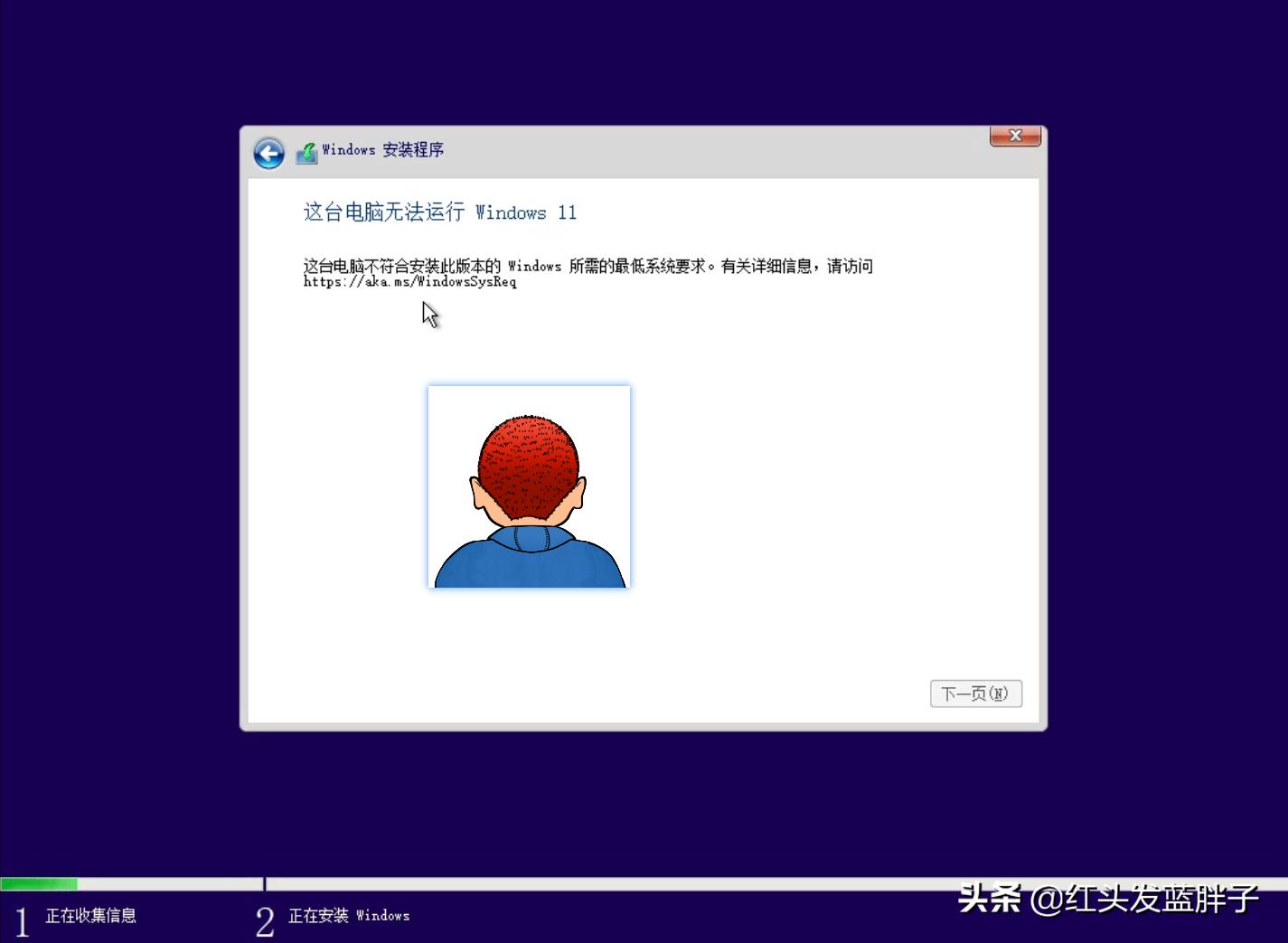
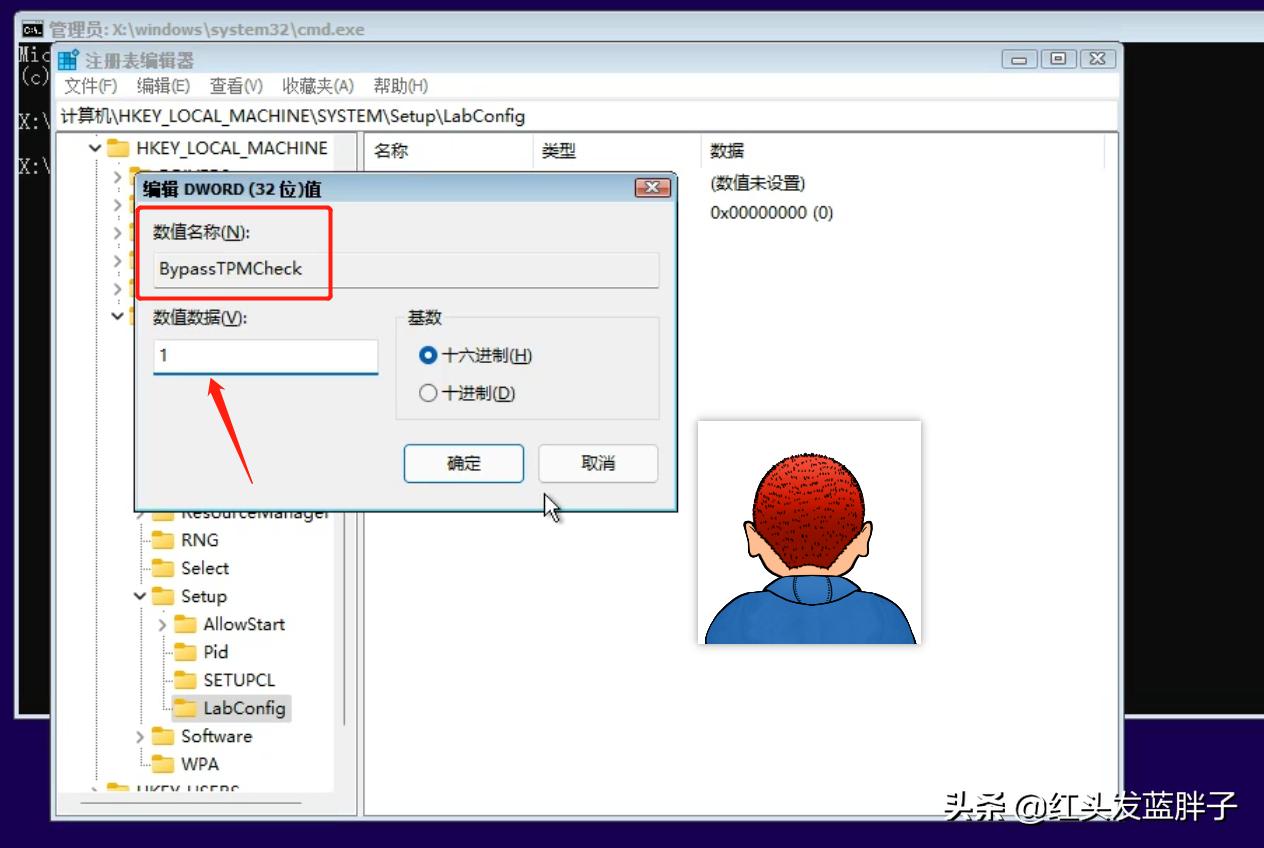
在该屏幕上,你需要按Shift + F10打开命令提示符窗口,输入regedit,打开注册表修改注册表,HKEY_LOCAL_MACHINE\SYSTEM\Setup路径下创建一个新键 "LabConfig"项。一定要注意大小写,不要出错。
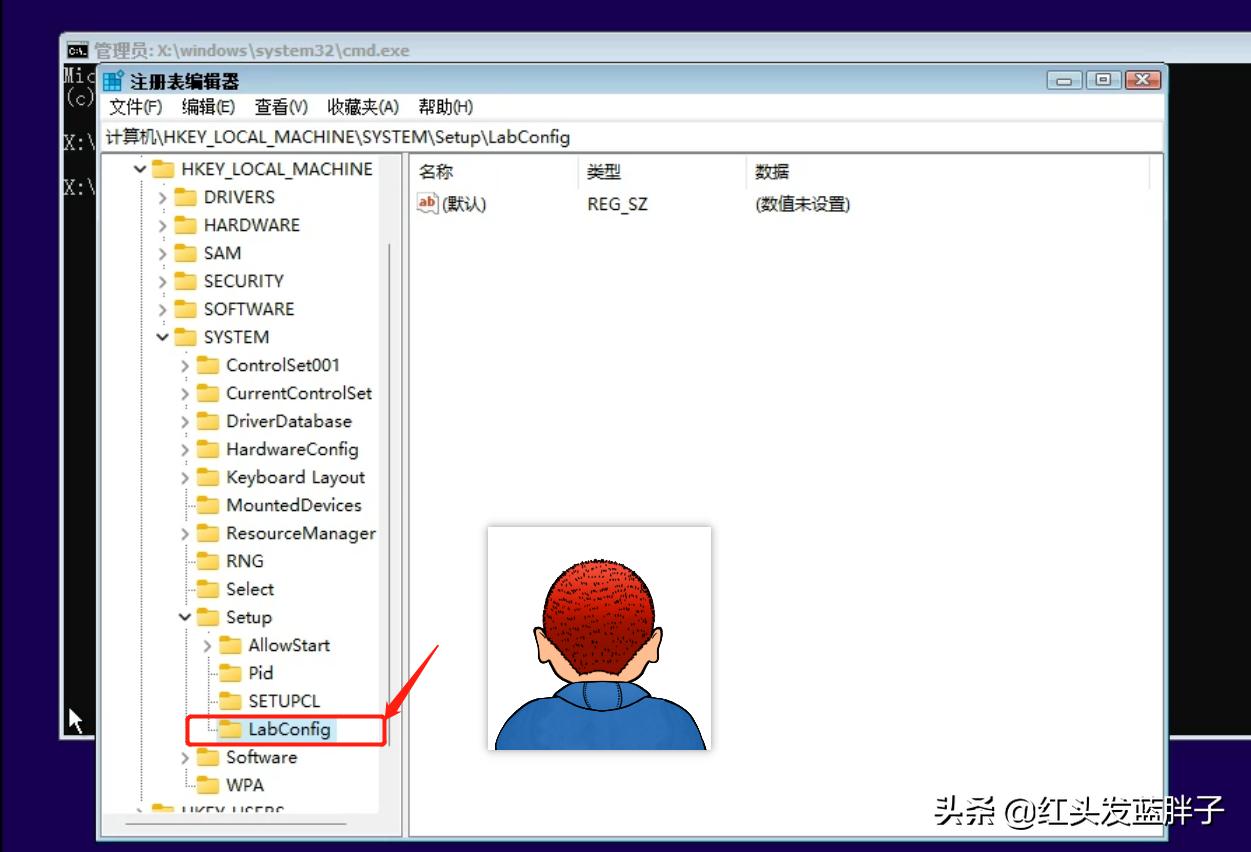
在 "LabConfig "键中,创建两个新值。BypassTPMCheck和BypassSecureBootCheck。这里注意一定要选择 新建--DWORD(32位)值
BypassTPMCheck 输入1
另外需要新建
BypassSecureBootCheck 输入1
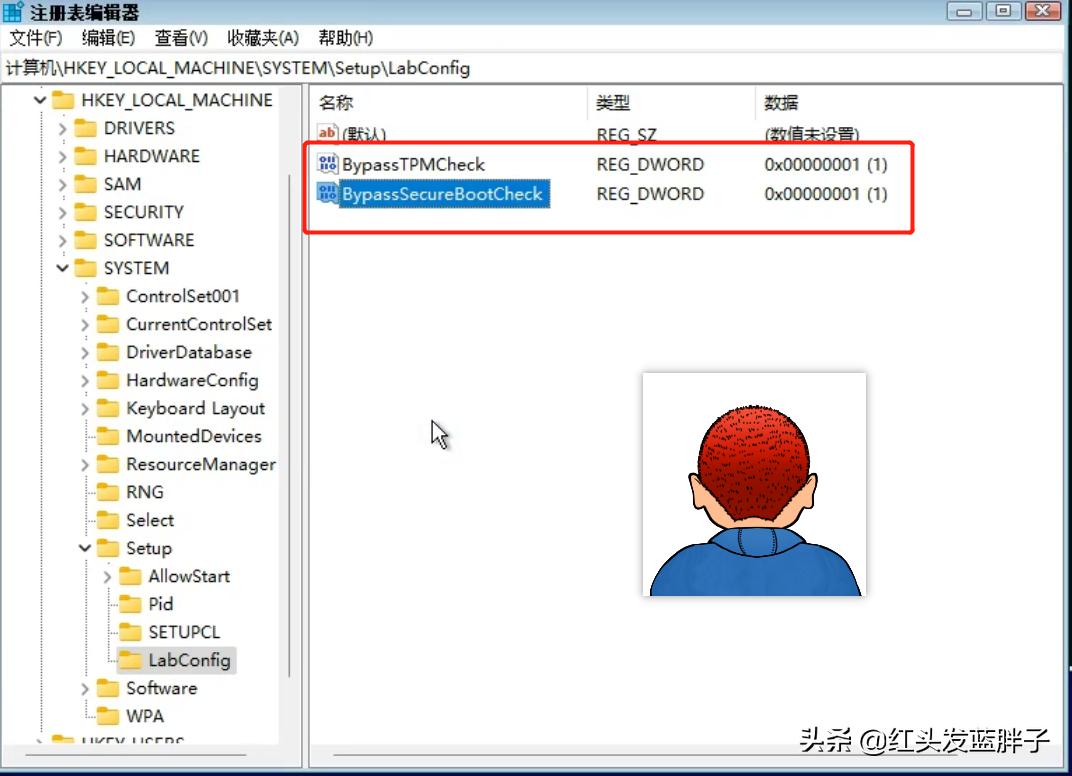
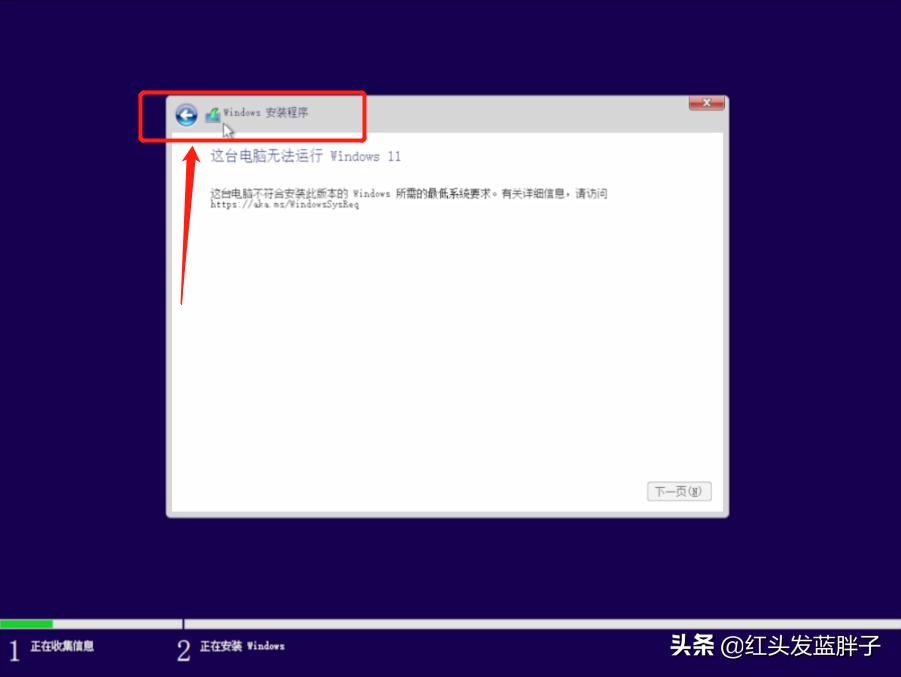
修改好以后,关闭窗口,然后点击下面的箭头,返回
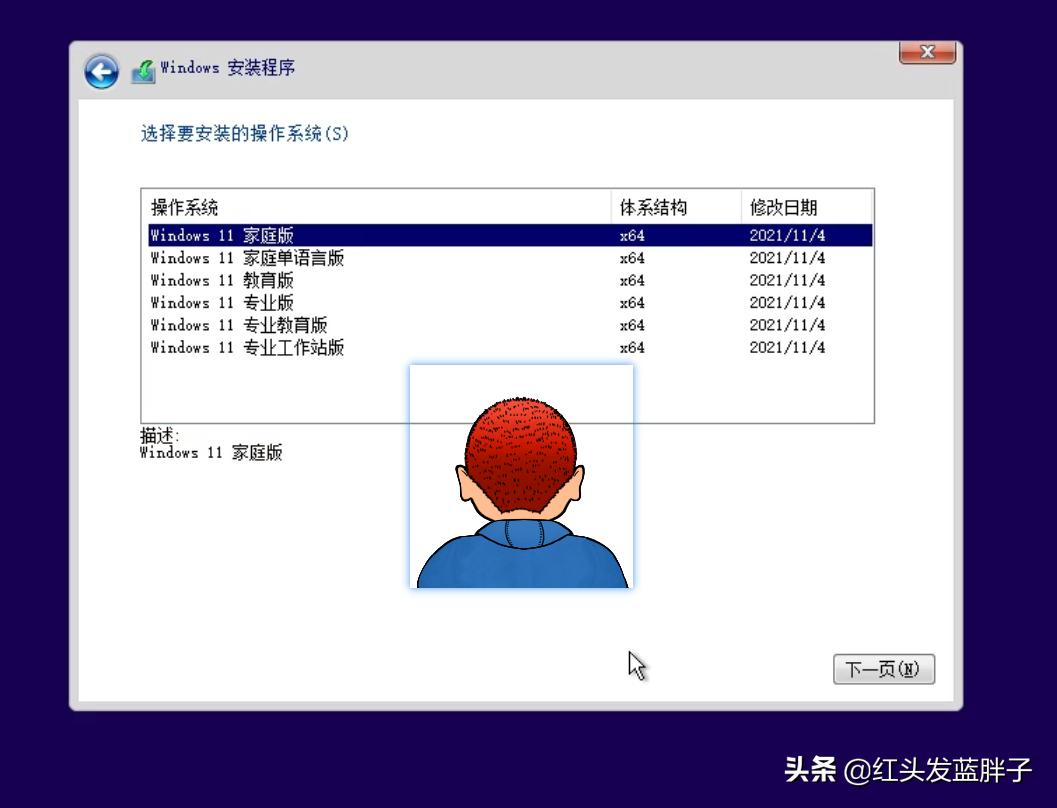
重新选择,然后下一页,根据你的需求,选择安装的版本
然后一路下一步,正常安装
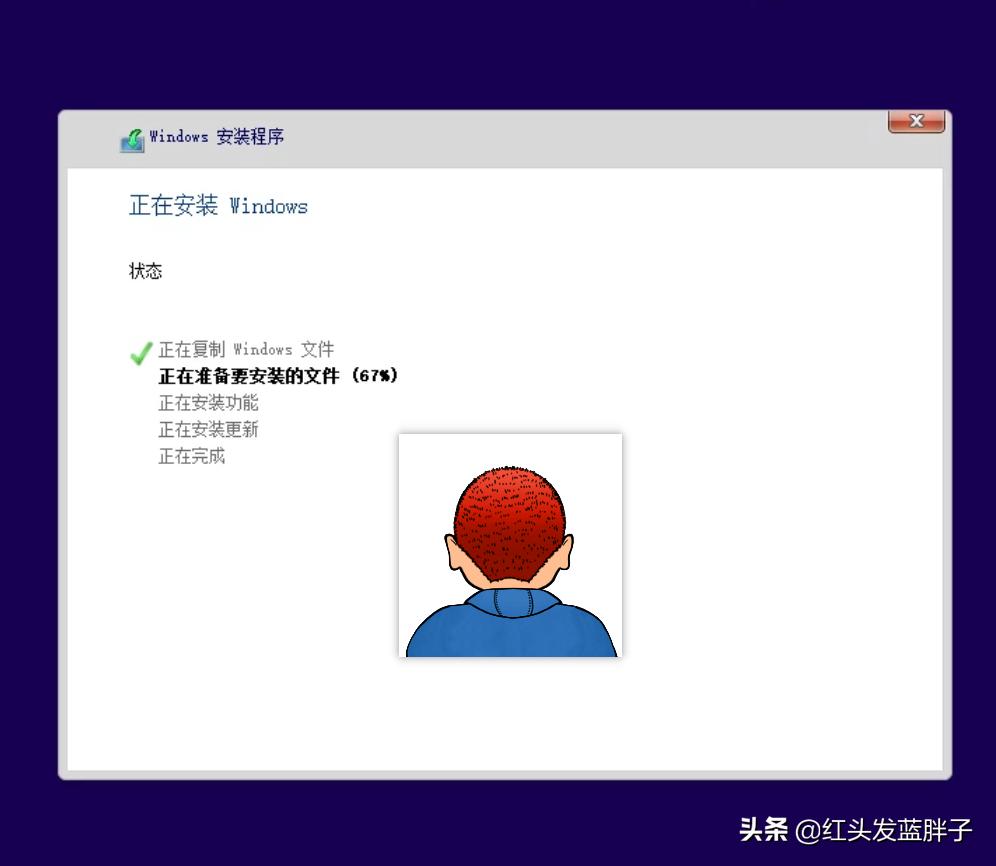
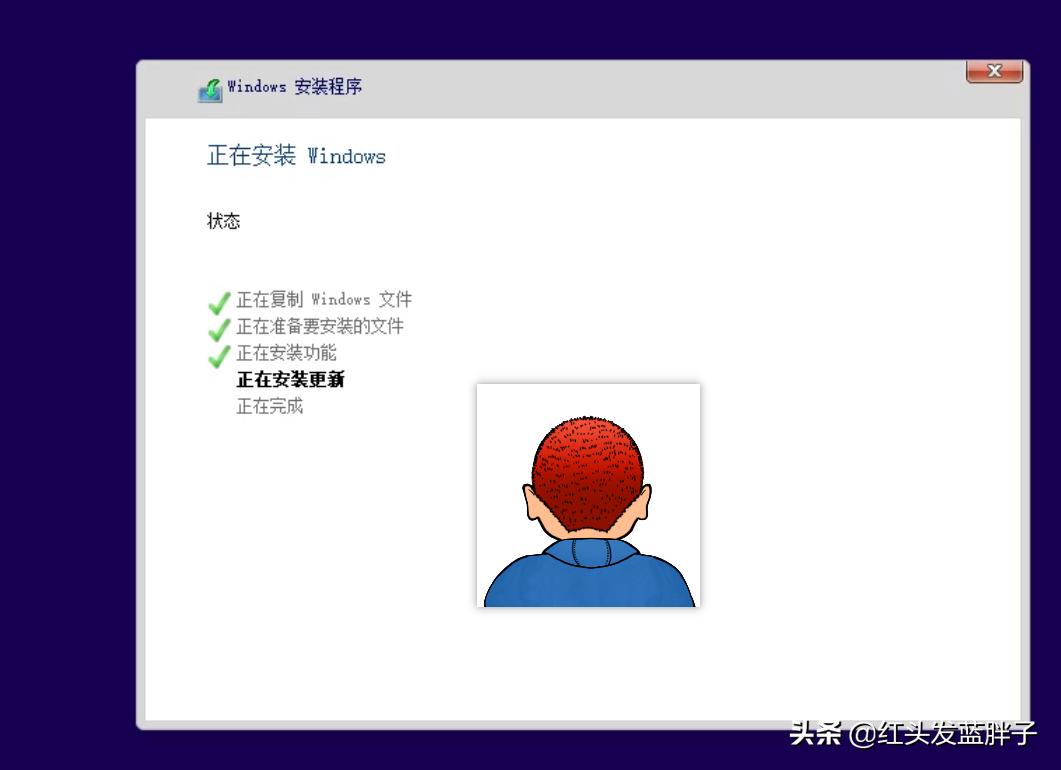
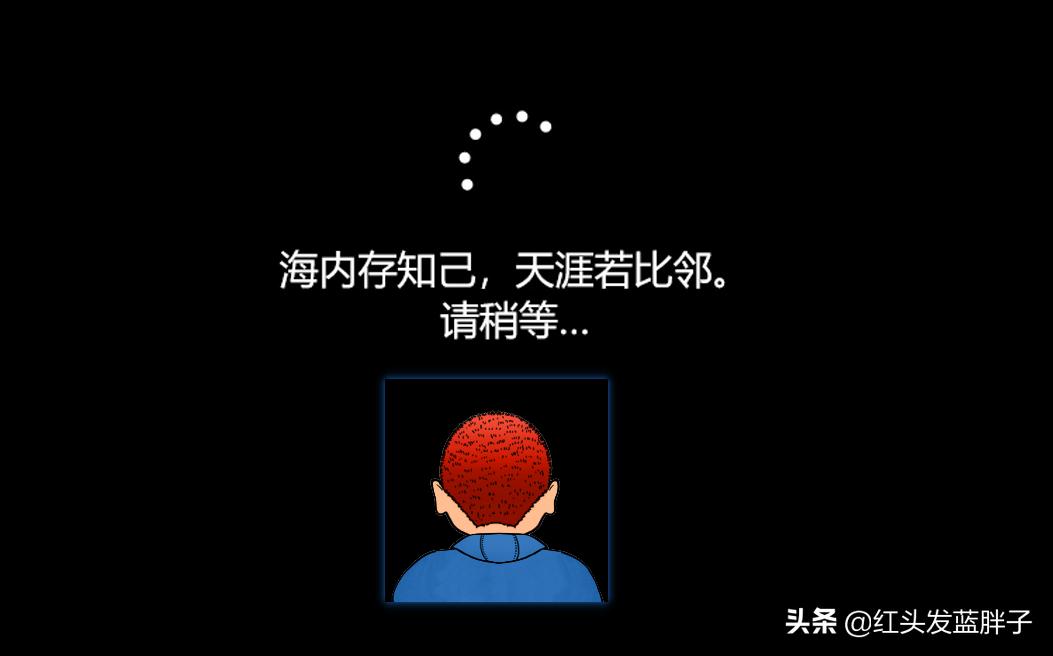
期间会有一些简单的设置,基本上一路下一步就可以了
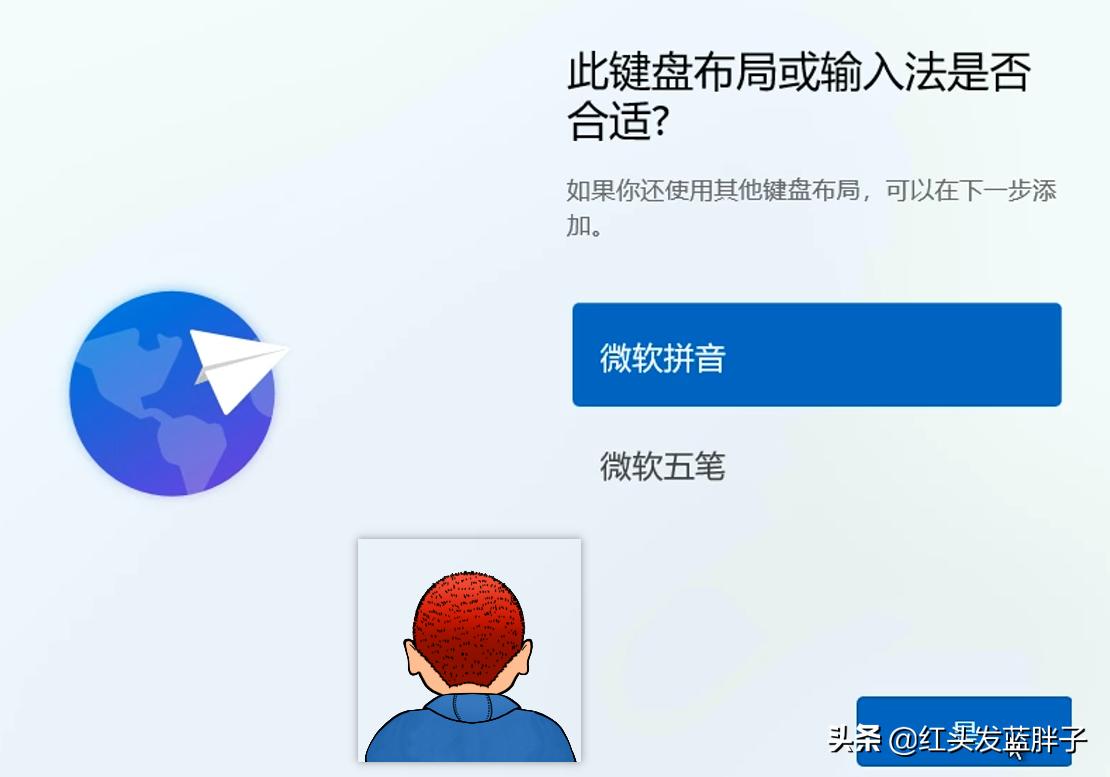

稍等一会,windows11安装完成