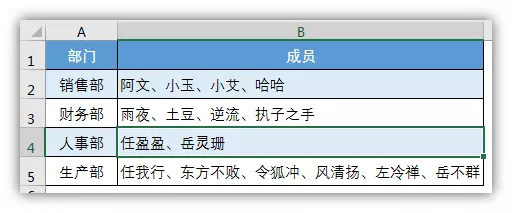
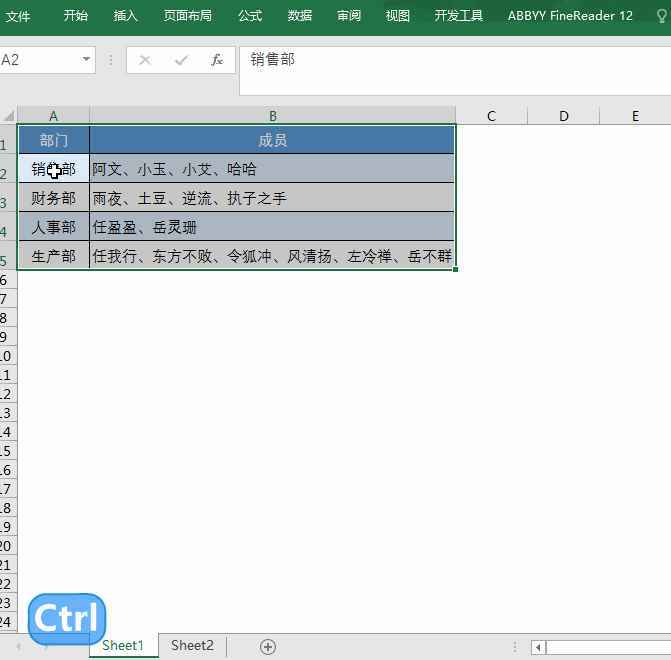
表一
表二
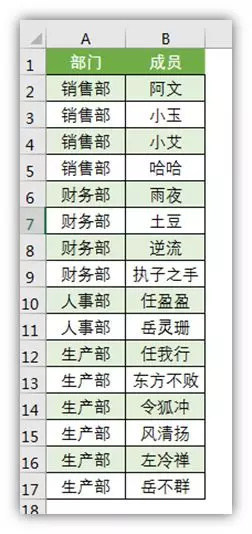
用PQ(Power Query)把表一拆分成表二的格式,由于PQ仅Office2016及Office365自带,10及13需要单独安装该插件,其它版本没得用,而WPS则更是没得玩,很多小伙伴表示很桑心。

今天小编来给大家介绍一种通用的方法,不限版本,只需利用WORD强大的查找替换功能,一起来看看操作步骤。
步骤1、复制表格中的内容,粘贴到WORD中(右键,粘贴成文本格式)。
粘贴后如下图:

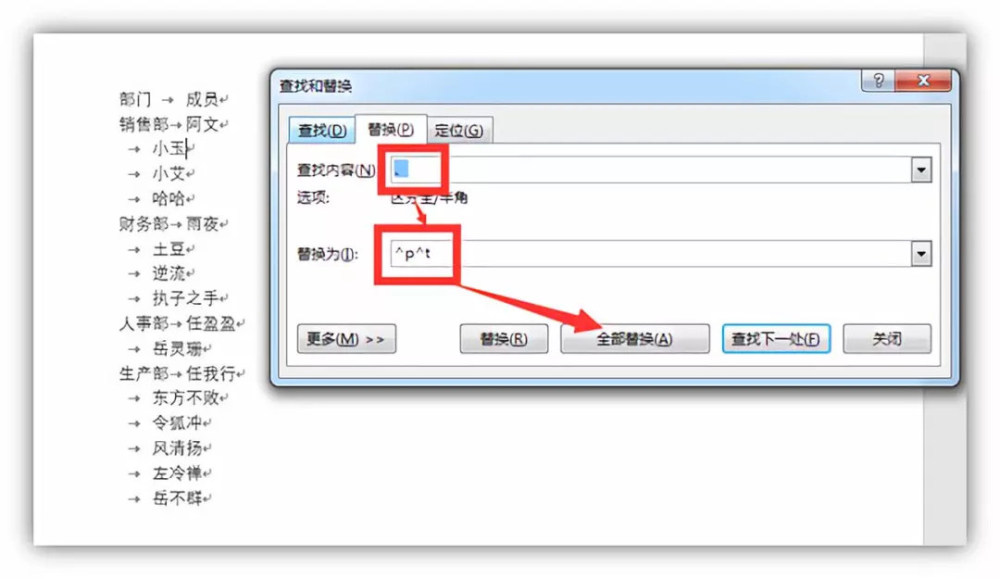
骤2、Ctrl+H打开查找替换框,查找姓名与姓名之间的分隔符号“、”替换成^p^t
(注:^p^t在英文状态下输入,pt均为小写字母。^p代表换行符,^t代表制表符,就是将文档中的顿号替换成换行符&制表符),替换完后效果如下图所示:
骤3、把替换后的数据复制回Excel
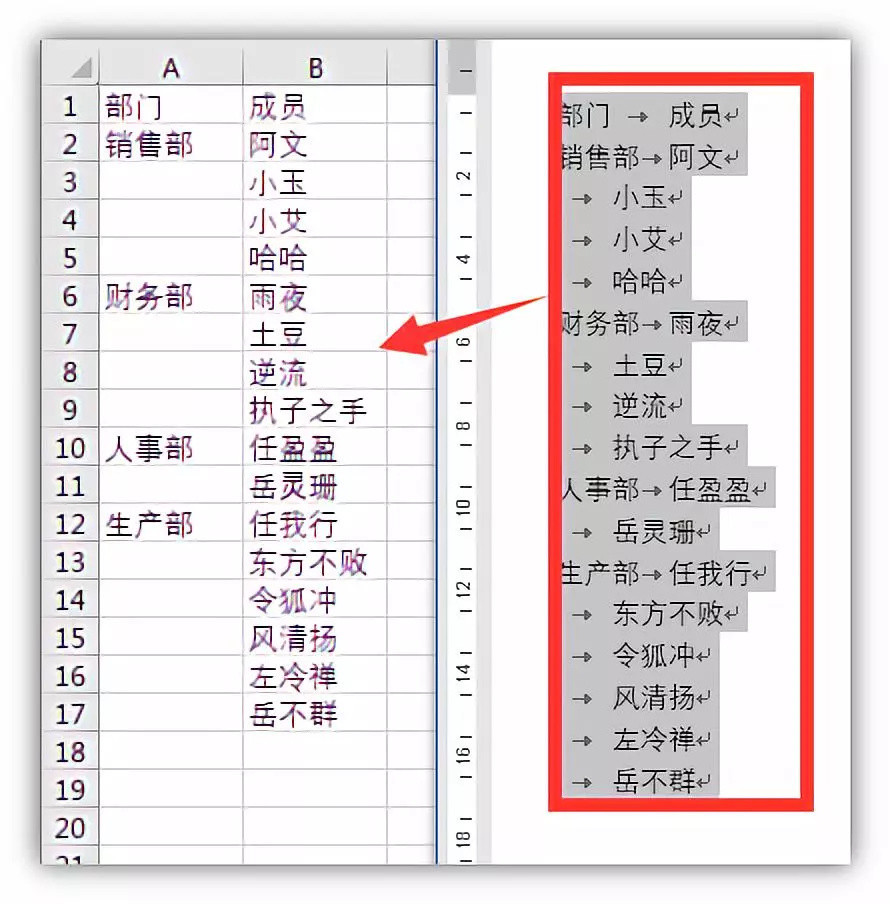
步骤4、利用CTRL+G定位空值,编辑栏输入=↑,然后Ctrl+回车批量填充,最后复制,选择性粘贴成值就OK啦(最近这个操作出现得挺频繁的,相信这个小伙伴们都会用了)
一起来看GIF吧
今天的分享就到这