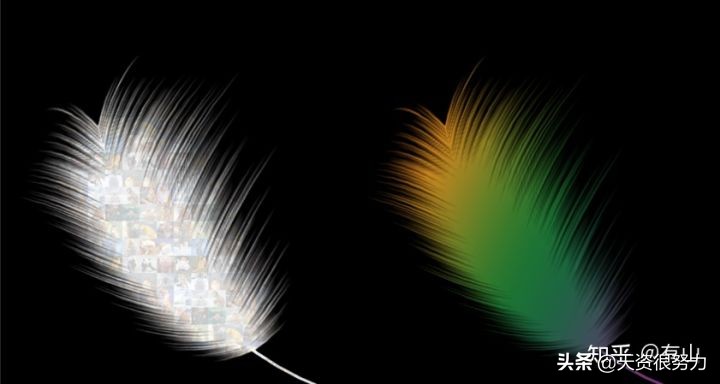
今天给大家分享如何用PS制作羽毛特效?跟着我的步骤你也一定能学会,记得点赞收藏+关注哦。
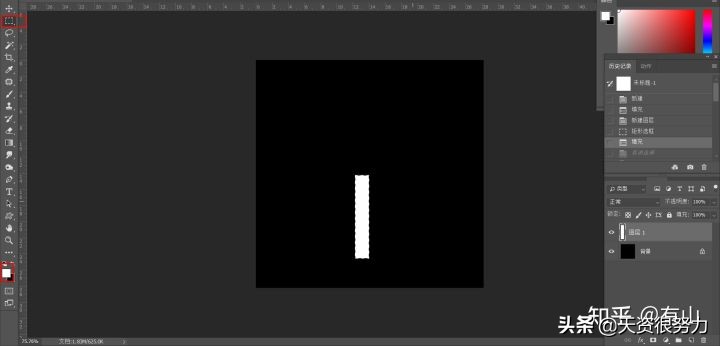
1.首先用PS新建一个空白文档,尺寸由自己决定,给背景填充一个黑色,再上方新建一个空白图层,用矩形工具,快捷键M,画个矩形,填充为白色,如图所示。
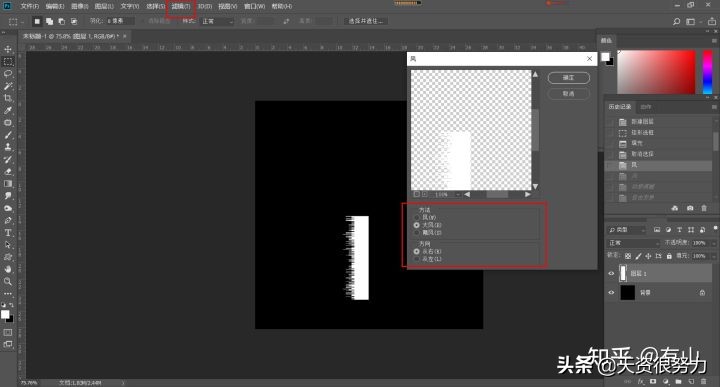
2. ctrl+d取消选区 ,单击菜单栏上的 滤镜-风格化-风 ,弹出风的对话框,选择 方法和方向 ,红框所示,确定。
3.再执行 滤镜-模糊-动感模糊 ,把 角度输入为0 , 距离为40像素左右 ,确定。

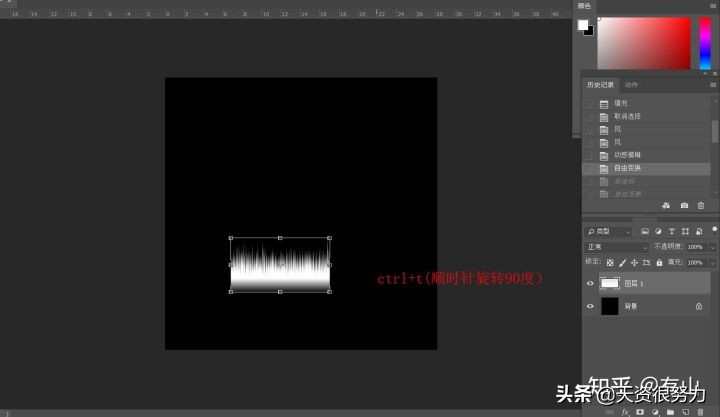
4.按住ctrl+t顺时针旋转90度,回车确定。
5. 滤镜-扭曲-极坐标 ,选择 极坐标到平面坐标 ,确定。

6.按住ctrl+t变形,适当调整其形状,回车确定。
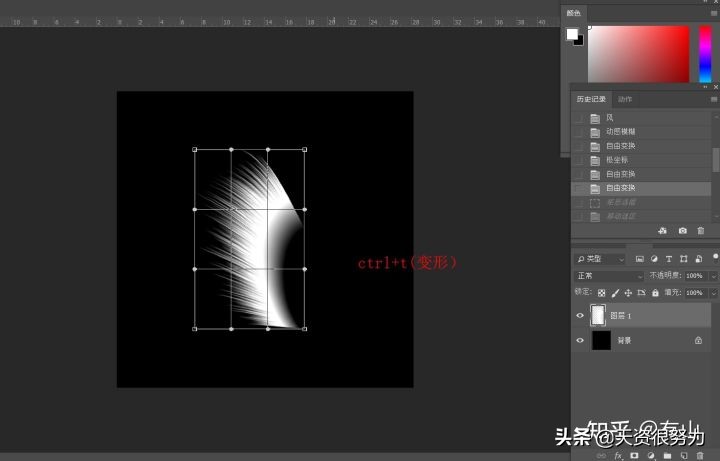
7.选择矩形工具框选不要的部分,del删除。
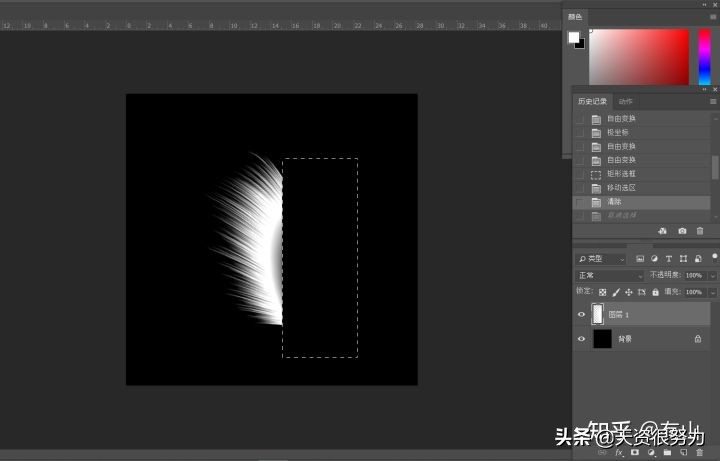
8.按住ctrl+j复制一层,ctrl+t再水平旋转。
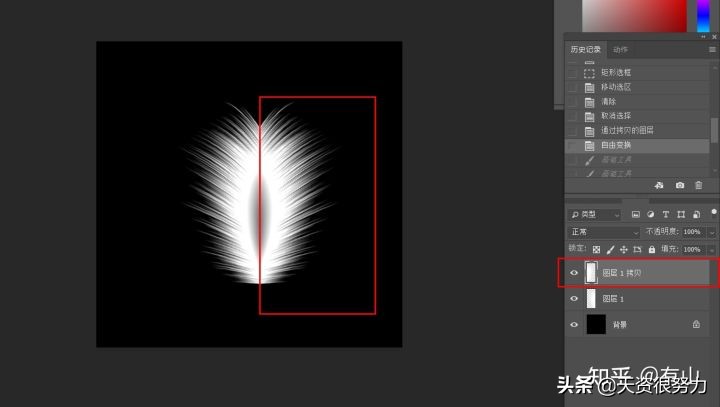
9.把它们进行合并 ctrl+e ,用 白色柔边画笔 修补中间部分,如图。

10.再用矩形工具适当画一个矩形填充白色做为羽毛的柄。
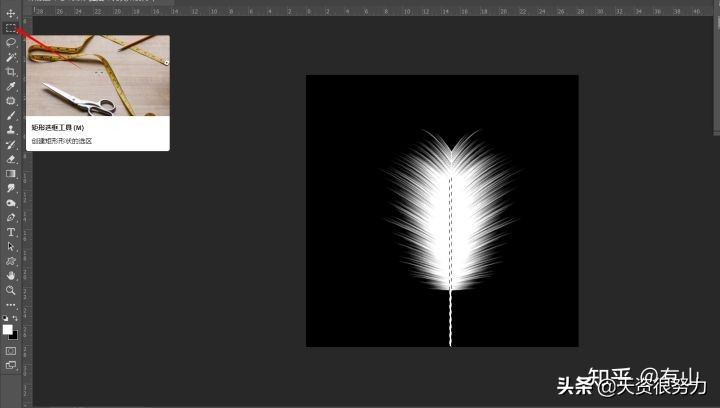
11.合并ctrl+e,ctrl+t适当变形羽毛的形状。
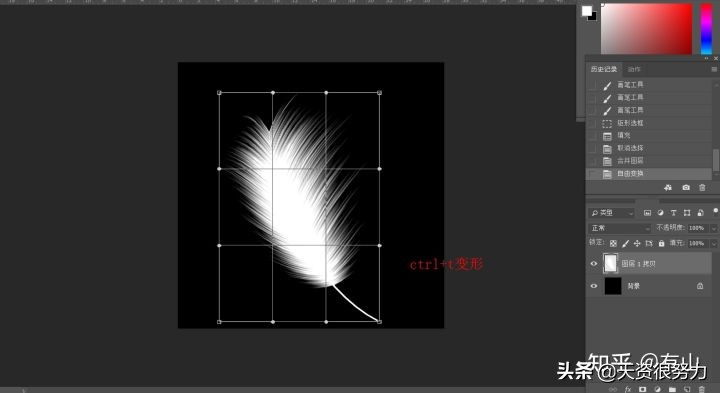
11.给羽毛添加一个渐变颜色,双击图层后方,弹出样式的对话框,勾选颜色叠加,选择自己喜欢的渐变色确定。
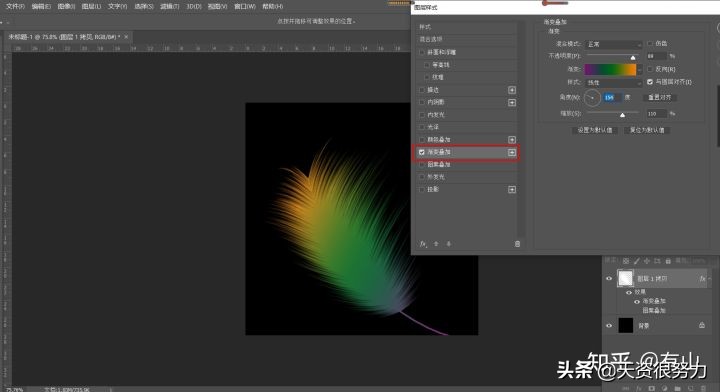
也可以添加图案叠加,如图。

以上就是用PS制作羽毛的详细步骤,关注我,每天分享PS小技巧,我们下期见!