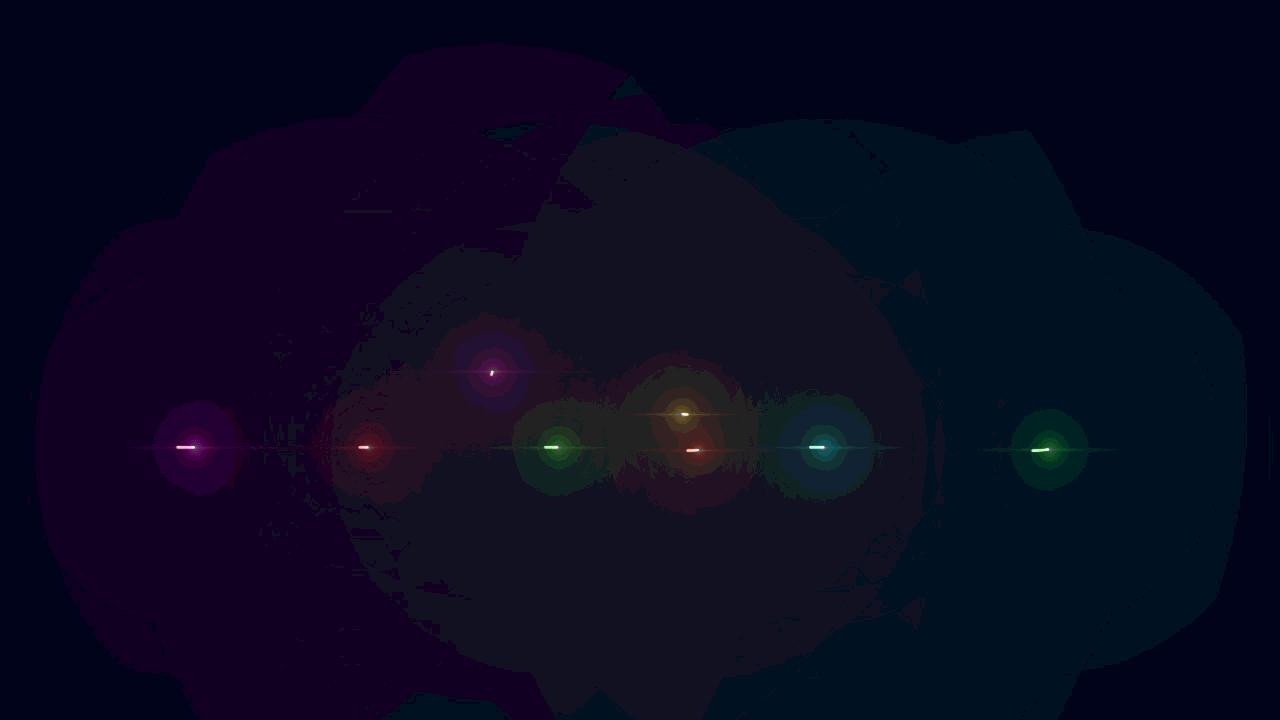
效果图
今天的教程看起来复制,其实都是重复的,但是我记得以前的文章没有这类的动画,所以给大家出个教程,让大家以后做动画的时候,可以有个参考,哈哈,我是不是很好(每天5分钟,充实一整天)
教程
1、
- 首先打开我们的AE
2、
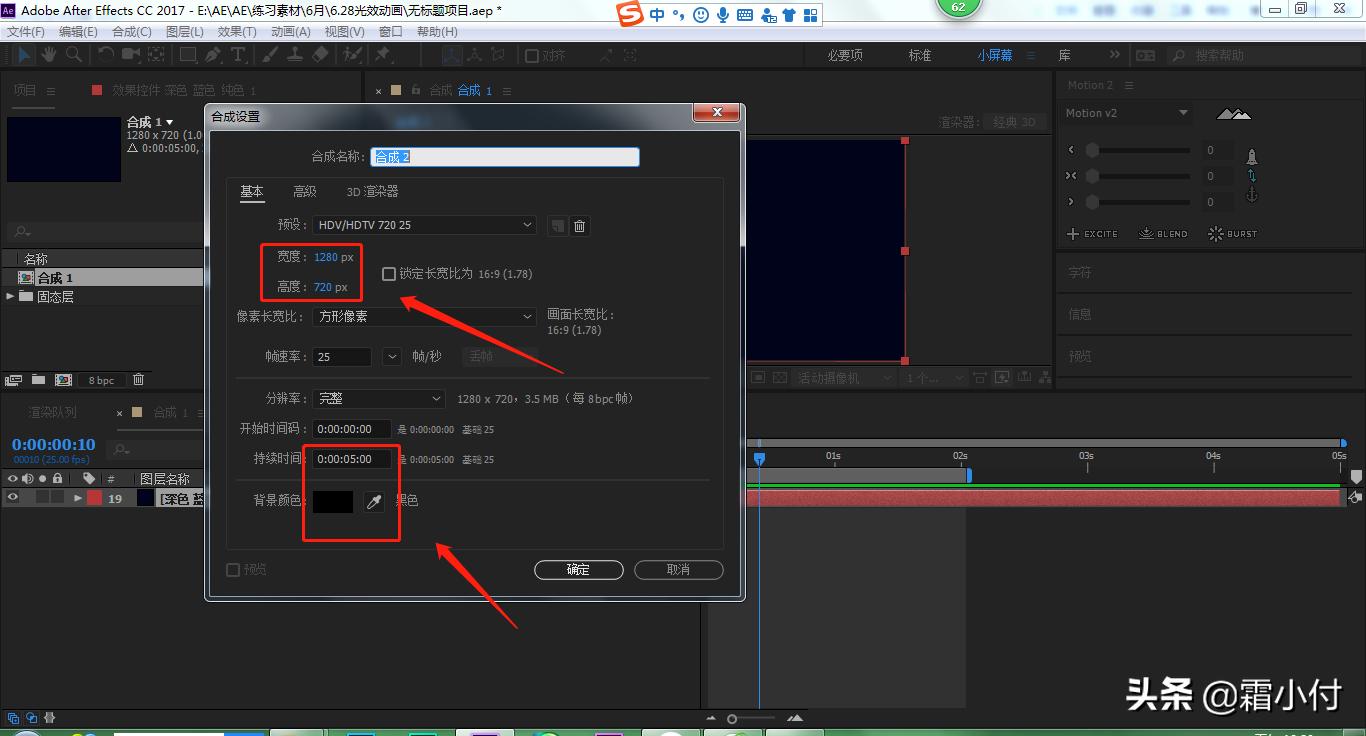
- 新建一个合成,1280*720px,持续时间5秒,深蓝色画布
3、
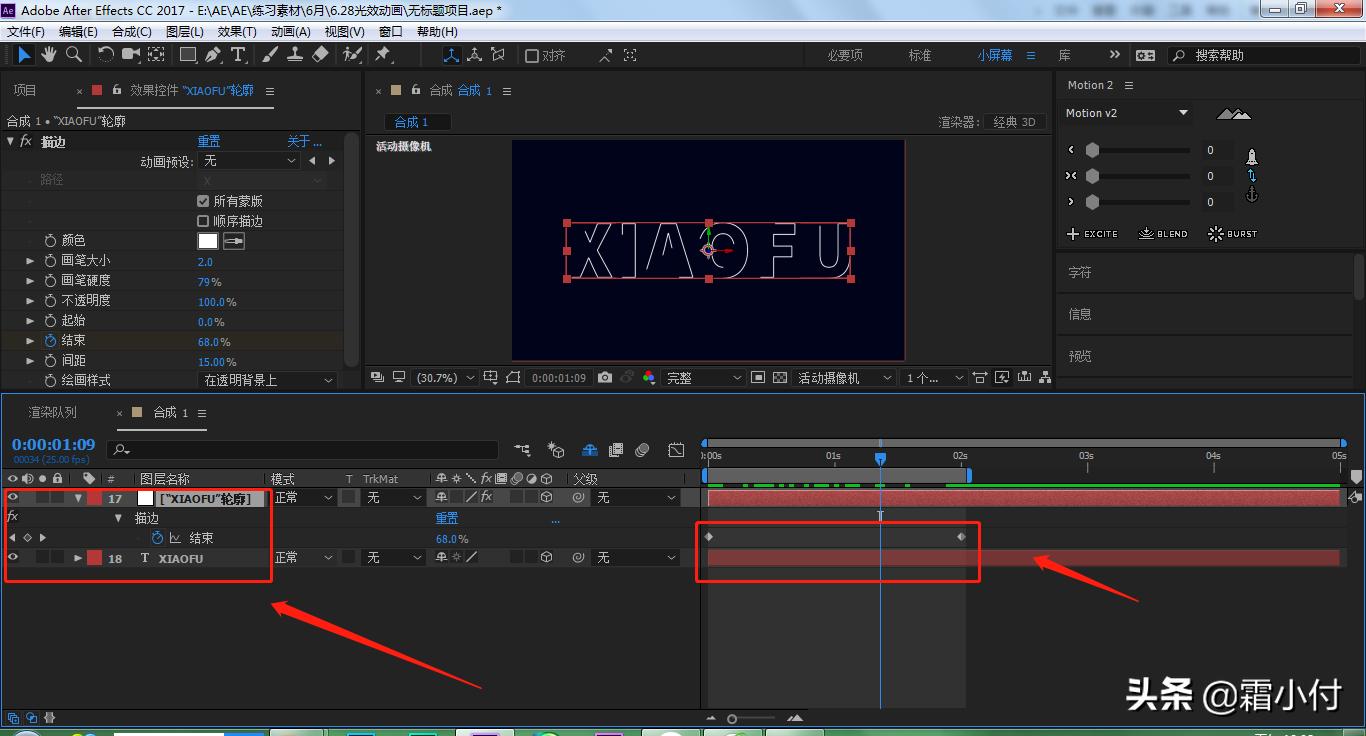
- 点击文字工具,在画不上打出我们的主题
- 右键点击文字图层,选择从文字创建蒙版,得到一个蒙版图层,隐藏原文字图层
- 在效果栏搜索描边,将生成-描边拖入蒙版图层
- 在效果控件里面我们勾选所有蒙版,取消顺序描边
- 在时间线为0秒的时候,我们将结束改为0打上关键帧;时间线移动到2秒,结束改为100
4、
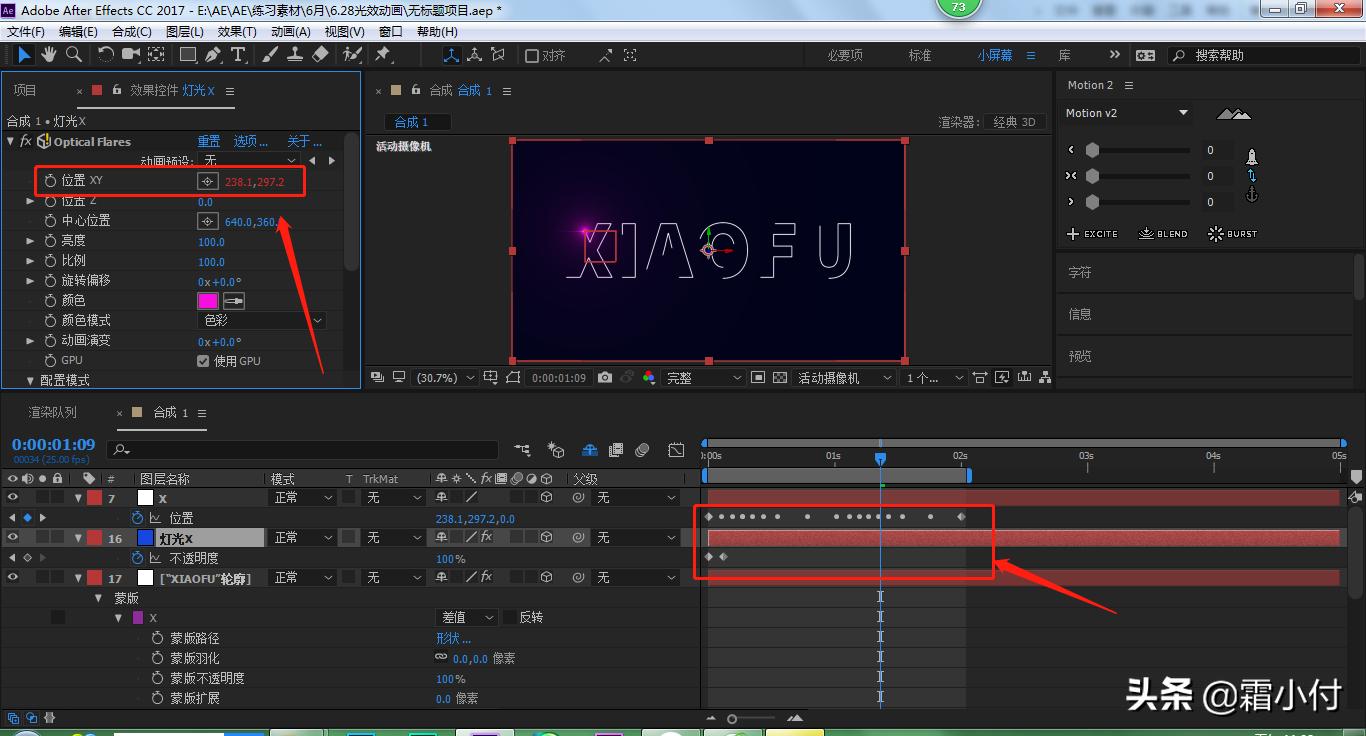
- 点击蒙版图层,打开蒙版-X-蒙版路径,复制蒙版路径
- 新建一个空对象,时间线移动到0秒,按P键调出位置属性,点击位置,我们粘贴,就得到了蒙版路径的关键帧
- 在新建一个纯*图色**层,我们在效果搜索Optical Flares,拖入纯*图色**层中
- 点开纯*图色**层-效果-Optical Flares-位置XY,按alt键打开表达式,我们打开空对象的位置属性,然后关联器关联到空对象的位置上
- 在将Optical Flares的渲染模式改为在透明上,来源类型改为3D,颜色改为紫色
- 点击纯*图色**层,时间线为0秒,不透明度改为0;时间线移动到3帧,不投透明度改为100
5、
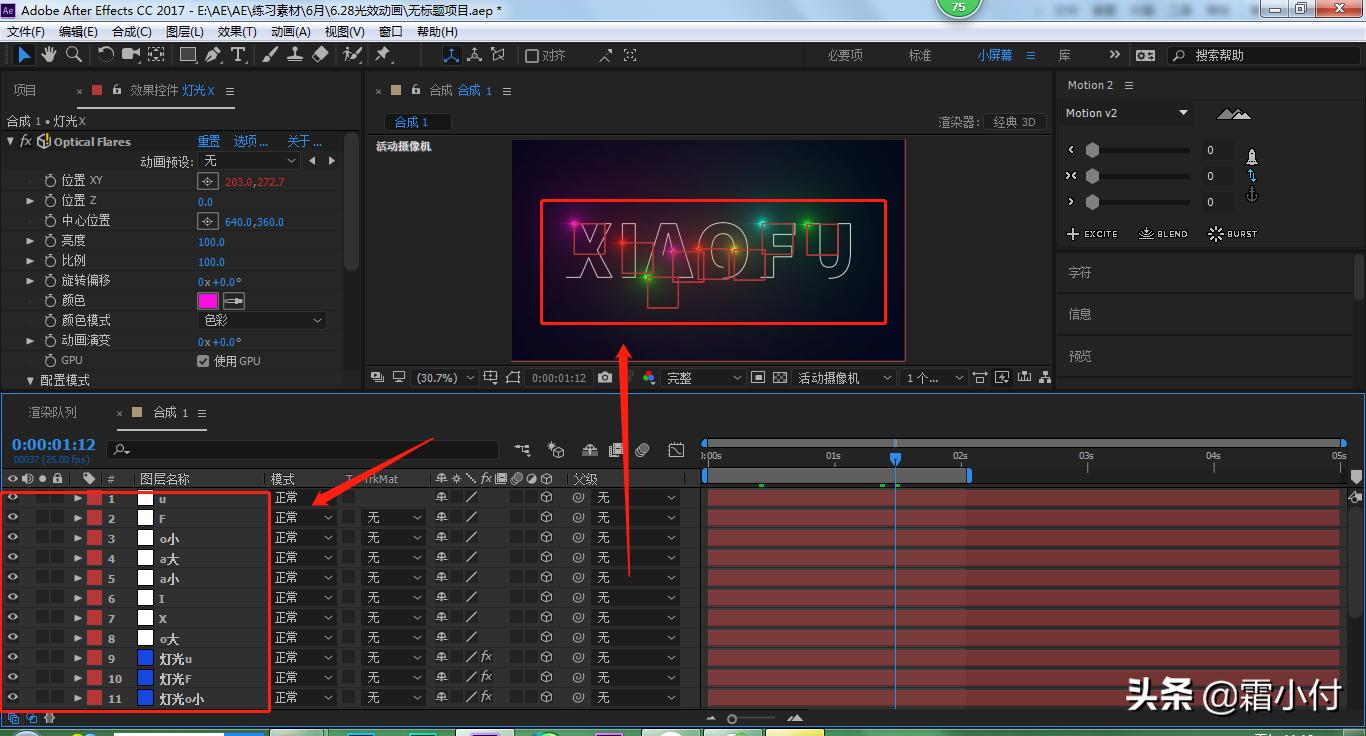
- 剩下的字母都用相同的方法做出来,这里我就不写出来了
- 但是没新建一个图层,都命名好,后面不会混乱
- 然后我们将文字图层的原文件显示,在时间线1秒22帧的时候将不透明度改为0;时间线移动到2秒,不透明度改为100
6、
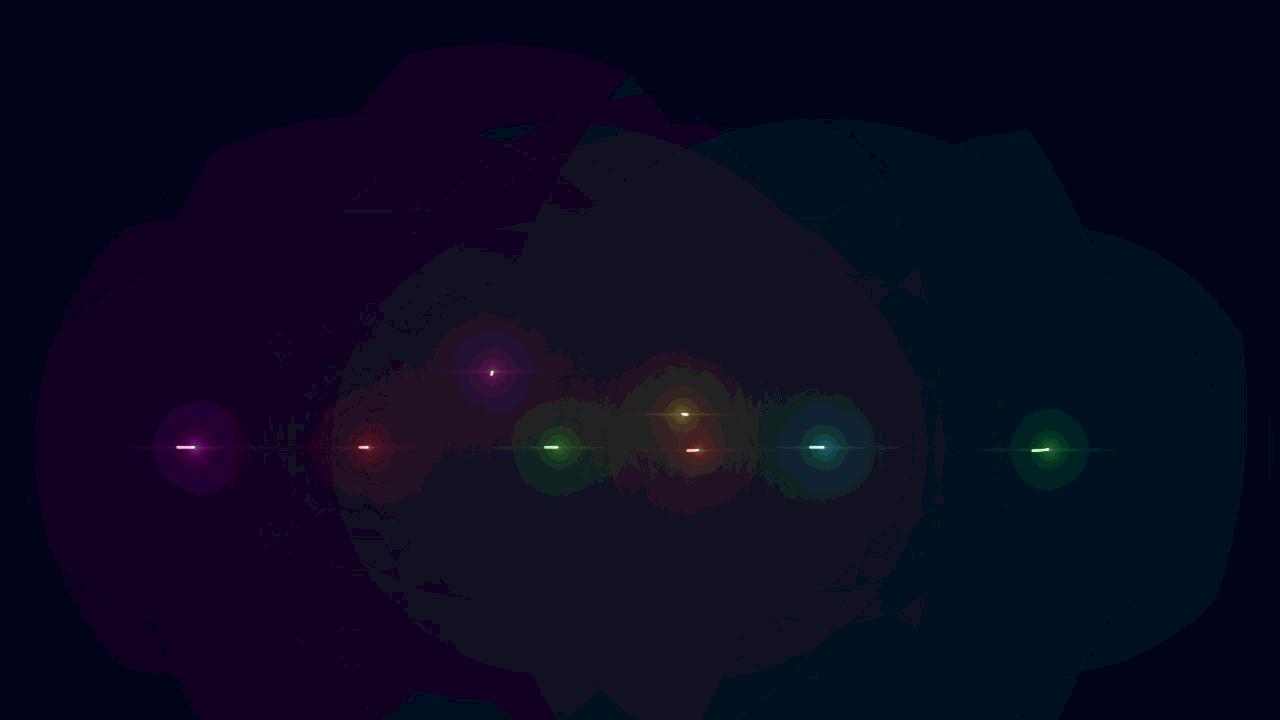
- 现在我们的动画就做好了,大家可以添加摄像机来增加点画面的动感
结语:如果大家以后做MG动画,可以结合我所有的教程,从中间选择合适的动画,来做参考,这样也会给你带来方便(新知识点1个)