你们好,这里是Seek思科,为你寻找苹果最新资讯、苹果隐藏技巧、苹果良心APP以及苹果优质配件。如果你需要这些,不妨点个关注。
Windows拥有目前最为 丰富的软件生态 、游戏数量,使之成为目前 普及程度最高 、用户数量最大的桌面级操作系统。相比之下,macOS因为 使用(硬件)门槛比较高 ,游戏、软件数量相对有限而 仅占据少部分市场 。
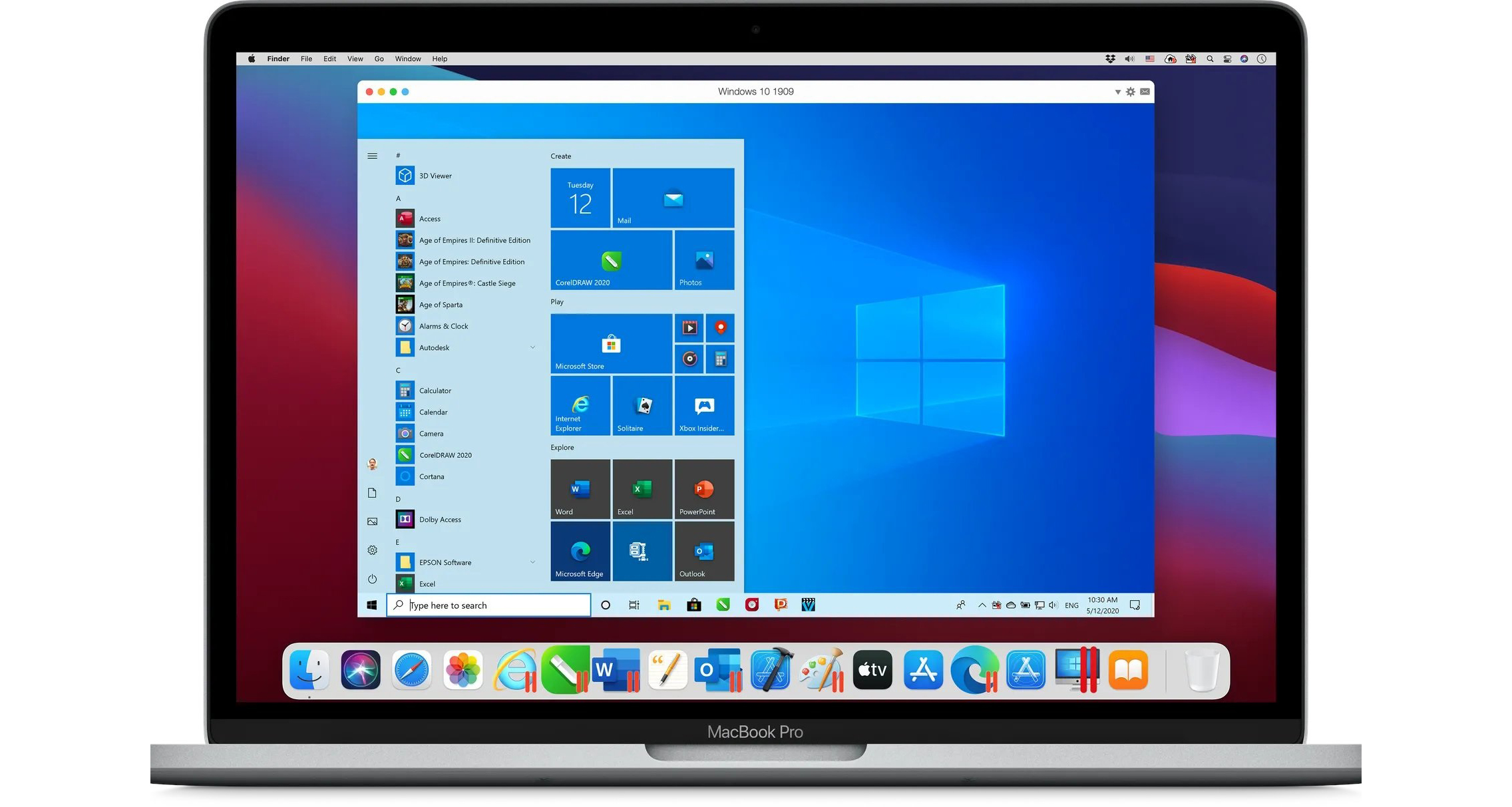
虽然windows目前有软件生态好,用户数量多的优势,但是在实际使用中Windows系统可能 更容易遇到一些问题 ,比如电脑 弹窗 、以及 恶意*绑捆**软件 等。相比之下,macOS基本不会遇到这些问题。
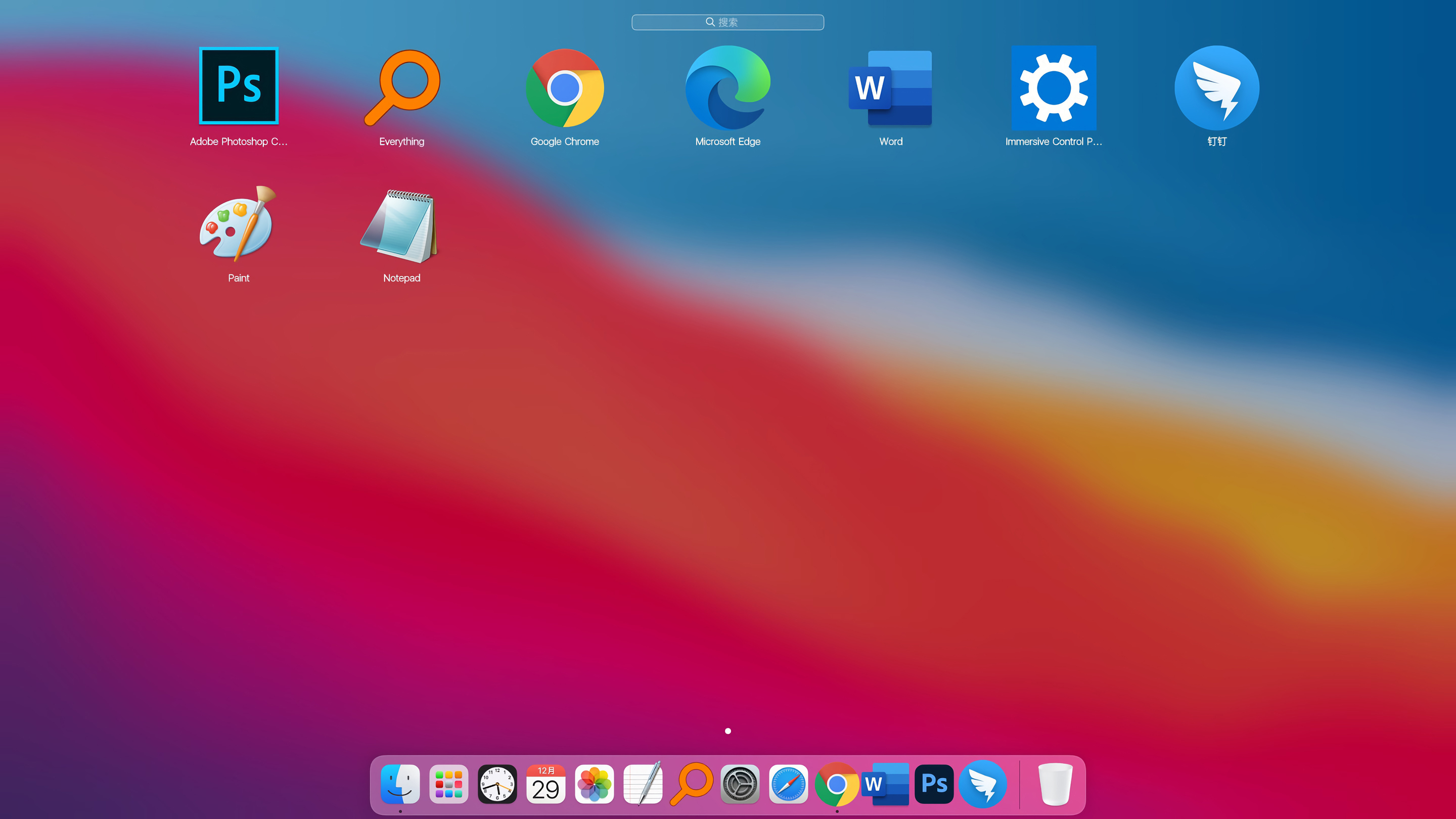
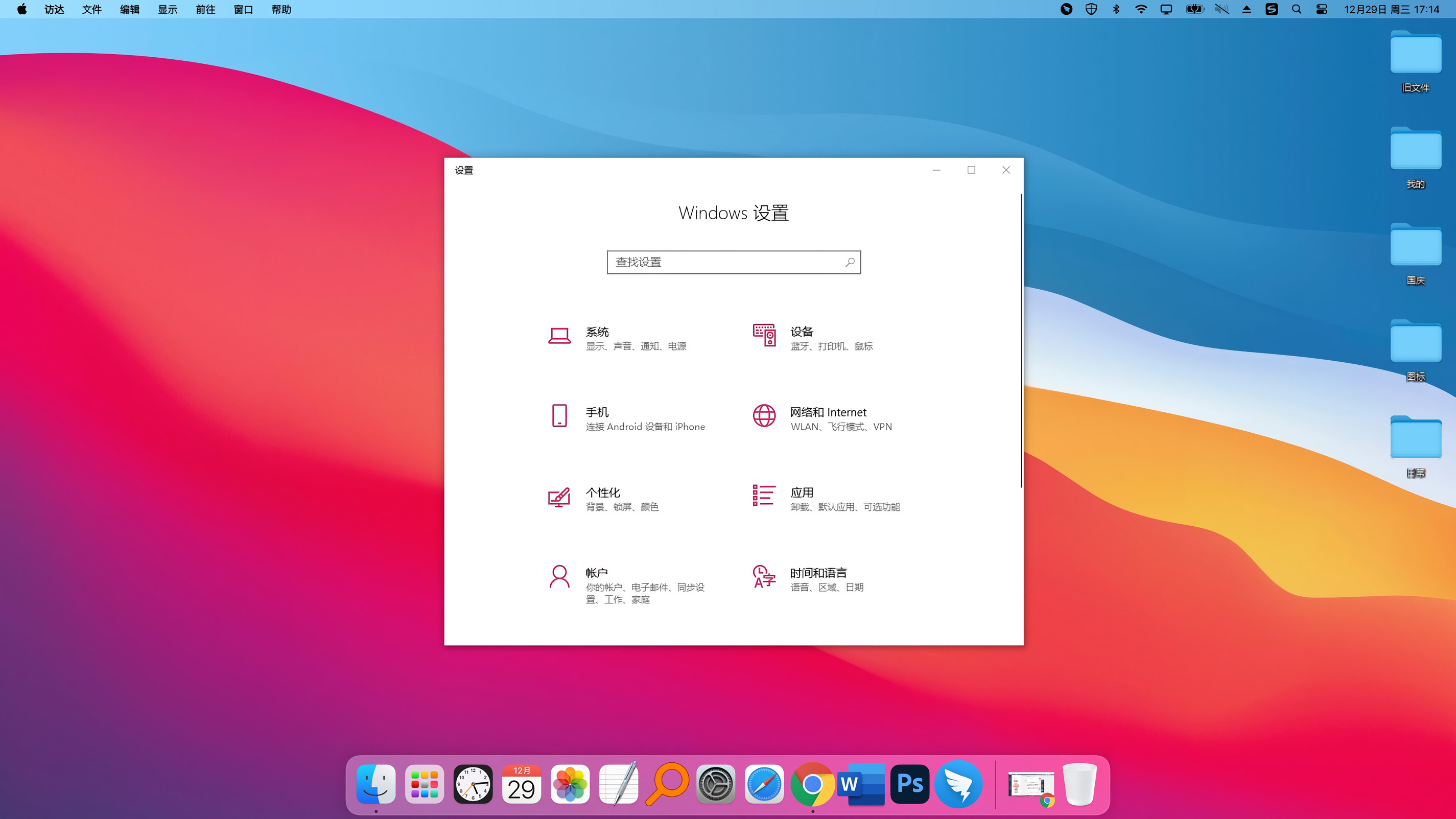
本期就来聊聊,如何在保持Windows原有软件生态的优势上,通过一些方法和软件让PC在 桌面、系统UI 以及 实际体验 上更像Mac(MacBook)。
系统优化——卸载非必要的软件
Windows本身并没有烦人的弹窗广告,而真正的罪魁祸首实际上是电脑中无意安装的各类 捆版软件或者全家桶 ,比如,234*、36*、**电脑管家等等。
想要让Windows变得简约、不再有弹窗,第一步就是 卸载这一类软件 。可以在系统自带控制面板中的“ 卸载或更改程序 ”或者设置的“ 应用和功能 ”找到不需要的软件一并卸载。
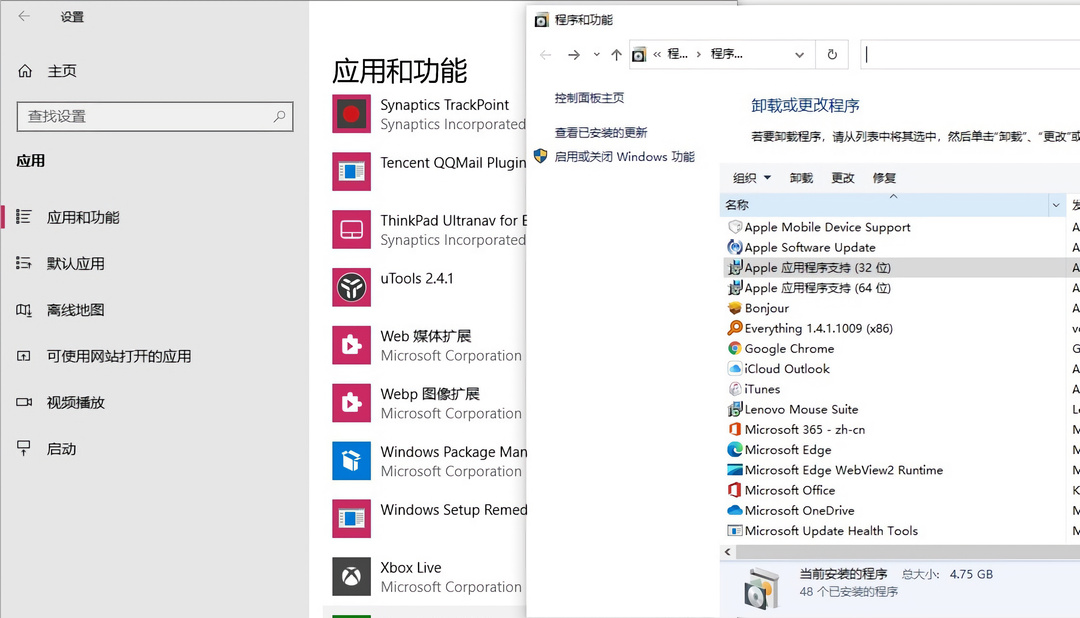
不少电脑自带的各种软件管家、 安全管家 都 可以放心卸载 。系统自带的 Windows Defender 应对绝大多数病毒和恶意程序其实也 足够了 。
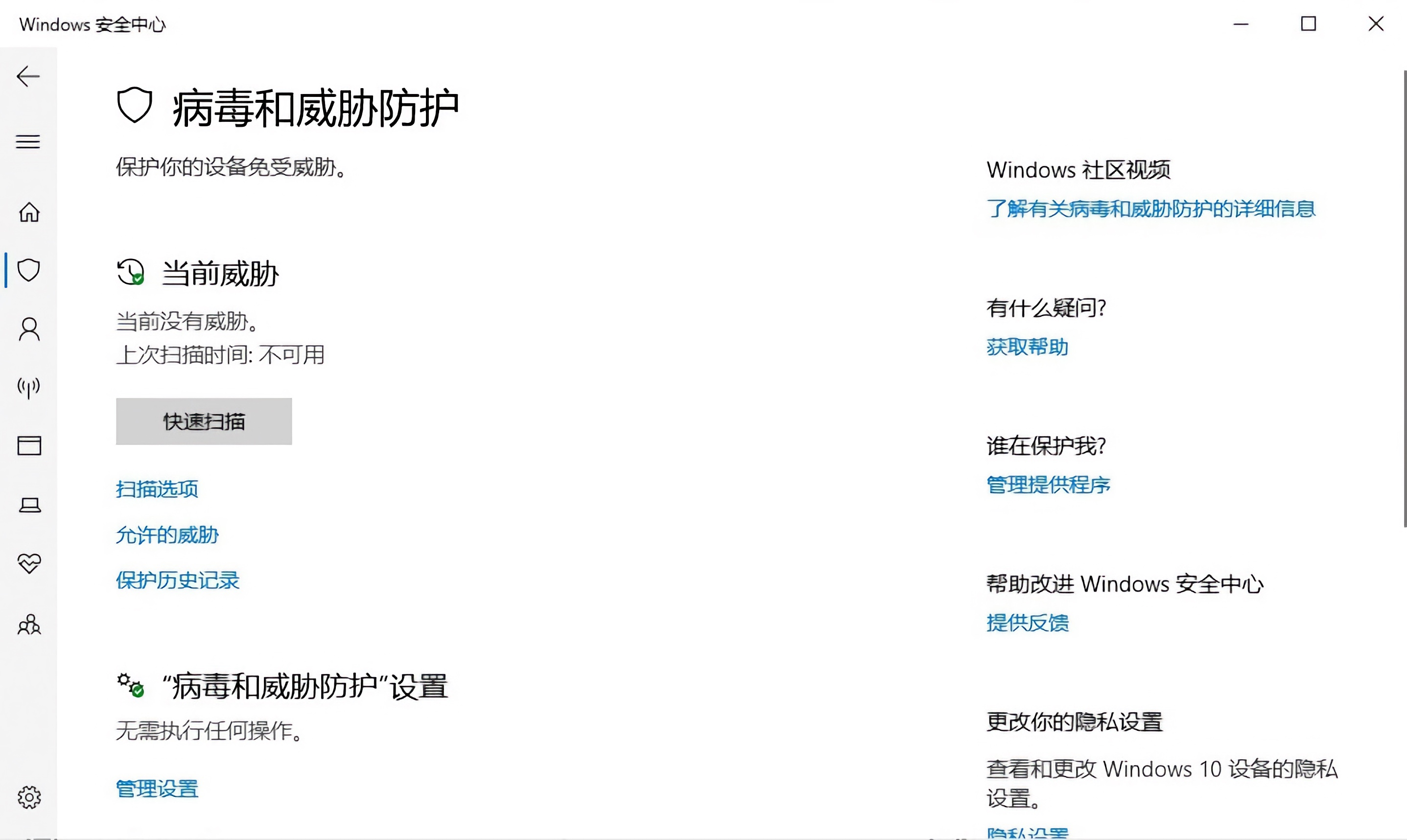
如果实在不放心可以安装一个 火绒安全 。系统占用相对比较少,也 没有各种各样的弹窗广告 。

Mydockfinder——提供最接近macOS的UI
Mydockfinder可以说是目前在软件层面,让PC在系统UI以及动画 与Mac最为接近 的一款软件。
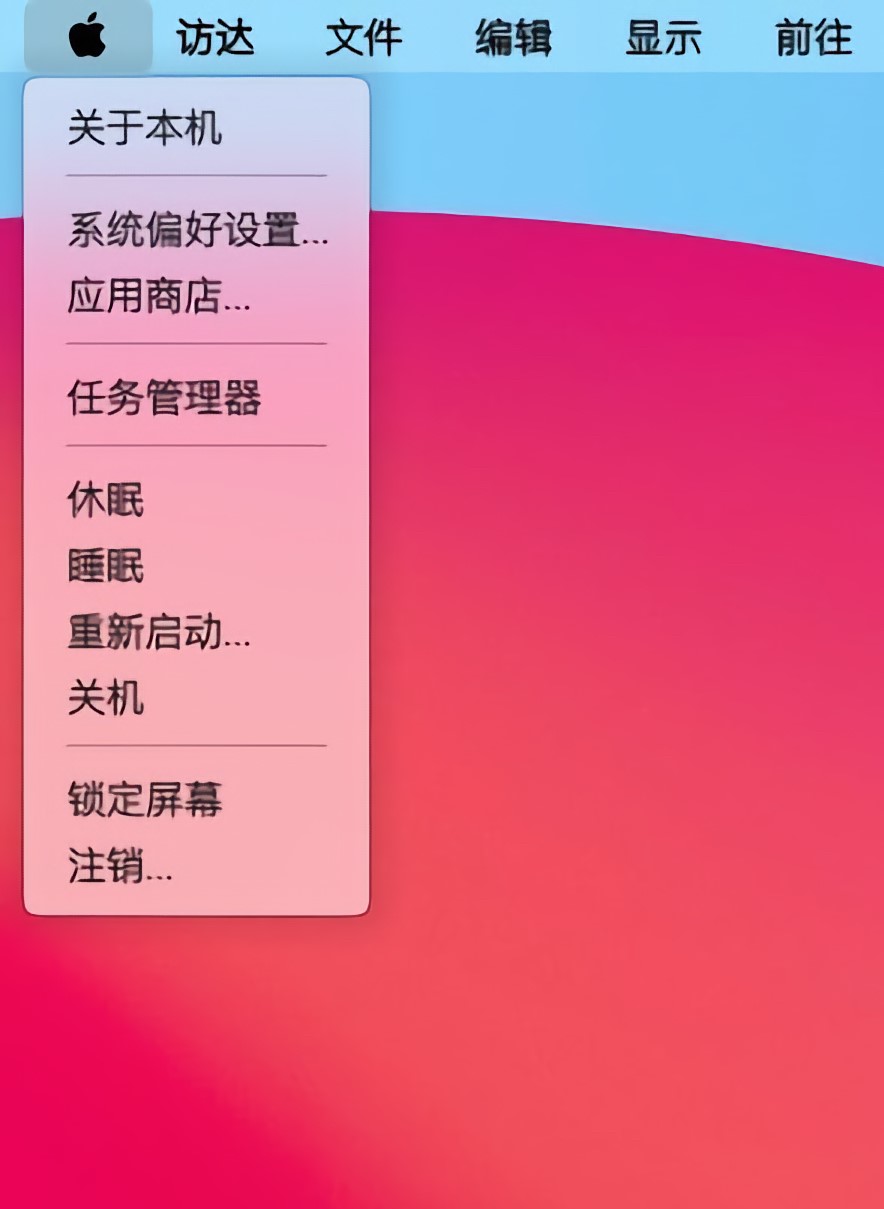
在菜单栏部分,点击苹果的logo就会显示一些 系统级的设 置以及应用商店、重启、关机等操作。菜单栏还会当前使用的 不同软件 以 显示不同的菜单选项 。
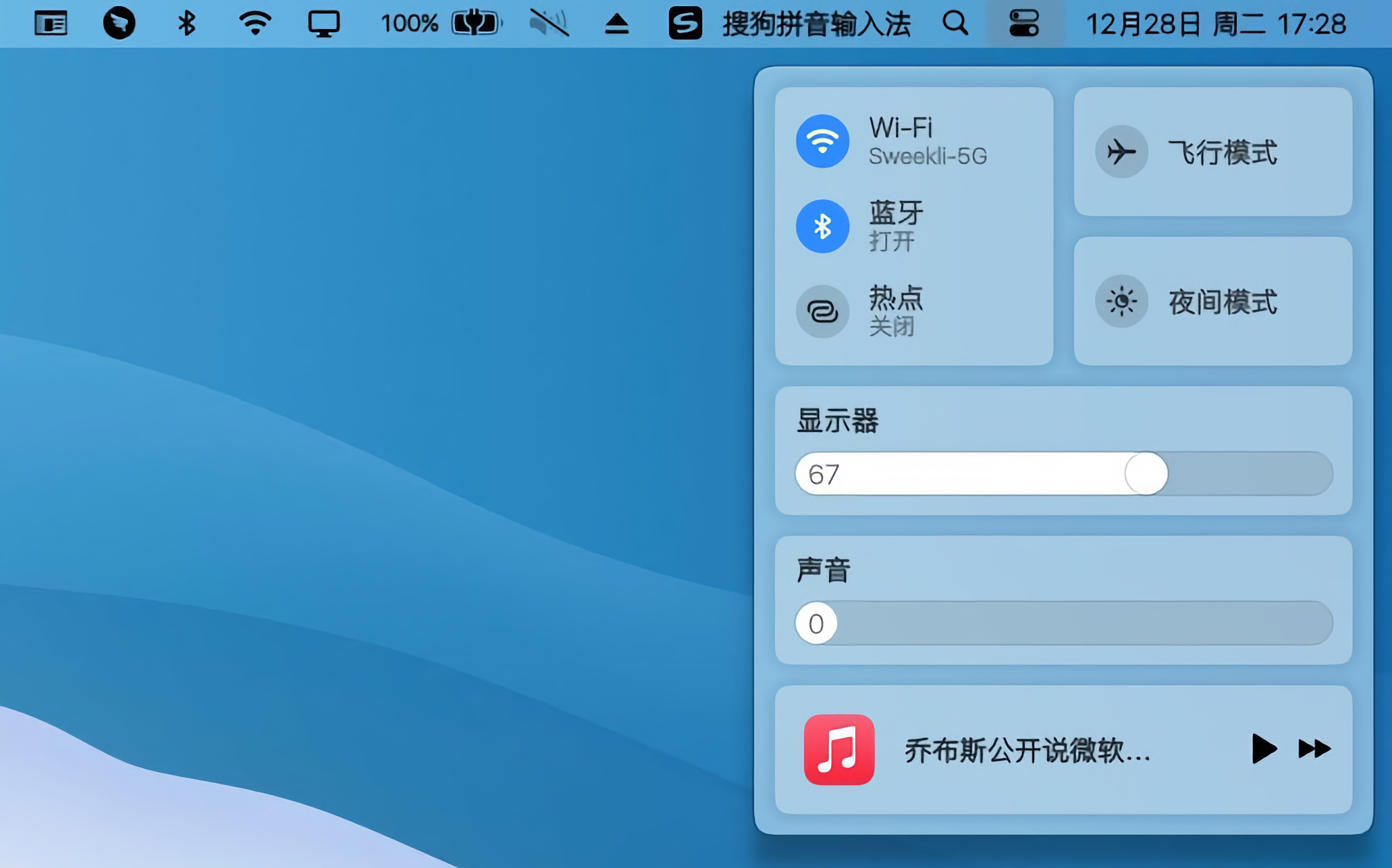
菜单栏的另一边也同样也支持显示时间日期、电池、WIFI、蓝牙以及控制中心的快捷开关,并且都 可以进一步调整和修改 。
在Dock栏,它加入了macOS的访达、控制台、废纸篓等元素,并且支持将不同的软件 固定在Dock栏 ,可以对图标进一步修改,在控制台中同样也可以 添加软件 、 修改图标名称等 。
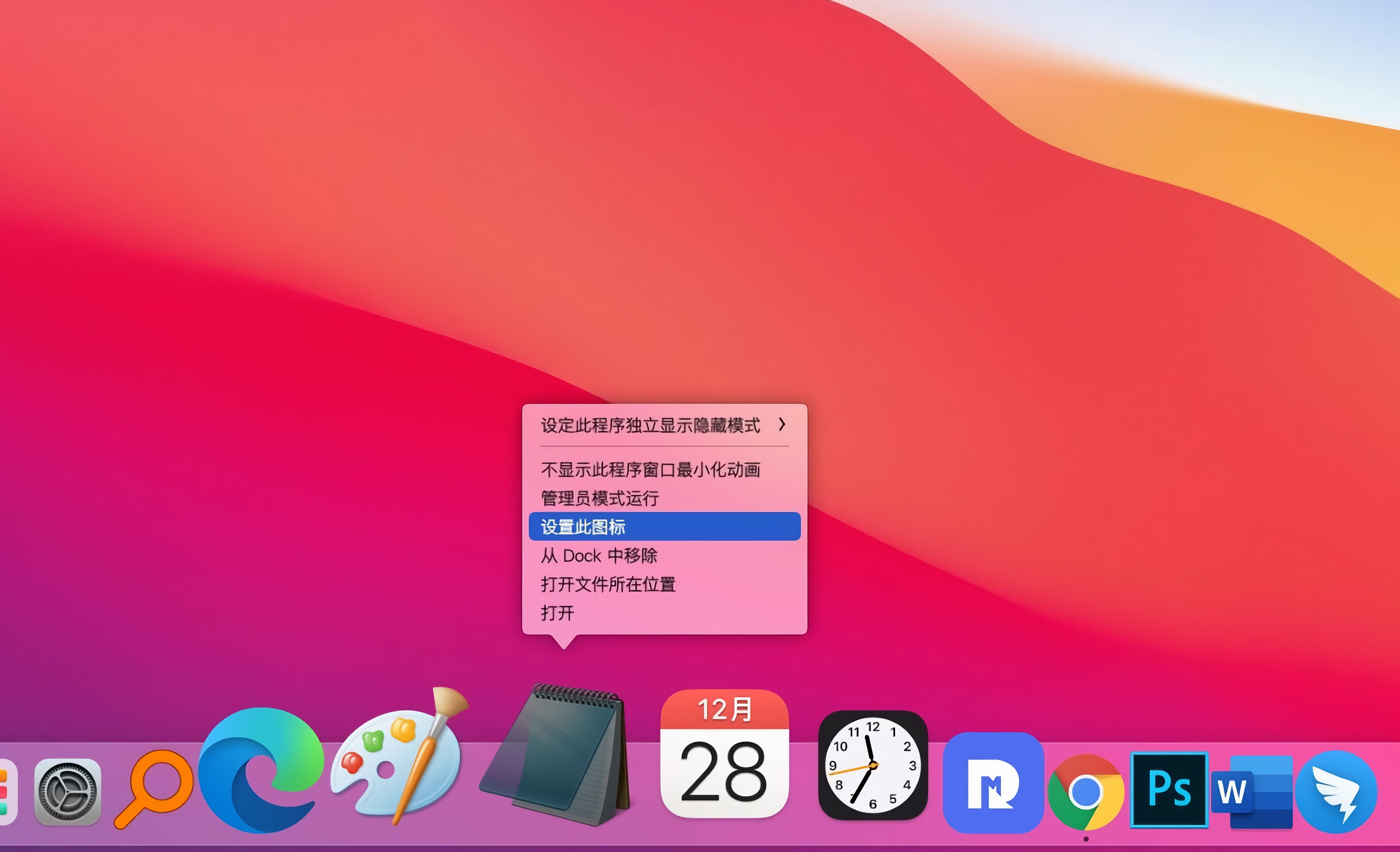
在其他的动画细节上,光标在dock栏上移动时也会有放大的动画,将当前正在使用的窗口最小化也会有 “神奇效果”的动画 。Dock栏上的时间、日期也会 不断变化 。
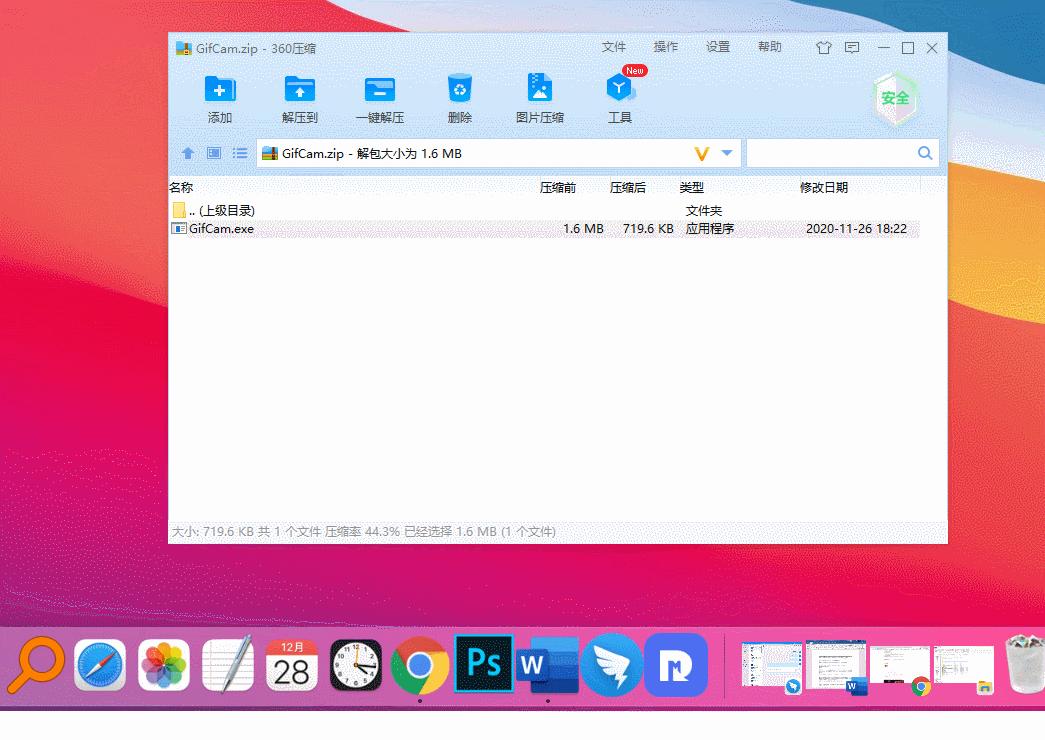
想要让windows在外观上更加接近Mac,你还可以修改软件的图标。不过,需要手动对每个图标都进行修改可能比较花时间。建议可以 只修改常用 的几个或者是在 桌面上的几个文件夹 。
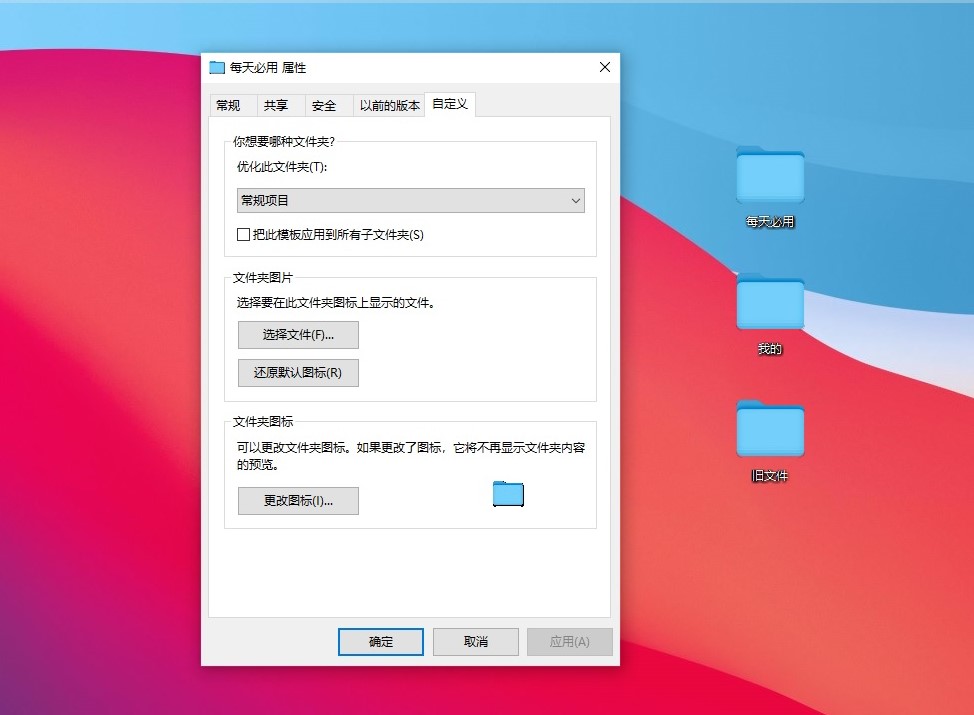
除了在让电脑桌面或者说系统UI看起来像Mac外,在一些核心的功能上也要接近,其中就包括Mac的空格预览、拥有强大搜索功能的Spotlight、与iPhone的文件传输。
quick look——Mac预览平替
quicklook可以说是Mac自带软件预览的平替,无论是图片,还是文本、PDF等格式的文件都可以 通过空格键直接预览 而不需要使用特定的软件打开。
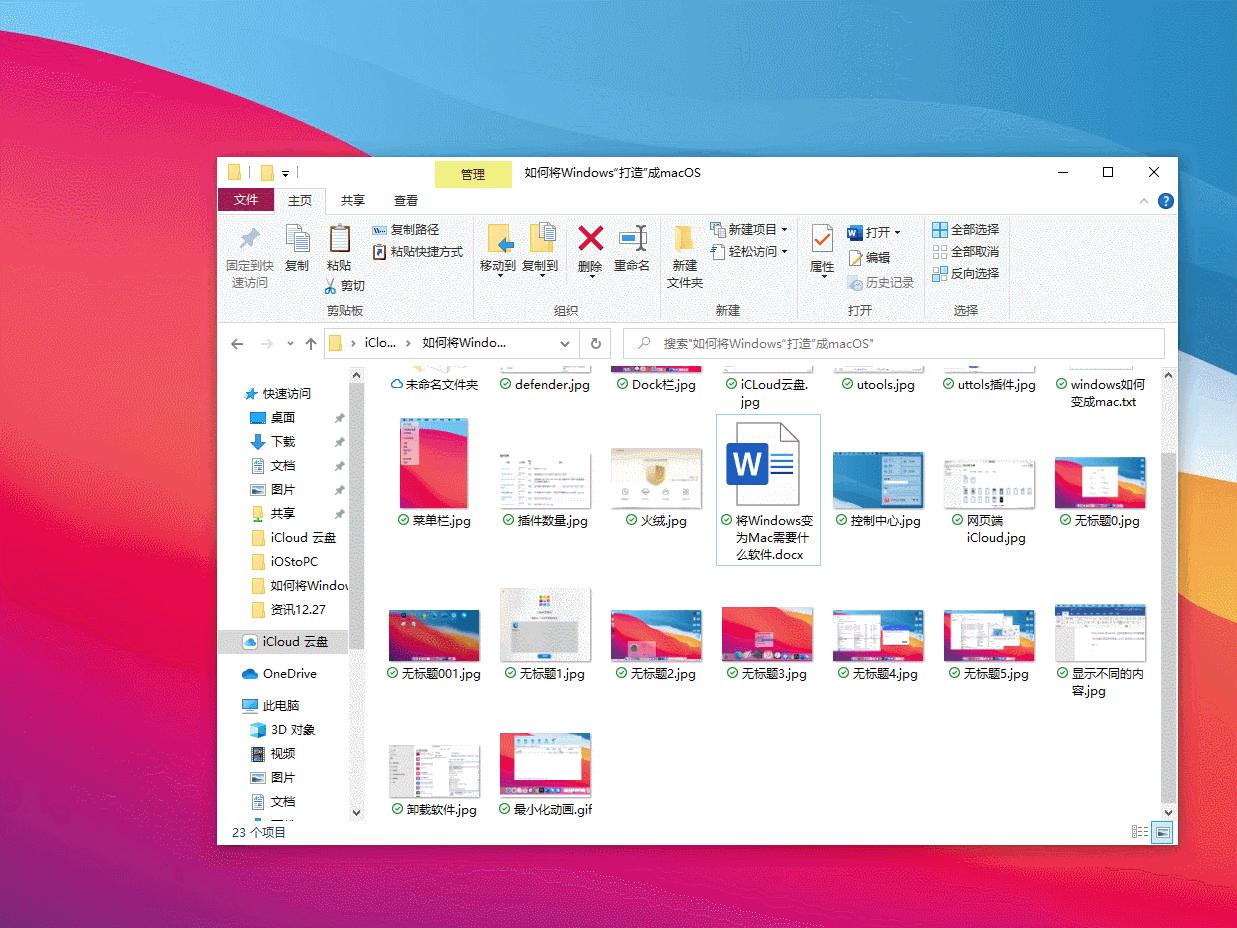
另外,如果需要预览word、Excel、PPT等文件则需要从github上安装插件OfficeViewer v4。在*载下**好插件后, 空格预览 ,点击 安装 后 重新启动quicklook 即可。
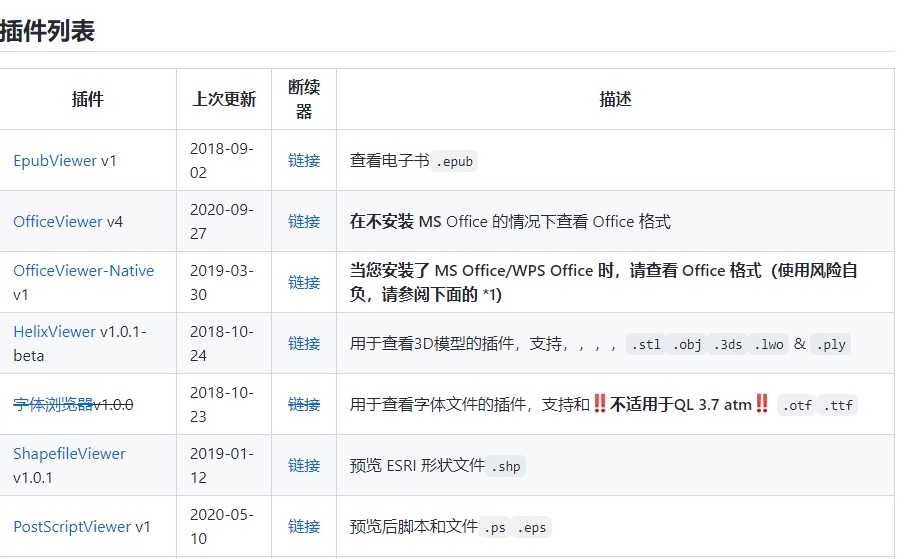
甚至它还可以用来通过安装插件来 预览查看3D模型 。
utools:Mac Spotlight平替
目前Mac上自带的Spotlight以及第三方效率工具Alfred在很大程度上提高使用体验。
比如想要查找的某个问题的答案,直接通过 快捷键Command +Space呼出Spotlight 再输入问题便可以通过默认浏览器搜索引擎 查找答案 。查找张图片、某个应用基本也是同样的方法步骤。

utools也是同样类型的一款 效率工具软件 。支持许多系统级别的快捷操作,只需要在其搜索框中输入相应的关键词,再按回车/空格即可快速运行。
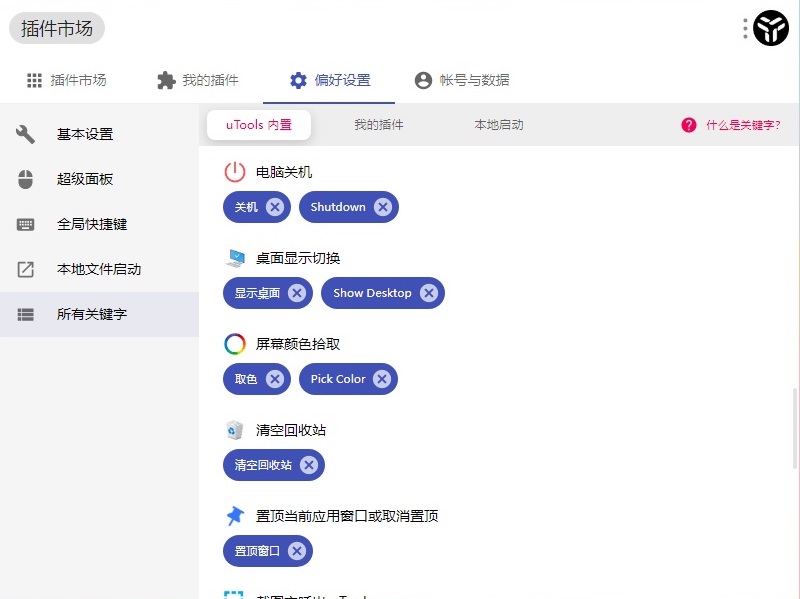
另外,除了本身拥有众多功能外,utools也支持 安装各种插件 ,比如截图、 文字识别 、翻译、 剪贴板管理 、更快速的文件搜索等等。

它的综合体验基本可以媲美Mac自带的Spotlight以及一些优秀的第三方启动器。
iCloud——iPhone、PC同步文件神器
不少iPhone用户日常办公使用的电脑大多都是Windows,也就意味着 无法 像MacBook一样利用苹果生态中接力以及 隔空投送 来 快速传输照片以及文件 等。
更多时候可能都是通过文件传输助手来发送文字、文件。但实际上还有比这更加方便高效的做法,那就是 windows版本的iCloud 。
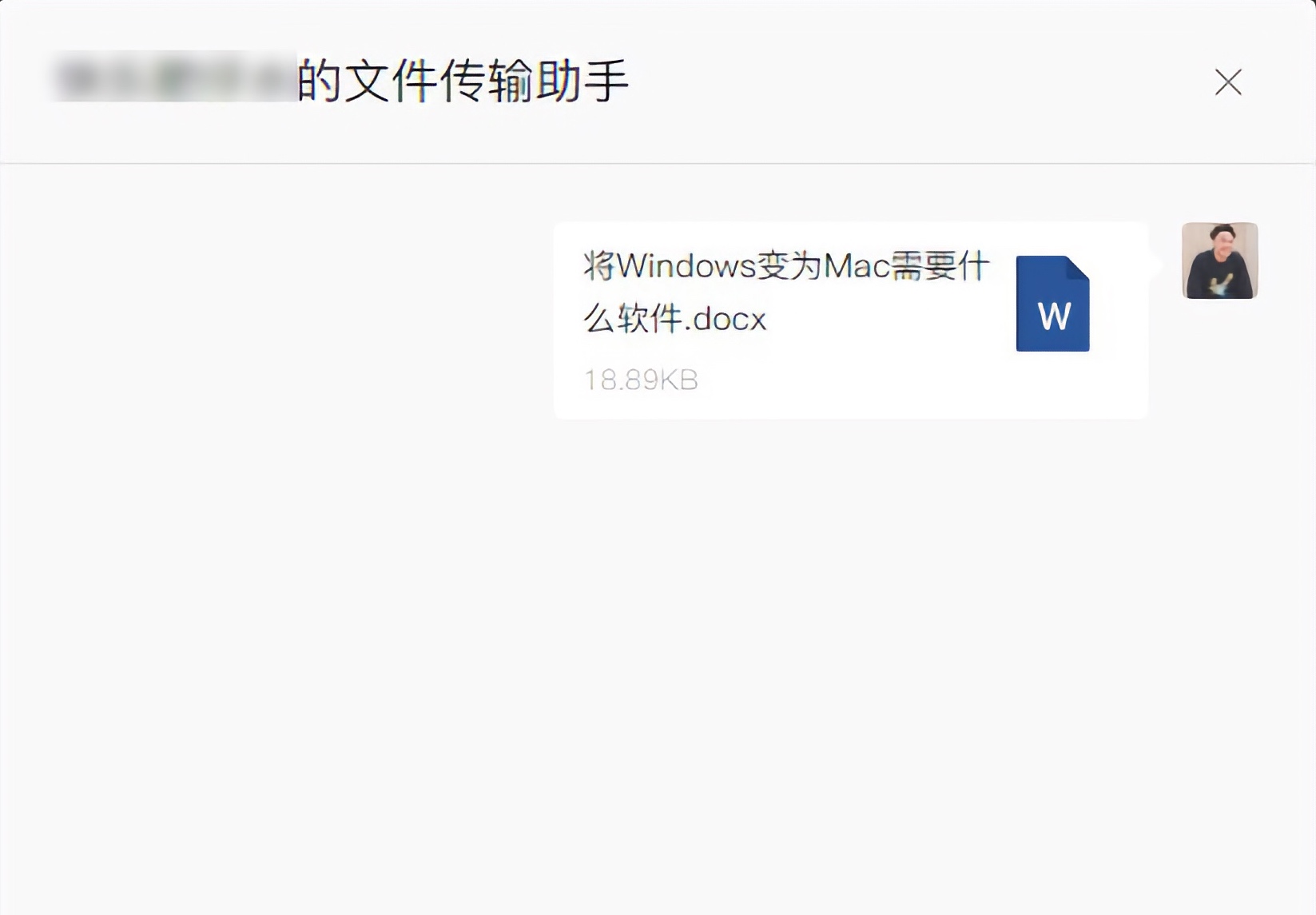
相比于像文件传输助手这样可能会遇到文件过期失效的问题,使用Windows版iCloud来 同步和保存一些重要的文件 显得尤为重要。
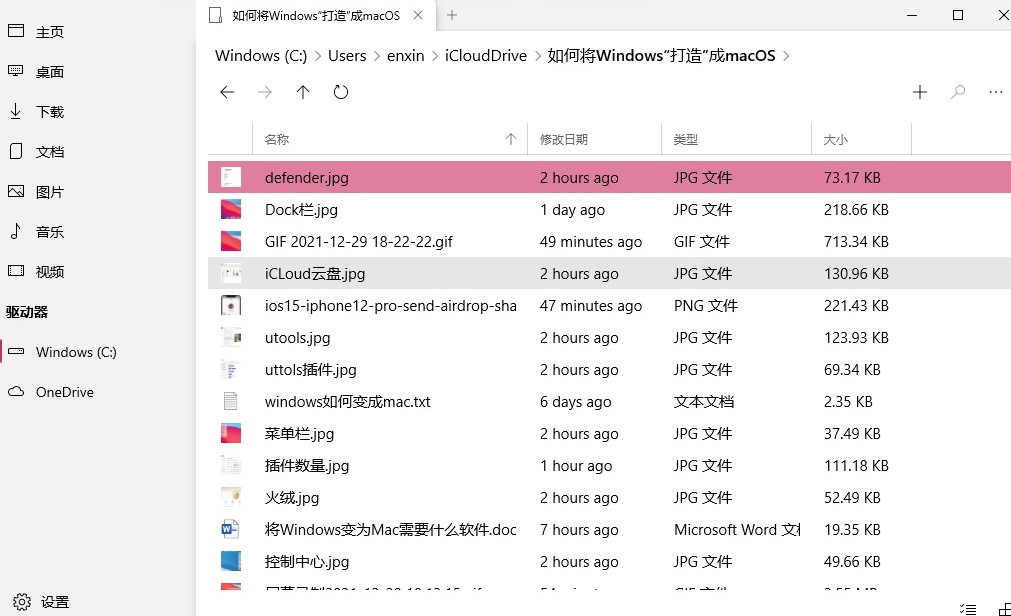
在安装完Windows版iCloud,用户可以直接 文件管理器 中看到保存在iCloud云盘中的各种文件。同样的,这些文件也可以在iPhone的 文件App 中快速找到并调用。
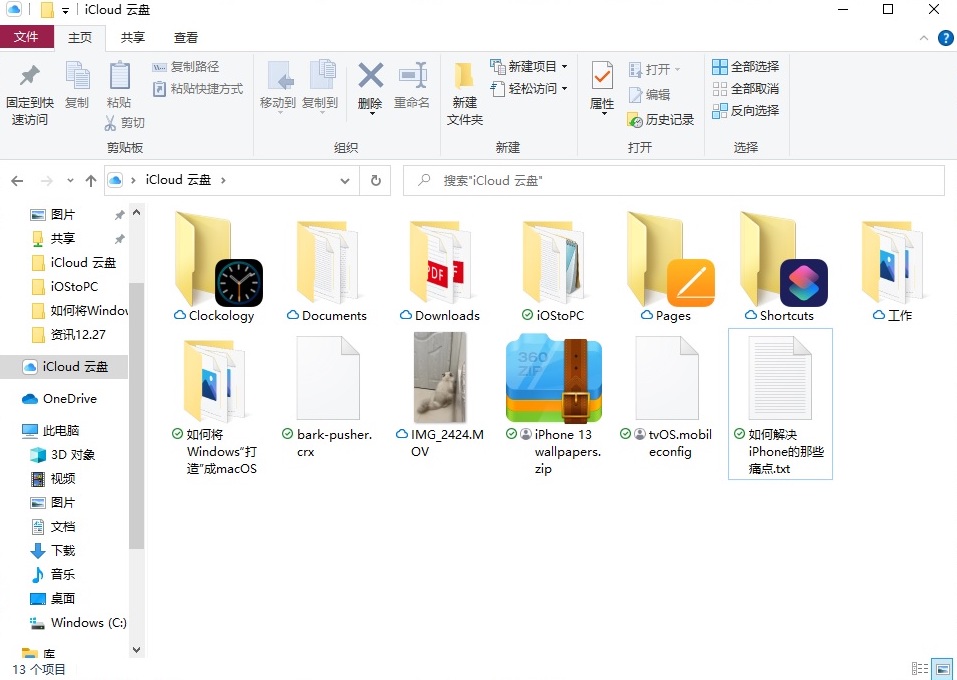
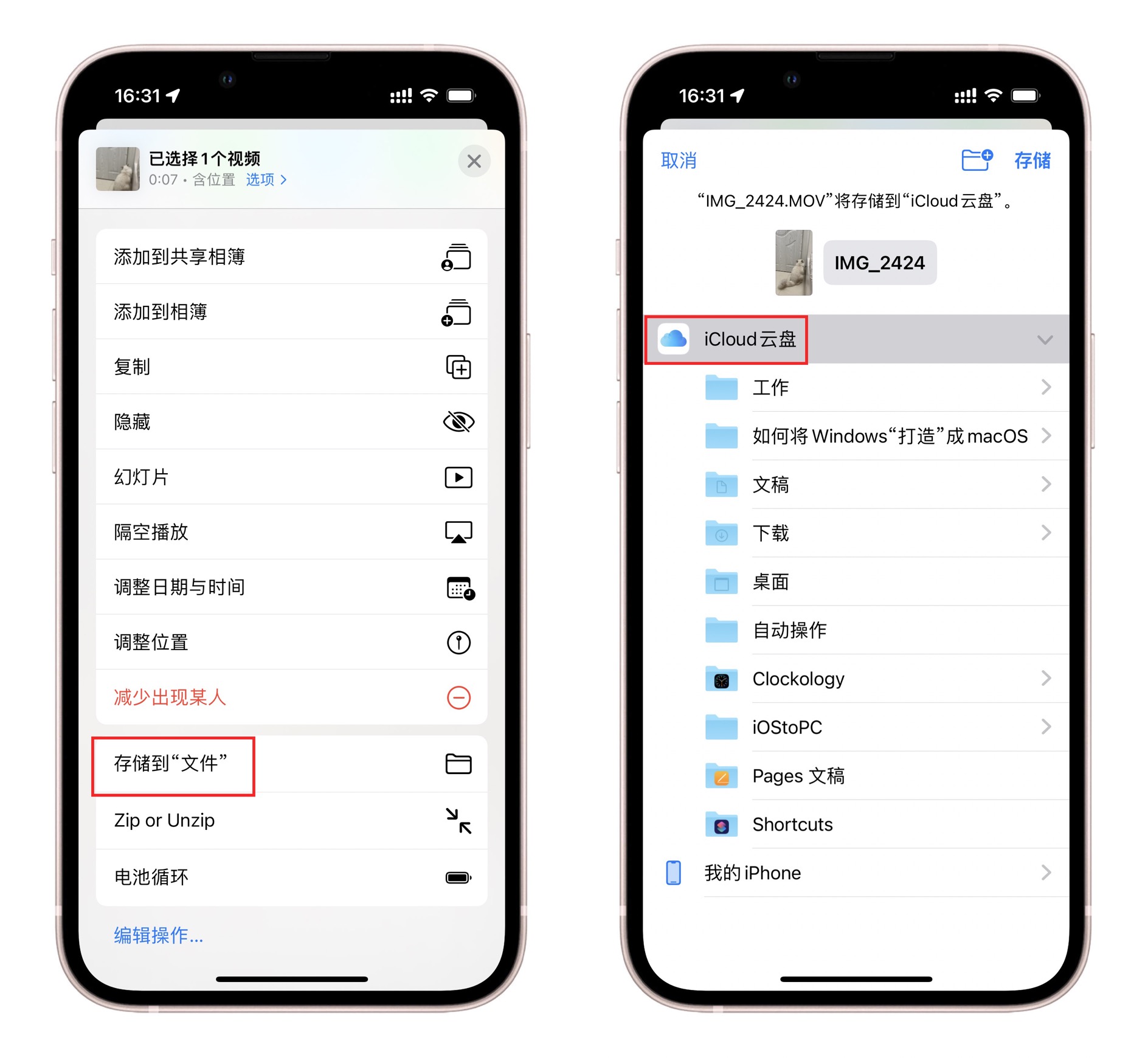
因此想要在iPhone和PC之间传输文件,最方便的就是将其拷贝到文件管理器中的iCloud云盘;而iPhone则是利用系统的共享功能将其 存储到文件 ,再选iCloud云盘下的文件夹即可。
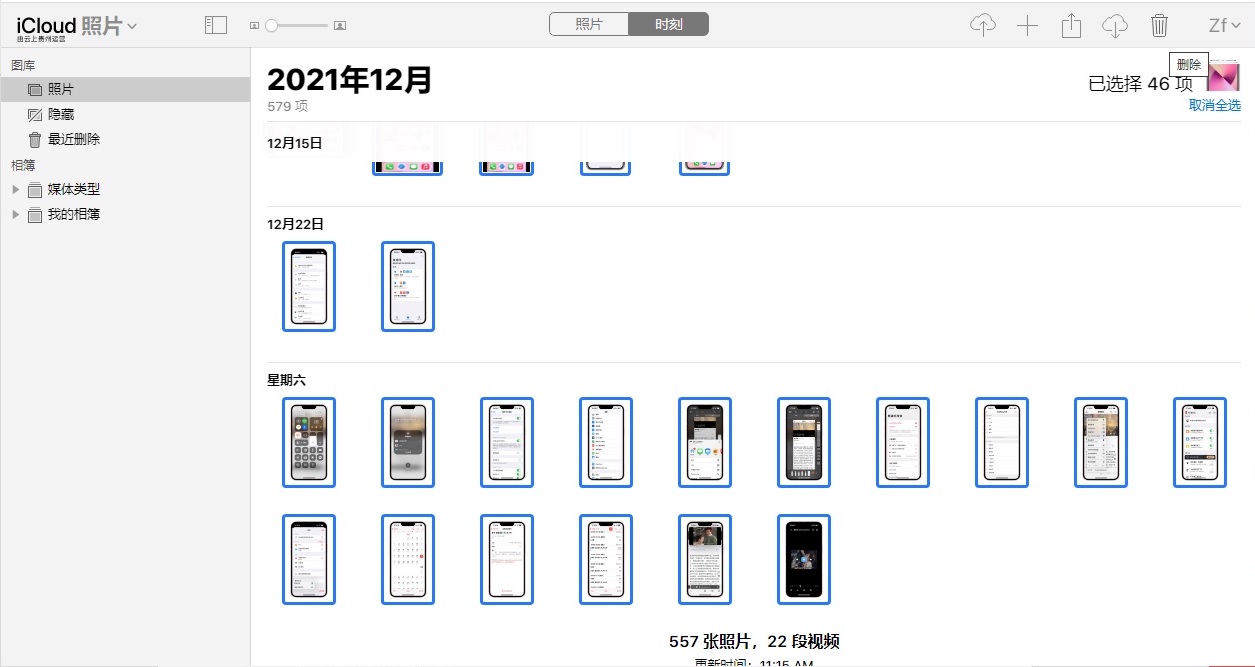
不过多数用户可以能遇到新的问题,那就是免费的5GB iCloud的储存空间恐怕早已经满了。其实解决方法也是有的,可以通过在上 关闭iCloud照片 、将iCloud照片保存到本地后再从iCloud中删除等方式来来 清理iCloud的空间 。
写在最后
尽管绝大多数工作都可以在macOS上完成,但是受限于部分软件缺失以及虚拟机的性能损耗, Windows仍旧无法被替代 。而既想要PC上额丰富的软件生态,又想要拥有简洁、流畅的系统体验则 少不了一番折腾 。
在这一过程也不要不少的问题,比如MydockFinder最新版需要在Steam平台下运行,而教程中使用的为 最后一个正式免费版 (回复“ Mydockfiner ”获取);虽然软件“Files”像Mac的访达一样可以给Windows文件管理带来多标签页、 文件标签 等功能,但是因为稳定性以及 流畅性比较差 而没有推荐。
作为每天需要时长在macOS以及windows之前频繁切换的用户,通过一次次的美化、优化迭代、工具软件的加持,让Windows在使用过程中那个无论是在 桌面视觉观感 和使用 体验都能接近 ,想必这样的折腾也是 值得的 。
想要获取更多苹果技巧资讯、软件推荐和优质配件,可以 点个赞 , 点个关注 。