这节课咱们制作一张关于VR战争合成海报,从合成海报来讲我们要做到以下几点
- 创意部分:如何通过创意表现产品功能或其他想要表现的点,
- 有了创意找到合适的素材进行整体构图
- 构图完成再添加一些光影等细节的表现
产品是VR眼镜,这个相信大家不会太陌生,想要表现的就是虚拟世界的真实感,我以战争场景为主,放一个吓坏的胖子来表现VR效果的真实。
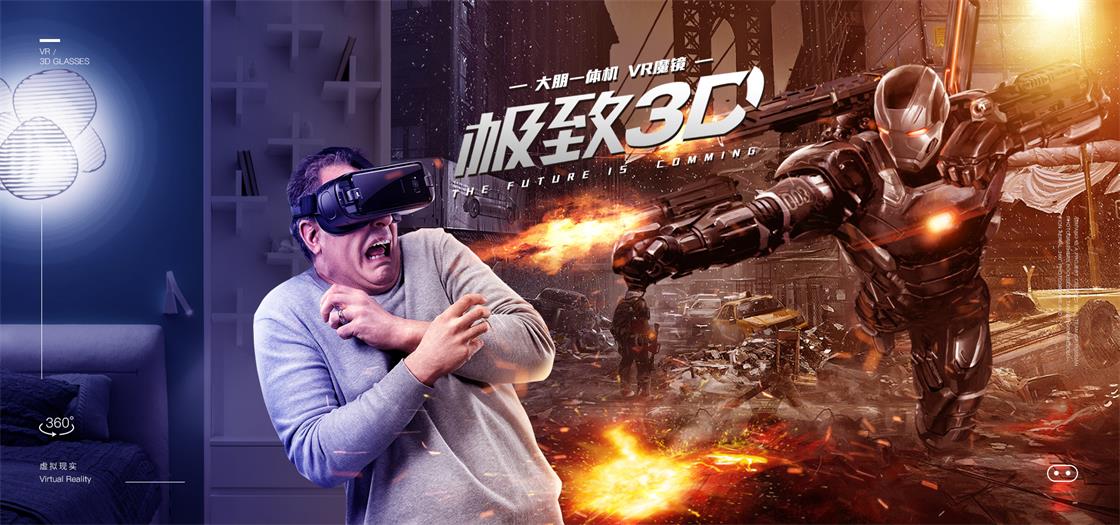
底部有素材,大家可以*载下**素材做下练习。
制作步骤:
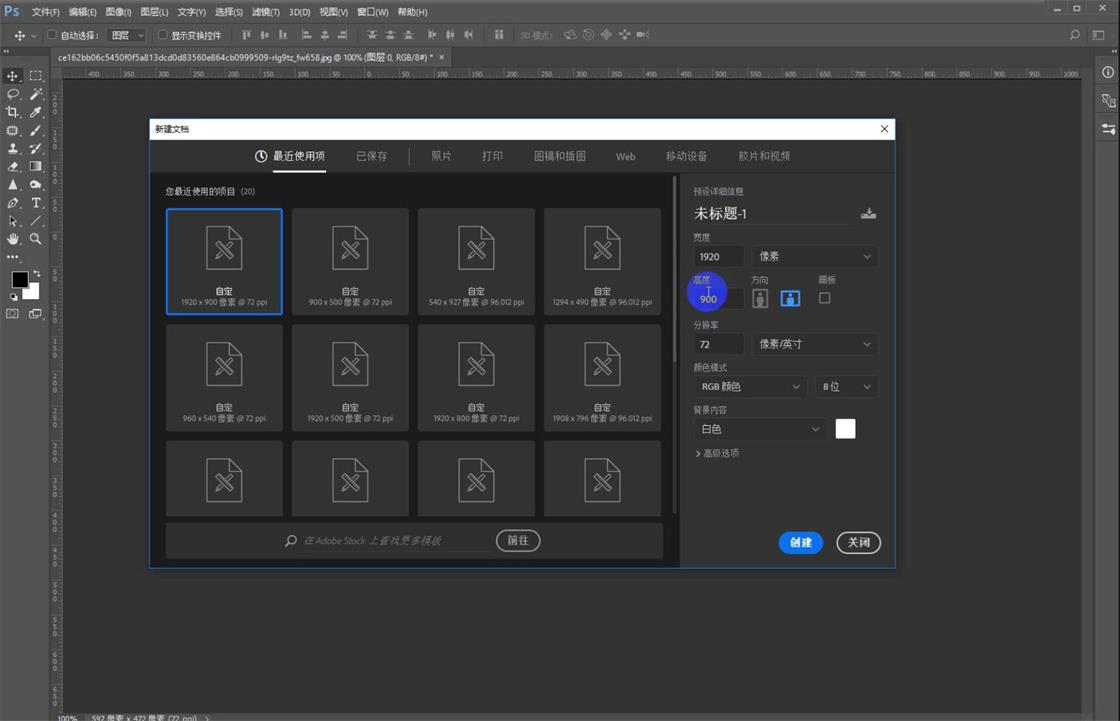
1.创建海报尺寸1920*900,分辨率72
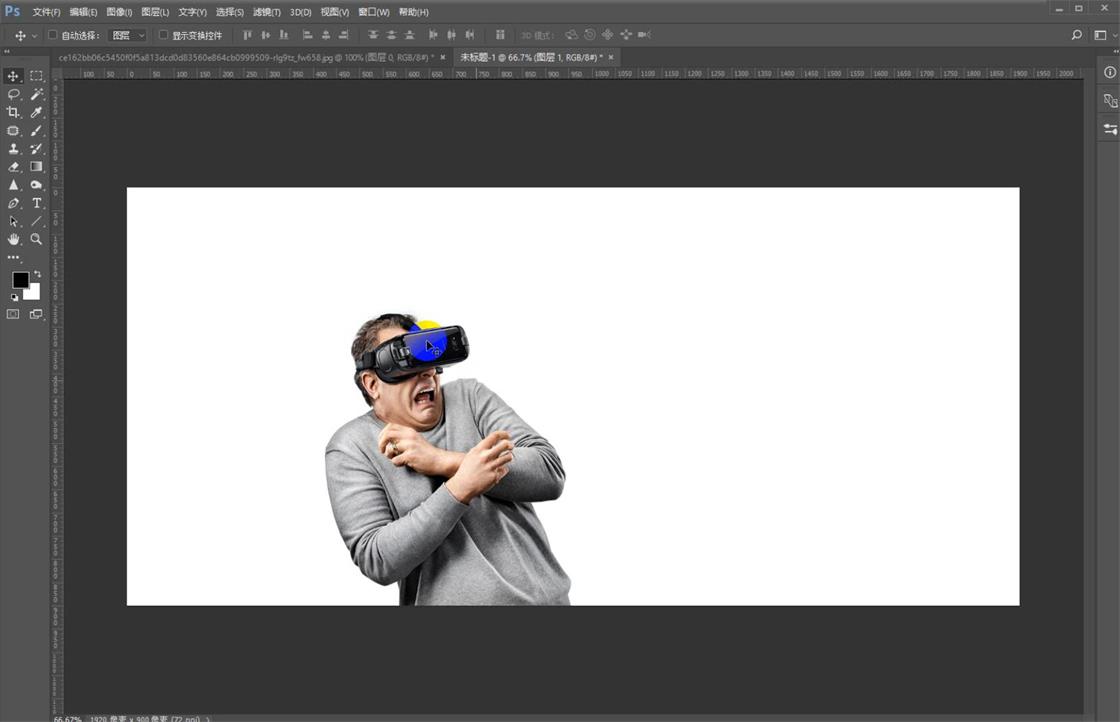
2.为表现VR眼镜带来的真实效果,这里找到一只被VR内容吓坏的胖子叔叔,从原图中将人物扣取出来放到海报左侧
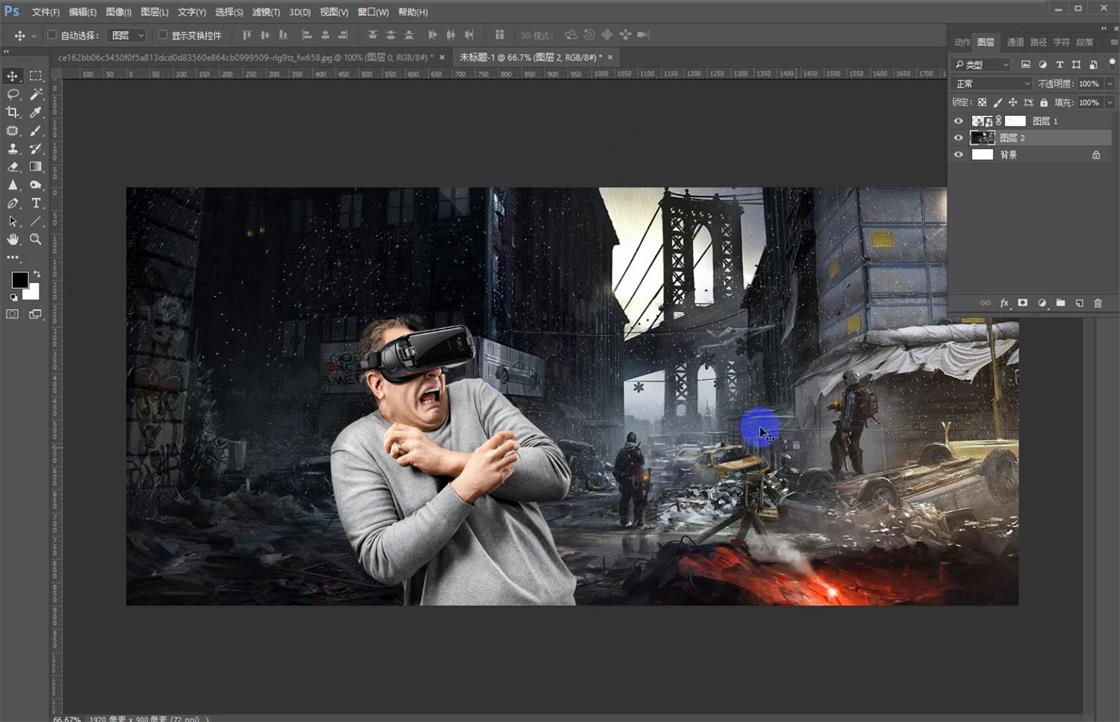
3.找一张战争火热的场景海报放到底部,作为海报背景
4.这张战争背景中有远景和中景部分,并没有近景,我们找来钢铁侠什么玩意的作为近景,作为惊吓源头
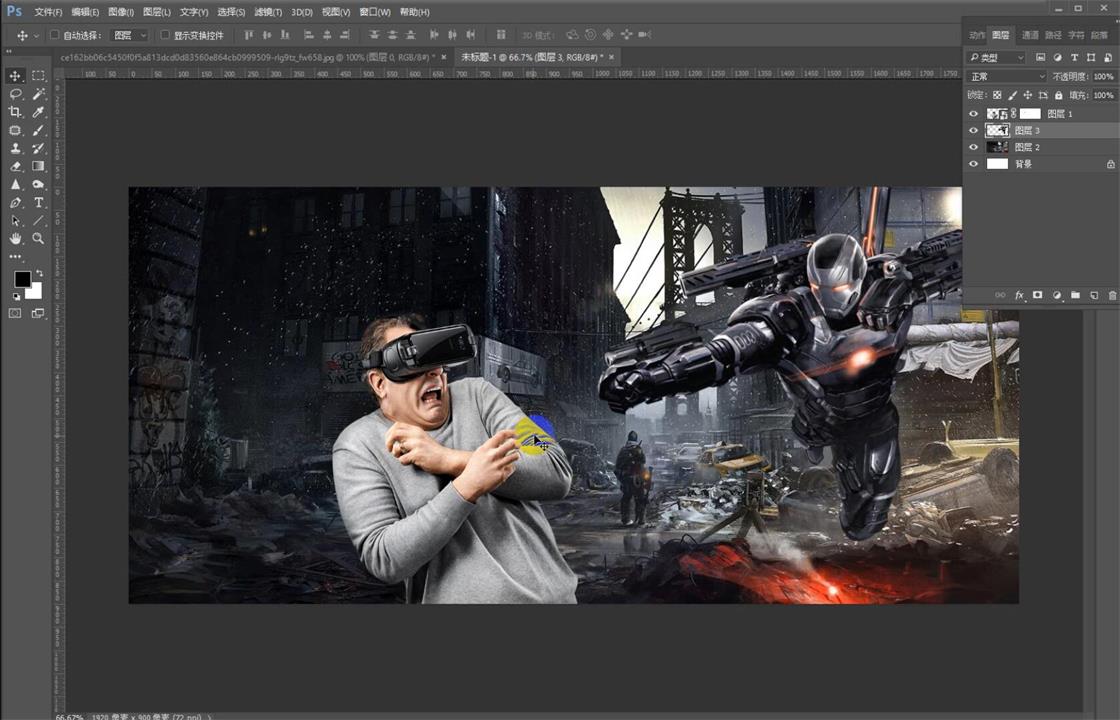
5.要有视觉表现力一定要有冲突,先来做场景的冲突,他是在室内看VR的,所以将左侧调过来一个背景墙来和左侧的战争场面形成冲突
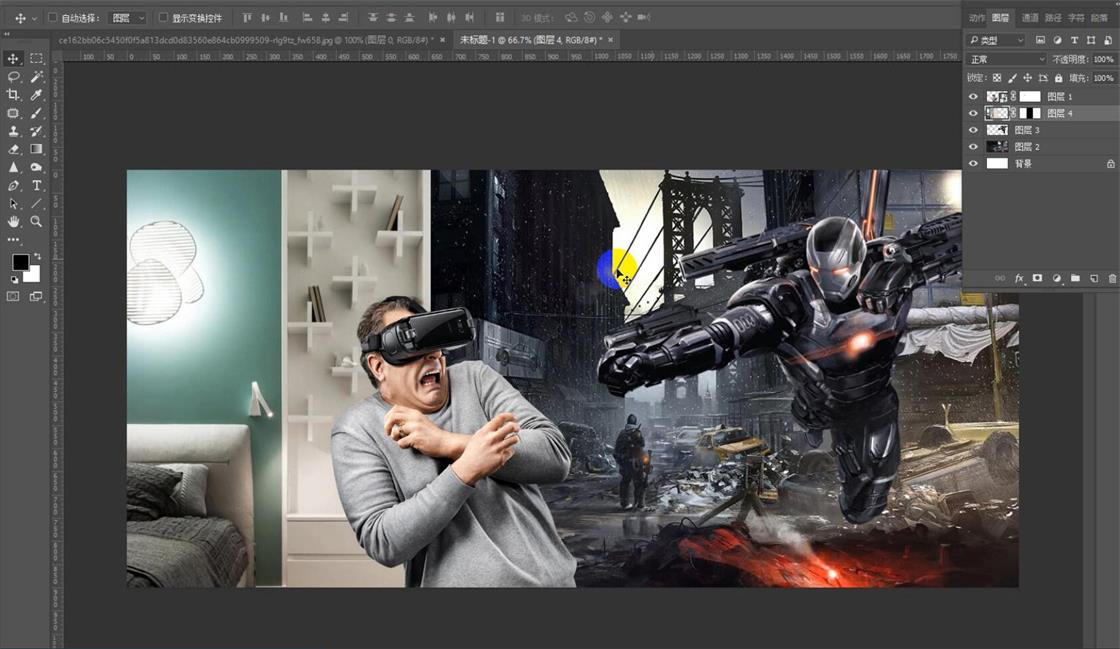
6.继续增加冲突,这次利用色彩做冲突,首先将战争场面调成打的火热的感觉
这里用的是【色彩平衡】,中间调加红,加黄
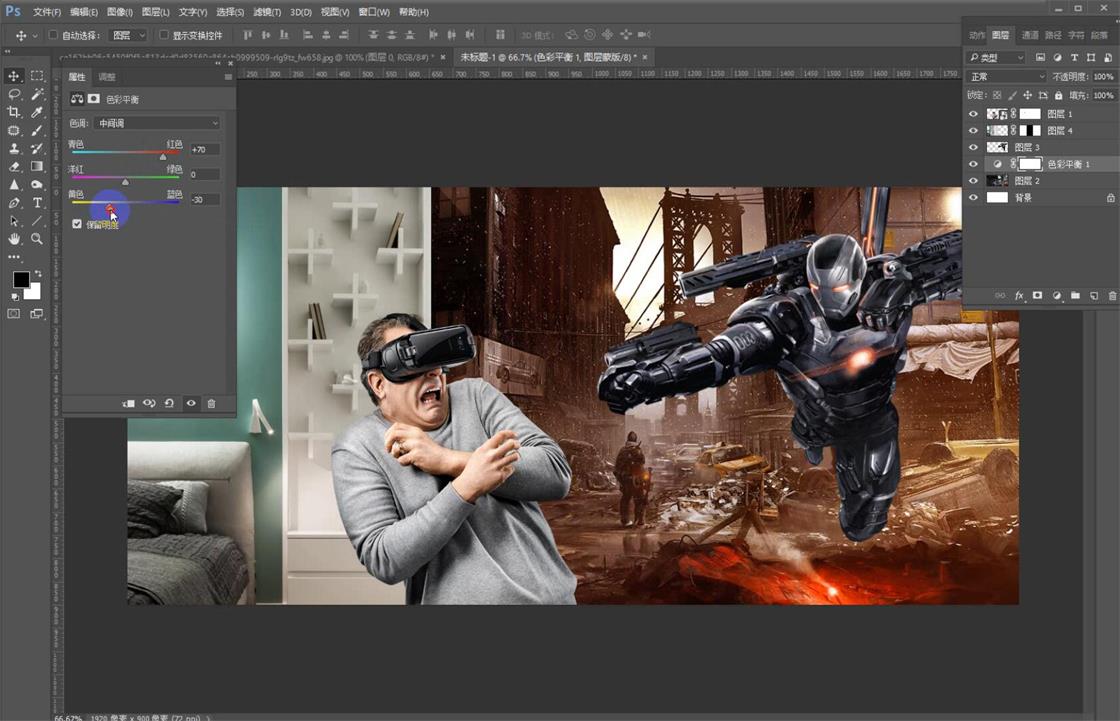
7.左侧室内做成夜晚的蓝色调,跟左侧形成色彩对比
同样用的是【色彩平衡】,中间调蓝
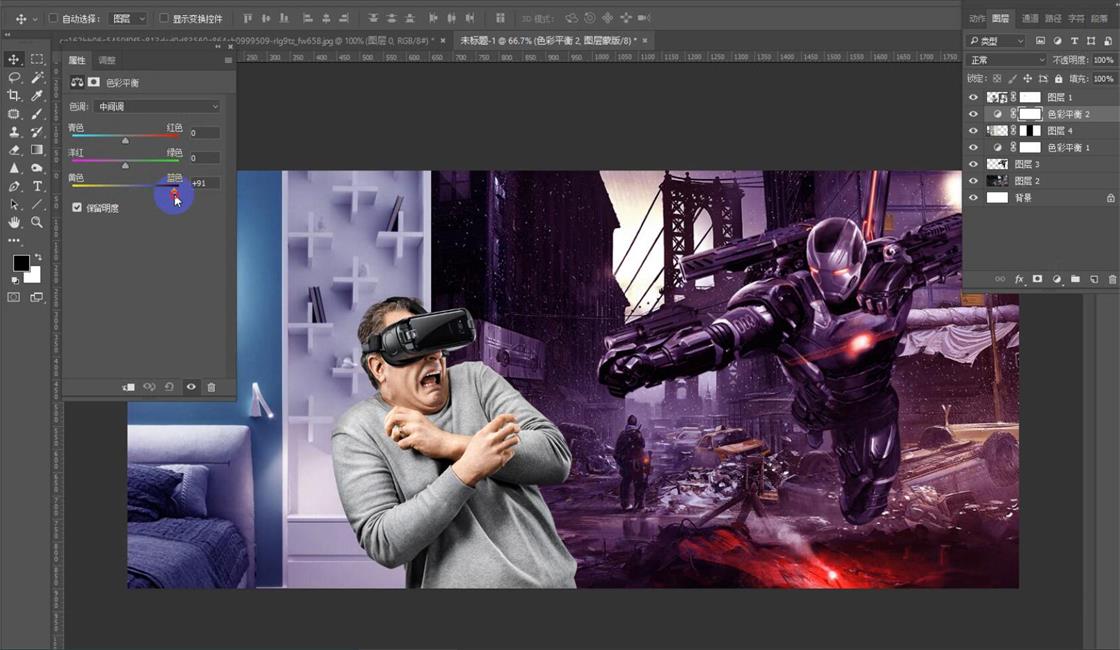
8.作为夜晚,室内有点亮,通过【色相/饱和度】降低明度,使场景变暗
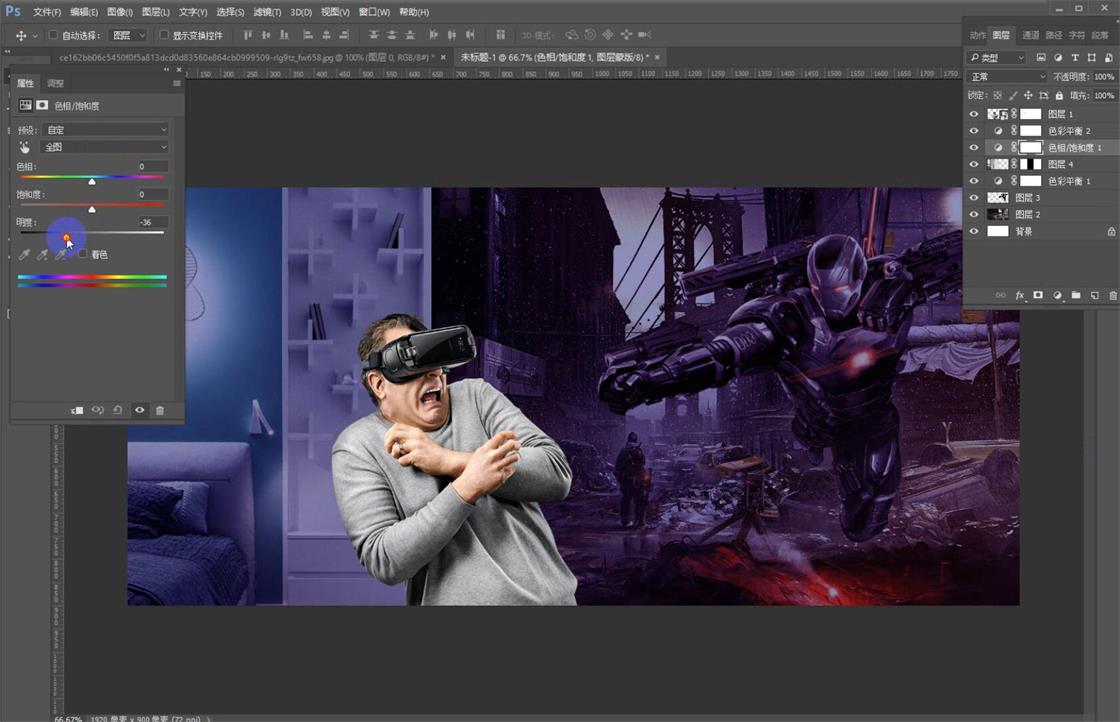
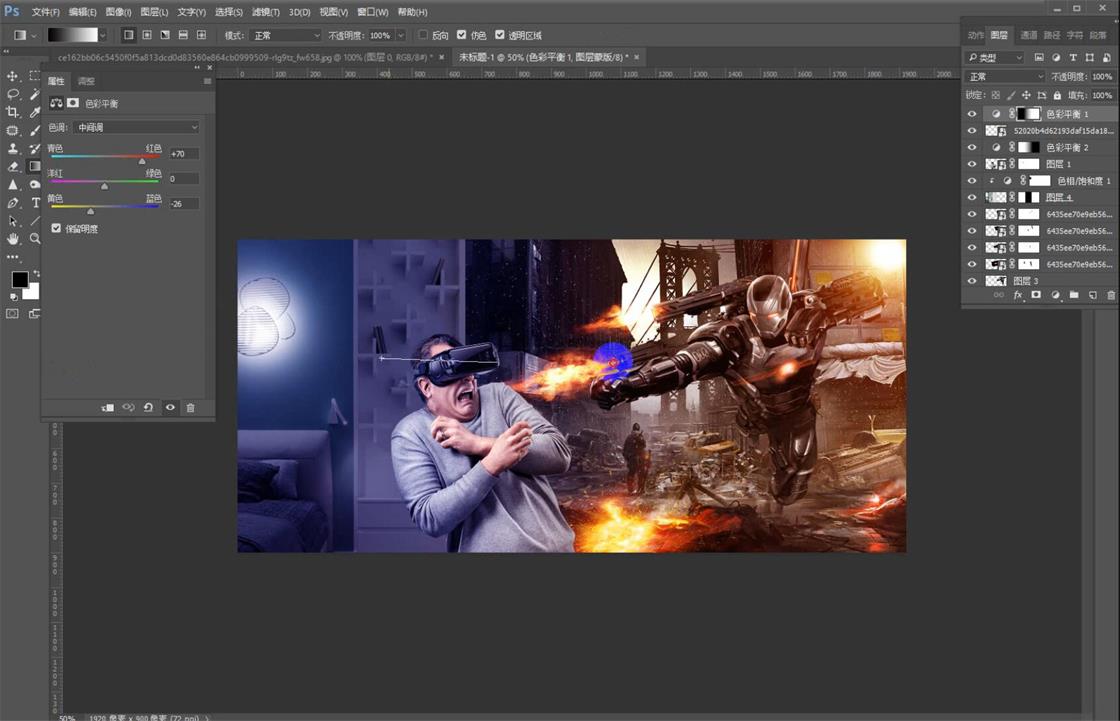
通过渐变将右侧调整效果隐藏
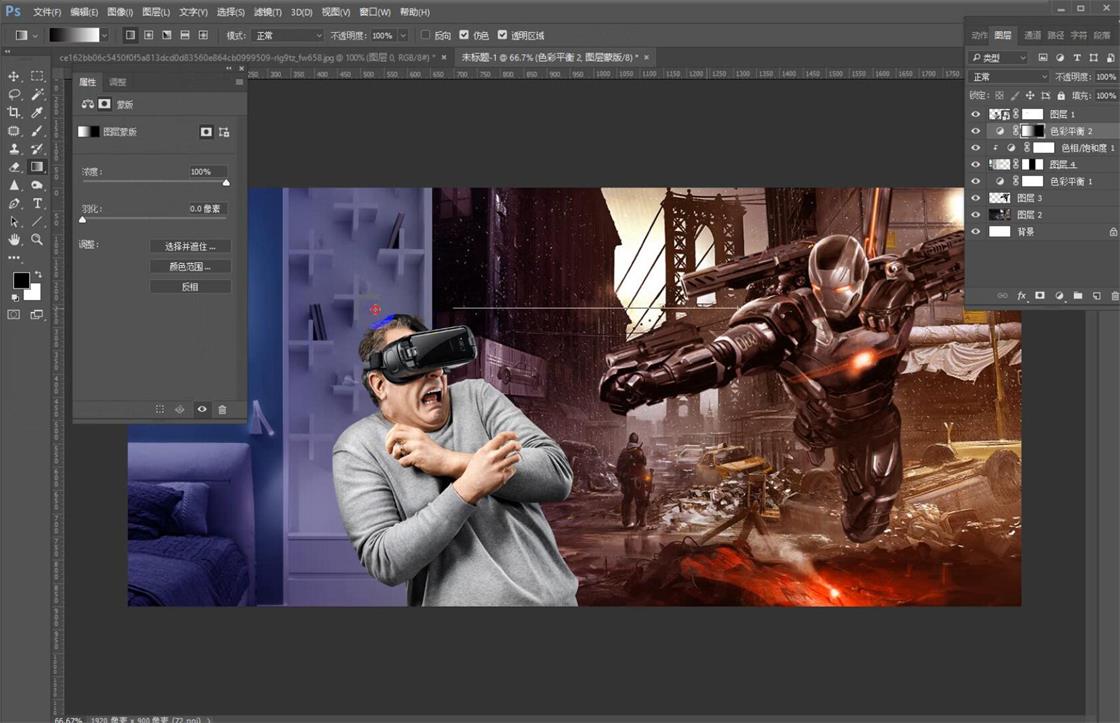
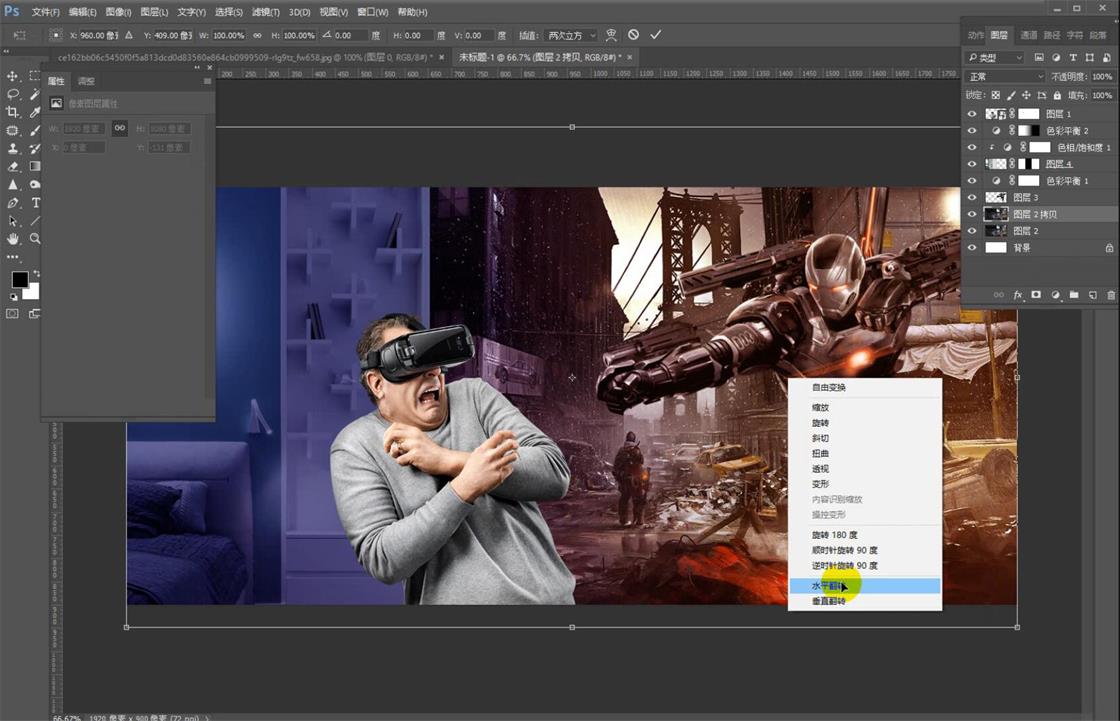
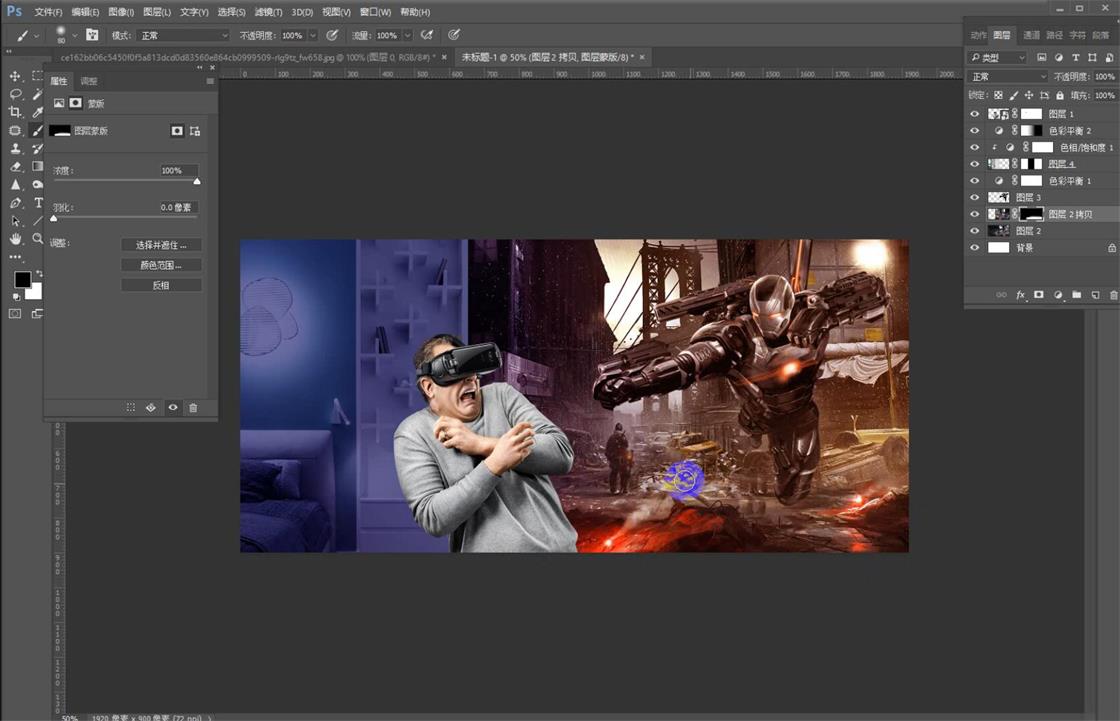
9.为了使战争距离人物更近更真实,我将人物右侧的火坑向人物靠拢一些
复制一层背景,水平翻转,调整到合适位置为图片添加一个黑色的蒙版,单独将火坑的地方擦出来
10.打开素材中的火焰素材,添加到枪口位置,混合模式改为滤色,适当调整大小位置,水平翻转什么的,让两个位置的火焰别那么一致
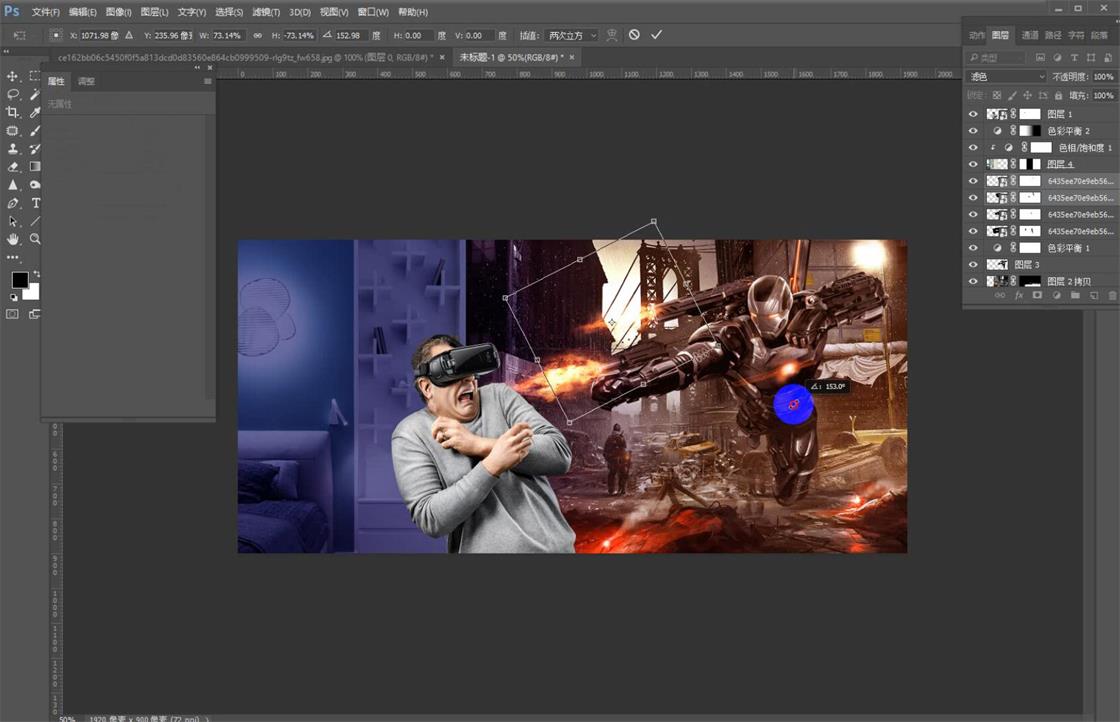
11.为火坑也添加火焰
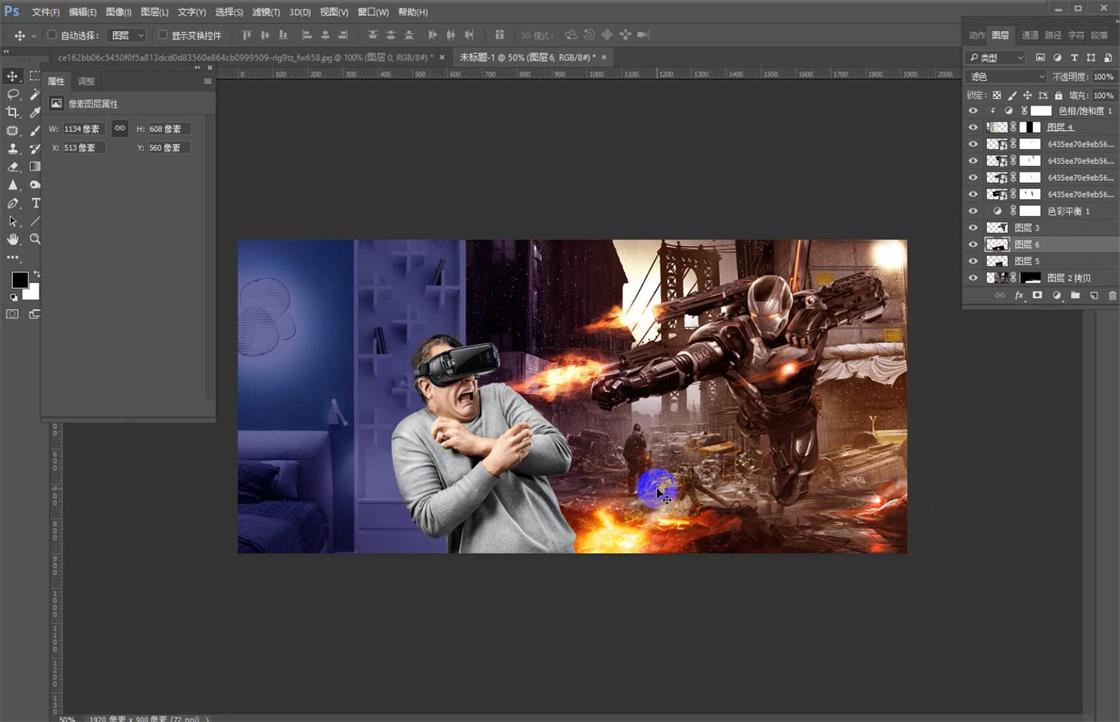
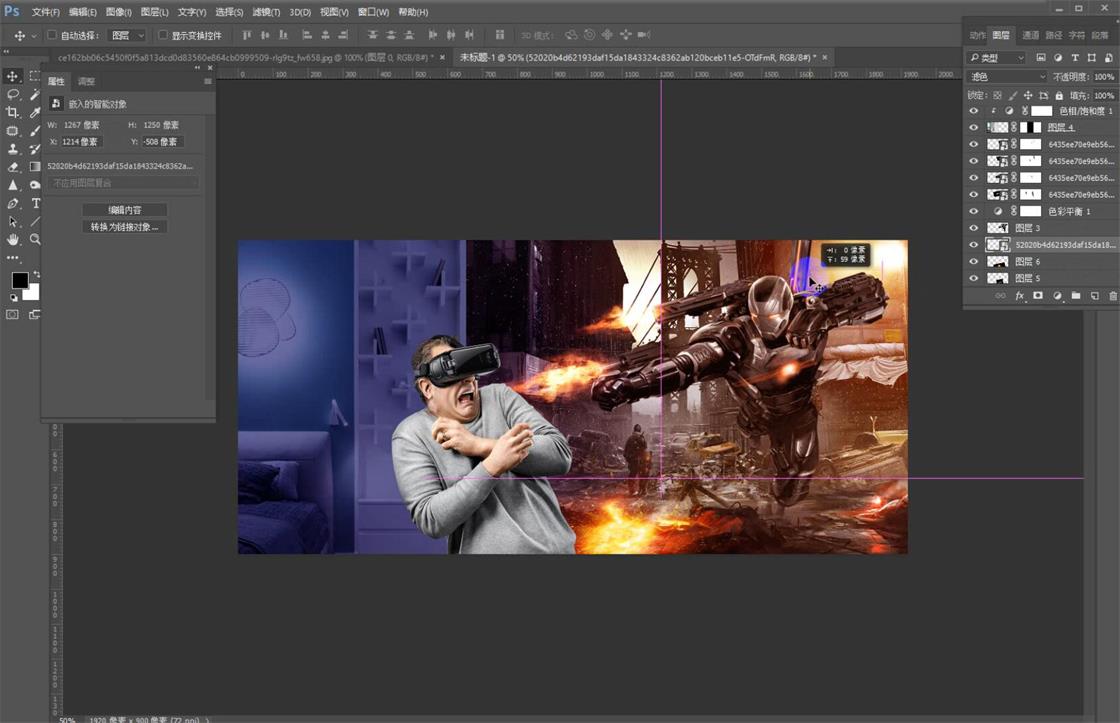
12.右侧顶部我们做一个大高光
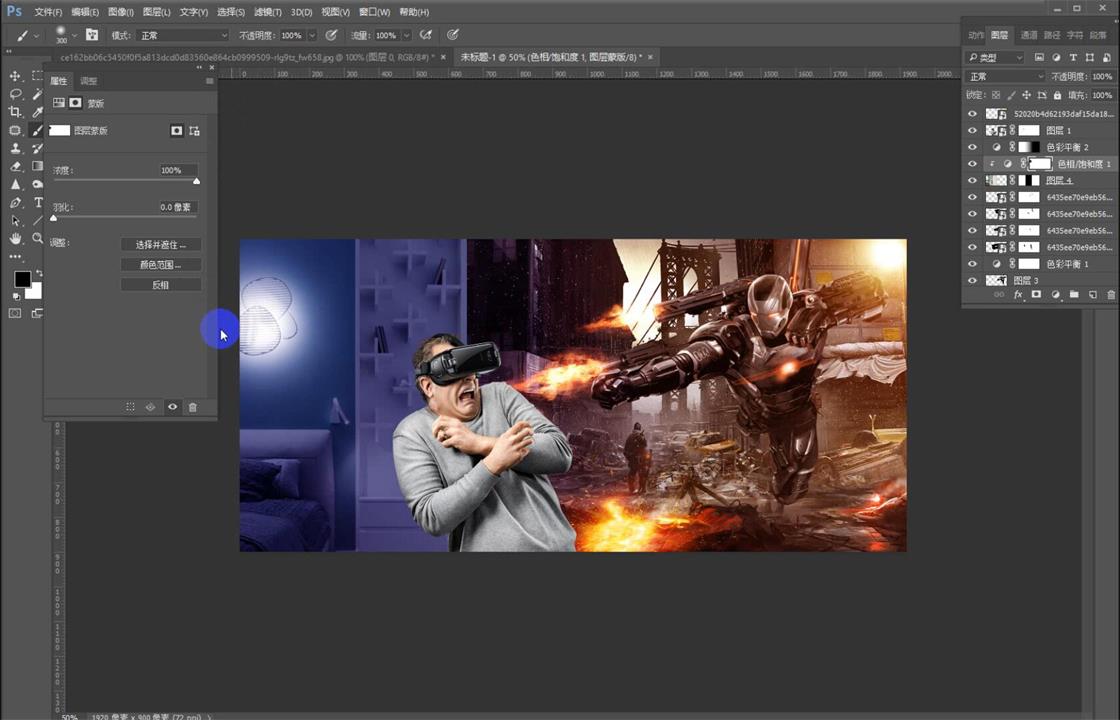
13.左侧虽然是晚上,但是灯的位置是可以亮的
找到当时的【色相/饱和度】层,用画笔将灯光位置擦出来
14.下面来处理人物,将人物图层拖拽的加蓝色的色彩平衡调整层下方
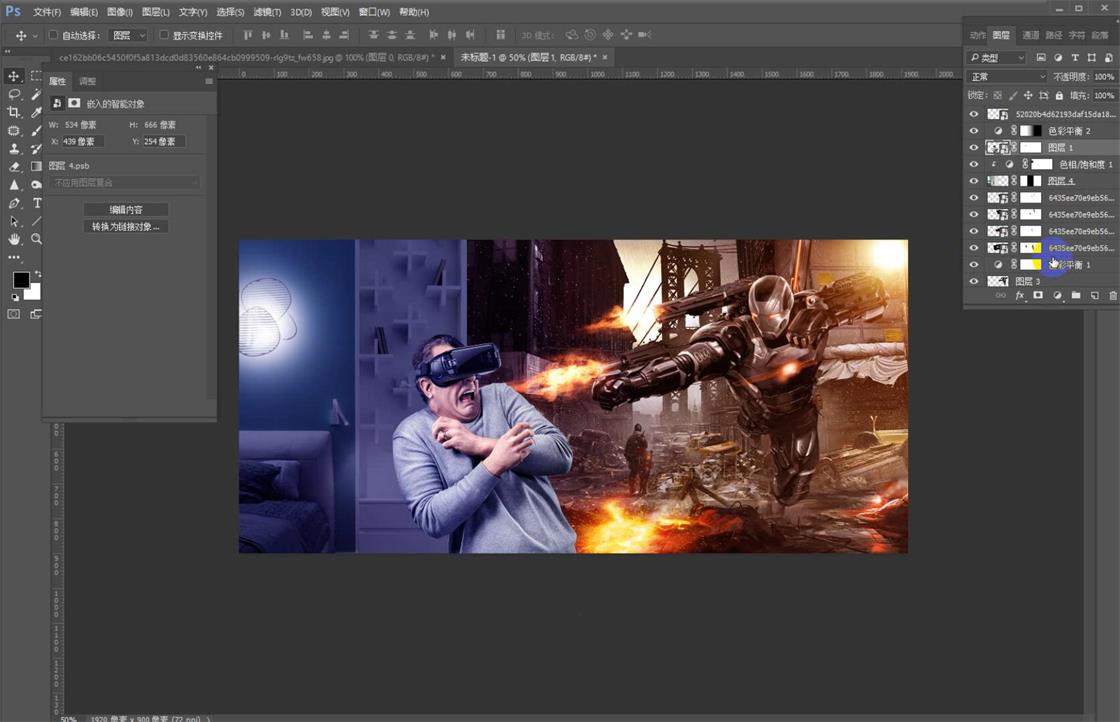
15.再找到加暖色的色彩平衡调整层放到人物图层上方
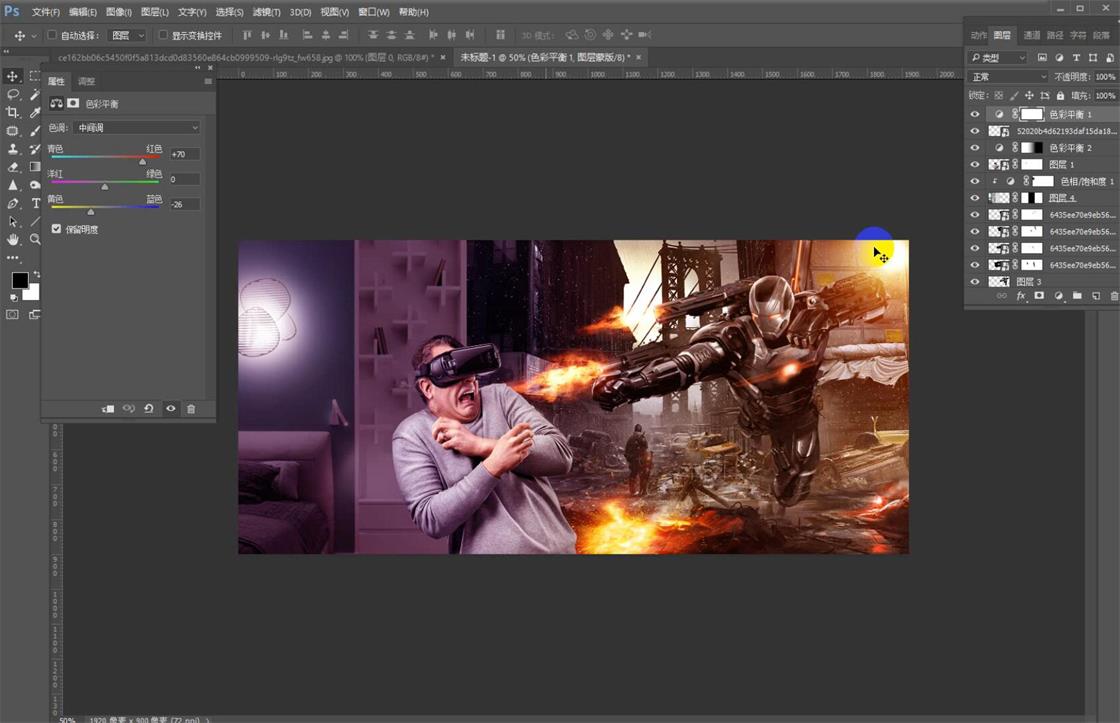
16.在暖色调整层上,选中蒙版,利用渐变工具隐藏左侧的暖色。
17.海报基本出来啦,下面做些细致的光线调整。人物靠近火光的地方应该比较亮。创建一个透明图层,混合模式改为柔光,选择火焰较亮的前景色,在人物右侧位置涂抹
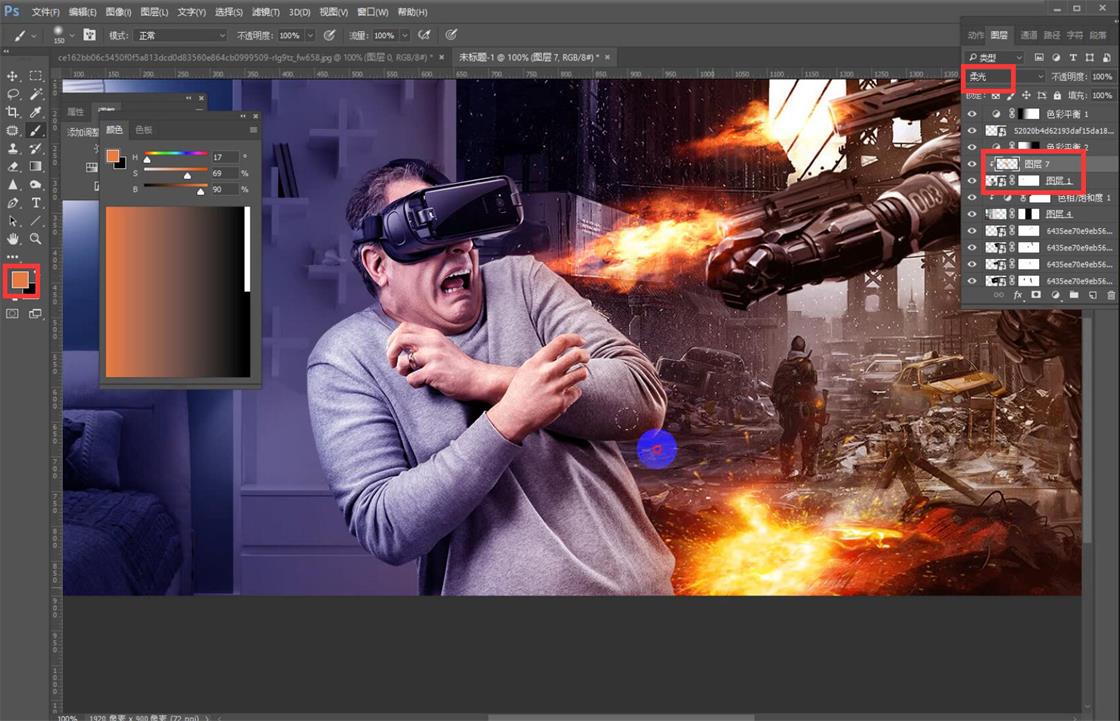
(红圈圈住的区域)
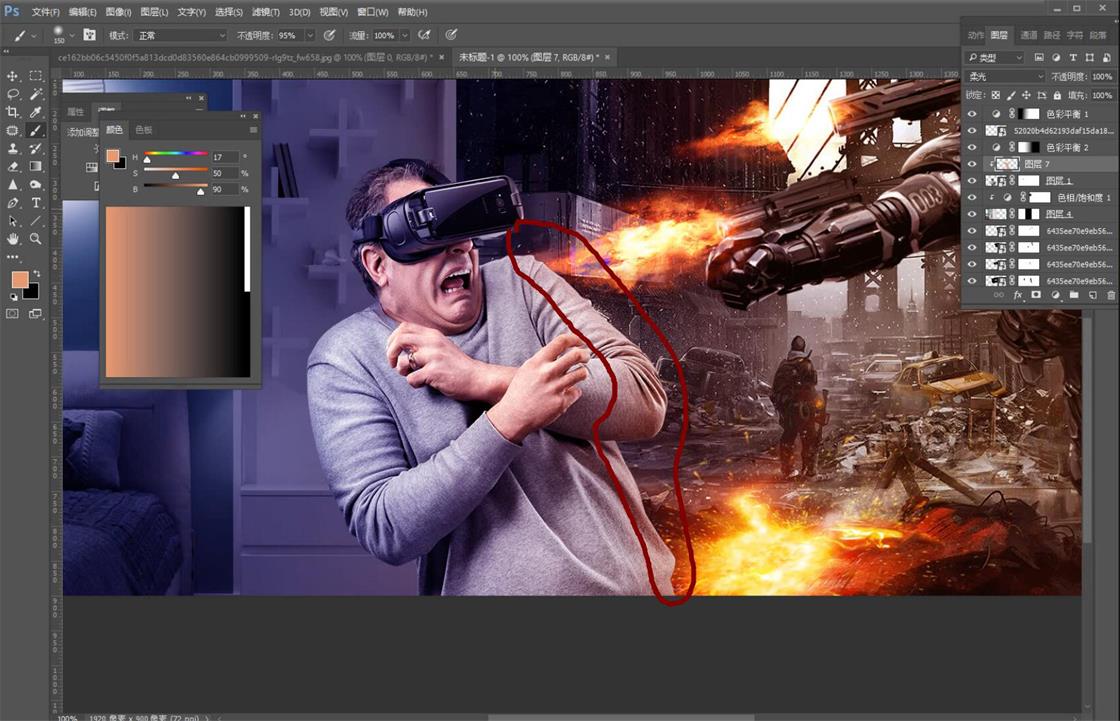
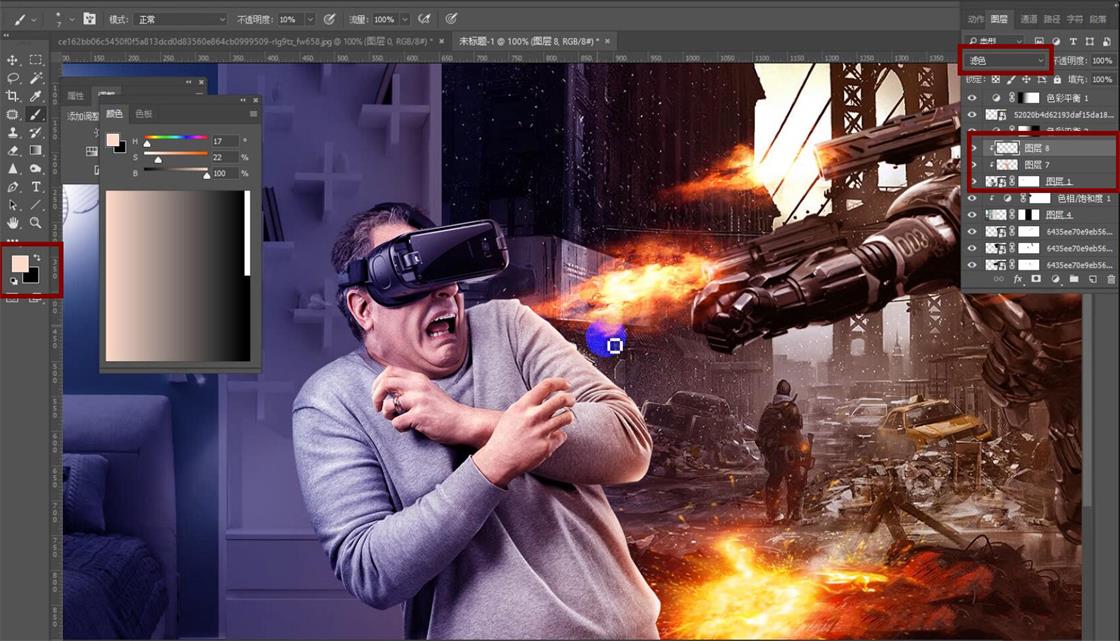
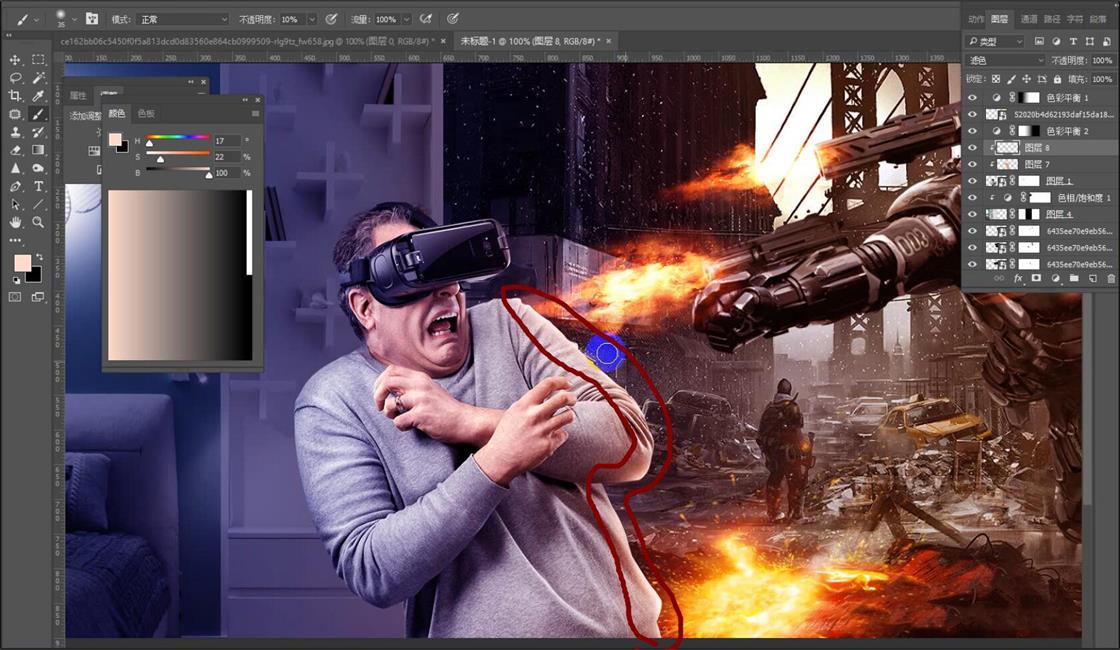
18.继续对这片区域提亮,创建新图层,将混合模式更改为“滤色”,在人物右侧位置涂抹
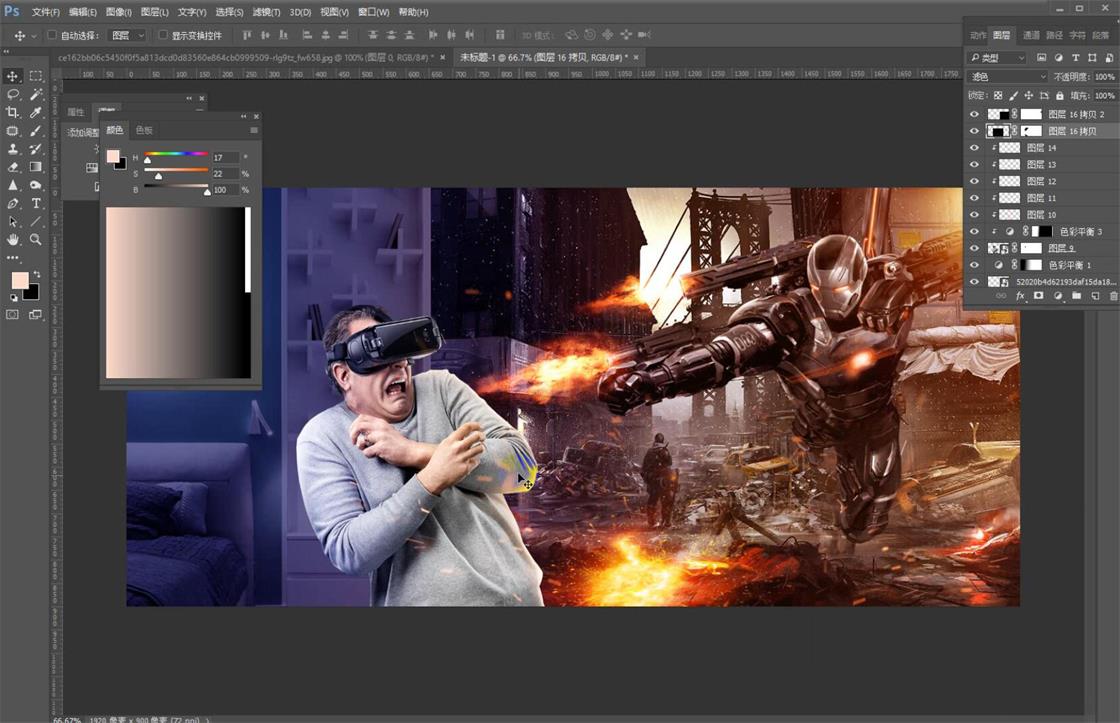
19.添加喷溅火花素材,做出喷溅效果
20.为海报添加文案
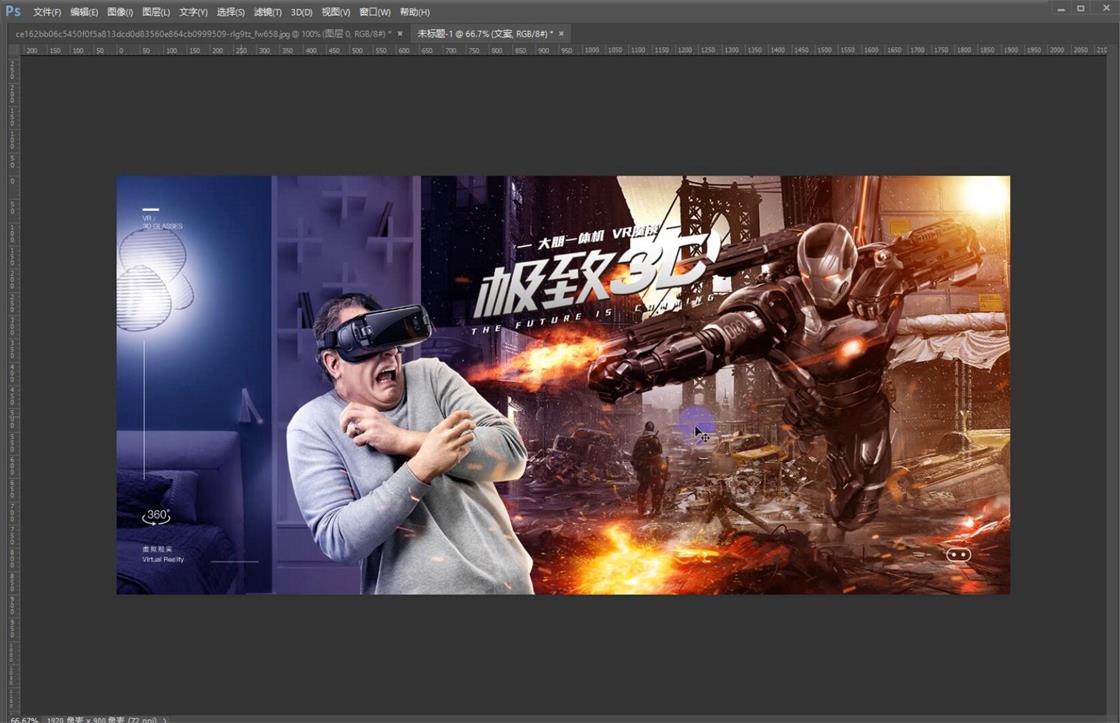
最终效果:
