本文首发于“江苏远恒教育”公号,订阅“江苏远恒教育”公号,更多精彩等你来发现~
在之前的文章当中,我们已经将S7--1200系列PLC的指令都大致介绍了一遍。那么我们接下来将给大家介绍在开始编程之前要对PLC进行哪些设置。也就是我们常说的组态设备。

一、硬件组态
Protal视图中,“启动” “创建新项目”,在出现的“创建新项目”对话框中设置项目的名称。可以修改保存项目的路径。单击“创建”按钮,生成项目。

执行菜单命令“项目” “新建”,在出现的“创建新项目”对话框中设置项目的名称。可以修改保存项目的路径。单击“创建”按钮,生成项目。


双击项目树中的“添加新设备”,单击出现的对话框中的“控制器”按钮,双击要添加的CPU 1214C DC/DC/DC的订货号和版本,添加一个PLC。


设备组态的任务就是在设备视图和网络视图中,生成一个与实际的硬件系统对应的虚拟系统。自动化系统启动时,可以设置两个系统不兼容时,是否能启动CPU。

设备组态的任务就是在设备视图和网络视图中,生成一个与实际的硬件系统对应的虚拟系统。自动化系统启动时,可以设置两个系统不兼容时,是否能启动CPU。
二、详细步骤
1.双击项目树的“PLC_1”文件夹的“设备组态”,打开设备视图。
①用拖拽的方法将硬件目录窗口中的硬件拖放到允许的插槽,光标的形状指示是否可在当前位置放置。
②先用鼠标选中机架中需要放置模块的插槽,双击硬件目录中要放置的模块的订货号,该模块便出现在选中的插槽中,可以将模块插入已经组态的两个模块中间。

2.用鼠标右键单击设备视图中要更改型号的CPU,执行快捷菜单命令“更该设备类型”,双击出现的对话框中用来替换的设备的订货号。
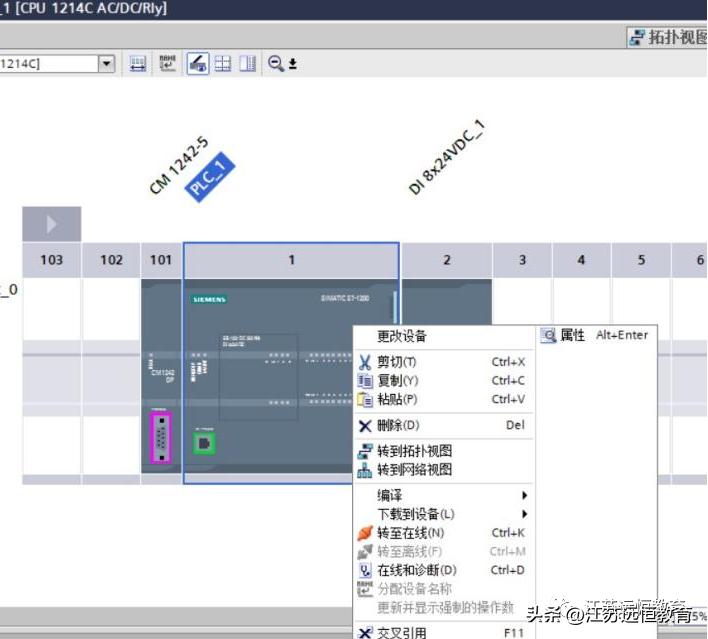
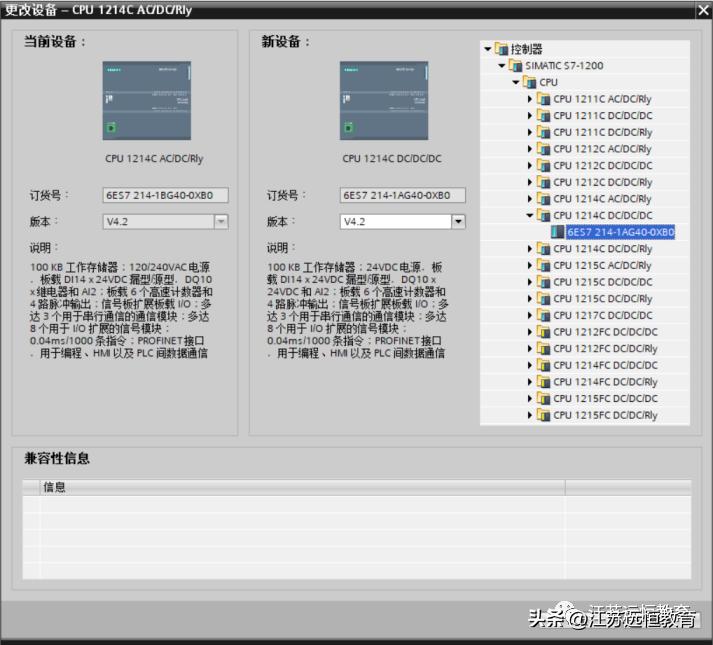
3. 信号模块与信号板的地址分配 :打开PLC_1的设备视图,再用小三角形按打开从右到左弹出的“设备概览”视图,可以看到CPU集成的I/O模块和信号模块的字节地址。I、O地址是自动分配的。可以关闭“设备概览”视图,或移动它左侧的分界线。双击设备概览中某个插槽的模块,可以修改自动分配的I、O地址(通常无需修改,使用默认即可)。

4 .数字量输入点的参数设置 :首先选中设备视图或设备概览中的CPU或有数字量输入的信号板,然后选中巡视窗口的“属性 常规 数字量输入”中的某个通道。可以设置输入滤波器的输入延时时间,启用各通道的上升沿中断、下降沿中断和脉冲捕捉功能,以及设置产生中断事件时调用的硬件中断组织块。脉冲捕捉功能暂时保持窄脉冲的1状态,直到下一次刷新输入过程映像。

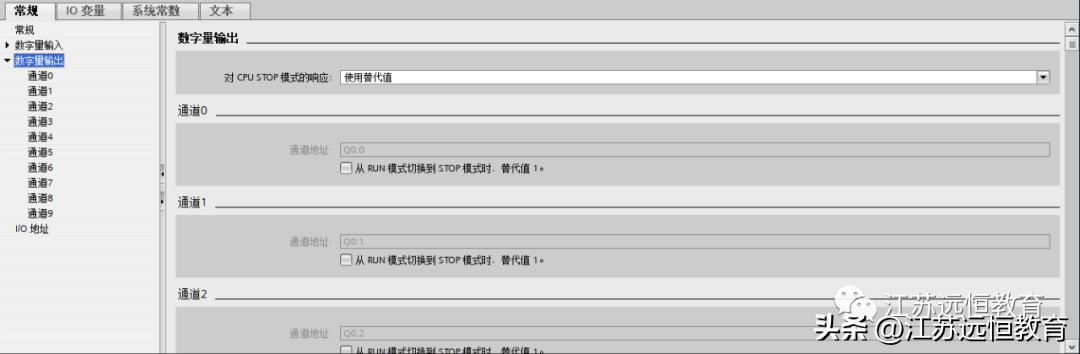
5. 数字量输出点的参数设置 :首先选中设备视图或设备概览中的CPU、数字量输出模块或信号板,用巡视窗口选中“数字量输出”。可以选择在CPU进入STOP模式时,数字量输出保持为上一个值,或者使用替代值。选中后者时,勾选复选框表示替代值为1,反之为0。
模拟量输入模块的参数设置:一般选择可抑制工频干扰噪声的20ms。测量类型可选电压或电流。滤波可选“无、弱、中、强”这4个等级。积分时间与干扰抑制频率成反比,积分时间越长,精度越高。滤波等级越高,滤波后的模拟值越稳定,但是测量的快速性越差。可以选择是否启用断路和溢出诊断诊断功能。
6. 模拟量输入转换后的模拟值 :拟量输入/输出模块中模拟量对应的数字称为模拟值,用16位二进制补码来表示。最高位为符号位
7. 设置系统存储器字节与时钟存储器字节 : 打开PLC的设备视图,选中CPU,再选中巡视窗口的“属性 常规 系统和时钟存储器”,用复选框启用系统存储器字节和时钟存储器字节,一般采用它们的默认地址MB1和MB0,应避免同一地址同时两用。M1.0为首次循环位,M1.1为诊断状态已更改,M1.2总是为TRUE,M1.3总是为FALSE。时钟存储器的各位在一个周期内FALSE和为TRUE的时间各为50%。

8. 设置PLC上电后的启动方式 :选中巡视窗口的“属性 常规 启动”,可在组态上电后CPU的3种启动方式:①不重新启动,保持为STOP模式;②暖启动,进入RUN模式;③暖启动,进入断电前的操作模式。可以设置当预设的组态与实际的硬件不匹配(不兼容)时,是否启动CPU。
9. 设置时钟时针 :选中巡视窗口的“属性 常规 时间”,设置本地时间的时区为北京,不要激活夏令时。
10. 设置读写保护和密码 :如果选中HMI访问权限,至少需要设置第一层的密码(有3种权限),可以在第二层设置密码,该密码没有写入的权限。各层的密码不能相同。

如果S7-1200的CPU在S7通信中做服务器,必须在选中“防护与安全”后,在右边窗口的“连接机制”区勾选复选框“允许来自远程对象的PUT/GET通*访信**问”。

11. 设置循环周期监视时间 :循环时间是操作系统刷新过程映像和执行程序循环OB的时间,包括中断此循环的程序的执行时间。选中巡视窗口的“属性 常规 循环”,可以设置循环周期监视时间,默认值为150ms。如果循环时间超过循环周期监视时间,操作系统将会启动时间错误组织块OB80。如果超出循环周期监视时间的两倍,CPU将切换到STOP模式。

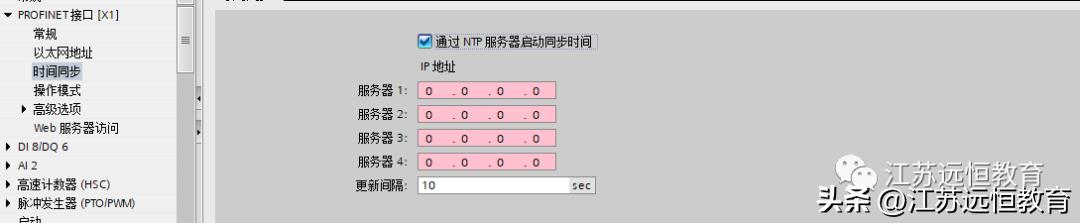
12. 组态网络时间同步 :选中CPU的以太网接口,再点击下方巡视窗口的“属性 常规 时间同步”,勾选“通过NTP服务器启动同步时间”复选框。然后设置时间同步的服务器的IP地址和更新的时间间隔,设置的参数*载下**后起作用。
三、总结
那么本期是关于硬件组态方面的内容,我们就先讲解到这里。大家可以根据自己的需求对照我们的文章去操作试一下,在下一期我们将会对DI、DQ、AI、AQ等相关方面的组态设置进行介绍。
