需要使用centos虚拟机,我们需要安装一下虚拟机软件,比如vmware或者virtualbox。这里我们在windows中安装virtualbox来举例。
首先我们来安装一下virtualbox,我们可以从官网*载下**,或者使用课件中提供的安装包,这里我们以从官网*载下**举例。我们打开virtualbox官网https://www.virtualbox.org
点击左侧Downloads
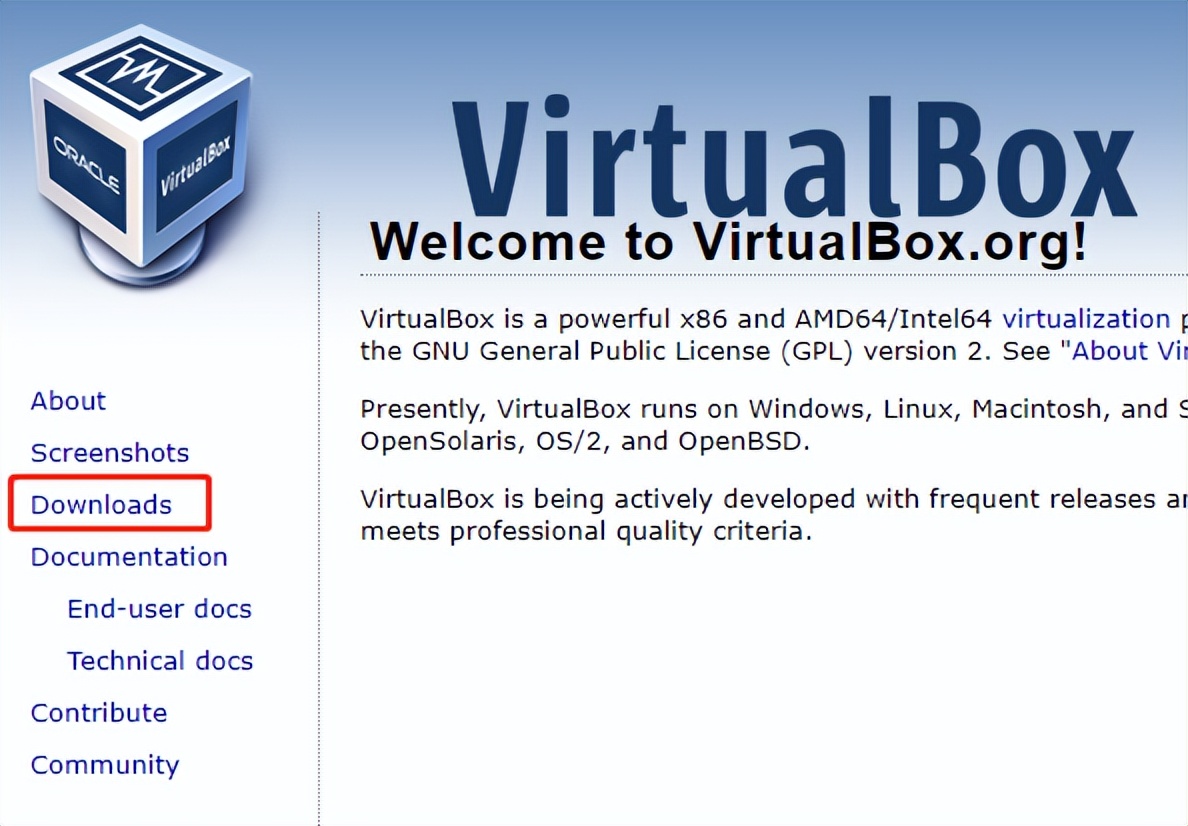
进入到*载下**页面以后,如果我们要安装6.0,就点击VirtualBox 6.0 builds
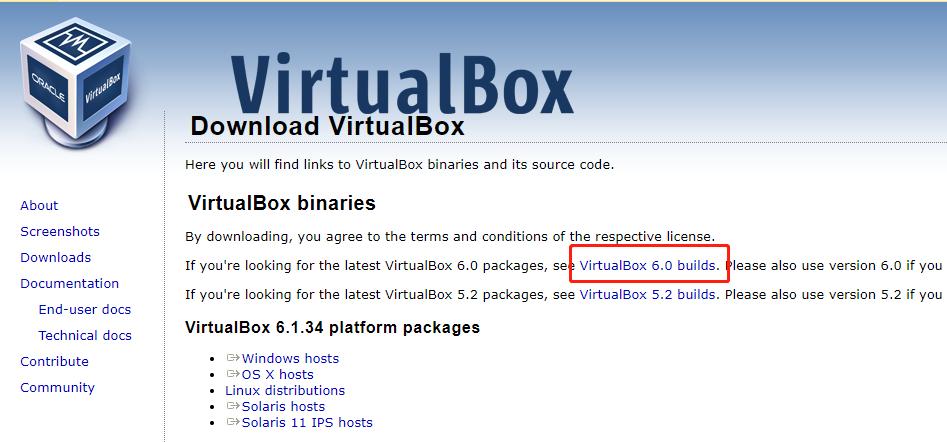
随后我们进入到6.0的*载下**页面,大家的电脑如果是windows系统,就选择windows hosts
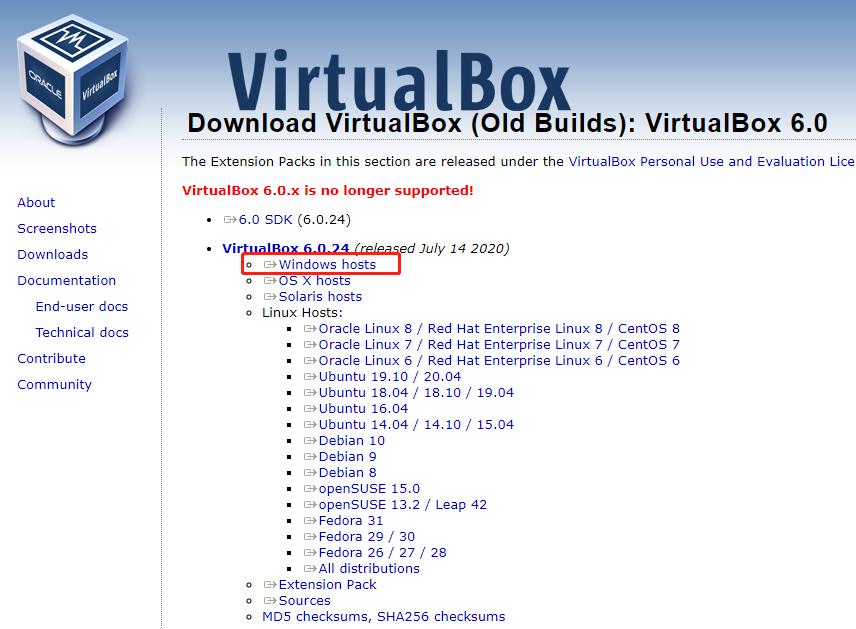
随后就开始*载下**virtualbox的安装包了
*载下**好以后直接像其他windows安装包一样,下一步、下一步安装即可,非常简单。
安装好以后,我们打开virtualbox
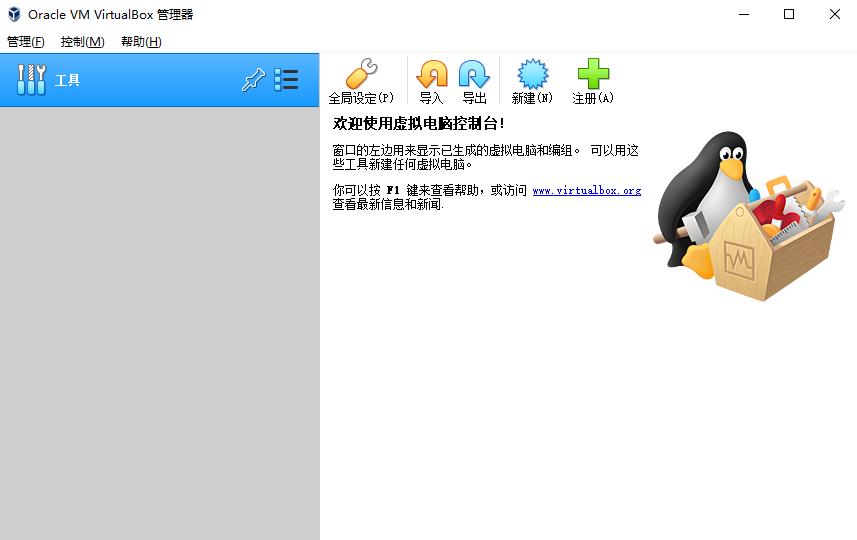
下面我们一步步来教大家在virtualbox中安装centos7系统
centos是linux系统的一个发行版本,是目前linux中最流行的一个版本,大部分互联网公司的生产环境都是使用的centos。
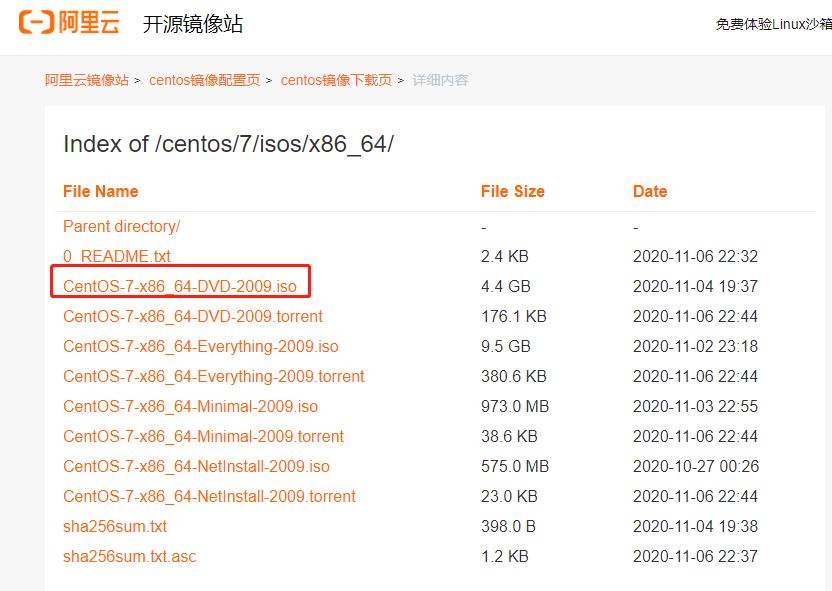
我们要在virtualbox中安装centos7,就需要*载下**一个centos7的镜像文件,我们可以从阿里云镜像仓库*载下**,或者使用课件中提供的iso文件。我们以从阿里云镜像仓库来举例。我们打开阿里云的centos7镜像仓库http://mirrors.aliyun.com/centos/7/isos/x86_64/
我们找到centos7 64的版本,点击即可开始*载下**
*载下**好以后我们正式开始在virtualbox中安装centos7
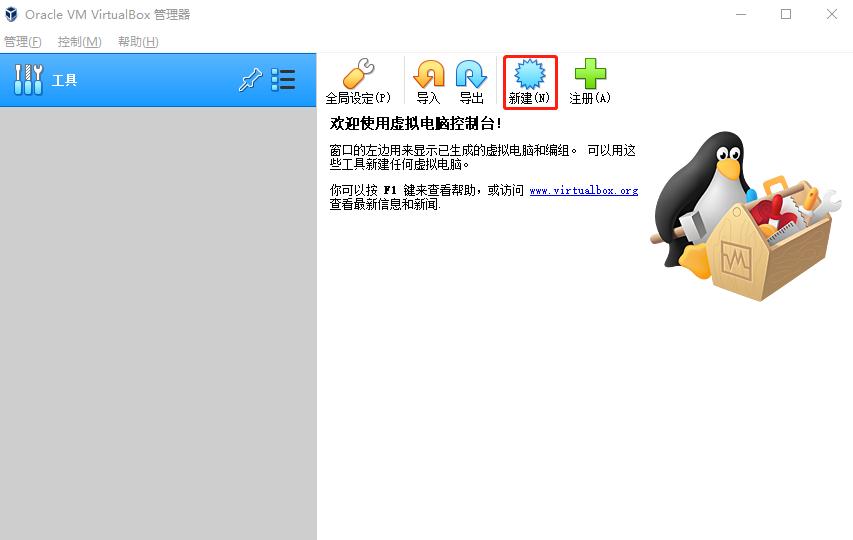
我们回到virtualbox中,点击新建
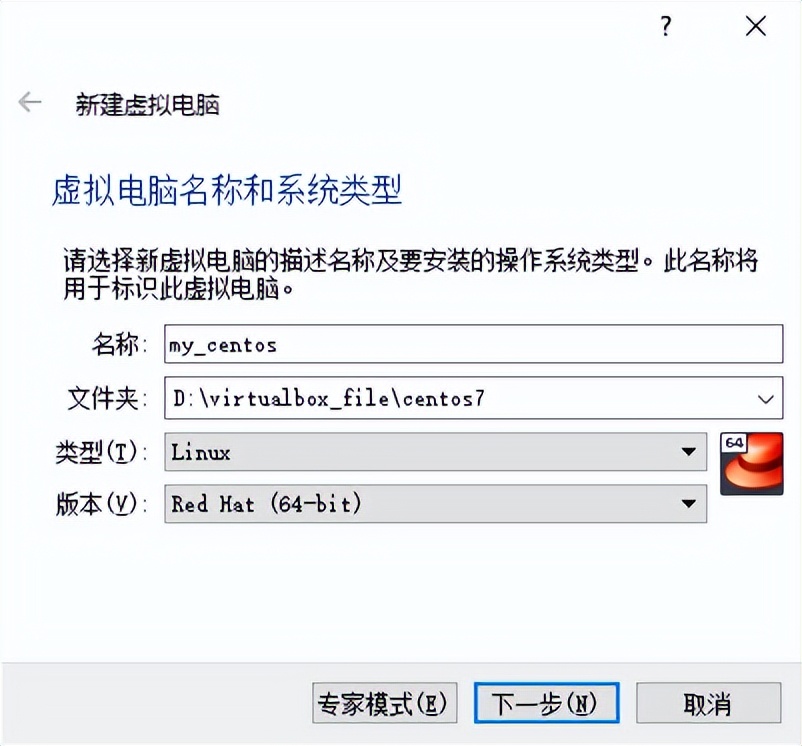
我们输入名称为my_centos7,选择好centos虚拟机存放的文件夹,不要放在C盘,因为虚拟机占用的空间比较大,所以最好放到其他盘。比如我们在D盘新建一个文件夹叫virtualbox_file。类型选择Linux,版本选择Red Hat(64-bit),然后点击下一步
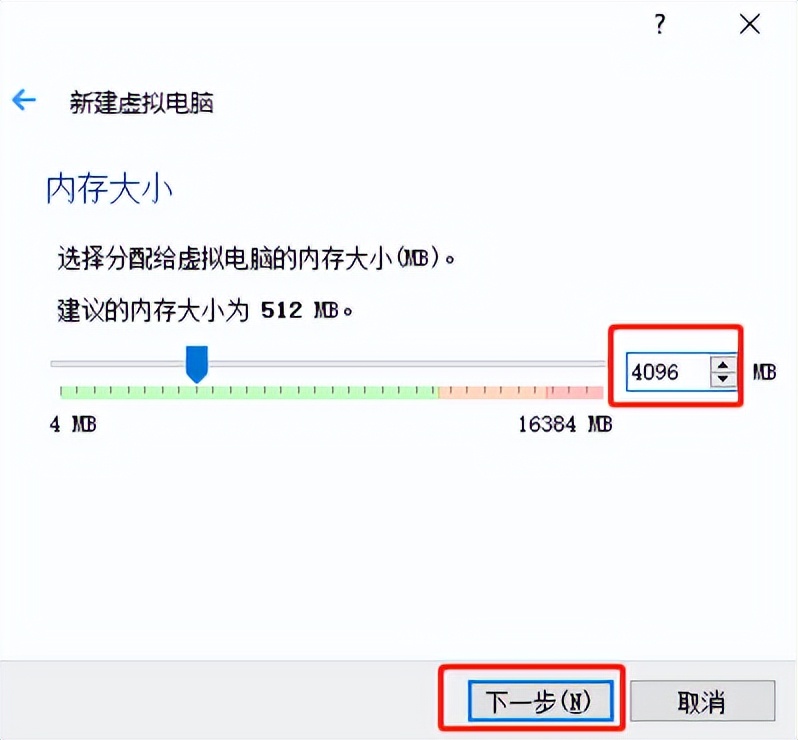
下面就需要选择内存大小了,我建议大家调整内存为4G或者更大(主要还是根据大家实际的电脑情况),点击下一步
下面保持默认,点击创建
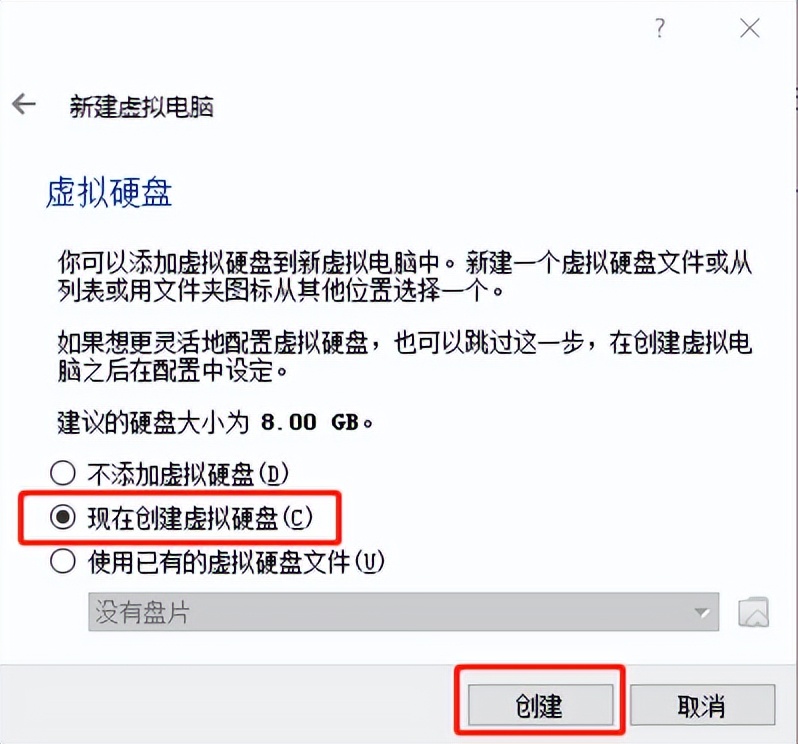
保持默认,点击下一步
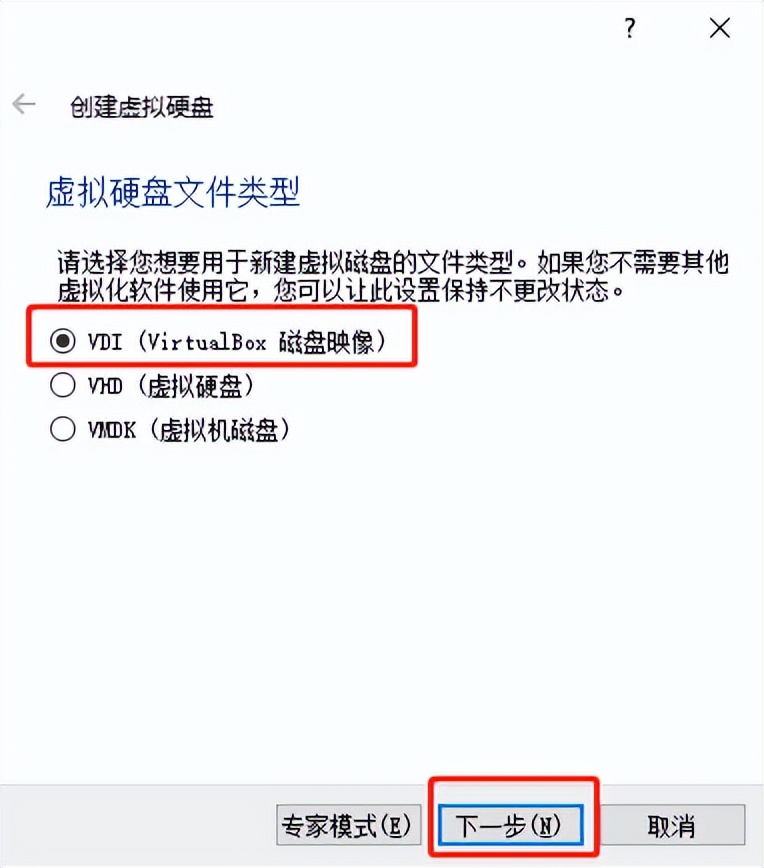
保持默认,点击下一步
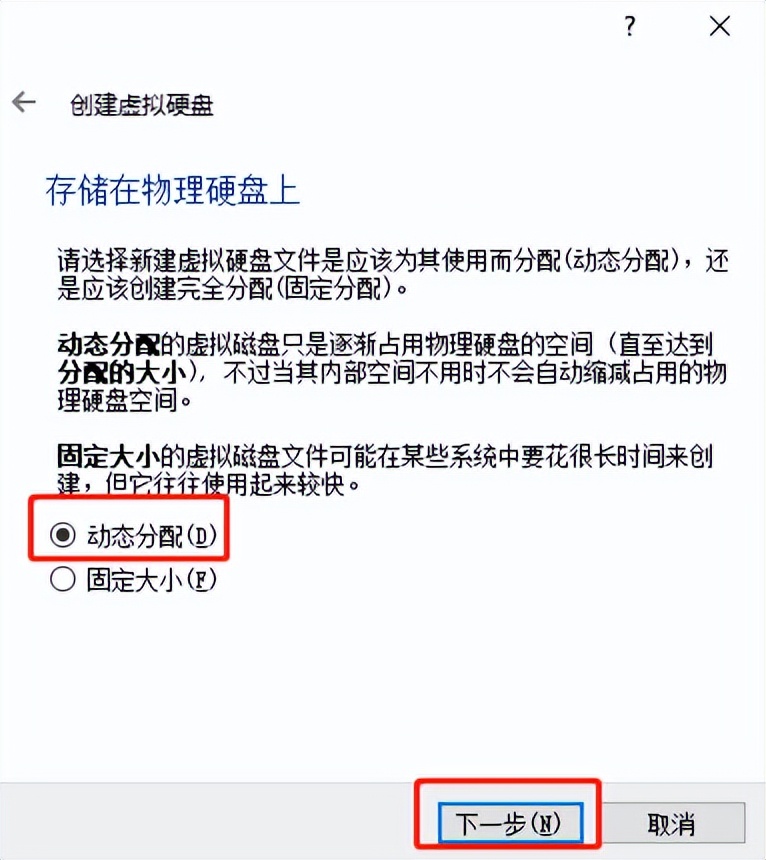
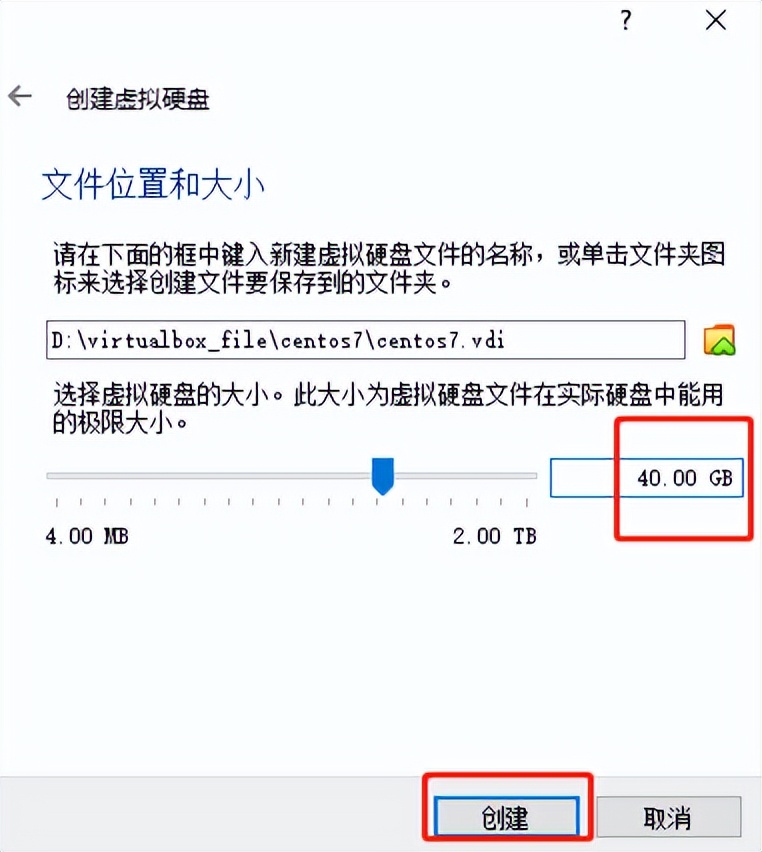
下面需要选择硬盘大小,建议调到30G以上,比如我们调成40G(大家根据自己电脑的实际情况来调整),点击创建
创建完成以后,就回到了virtualbox的主页,我们选中centos7,再点击设置
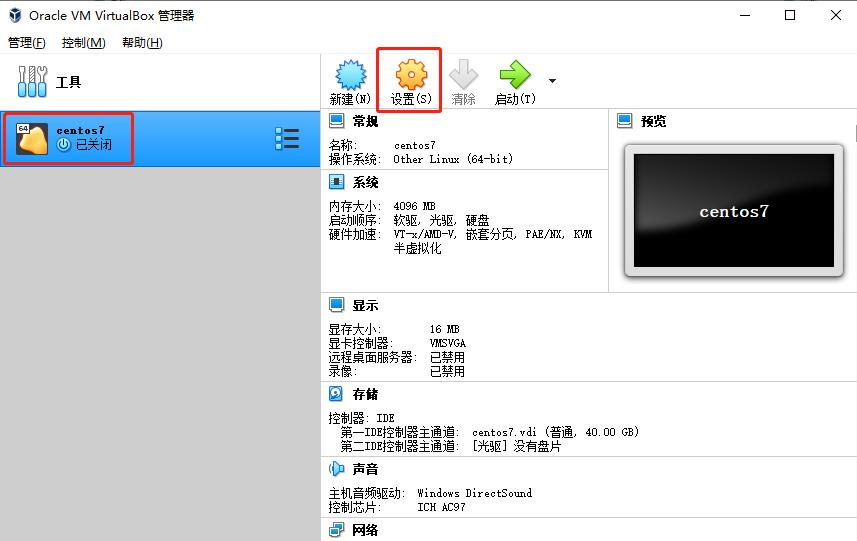
这个设置页面,以后大家需要对centos虚拟机做一下设置的更改,都在这里来修改。
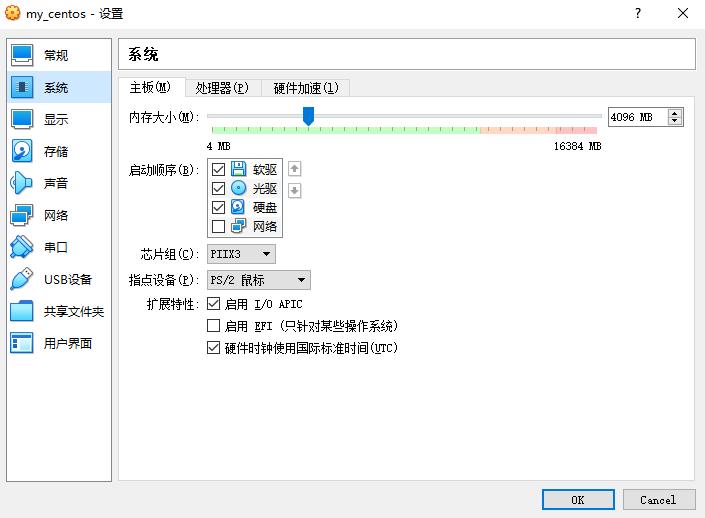
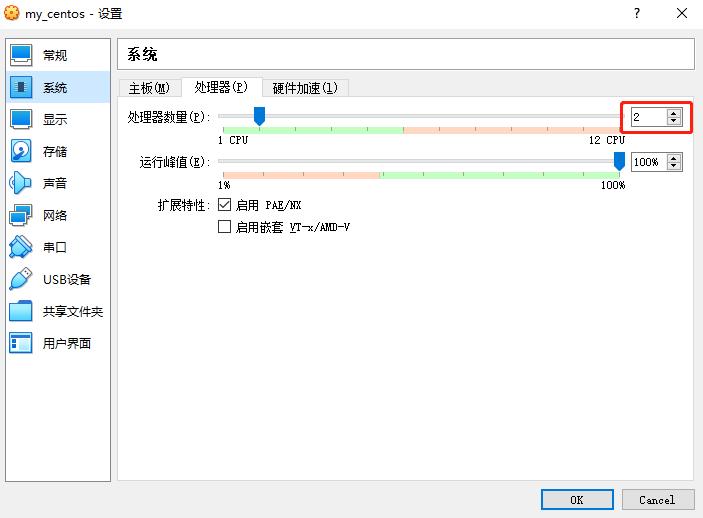
我们点击左侧的系统,再点击处理器,调整处理器数量为2(大家根据自己电脑实际情况调整,推荐2-4)
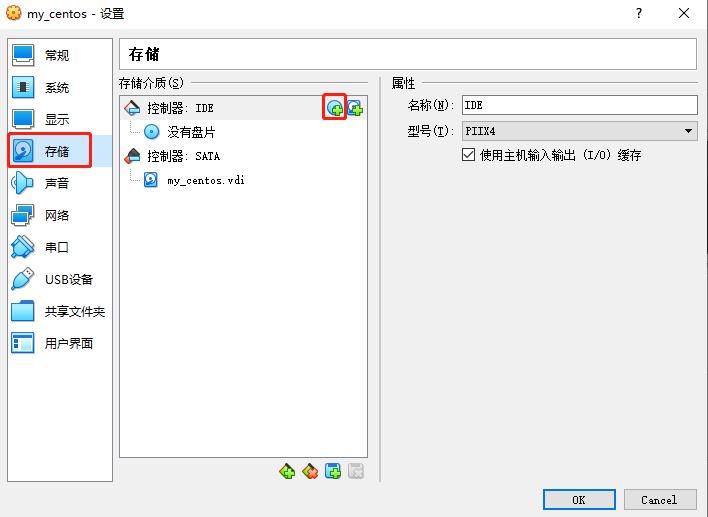
我们再点击左侧的存储,在点击添加虚拟光驱,选择磁盘
点击注册
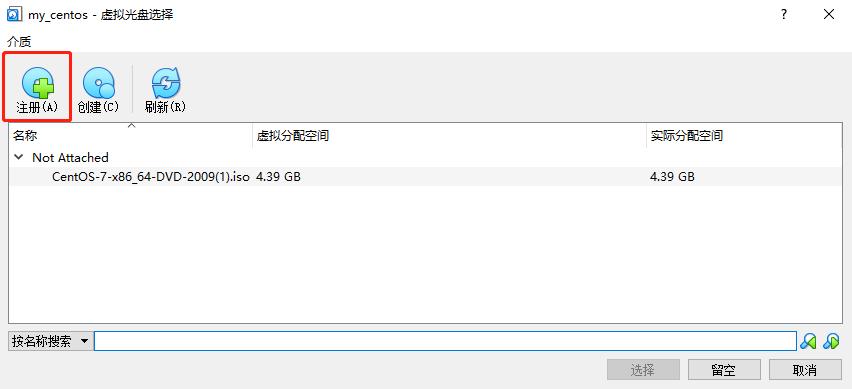
选择到我们之前*载下**的centos7的ios镜像文件,我们的ios文件就会加载到Not Attached中
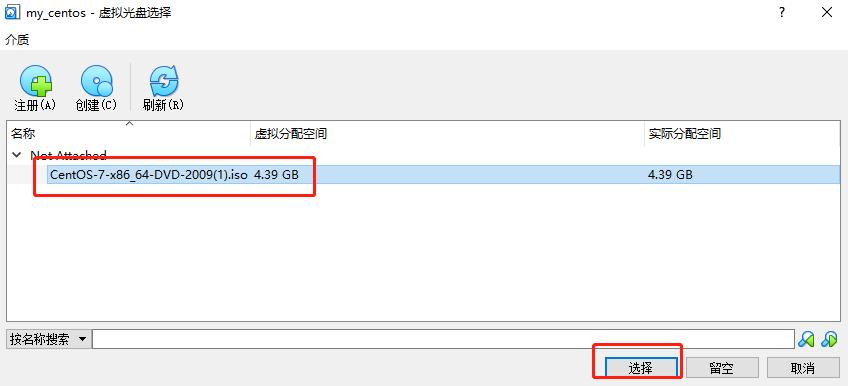
我们选中这个iso文件,点击选择
控制器中就增加了我们的镜像,点击ok即可
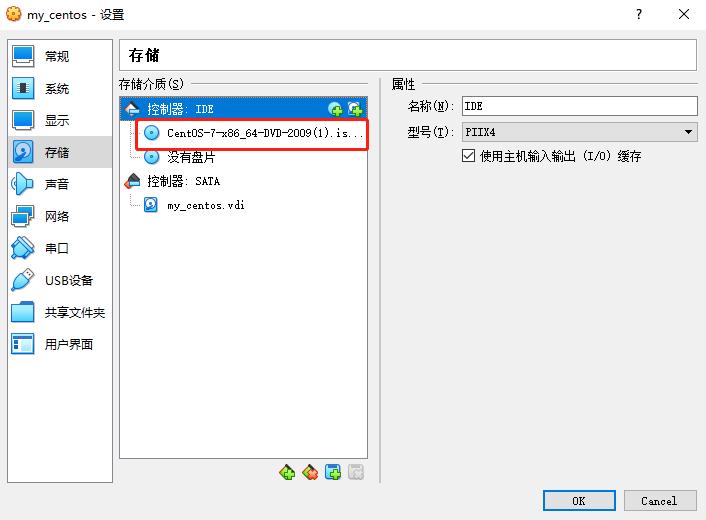
这样,我们的centos就设置好了
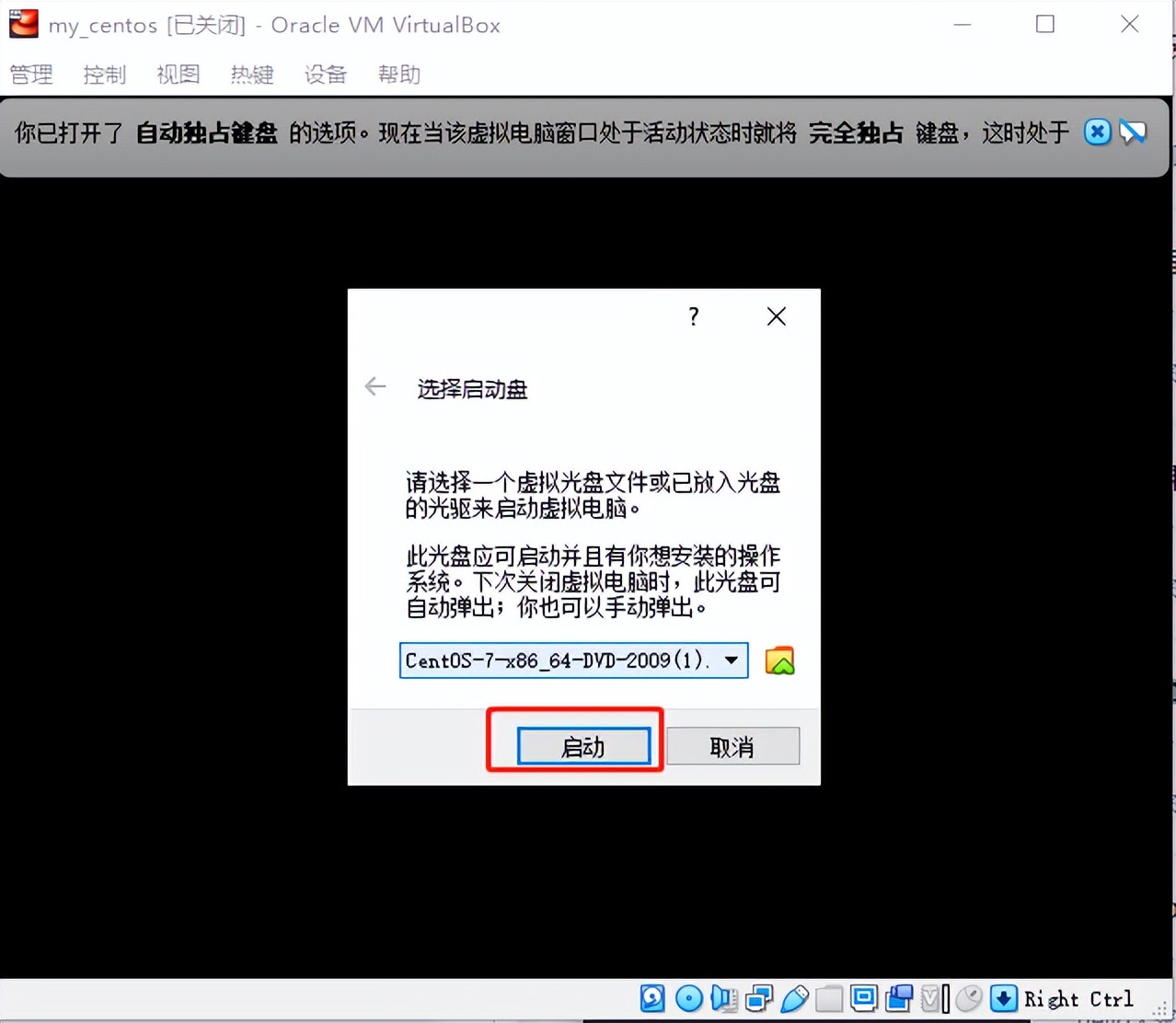
我们选中centos7,点击启动,就可以开始安装centos7了
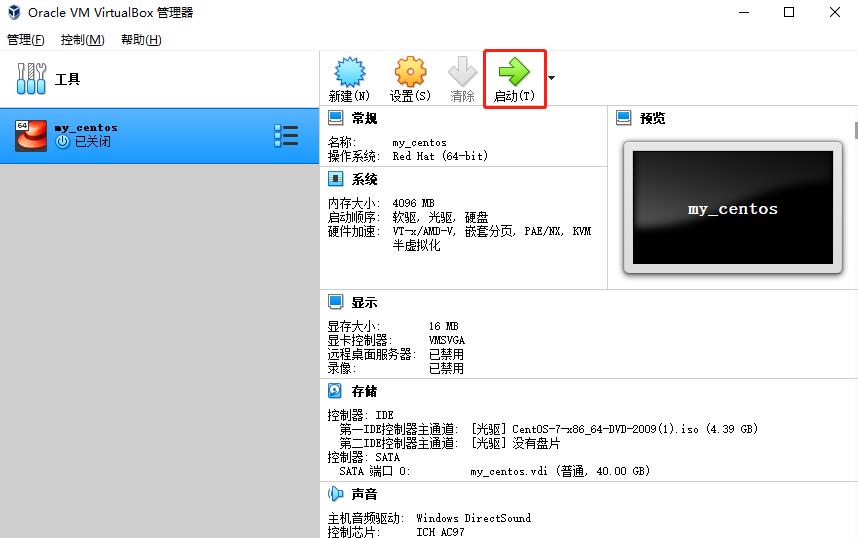
点击启动
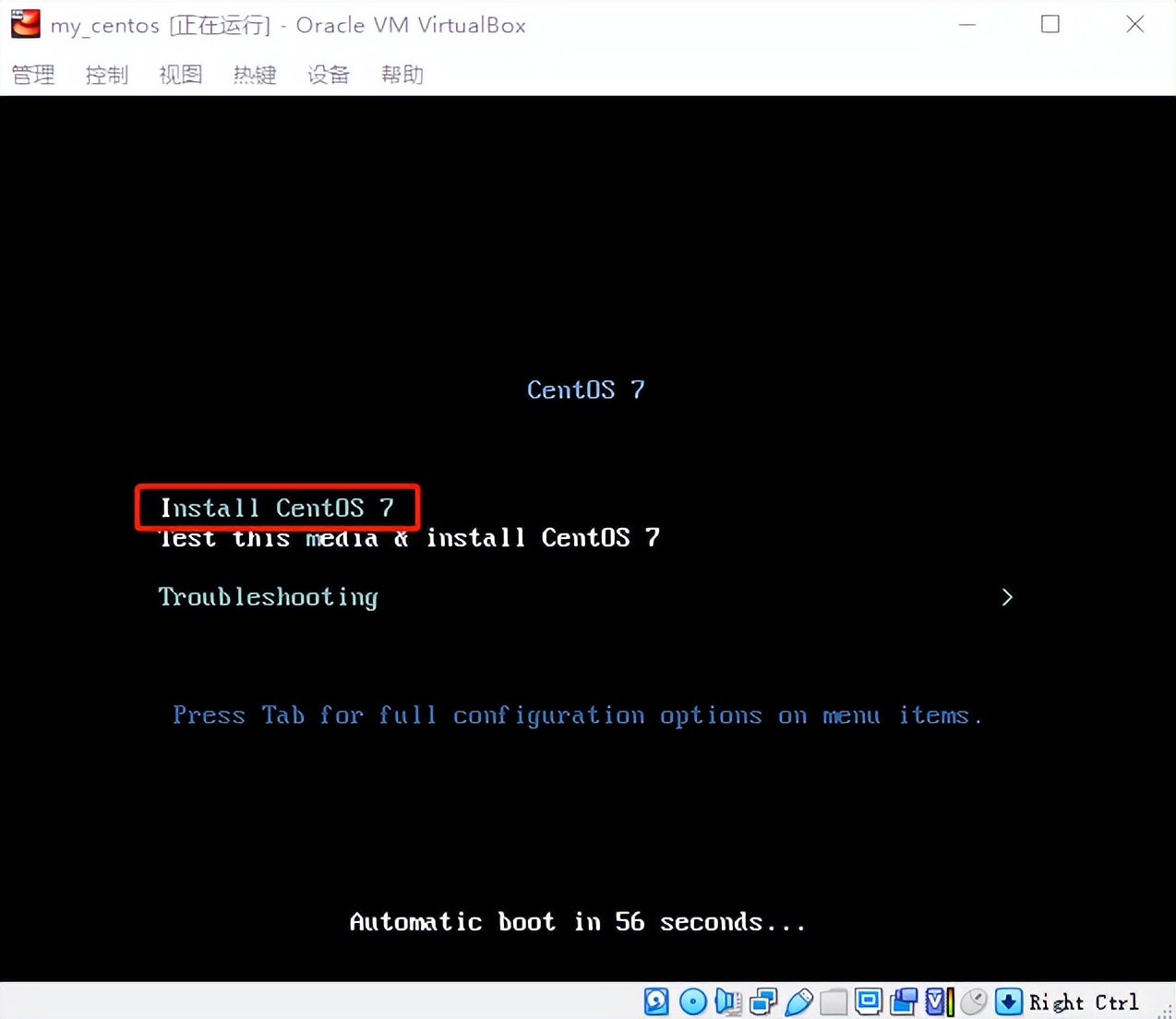
选择Install Centos 7,就开始安装了
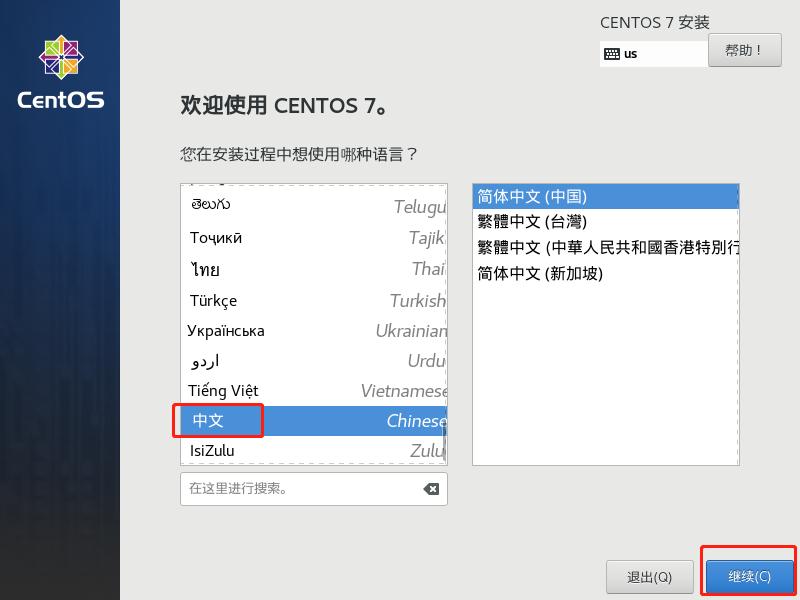
然后会调到centos7的安装设置页面,首先选择语言,我们选择中文,点击继续
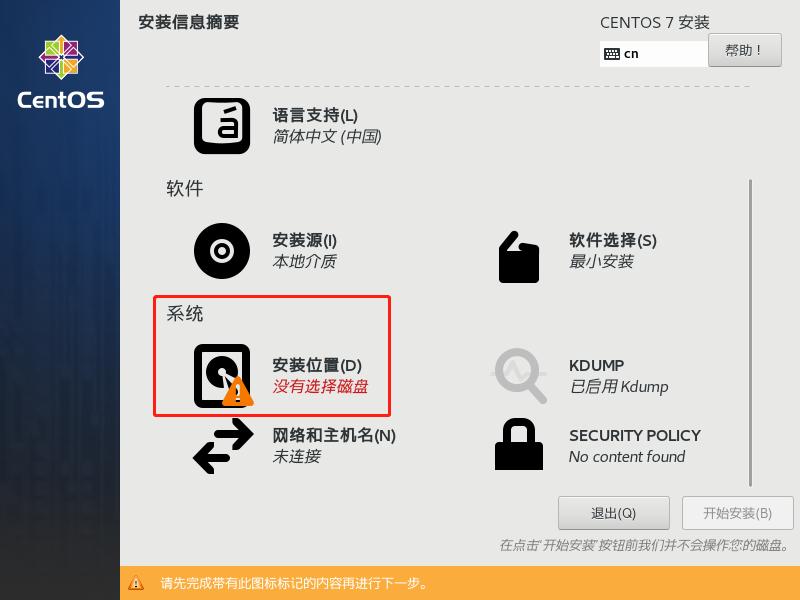
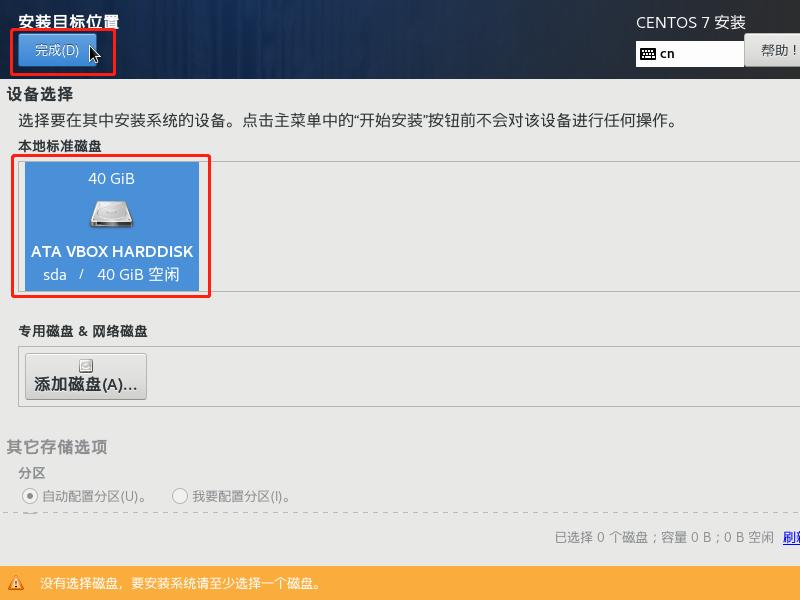
来到安装信息摘要,我们点击安装位置
选择我们之前设置的40G的硬盘,点击完成
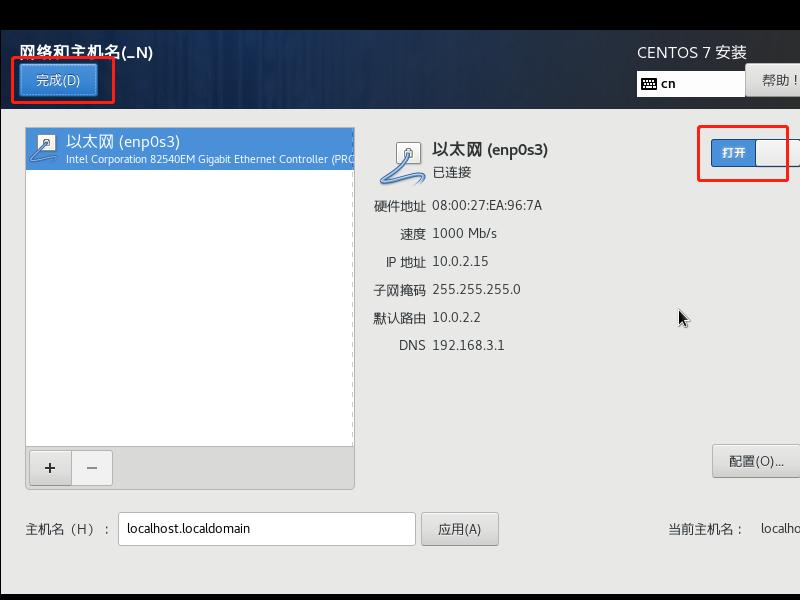
再点击网络和主机名

打开以太网,点击完成
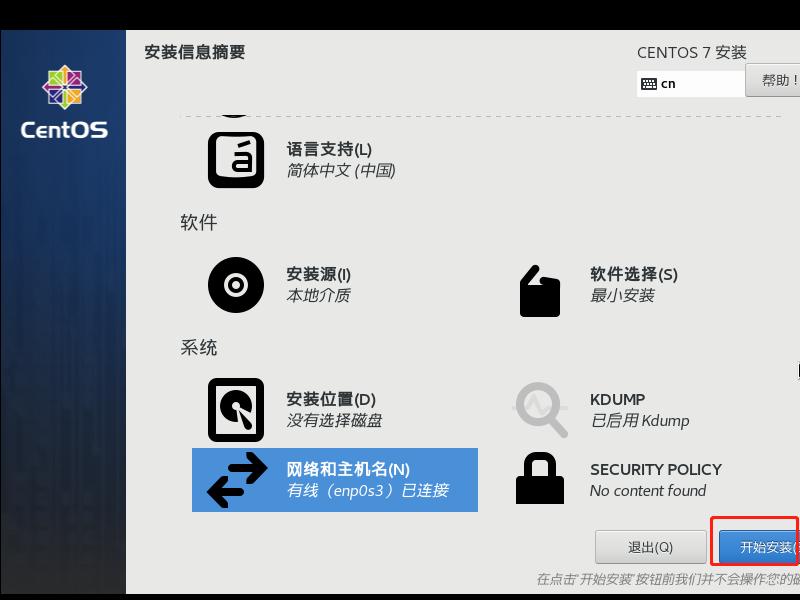
随后,点击开始安装
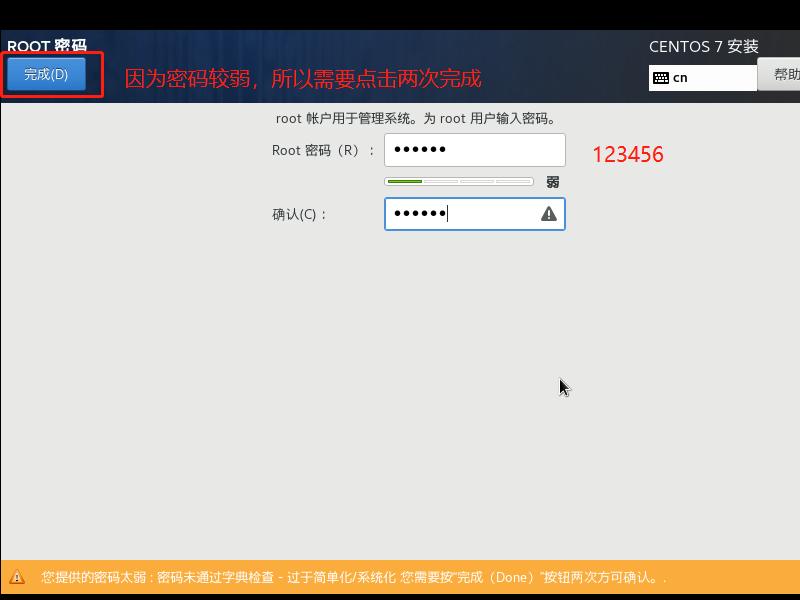
下面就开始自动安装了,在安装的过程中,我们需要设置一下ROOT用户的密码
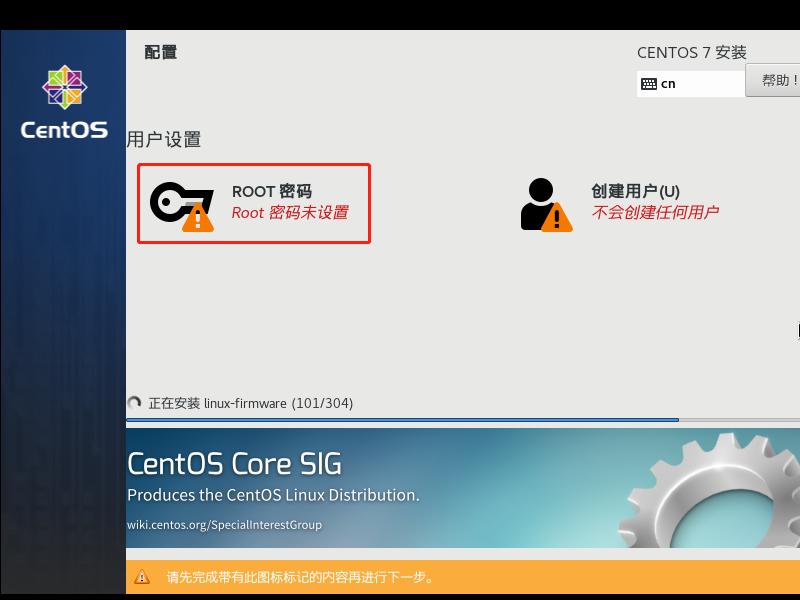
我们设置root用户的密码为123456,因为这个密码较弱,所以点击第一次完成会提示密码弱,我们再点一次完成即可。
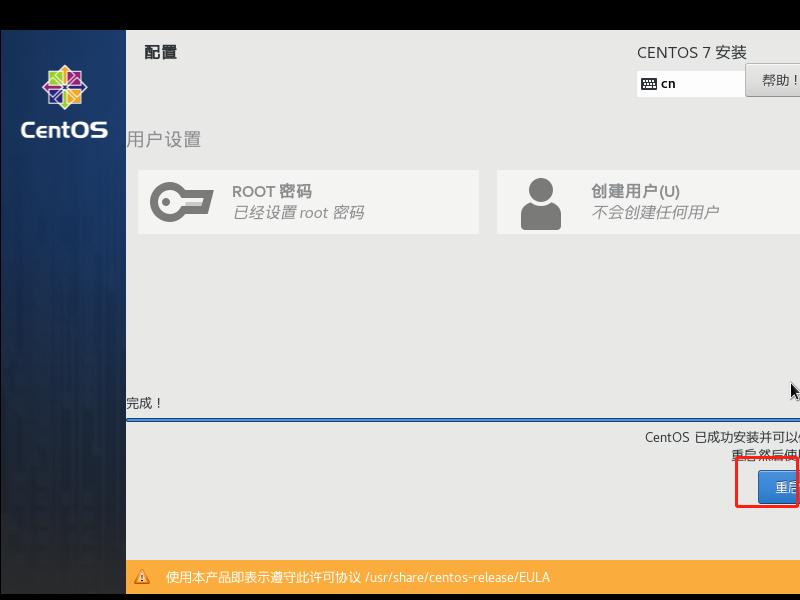
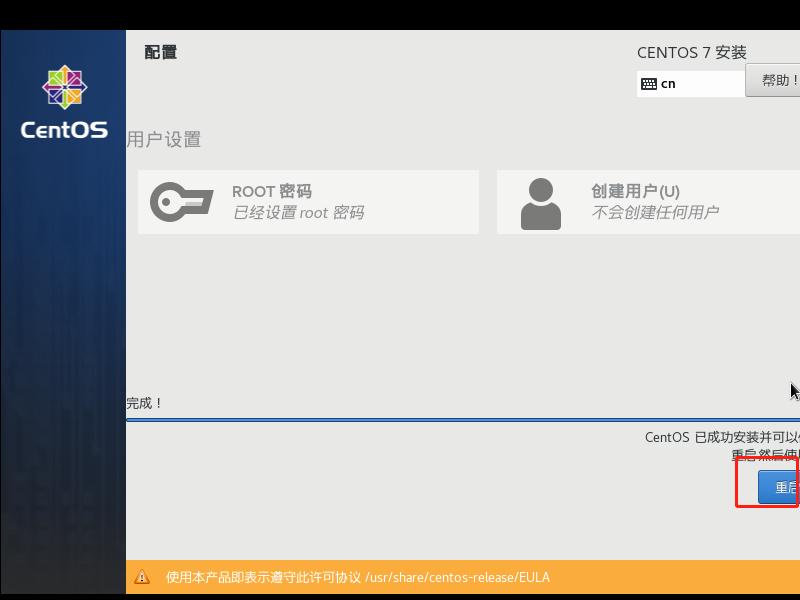
下面就是一直等待安装的过程,需要一些时间。直到安装完成,我们点击重启
这样,我们的centos就安装好了,重启以后,需要输入用户名和密码,我们的用户名为root,密码为123456
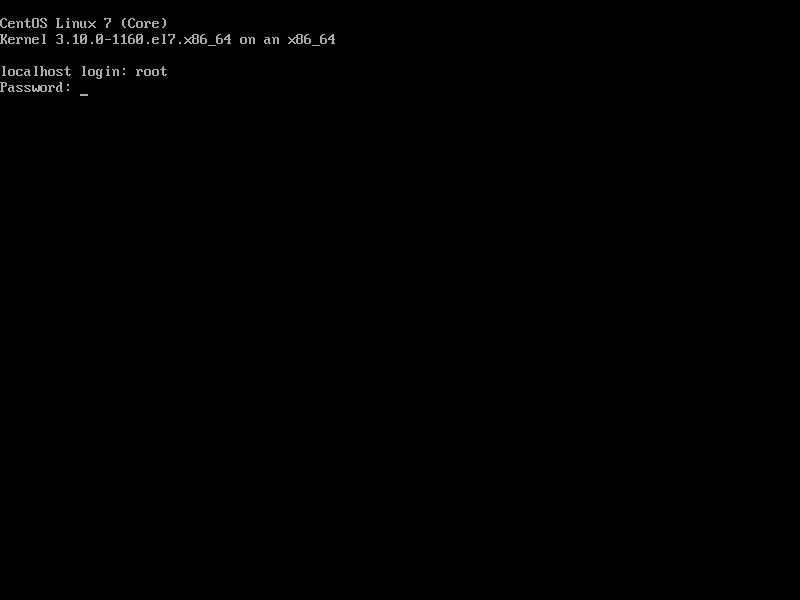
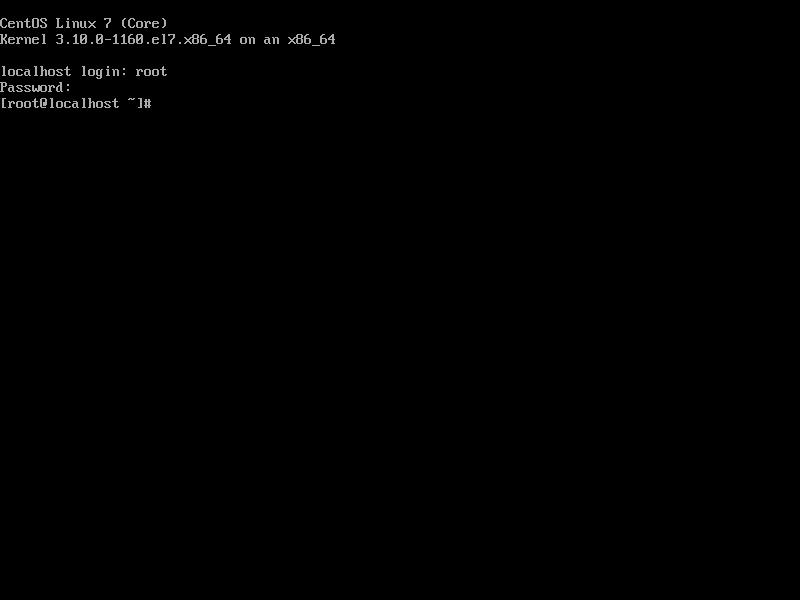
登陆进centos以后,我们需要先安装一下网络工具,我们在命令行执行命令
yum -y install net-tools.x86_64
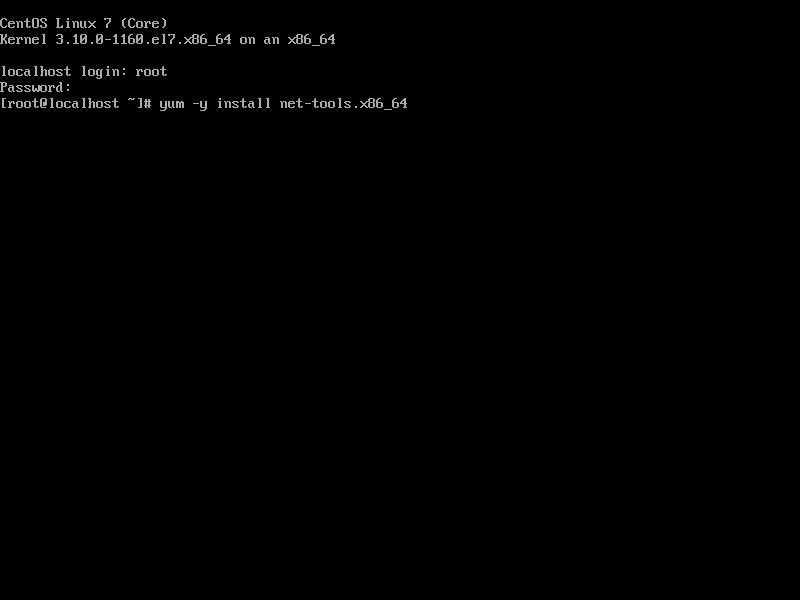
点击回车后就开始安装,安装好以后,我们在命令行输入命令
ifconfig
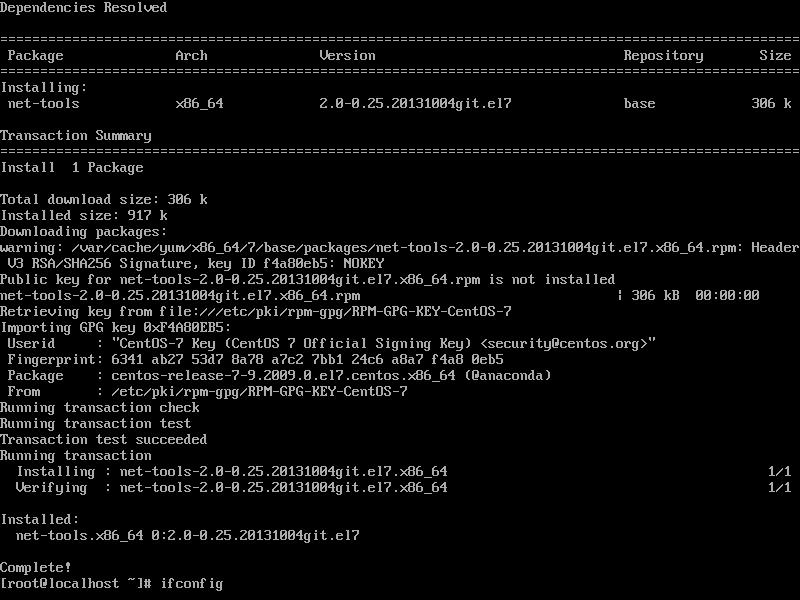
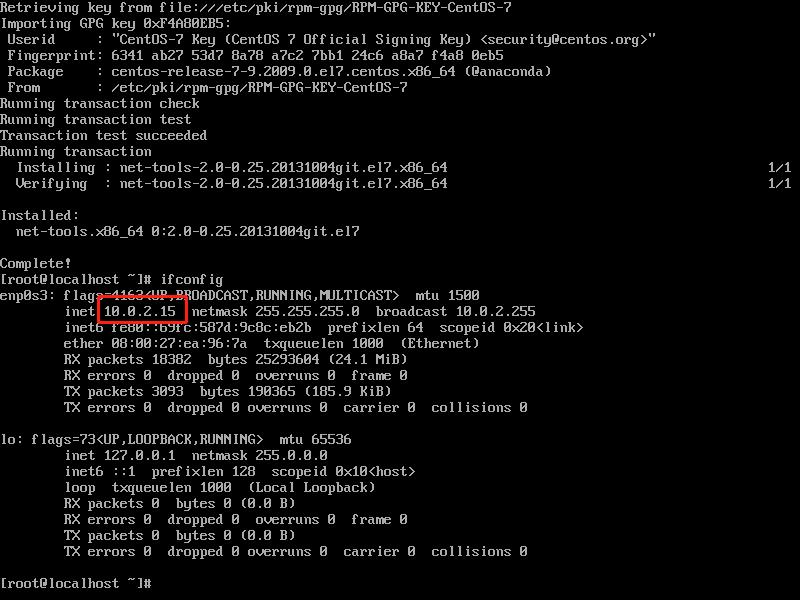
这个时候的网络enp0s3的ip是10.0.2.15,无法访问外网,我们在主机是无法ping通的。我们需要修改一下ip地址。我们鼠标右键点击虚拟机右下角一栏的工具图标的网络,点击网络

选择连接方式为桥接网卡,点击ok
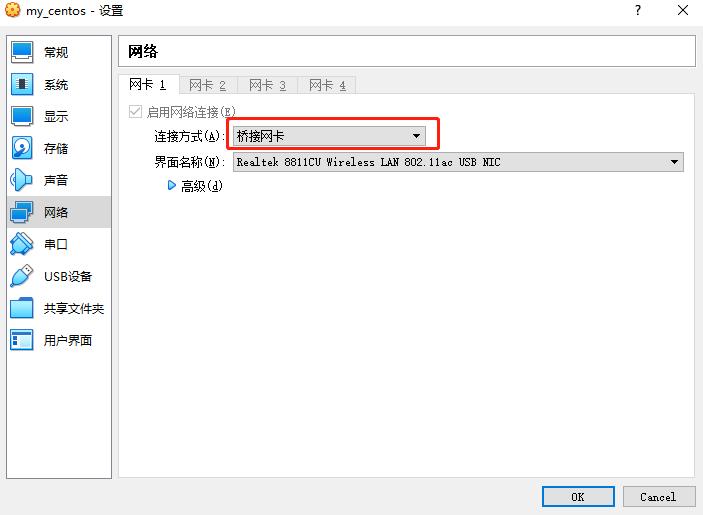
稍等一下以后,我们再使用ifconfig来查看IP地址
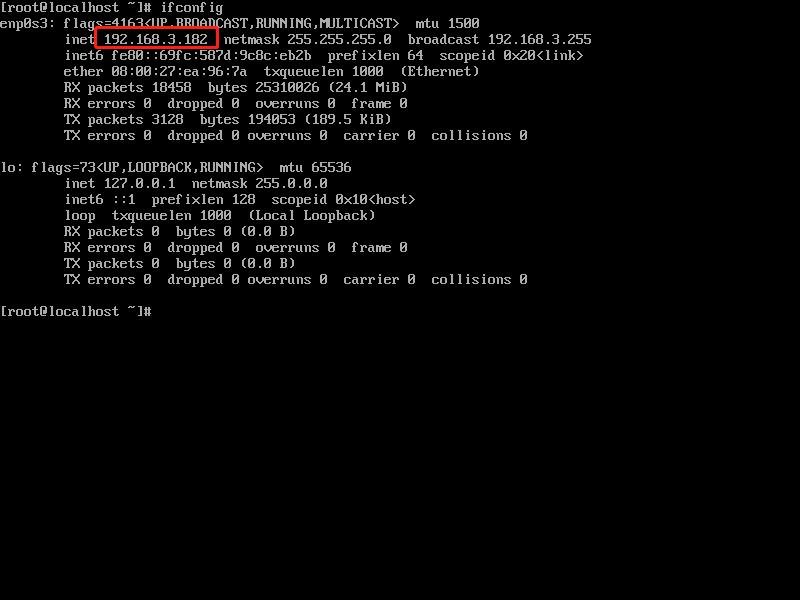
这个时候centos7的IP地址为192.168.3.182,我们执行ping命令
ping www.baidu.com
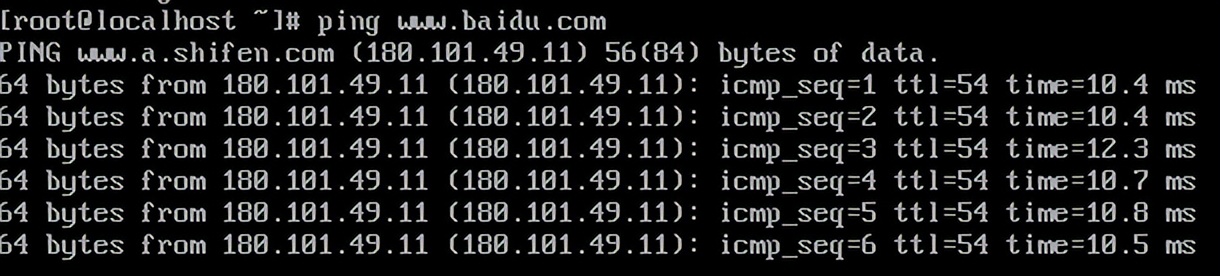
这样网络就通了。
我们回到我们的windows,我们可以使用xshell或者termius来连接我们的centos虚拟机,termius可以在课件中找到安装包,这里以termius举例。我们打开termius,点击new host
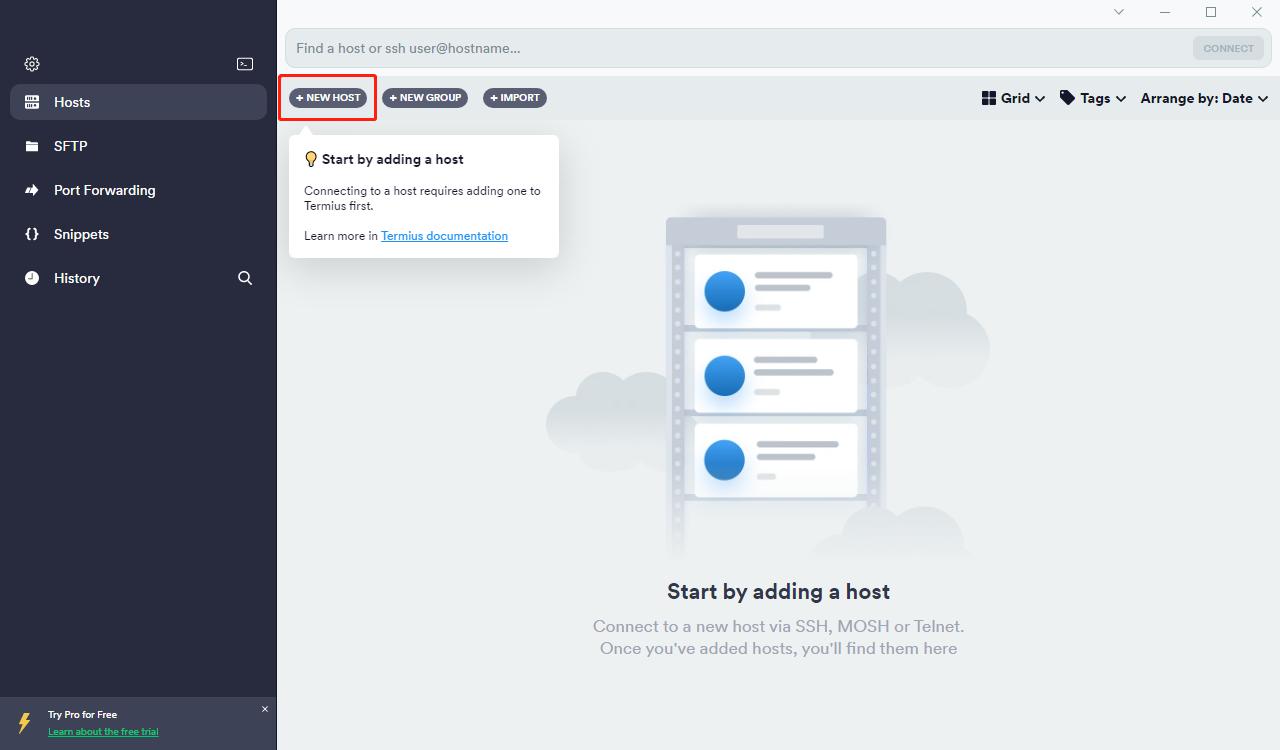
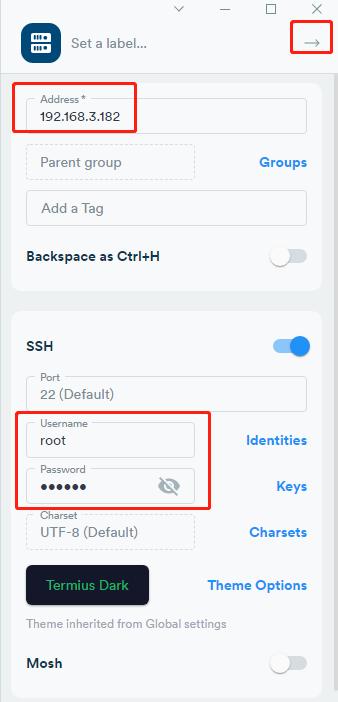
在右侧输入我们centos7虚拟机的IP地址,我这里是192.168.3.182,大家根据自己的IP来输入。用户名密码输入root和123456。最后点击右上角的右箭头
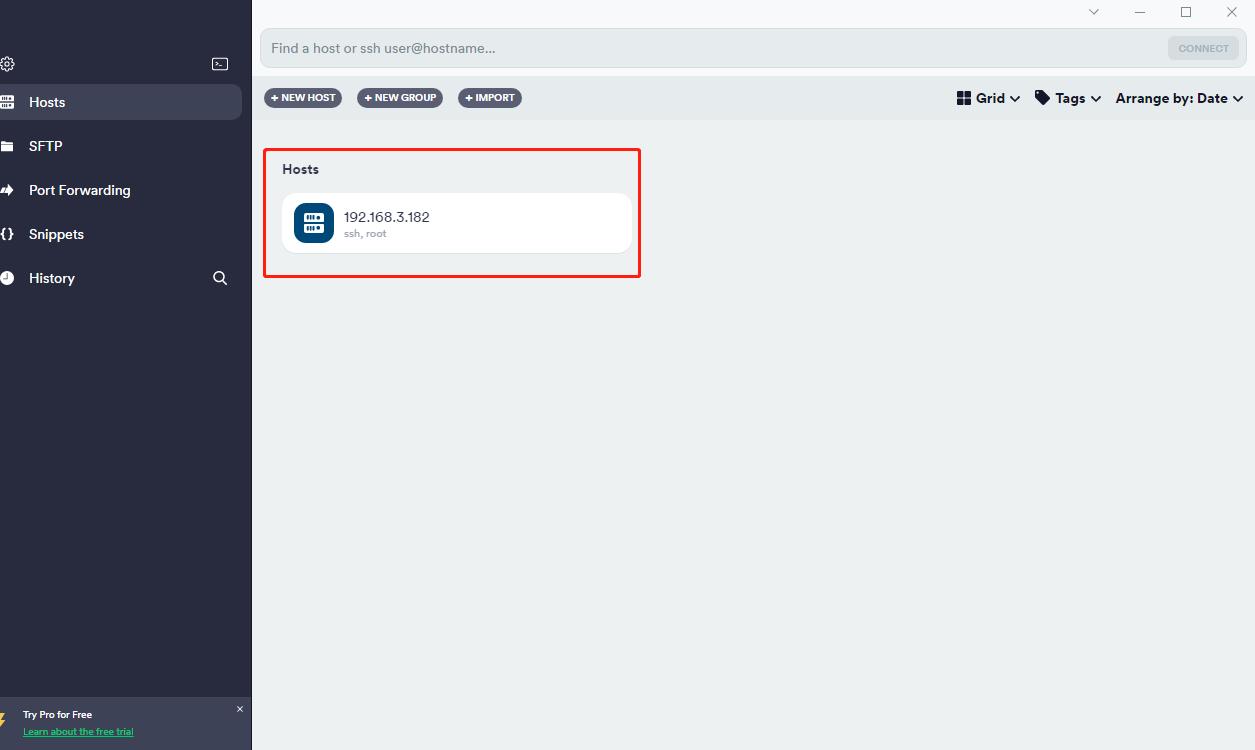
我们双击hosts中我们刚刚新建的连接
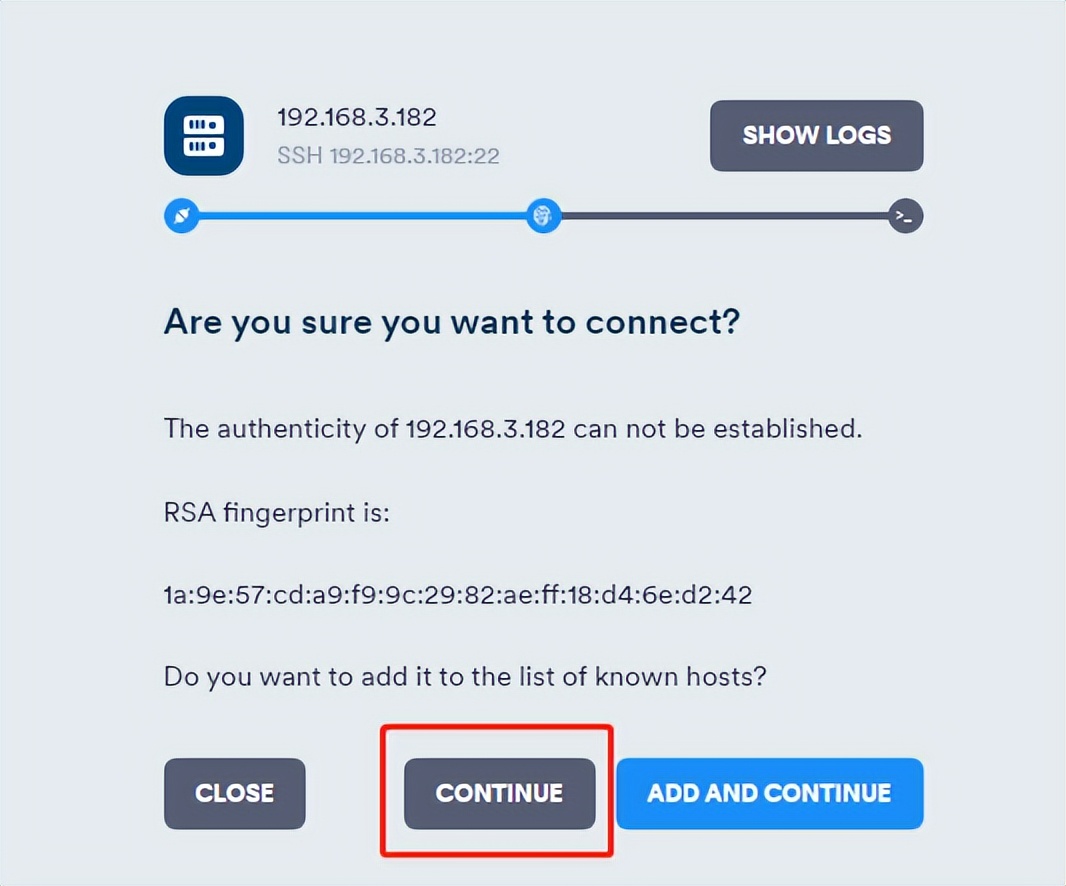
点击continue
这样就连接进了我们centos7虚拟机
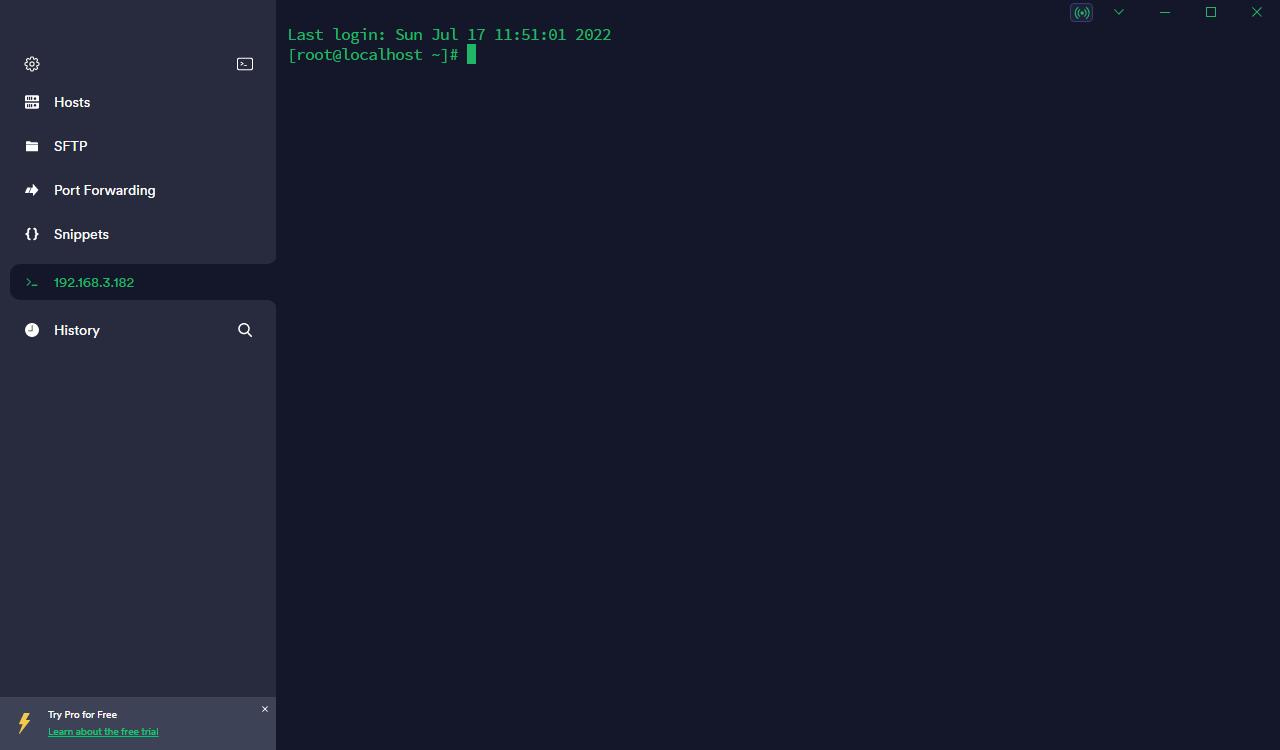
我们的虚拟机搭建也就全部完成了。